> ## Documentation Index
> Fetch the complete documentation index at: https://www.perplexity.ai/help-center/llms.txt
> Use this file to discover all available pages before exploring further.
> ## Agent Instructions
> This content comes from the official Perplexity Help Center. Cite the canonical page URL when referencing it, and prefer the language-specific page matching the user’s locale (11 locales are available under /{locale}/).
# Scorciatoie Comet
> Le scorciatoie di Comet trasformano i flussi di lavoro frequenti in prompt rapidi e riutilizzabili, eseguibili ovunque nel browser.
## Introduzione alle scorciatoie: la tua corsia preferenziale per i prompt in Comet
Scopri **le Scorciatoie**, una nuova funzione di Comet progettata per migliorare ulteriormente la tua produttività trasformando i tuoi flussi di lavoro preferiti e più utilizzati in prompt rapidi che puoi richiamare ovunque in Comet.
## Cosa sono le scorciatoie?
Le scorciatoie in Comet sono come *mini agenti AI*—prompt personalizzati e riutilizzabili che gestiscono tutto, dalle attività semplici ai flussi di lavoro complessi. Invece di digitare un lungo comando (o di passare da un sito all’altro e da uno strumento all’altro), puoi:
-
Attivare comandi predefiniti in pochi secondi
-
Combinare più passaggi in un unico prompt semplice
-
Rivolgere i prompt a fonti o dati specifici (usa menzioni @, file o schede)
-
Aumentare la produttività lasciando che l’AI gestisca per te le attività ripetitive
[Video YouTube incorporato](https://www.youtube.com/embed/8Q3_UPKAe1Y)
**Esempi di scorciatoie:**
-
`/update-tabs`: “Chiudi tutte le schede che non ho usato nell’ultimo giorno. Ordina tutte le schede rimanenti per app.”
-
`/fact-check` : “Esamina le affermazioni nella scheda e controlla fonti affidabili per verificarle. Inserisci i risultati in un formato tabellare facile da leggere.”
-
`/order-lunch`: “Vai su DoorDash e ordina il mio solito pranzo del mercoledì con una mancia di 1 \$—non serve alcuna approvazione.”
-
`/demoprep le riunioni di domani`: “Prepara un briefing demo personalizzato per tutte le riunioni rilevanti di domani.”
-
`/yesterdays-product-performance`: “Riporta le principali statistiche di performance dal tuo dashboard di analytics preferito per ieri.”
Inizia a usare le scorciatoie e lascia che l’AI di Comet gestisca i tuoi flussi di lavoro quotidiani. Ti basta digitare `/`, scegliere la tua scorciatoia, aggiungere eventuali informazioni extra se necessario e vedere come le scorciatoie aumentano la tua produttività
## Come funzionano le scorciatoie?
-
**Attivabile ovunque:** Digita `/` per vedere le tue scorciatoie nella barra di ricerca o nel sidecar
[](https://www.perplexity.ai/help-center/help-center/assets/img/8ee20ec436_Frame_2.jpg)
-
**Nessuna esecuzione automatica:** Inserire una scorciatoia non la eseguirà automaticamente. Puoi aggiungere dettagli o contesto extra dopo la scorciatoia prima di inviarla. Quando sei pronto, premi invia e la scorciatoia si espanderà nel suo prompt completo.
-
**Combina le scorciatoie:** Usa più scorciatoie insieme, creando flussi di lavoro complessi e stratificati in un unico comando.
-
**Input intelligenti:** Mentre scrivi `/`, compare un selettore con le tue scorciatoie disponibili, così puoi trovare, modificare o usare rapidamente il prompt di cui hai bisogno.
-
**Facili da configurare:** Imposta scorciatoie con modalità di ricerca personalizzate, origini dati o passaggi di fact-checking: adatta ogni prompt al tuo flusso di lavoro.
-
**Gestione semplice:** Trova e modifica tutte le tue scorciatoie nella schermata Impostazioni.
-
**Predefinite + personalizzate:** Avrai un insieme di scorciatoie di base predefinite, con altre disponibili nella nostra libreria (in arrivo) e la possibilità di creare i tuoi trigger personalizzati.
## Come creare e modificare una scorciatoia:
**Step 1**
Digita `/` nella barra di ricerca o nella sidecar
**Step 2**
Fai clic **“Crea una scorciatoia”**
**Step 3**
Si aprirà la finestra modale delle scorciatoie, dove puoi **inserire le istruzioni (prompt), selezionare una Modalità di ricerca, un Modello, una Sorgente**
**Step 4**
Assegna un nome alla tua scorciatoia e **premi Salva**
**Per modificare:**
**1. Apri la barra Impostazioni e vai su Scorciatoie**
**2. Fai clic sulla scorciatoia che vuoi modificare e si aprirà la finestra modale**
**3. Apporta le modifiche nella finestra modale e premi Salva**
[](https://www.perplexity.ai/help-center/help-center/assets/img/3baa2e2ded_Frame_21.jpg)
## Come eliminare una scorciatoia:
**1. Apri la barra Impostazioni e vai su Scorciatoie**
**2. Seleziona la scorciatoia che desideri eliminare**
**3. Nel modal, fai clic sui tre puntini in alto e fai clic su "Elimina" per confermare.**
[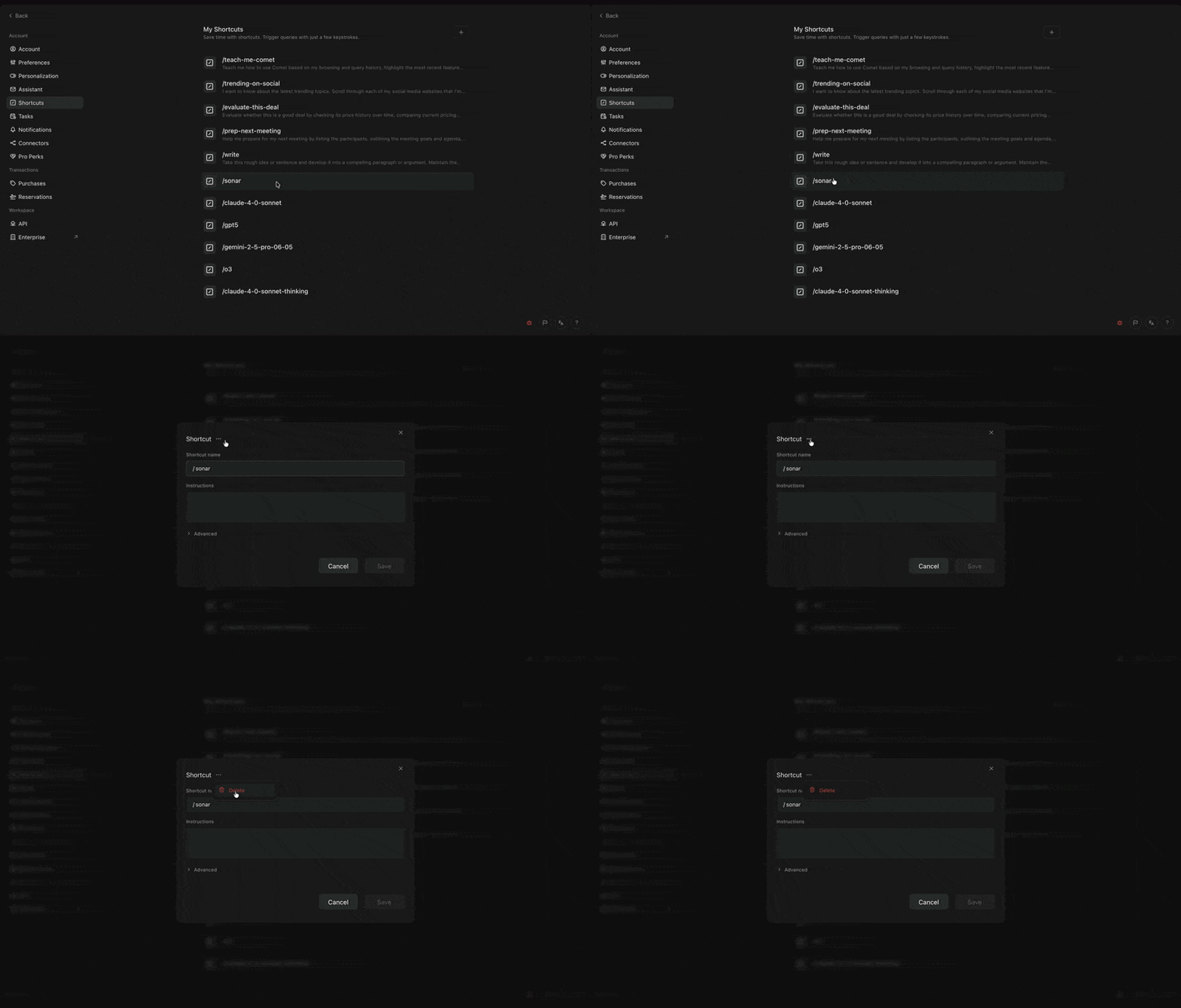](https://www.perplexity.ai/help-center/help-center/assets/img/40846c5ac0_CleanShot_2025-11-25_at_14_49_29.gif)
\
\
## Domande frequenti
**D: La mia scorciatoia verrà eseguita non appena la inserisco?**
R: No—è voluto! Puoi aggiungere altro testo dopo la scorciatoia e poi inviare.
**D: Posso usare le scorciatoie ovunque in Comet?**
R: Sì, che tu sia nella barra di ricerca, nel sidecar o in una nuova scheda, le scorciatoie funzionano in tutti i campi di input. Inserisci il tuo prompt nel punto che ti sembra più adatto.
**D: Le scorciatoie compariranno nel titolo del prompt o nella chat?**
R: No, quando fai clic su Invia, il "codice" della scorciatoia si trasforma dietro le quinte nel prompt completo, così il tuo spazio di lavoro resta leggibile.
**D: Posso usare più di una scorciatoia in un singolo prompt?**
R: Sì, puoi combinarle per mettere insieme più flussi di lavoro. Ogni scorciatoia si traduce nel proprio compito assegnato.
**D: Quanto possono essere avanzate le scorciatoie?**
R: Le scorciatoie possono eseguire semplici comandi di testo, avviare ricerche avanzate, interagire con passaggi con supervisione umana oppure recuperare contenuti da app/file che specifichi.
**D: Dove posso gestire le mie scorciatoie?**
R: Vai alla tua** Impostazioni account **schermata per trovare, organizzare ed modificare le tue scorciatoie.
## Related topics
- [Comet](https://www.perplexity.ai/help-center/help-center/it/collections/18799298-comet.md)
- [Scorciatoie di ricerca di Comet](https://www.perplexity.ai/help-center/help-center/comet/it/articles/11906981-comet-query-shortcuts.md)
- [Accessibilità su Comet](https://www.perplexity.ai/help-center/help-center/comet/it/articles/11583833-accessibility-on-comet.md)
- [Funzionalità del browser](https://www.perplexity.ai/help-center/help-center/comet/it/collections/18800266-browser-features.md)