
Comet इस्तेमाल करने के तरीके
Perplexity का बनाया गया ब्राउज़र
Perplexity का बनाया गया ब्राउज़र
Perplexity का बनाया गया ब्राउज़र








Comet आपके रोज़ के कामों में कैसे मदद कर सकता है:
Comet आपके रोज़ के कामों में कैसे मदद कर सकता है:
आपके देखे गए वीडियो का सारांश बताए
आपके देखे गए वीडियो का सारांश बताए
उन फ़ाइलों और टैब को बंद करें जिन्हें आपने कई दिनों से नहीं देखा है
उन फ़ाइलों और टैब को बंद करें जिन्हें आपने कई दिनों से नहीं देखा है
अपने रिसर्च टैब को कलेक्शन में ग्रुप करें
अपने रिसर्च टैब को कलेक्शन में ग्रुप करें
आपको दिखाते हैं कि आप किनसे मिलने वाले हैं
आपको दिखाते हैं कि आप किनसे मिलने वाले हैं
आपके लिए आपका शेड्यूल देखे
आपके लिए आपका शेड्यूल देखे
आपकी फ़ीड की दिलचस्प खबरें हाइलाइट करे
आपकी फ़ीड की दिलचस्प खबरें हाइलाइट करे
अपने आज के कामों की लिस्ट बनाएं
अपने आज के कामों की लिस्ट बनाएं
आप उस पेज पर ले जाता है, जिस पर आप हाल में सबसे ज़्यादा गए हैं
आप उस पेज पर ले जाता है, जिस पर आप हाल में सबसे ज़्यादा गए हैं
अपनी अगली मीटिंग को किसी दूसरे समय पर रखें
अपनी अगली मीटिंग को किसी दूसरे समय पर रखें
दिलचस्प कनेक्शन रिक्वेस्ट के लिए अपना LinkedIn स्कैन करें
दिलचस्प कनेक्शन रिक्वेस्ट के लिए अपना LinkedIn स्कैन करें
कुछ भी पूछें
Comet में आज़माने के लिए यहां कुछ उदाहरण दिए गए हैं:
Comet में आज़माने के लिए यहां कुछ उदाहरण दिए गए हैं:
जिज्ञासा पूरी करने के लिए डिज़ाइन किया गया, जवाब देने के लिए बनाया गया
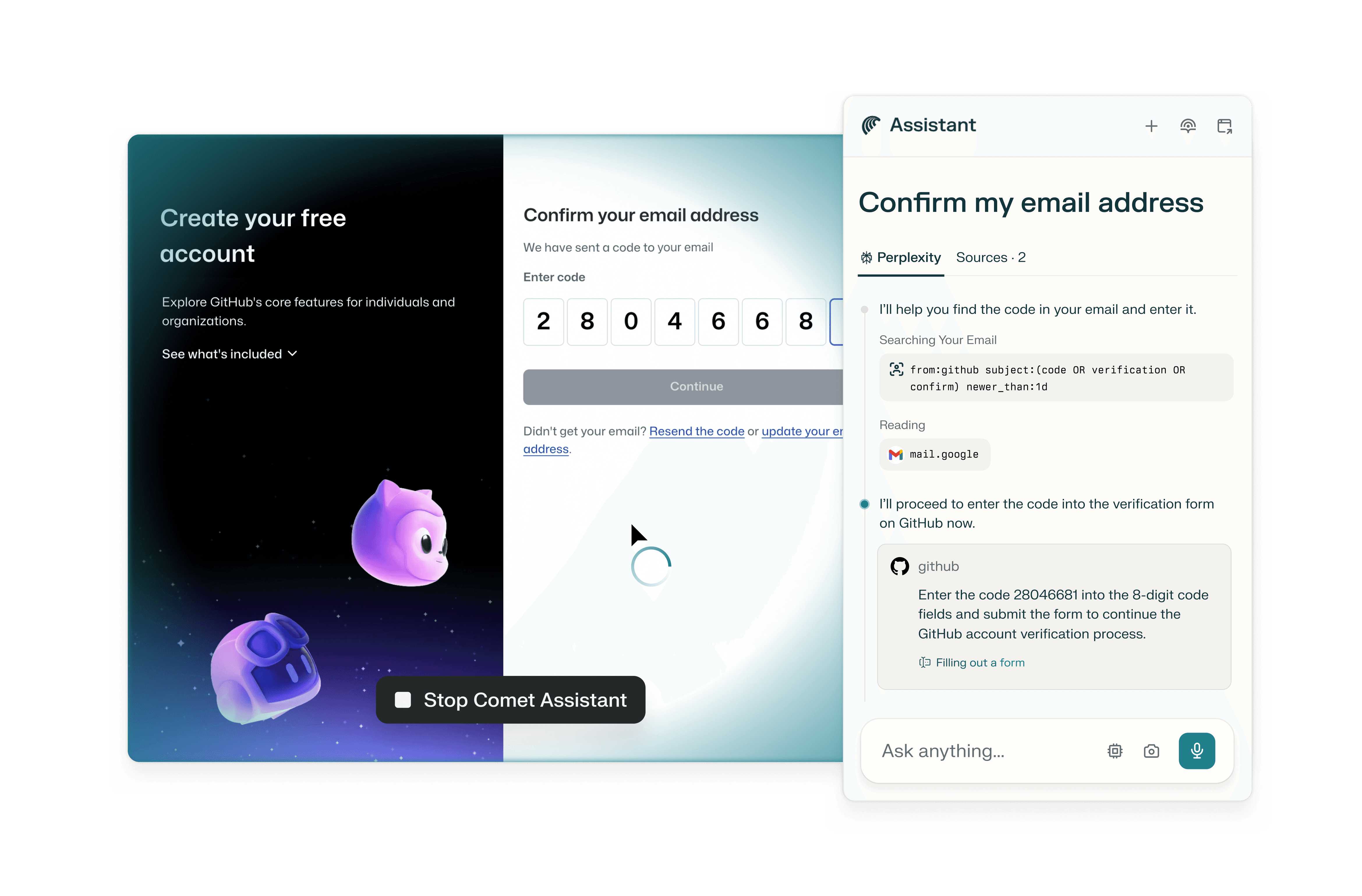
Comet Assistant की मदद से अपना फ़ोकस वापस पाएं
Comet Assistant की मदद से अपना फ़ोकस वापस पाएं
Comet Assistant की मदद से अपना फ़ोकस वापस पाएं
यह क्लिक, टाइप, सबमिट और ऑटोफ़िल करता है — ताकि आपको कुछ न करना पड़े.
यह क्लिक, टाइप, सबमिट और ऑटोफ़िल करता है — ताकि आपको कुछ न करना पड़े.
यह क्लिक, टाइप, सबमिट और ऑटोफ़िल करता है — ताकि आपको कुछ न करना पड़े.
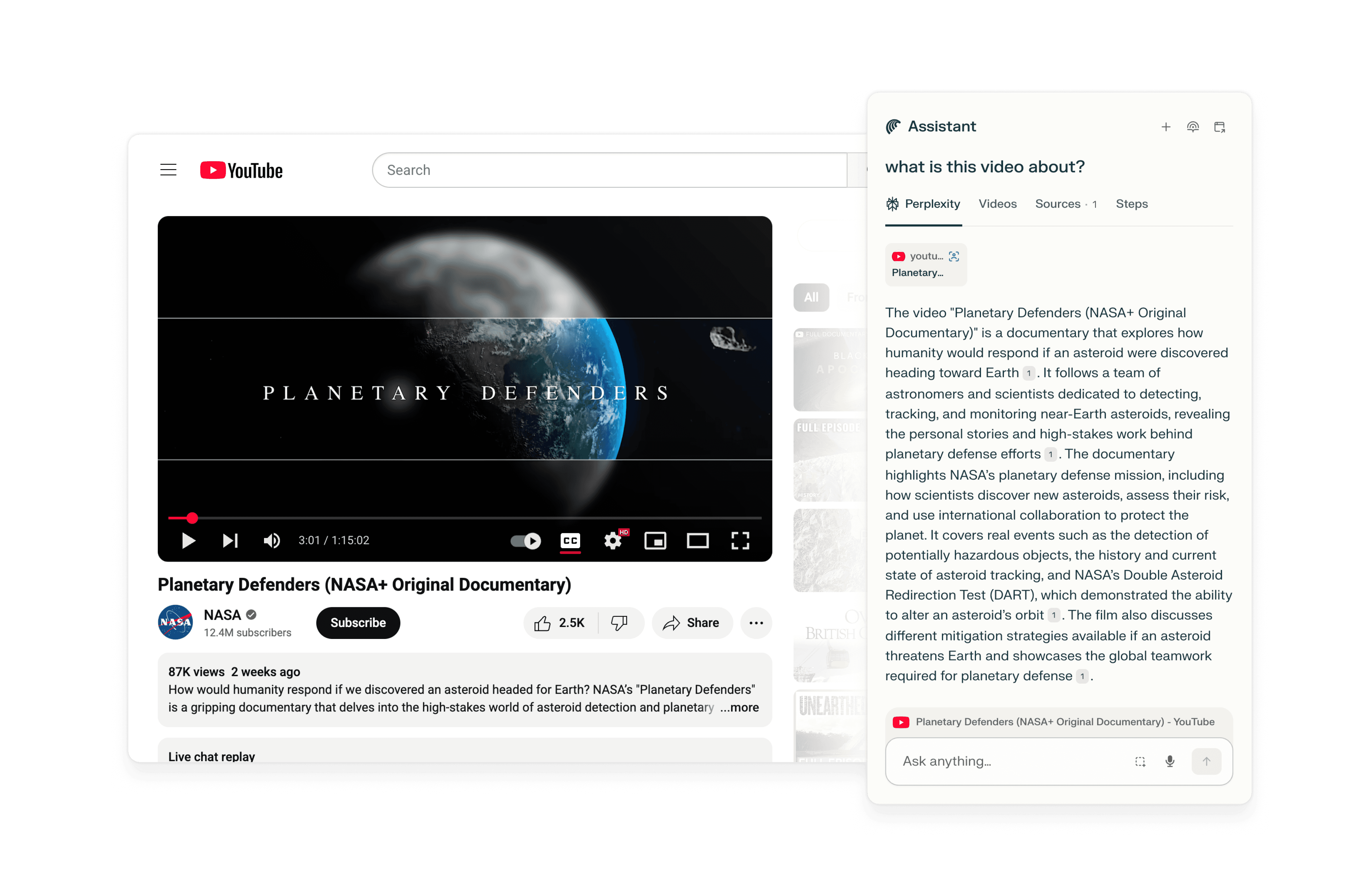
Perplexity के साथ स्मार्ट ऐक्शन इस्तेमाल करें
Perplexity के साथ स्मार्ट ऐक्शन इस्तेमाल करें
Perplexity के साथ स्मार्ट ऐक्शन इस्तेमाल करें
“असिस्टेंट” या “सारांश बताएं” का इस्तेमाल करके तुरंत जवाब पाएं, सारांश तैयार करें, अनुवाद पाएं और बहुत कुछ करें—सीधे उस पेज से जिस पर आप मौजूद हैं.
“असिस्टेंट” या “सारांश बताएं” का इस्तेमाल करके तुरंत जवाब पाएं, सारांश तैयार करें, अनुवाद पाएं और बहुत कुछ करें—सीधे उस पेज से जिस पर आप मौजूद हैं.
“असिस्टेंट” या “सारांश बताएं” का इस्तेमाल करके तुरंत जवाब पाएं, सारांश तैयार करें, अनुवाद पाएं और बहुत कुछ करें—सीधे उस पेज से जिस पर आप मौजूद हैं.
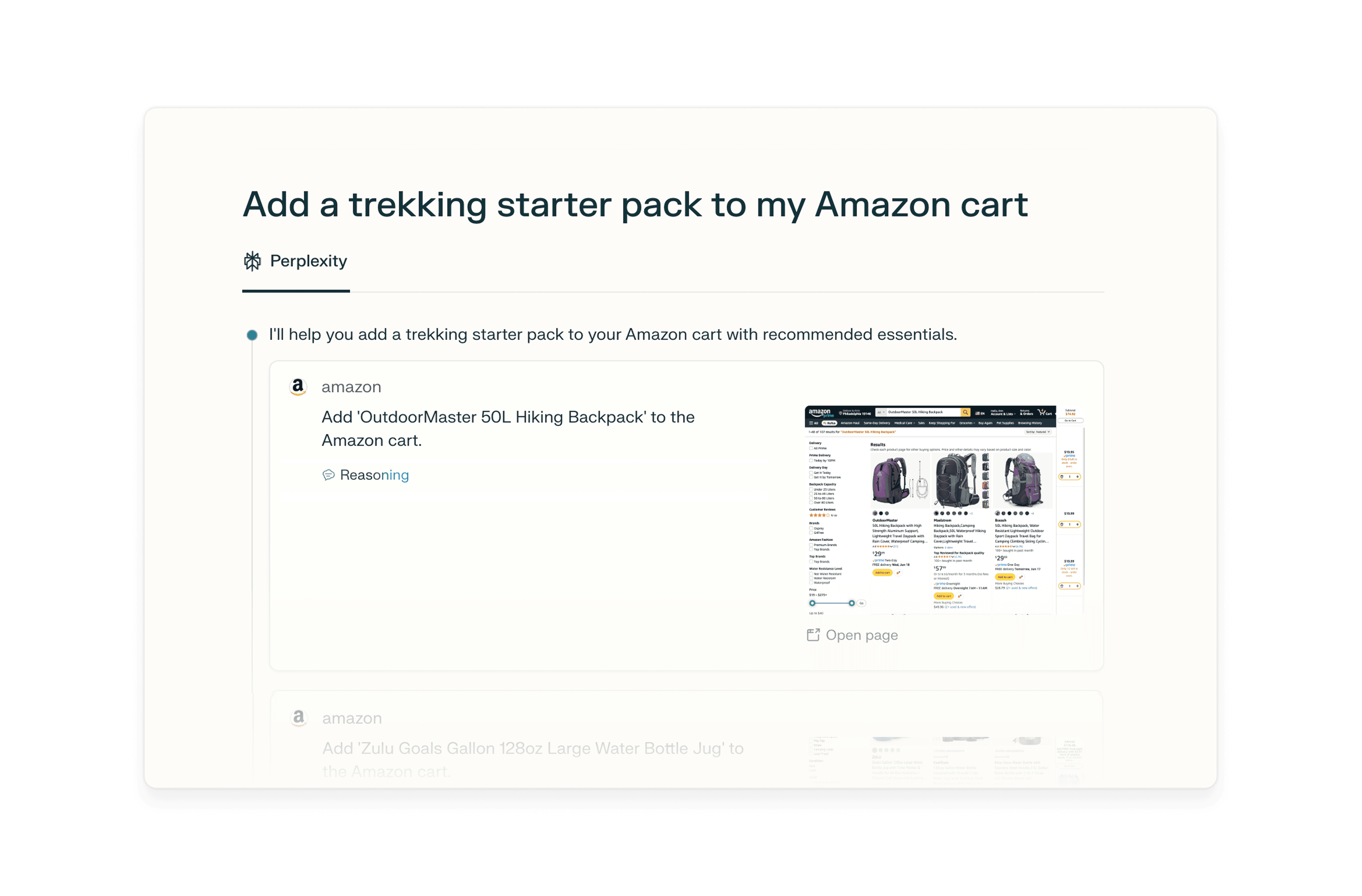
Comet को आपका काम करने दें
Comet को आपका काम करने दें
Comet को आपका काम करने दें
Comet से मुश्किल काम संभालने के लिए कहें, जैसे कि शॉपिंग, प्रोडक्ट की तुलना करने और समीक्षाएं पढ़ने से लेकर चेकआउट करने तक.
Comet से मुश्किल काम संभालने के लिए कहें, जैसे कि शॉपिंग, प्रोडक्ट की तुलना करने और समीक्षाएं पढ़ने से लेकर चेकआउट करने तक.
Comet से मुश्किल काम संभालने के लिए कहें, जैसे कि शॉपिंग, प्रोडक्ट की तुलना करने और समीक्षाएं पढ़ने से लेकर चेकआउट करने तक.

Comet से अपना ईमेल और कैलेंडर मैनेज करने के लिए कहें
Comet से अपना ईमेल और कैलेंडर मैनेज करने के लिए कहें
Comet से अपना ईमेल और कैलेंडर मैनेज करने के लिए कहें
Gmail और कैलेंडर को Comet से कनेक्ट करें जिससे कि वह आपको पूरे दिन के कामों की जानकारी दे सके, आपके इनबॉक्स से कोई जवाब खोज सके या आपकी ओर से भेज सके और शेड्यूल कर सके.
Gmail और कैलेंडर को Comet से कनेक्ट करें जिससे कि वह आपको पूरे दिन के कामों की जानकारी दे सके, आपके इनबॉक्स से कोई जवाब खोज सके या आपकी ओर से भेज सके और शेड्यूल कर सके.
Gmail और कैलेंडर को Comet से कनेक्ट करें जिससे कि वह आपको पूरे दिन के कामों की जानकारी दे सके, आपके इनबॉक्स से कोई जवाब खोज सके या आपकी ओर से भेज सके और शेड्यूल कर सके.
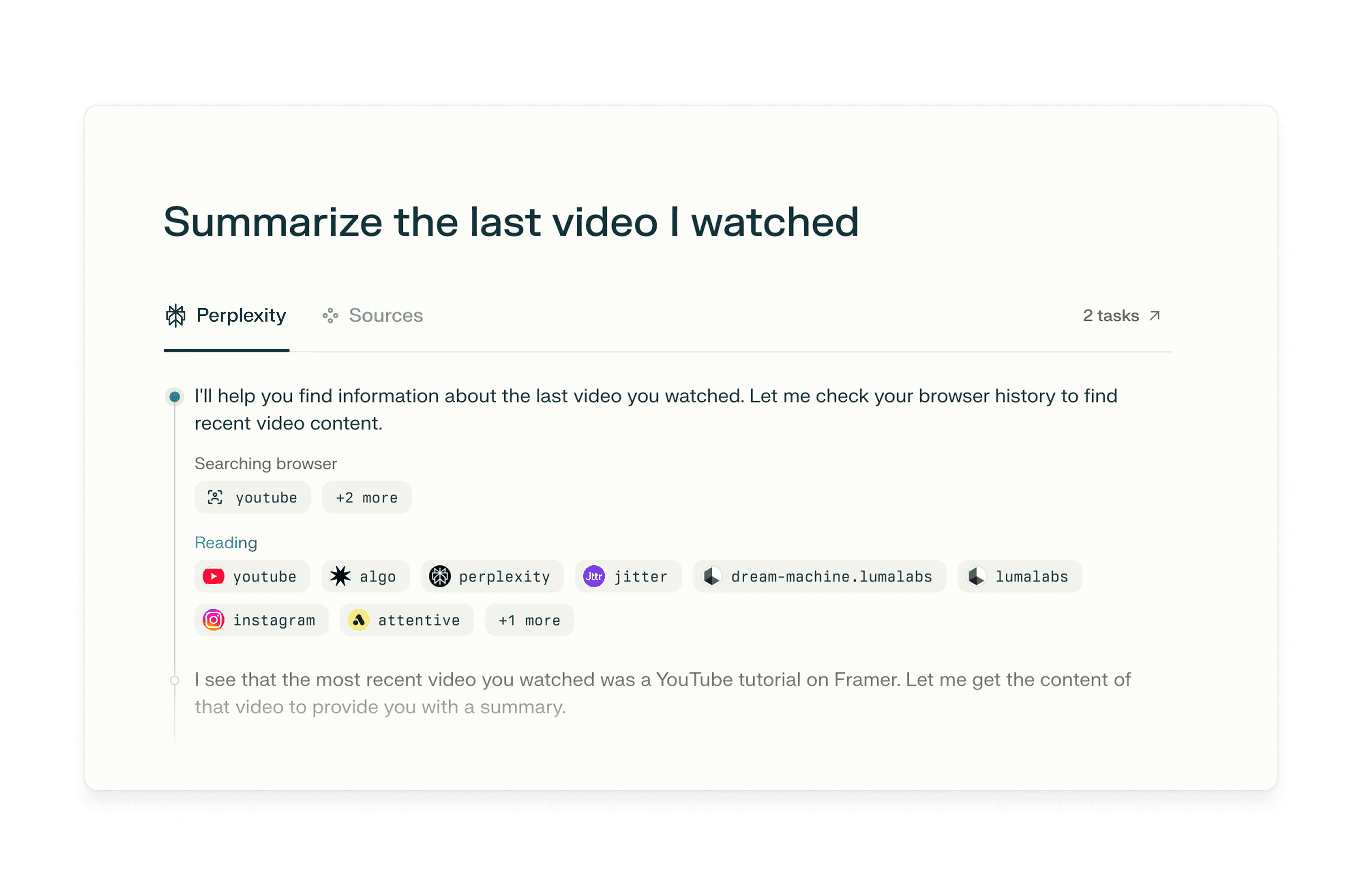
आपकी गतिविधि से जवाब ढूंढे
आपकी गतिविधि से जवाब ढूंढे
आपकी गतिविधि से जवाब ढूंढे
आप Comet से अपनी हिस्ट्री, वीडियो और दस्तावेज़ों में सर्च करने के लिए कह सकते हैं.
आप Comet से अपनी हिस्ट्री, वीडियो और दस्तावेज़ों में सर्च करने के लिए कह सकते हैं.
आप Comet से अपनी हिस्ट्री, वीडियो और दस्तावेज़ों में सर्च करने के लिए कह सकते हैं.
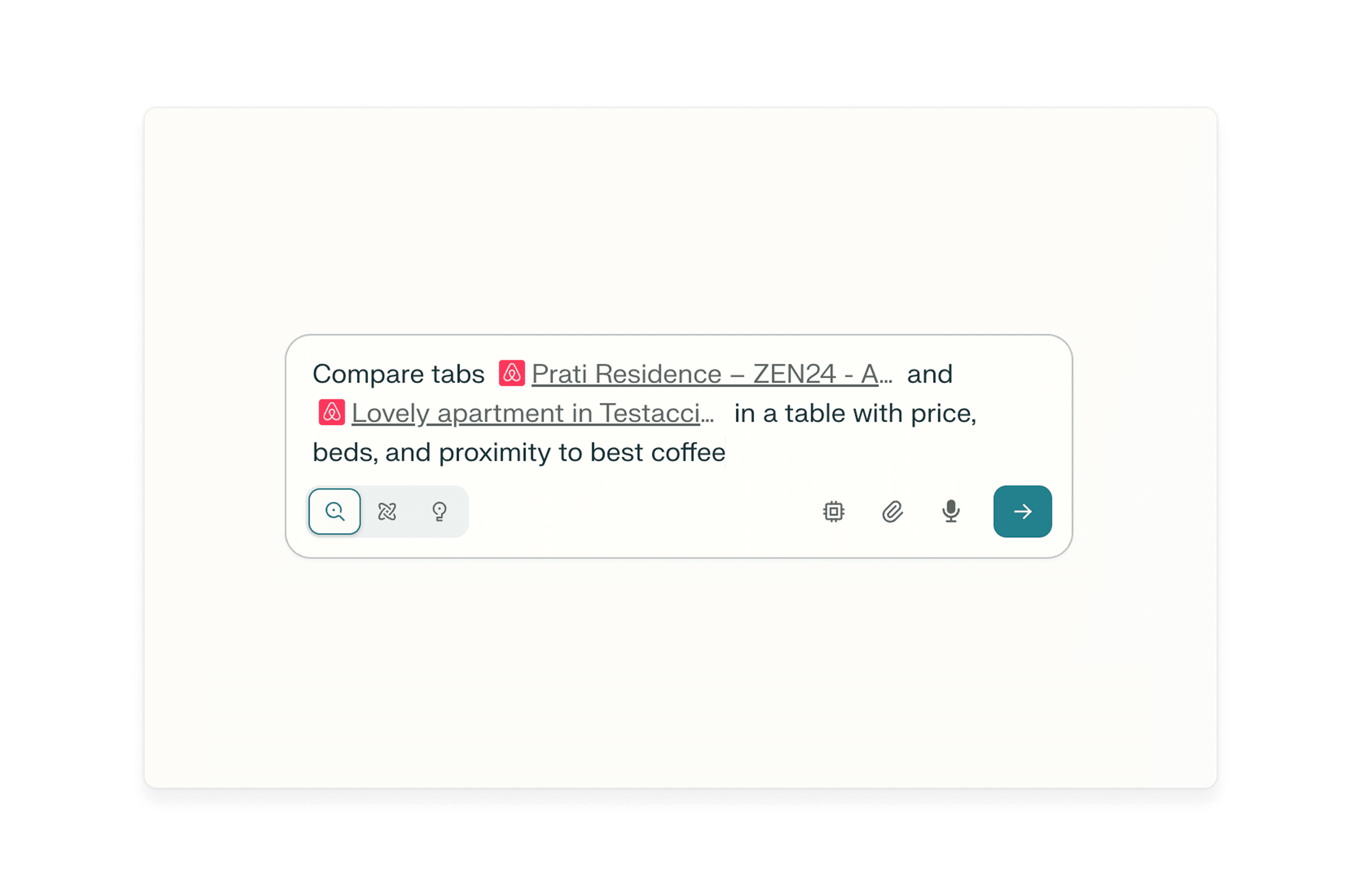
खास टैब के हिसाब से सवाल पूछें
खास टैब के हिसाब से सवाल पूछें
खास टैब के हिसाब से सवाल पूछें
@tab फ़ीचर का इस्तेमाल करें, ताकि Comet आपके खुले टैब से रेफ़रेंस ले सके—इससे जवाब आपके जारी टास्क से संबंधित रहते हैं.
@tab फ़ीचर का इस्तेमाल करें, ताकि Comet आपके खुले टैब से रेफ़रेंस ले सके—इससे जवाब आपके जारी टास्क से संबंधित रहते हैं.
@tab फ़ीचर का इस्तेमाल करें, ताकि Comet आपके खुले टैब से रेफ़रेंस ले सके—इससे जवाब आपके जारी टास्क से संबंधित रहते हैं.
जिन सेटिंग की जांच करनी है
जिन सेटिंग की जांच करनी है
जिन सेटिंग की जांच करनी है
01
01
Comet को अपना डिफ़ॉल्ट ब्राउज़र बनाएं
Comet को अपना डिफ़ॉल्ट ब्राउज़र बनाएं
सेटिंग → डिफ़ॉल्ट ब्राउज़र पर जाएं
सेटिंग → डिफ़ॉल्ट ब्राउज़र पर जाएं
02
02
अपने पुराने ब्राउज़र से बुकमार्क और दूसरे ऐड-ऑन इंपोर्ट करें
अपने पुराने ब्राउज़र से बुकमार्क और दूसरे ऐड-ऑन इंपोर्ट करें
सेटिंग → इंपोर्ट करें पर जाएं
सेटिंग → इंपोर्ट करें पर जाएं
03
03
विज्ञापन से जुड़ी प्राथमिकताएं सेट करें
विज्ञापन से जुड़ी प्राथमिकताएं सेट करें
सेटिंग → गोपनीयता → विज्ञापन ब्लॉक पर जाएं
सेटिंग → गोपनीयता → विज्ञापन ब्लॉक पर जाएं
03
अपने पुराने ब्राउज़र से इंपोर्ट करें
सेटिंग → इंपोर्ट करें पर जाएं
उपयोगी जानकारी
उपयोगी जानकारी
उपयोगी जानकारी
आपका डेटा और गोपनीयता
आपका डेटा और गोपनीयता
हमारे गोपनीयता पेज पर जाकर देखें कि हम आपके डेटा की सुरक्षा कैसे करते हैं.
हमारे गोपनीयता पेज पर जाकर देखें कि हम आपके डेटा की सुरक्षा कैसे करते हैं.
फ़ीडबैक भेजें या समस्या की रिपोर्ट करें
फ़ीडबैक भेजें या समस्या की रिपोर्ट करें
मेन्यू → फ़ीडबैक शेयर करें पर जाएं.
अगर आपने इससे पहले इंपोर्ट स्किप कर दिया था
अगर आपने इससे पहले इंपोर्ट स्किप कर दिया था
आप अभी भी इसे सेटिंग → किसी दूसरे ब्राउज़र से इंपोर्ट करें में जाकर कभी भी कर सकते हैं.
आप अभी भी इसे सेटिंग → किसी दूसरे ब्राउज़र से इंपोर्ट करें में जाकर कभी भी कर सकते हैं.

क्या आपको Comet का इस्तेमाल शुरू करने के लिए और उपयोगी सुझाव चाहिए?
क्या आपको Comet का इस्तेमाल शुरू करने के लिए और उपयोगी सुझाव चाहिए?