.%20Same%20paths%20and%20fill;%20only%20the%20viewBox%20is%20cropped%20to%20the%20file's%20own%20clip%20rect%20so%20the%20bar%20sets%20the%20clear%20space.%20--%3e%3csvg%20width='480.615'%20height='97.3693'%20viewBox='97%2078%20480.615%2097.3693'%20fill='none'%20xmlns='http://www.w3.org/2000/svg'%3e%3cg%20clip-path='url(%23clip0_1709_25672)'%3e%3cpath%20d='M507.64%20157.772C497.197%20157.772%20490.907%20152.963%20490.907%20141.818V78H503.605V97.3565H530.187L547.394%20137.712L562.584%2097.3565H577.062L544.784%20175.369H530.424L540.63%20151.907L521.406%20108.501H503.605V139.941C503.605%20144.751%20505.741%20146.628%20510.725%20146.628H522.236V157.772H507.64Z'%20fill='%23121516'/%3e%3cpath%20d='M467.845%20157.772V97.3565H480.543V157.772H467.845ZM467.489%2091.139V78H480.899V91.139H467.489Z'%20fill='%23121516'/%3e%3cpath%20d='M404.356%20157.772L425.005%20126.215L405.899%2097.3566H421.089L433.549%20118.004L446.128%2097.3566H461.318L442.212%20126.215L462.861%20157.772H447.671L433.549%20134.779L419.546%20157.772H404.356Z'%20fill='%23121516'/%3e%3cpath%20d='M377.834%20159.532C359.915%20159.532%20348.285%20146.745%20348.285%20127.271C348.285%20108.501%20360.034%2095.5968%20377.122%2095.5968C394.329%2095.5968%20405.84%20107.445%20405.84%20125.16C405.84%20127.858%20405.722%20129.852%20405.366%20131.494H361.458C362.17%20142.874%20367.747%20148.974%20377.953%20148.974C385.31%20148.974%20390.176%20145.689%20391.956%20139.237H404.891C402.043%20151.907%20391.837%20159.532%20377.834%20159.532ZM361.458%20121.64H392.905C392.193%20111.317%20386.853%20106.155%20377.122%20106.155C367.984%20106.155%20362.288%20111.903%20361.458%20121.64Z'%20fill='%23121516'/%3e%3cpath%20d='M328.431%20157.772V78H341.128V157.772H328.431Z'%20fill='%23121516'/%3e%3cpath%20d='M263.88%20175.369V97.3565H276.578V103.457C280.375%2098.4123%20287.021%2095.5968%20294.853%2095.5968C311.111%2095.5968%20321.316%20107.915%20321.316%20127.506C321.316%20147.097%20311.111%20159.532%20294.853%20159.532C287.021%20159.532%20280.375%20156.717%20276.578%20151.672V175.369H263.88ZM292.123%20148.035C302.685%20148.035%20308.263%20140.997%20308.263%20127.506C308.263%20114.132%20302.685%20107.093%20292.123%20107.093C281.443%20107.093%20275.866%20114.132%20275.866%20127.506C275.866%20140.997%20281.443%20148.035%20292.123%20148.035Z'%20fill='%23121516'/%3e%3cpath%20d='M224.479%20157.772V97.3566H237.176V103.809C239.55%2099.7028%20244.178%2097.3566%20249.874%2097.3566H258.181V109.322H249.874C241.092%20109.322%20237.176%20113.546%20237.176%20122.931V157.772H224.479Z'%20fill='%23121516'/%3e%3cpath%20d='M188.82%20159.532C170.9%20159.532%20159.271%20146.745%20159.271%20127.271C159.271%20108.501%20171.019%2095.5968%20188.107%2095.5968C205.315%2095.5968%20216.825%20107.445%20216.825%20125.16C216.825%20127.858%20216.706%20129.852%20216.35%20131.494H172.443C173.155%20142.874%20178.733%20148.974%20188.938%20148.974C196.296%20148.974%20201.161%20145.689%20202.941%20139.237H215.876C213.028%20151.907%20202.823%20159.532%20188.82%20159.532ZM172.443%20121.64H203.891C203.179%20111.317%20197.838%20106.155%20188.107%20106.155C178.97%20106.155%20173.274%20111.903%20172.443%20121.64Z'%20fill='%23121516'/%3e%3cpath%20d='M97%20175.369V97.3565H109.698V103.457C113.495%2098.4123%20120.141%2095.5968%20127.973%2095.5968C144.231%2095.5968%20154.436%20107.915%20154.436%20127.506C154.436%20147.097%20144.231%20159.532%20127.973%20159.532C120.141%20159.532%20113.495%20156.717%20109.698%20151.672V175.369H97ZM125.244%20148.035C135.805%20148.035%20141.383%20140.997%20141.383%20127.506C141.383%20114.132%20135.805%20107.093%20125.244%20107.093C114.563%20107.093%20108.986%20114.132%20108.986%20127.506C108.986%20140.997%20114.563%20148.035%20125.244%20148.035Z'%20fill='%23121516'/%3e%3c/g%3e%3cdefs%3e%3cclipPath%20id='clip0_1709_25672'%3e%3crect%20width='480.615'%20height='97.3693'%20fill='white'%20transform='translate(97%2078)'/%3e%3c/clipPath%3e%3c/defs%3e%3c/svg%3e)
職場のAI:ナレッジワーカー向け実践ガイド
すぐに使えるプロンプト、安全性のヒント、シンプルなパイロットを活用して、10の定型タスクに職場でAIを適用する方法を学びましょう。
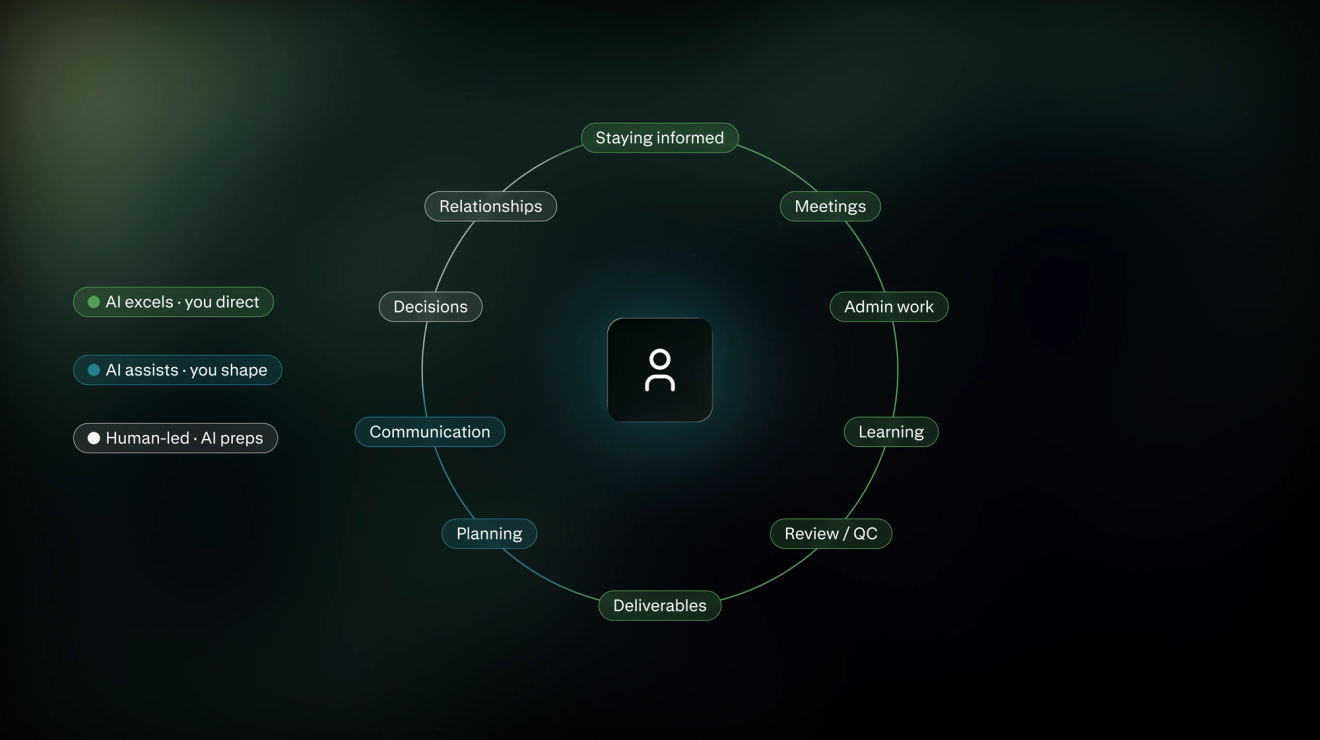
この記事では、単発の質問や執筆作業だけでなく、ナレッジワーカーが毎週時間を奪われる定型業務にどのようにAIを活用できるかを解説します。すぐに使えるプロンプト、安全にAIを利用するためのガイダンス、そしてワークフローにAIを素早くシンプルに組み込むためのステップが含まれています。
職場でAIを活用する方法
ほとんどのナレッジワークには、職務記述書には記載されていないオペレーショナルオーバーヘッドが伴います。会議、管理業務、情報収集、関係構築などです。
これらのタスクは、出力の確認が容易であり、失敗した際のリスクも低いため、AIの利用を開始するのに最適な場所であることがよくあります。
以下に、それらのタスクのうち10個と、それぞれを支援するためにAIにプロンプトを入力する方法を紹介します。
注:AIツールの中には、ソース資料の添付や直接の貼り付けが必要なものもあります。接続された受信トレイ、ドライブ、または開いているブラウザタブから自動で取得できるツールもあります。以下のプロンプトは、どちらの方法でも機能します。
1)情報収集
同じトピックに関する新しい記事や更新されたノートが山積みになり、何が起きているのかを把握し続けるのは本当の課題となり得ます。
AIツールは以下の作業をサポートします:
- 散在しているソースを1つの回答に統合する
- ドキュメント間の矛盾やバージョンのずれを捉える
- 前回の更新以降に変更された内容を要約する
- ソース間で意見が食い違っている箇所にフラグを立てる
2)コミュニケーション
ステータスアップデート、リキャップ、チェックインなど、ほとんどの業務コミュニケーションは同じような形式を繰り返すため、AIにとってまともな初稿を作成するのが容易になります。
AIツールは以下の作業をサポートします:
- 箇条書きからメール、アップデート、またはドキュメントの下書きを作成する
- 異なる聴衆に合わせてトーンや長さを調整する
- 異なる読者に向けて同じアップデートを書き直す
- 送信する前に、分かりにくい表現を検知する
3)会議
AIは、会話を次のアクションや決定事項の具体的なログに変換するのに役立ちます。
AIツールは以下の作業をサポートします:
- ノートやトランスクリプトからアクションアイテムと担当者を抽出する
- 通話の直後にリキャップを下書きする
- 誰も実際に割り当てられていなかったコミットメントを検出する
- 前回の会議の未解決項目からアジェンダを準備する
4)計画と優先順位付け
AIを使用することで、複雑な週間スケジュールを整理し、複数のコミットメントを両立させ、時間をより正確に見積もることが容易になります。
AIツールは以下の作業をサポートします:
- 競合する期限を処理の順序に変換する
- 問題になる前にスケジュールの競合にフラグを立てる
- 本当に緊急なことと、緊急に感じられることを区別する
- 計画が現実的かどうかを健全性チェックする
5)分析と意思決定
AIは人間の判断に代わるものではありませんが、複雑な情報を集約、整理、比較して意思決定プロセスを容易にすることに優れています。
AIツールは以下の作業をサポートします:
- 意思決定を行うための関連情報を収集する
- 推論が一致している場所や矛盾している場所を表面化させる
- 前提を基に構築する前に、その前提をストレステストする
- 関係する要素を整理する
6)成果物の作成
今日のより洗練されたAIツールは、単に質問に答えるだけでなく、スライド、レポート、ドキュメント、スプレッドシートを作成することができます。
AIツールは以下の作業をサポートします:
- リサーチやノートを、初稿のデッキ、スプレッドシート、またはレポートに変換する
- 生データからフォーマット済みのドキュメントへ直接移行する
- 洗練させる作業に時間を費やす前に、成果物を構造化する
- 作成しながらソースをまとめる
7)管理上のオーバーヘッド
AIは、データの入力や分類、ファイルのラベル付け、またはあるツールから別のツールへの情報のコピペなど、退屈な手作業を自動的に削減できます。
AIツールは以下の作業をサポートします:
- 経費の分類と、重複や欠損エントリへのフラグ付け
- ルーティンメールの下書き作成
- 大まかなメモを提出可能な形式に変換する
- すでに持っている情報から、反復的なフォームに記入する
8)レビューと品質管理
AIは、単一のドキュメント内の矛盾を検知したり、複数のソースにわたる主張を調和させたりするのに役立ちます(下書きがスタイルガイドから逸脱している箇所にフラグを立てるなど)。
AIツールは以下の作業をサポートします:
- ドキュメント全体での矛盾した数値や主張を検知する
- 公開前に分かりにくい表現にフラグを立てる
- チェックリストやスタイルガイドに照らし合わせて下書きをチェックする
- 初期のセクションと後期のセクションの間のギャップを見つける
9)学習
不慣れなトピックをすぐに理解するには、以前は時間をかけて読書するか、忙しい同僚に頼み込む必要がありました。
AIツールは以下の作業をサポートします:
- 不慣れなツール、プロセス、またはトピックの作業上の理解を素早く得る
- 回答の準備をしておくべき質問を準備する
- 必要なレベルでコンセプトを説明する
- 自分より専門的な誰かと話す前に、背景知識を補う
10)関係管理
古いメールやメモに散らばったコンテキストは、通話の直前に、短い通知で再構築するのが難しい場合があります。
AIツールは以下の作業をサポートします:
- 会話の前にコンテキストをまとめる:何を議論し、何を約束し、何が未解決のままだったか
- クライアントやステークホルダーとの通話の前にブリーフィングを準備する
- 継続的な関係全体にわたって未解決項目を追跡する
- 実際の事前のコンテキストを参照するチェックインを下書きする
ITチームをイライラさせずにAIを使い始める方法
上記のすべてのプロンプトは、ツールが現実の、時には機密性の高い企業情報にアクセスできることを前提としているため、最初にいくつかの習慣をつけておくことで、後々そのアクセスが問題になるのを防ぐことができます。
- 開始する前に、承認済みツールリストを確認してください。 ほとんどの企業は、ITwiki、セキュリティポータル、オンボーディングドキュメントなど、どこかにリストを掲載しています。見つからない場合は、ないものと決めつけずに直接尋ねてください。
- 個人アカウントではなく、会社のSSOからログインしてください。 個人のログインでは、会社のデータコントロール、監査証跡、オフボーディングプロセスが引き継がれないため、作業自体が会社の業務であっても、IT部門の視界の外に残ることになります。
- 「機密かそうでないか」だけでなく、会社のデータ階層を把握してください。 ほとんどの企業はデータを公開、内部、機密、制限付きなど2つ以上のカテゴリに分けており、あるツールに貼り付けても問題ないものが、別のツールでは問題ないとは限りません。階層が分かりやすい場所に文書化されていない場合は、IT部門やセキュリティ部門に確認してください。
- 可能な場合は、貼り付ける前に識別子を削除してください。 正式に承認されていないツールに貼り付ける前に、実際の名前、口座番号、クライアントの詳細を{client_name}のようなプレースホルダーに置き換えてください。
- モデルトレーニングのトグルをオフにします。 ほとんどのAIツールには、「モデルの改善」や「トレーニングへのデータ使用」などとラベル付けされた設定があり、デフォルトで入力内容がトレーニングデータとしてオプトインされます。プライバシーまたは設定パネルを確認し、その懸念事項なしで特別に承認されている場合を除き、オフにしてください。
- 接続する前に、ツールがアクセスできる内容を確認してください。 予約したり、送信したり、受信トレイにアクセスしたりする場合は、どのような権限を要求しているかを確認し、積極的に使用していないものについてはアクセスを取り消してください。
- 何かが承認されているかどうか分からない場合は尋ねてください。 IT部門やセキュリティ部門への簡単なメッセージは、ツールが許可されていなかったことを後から知るよりも通常は望ましい方法です。
職場でAIをより効果的に活用する方法
ほとんどのナレッジワーカーはすでにAIをカジュアルに使用しています:単発の質問、簡単なメールの下書き、結果のコピー、完了。タスクを単発の質問としてではなく2週間のパイロットとして扱うことこそが、そのカジュアルな利用を意味のある時間短縮に変えるものです。
開始方法は以下の通りです:
1)変更を加える前に丸1週間追跡する
5営業日の間、すべての定型タスク、それにかかる時間、およびどれほど面倒に感じるかを記録します。利用可能な時間追跡ツールは複数ありますが、実行中のメモでも問題ありません:「月曜日、20分、領収書の整理、やや面倒」。金曜日までに、パターンが自然と浮き彫りになることがよくあります。
2)1つのタスクを選ぶ
ノートを確認し、最初に自動化する時間のかかる面倒なタスクを選択します。
考慮すべき要素がいくつかあります:
- そのタスクは週に何度も発生しますか?
- プロセスは毎回比較的一貫していますか?
- 出力をすぐに確認できますか?
- 状況によって異なる判断に依存していませんか?
- エラーを簡単に検知して修正できますか?
- ソースデータは完全かつ信頼できるものですか?
週次のステータスアップデートや定期的な経費報告書は適しています。四半期に1回のボードデッキは適していません。最初のパイロットとしては、ステークスとレビュー時間がどちらも高すぎます。
3)テストする前に「良い」とはどのようなものか定義する
AIが生成する内容を見る前に決定された、正しく使用可能な出力の説明文を1文記述します。
手動で行われた出力の実際の例を3つ抽出し(3つのステータスアップデート、3つの経費報告書)、それらに共通すること(長さ、構造、詳細のレベル)を書き留めます。
次に、何がそれを使用不可能にするかを問いかけます。失敗の名前を挙げることで、「良い」を定義する方が簡単な場合もあります。良い出力の定義に、各失敗の反対を含めてください。
例えば、ステータスアップデートの場合、それは次のようなものかもしれません:「何がリリースされ、何がブロックされているかをカバーし、2つの段落で、最小限の書き直しで済むもの」。
経費報告書の場合、それは次のようになるかもしれません:「すべての行にカテゴリがあり、重複にフラグが立てられている。」
4)プロンプトの構築とテスト
タスクの平易な説明とステップ3からの「良い」の定義から始め、2つか3つの実際のインスタンスに対してそれを実行します。
各実行後、出力をその定義と比較し、何が外れているかに注目します:セクションの欠落、長すぎる、不適切なトーン。その特定のギャップに対処する行をプロンプトに追加し、再度実行します。
出力に書き直しではなく軽微な編集のみが必要になったら停止します。ピン留めされたドキュメント、メモアプリ、共有プロンプトライブラリなど、もう一度見つけやすい場所に最終バージョンを保存します。
5)品質管理チェックを1つ決定する
手動で検証する再現可能な事項を1つ選択します。経費報告書の場合、それは提出する前にカテゴリ合計を生のエクスポートと比較することを意味する場合があります。信頼できるように感じ始めた場合でも、すべての出力に対して2週間、同じチェックを実行します。
6)2週間後、ベースラインと比較する。
各インスタンスについて、チェックステップを含めてタスクの開始から終了までにかかった時間を追跡し、ステップ1で記録された時間と比較します。2週間の終わりにそれを集計し、自動化をそのまま維持する価値があるかどうかを決定します。そうでない場合は、調整して再試行するか、ドロップして別のタスクを選択します。
これを実践に移す
最も時間を食い、最も一貫して現れるタスクを選択し、パイロットステップを実行し、AIが節約する時間や労力をメモします。
Perplexity Computerは、一日のなかに時間を追加することなく、ナレッジワーカーにより多くのキャパシティを提供します。Gmail、Outlook、Google Drive、Notion、Slackなど、日常的に既に使用されているツールに接続し、関連資料をプルし、出力をドラフトし、出力される前に再確認が必要なものにフラグを立てることができます。
毎日の業務に Perplexity Computerをお試しください。
FAQ
職場のAIとは何ですか?
これは、接続されたアシスタントやチャットボットなどのAIツールを使用して、情報の維持、コミュニケーション、計画、レビュー、管理業務など、仕事の定型的な部分を支援するものであり、ほとんどの人がすでに尋ねている単発の質問に加えて使用されます。
職場のAIの例にはどのようなものがありますか?
会議のトランスクリプトからのアクションアイテムの抽出、生のメモのステータスアップデートへの変換、経費報告書の分類、ソースに裏付けられたプレゼンテーションアウトラインの構築、過去のコンテキストを使用した通話の準備は、5つの一般的な例です。
職場のAIの利点は何ですか?
最も明確な利点は、予測可能なパターンに従うタスク(手動で行うには実際の時間がかかるが深い判断を必要としない仕事の要約、ドラフト作成、分類、レビュー)における時間の回復です。
職場のAIの長所と短所は何ですか?
利点は、初稿の作成が速くなり、定型業務にかかる時間が減ることです。欠点は、チェックステップがスキップされたときに現れます:事実として扱われる未検証の要約、レビューなしで送信された下書き、または承認されたことのないツールに貼り付けられた機密データなどです。
職場でAIをどのように使用しますか?
1つの定型タスクから始め、1週間現在どのように行われているかを追跡し、良い出力がどのように見えるかを定義し、いくつかの実際のインスタンスに対してプロンプトをテストし、2週間のパイロット中にすべての出力に対して実行する1つの固定チェックを設定します。
職場のAIのリスクは何ですか?
主なリスクは、AIの出力を検証されていないのに検証済みとして扱うこと、未承認のツールを通じて機密データを送信すること、およびAIの要約を、依然として人を必要とする決定、承認、または関係の判断の代わりにしてしまうことです。
AIは仕事を置き換えるのですか?
ほとんどのナレッジワークにおいて、AIは役割自体ではなく、役割内の特定の定型タスクを置き換えています。このガイドにあるタスク(コミュニケーション、管理、初稿の作成)は最もシフトしやすいものであり、一方、判断、説明責任、関係構築は仕事を行っている人のもとに留まります。