
ಕಾಂಟೆಕ್ಸ್ಟ್ ವಿಂಡೋ: ಅದು ಏನು ಮತ್ತು ದೈನಂದಿನ AI ಬಳಕೆಯ ಮೇಲೆ ಅದರ ಪರಿಣಾಮ
AI ಮಾದರಿಗಳಲ್ಲಿನ ಕಾಂಟೆಕ್ಸ್ಟ್ ವಿಂಡೋ ಕುರಿತ ಮಾರ್ಗದರ್ಶಿ: ಅದನ್ನು ಟೋಕನ್ಗಳಲ್ಲಿ ಹೇಗೆ ಅಳೆಯಲಾಗುತ್ತದೆ, ಸಂಭಾಷಣೆಯ ಸಮಯದಲ್ಲಿ ಅದನ್ನು ಏನು ತುಂಬುತ್ತದೆ, ಪ್ರಸ್ತುತ ಮಾದರಿಗಳಲ್ಲಿ ಅದು ಎಷ್ಟು ದೊಡ್ಡದಾಗಿದೆ, ಸಂಭಾಷಣೆಯು ಮಿತಿಯನ್ನು ಮೀರಿದಾಗ ಏನಾಗುತ್ತದೆ ಮತ್ತು ಅದರ ಮಿತಿಯೊಳಗೆ ಕೆಲಸ ಮಾಡಲು ದೈನಂದಿನ ಅಭ್ಯಾಸಗಳು.
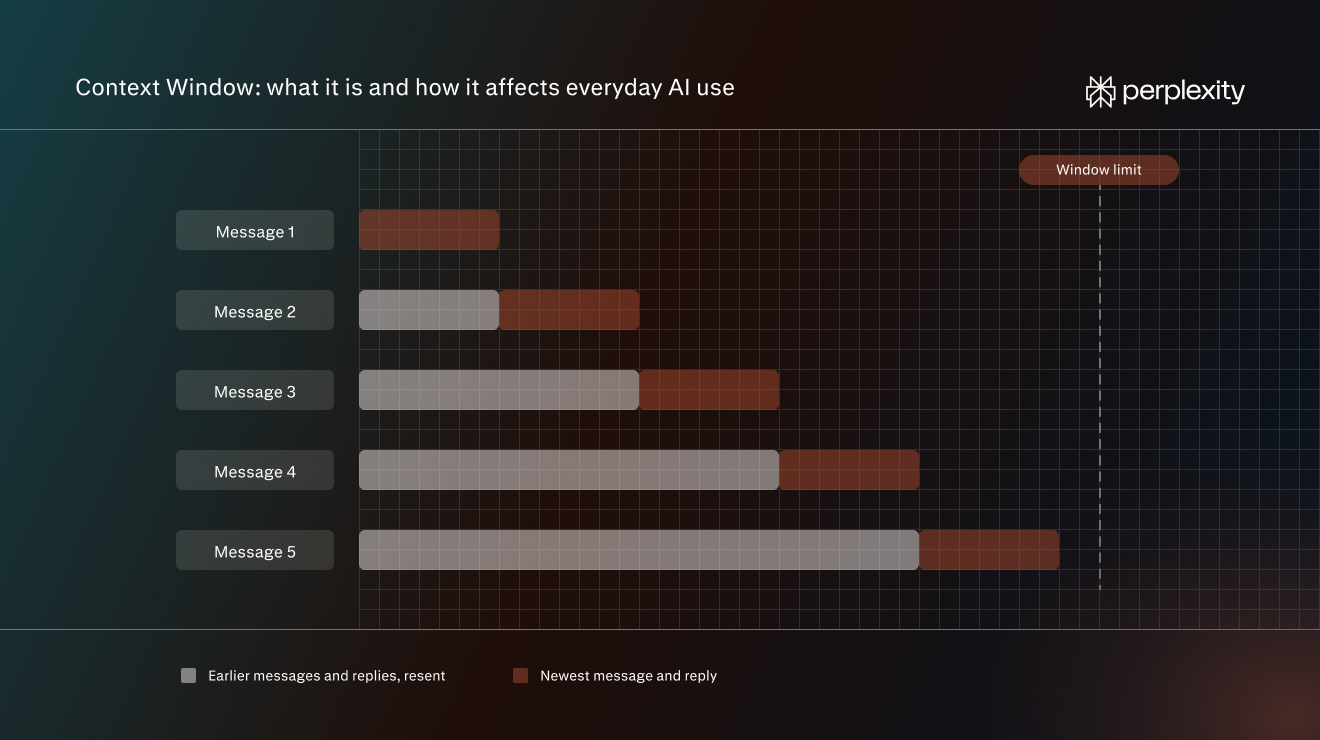
ಕಾಂಟೆಕ್ಸ್ಟ್ ವಿಂಡೋ ಎಂದರೆ AI ಮಾದರಿಯು ಒಂದೇ ಬಾರಿಗೆ ನಿರ್ವಹಿಸಬಹುದಾದ ಪಠ್ಯದ ಪ್ರಮಾಣ. ಅದನ್ನು ಏನು ತುಂಬುತ್ತದೆ, ಪ್ರಸ್ತುತ ಮಾದರಿಗಳಲ್ಲಿ ಅದು ಎಷ್ಟು ದೊಡ್ಡದಾಗಿದೆ ಮತ್ತು ದೈನಂದಿನ ಬಳಕೆಯಲ್ಲಿ ಅದರ ಮಿತಿಯೊಳಗೆ ಹೇಗೆ ಕೆಲಸ ಮಾಡುವುದು ಎಂಬುದನ್ನು ಈ ಮಾರ್ಗದರ್ಶಿ ವಿವರಿಸುತ್ತದೆ.
ಕಾಂಟೆಕ್ಸ್ಟ್ ವಿಂಡೋ ಎಂದರೇನು
ಕಾಂಟೆಕ್ಸ್ಟ್ ವಿಂಡೋ ಎಂದರೆ AI ಮಾದರಿಯು ಒಂದೇ ಬಾರಿಗೆ ಎಷ್ಟು ಪಠ್ಯವನ್ನು ನಿರ್ವಹಿಸಬಹುದು ಎಂಬುದರ ಮಿತಿ. ಈ ಮಿತಿಯು ಒಳಗೆ ಹೋಗುವ ಪಠ್ಯವನ್ನು (ಉದಾಹರಣೆಗೆ, ಒಂದು ಪ್ರಶ್ನೆ ಮತ್ತು ಅದಕ್ಕೆ ಲಗತ್ತಿಸಲಾದ ಯಾವುದೇ ಡಾಕ್ಯುಮೆಂಟ್) ಮತ್ತು ಹೊರಬರುವ ಉತ್ತರವನ್ನು ಒಳಗೊಂಡಿರುತ್ತದೆ. ಏನಾದರೂ ವಿಂಡೋದೊಳಗೆ ಹೊಂದದಿದ್ದರೆ, ಉತ್ತರಿಸುವಾಗ ಮಾದರಿಗೆ ಅದನ್ನು ನೋಡಲು ಅಥವಾ ಬಳಸಲು ಸಾಧ್ಯವಿಲ್ಲ.
ತರಬೇತಿಯ ಸಮಯದಲ್ಲಿ ಮಾದರಿಯು ಕಲಿತದ್ದಕ್ಕಿಂತ ಕಾಂಟೆಕ್ಸ್ಟ್ ವಿಂಡೋ ಬೇರೆಯಾಗಿದೆ. ಮಾದರಿಯನ್ನು ಬಿಡುಗಡೆ ಮಾಡುವ ಮೊದಲು, ಅತ್ಯಂತ ದೊಡ್ಡ ಪಠ್ಯ ಸಂಗ್ರಹದ ಮೇಲೆ ತರಬೇತಿ ನಡೆಯುತ್ತದೆ ಮತ್ತು ಅದು ಮಾದರಿಗೆ ಸಾಮಾನ್ಯ ಜ್ಞಾನ ಹಾಗೂ ಭಾಷಾ ಕೌಶಲಗಳನ್ನು ನೀಡುತ್ತದೆ. ಕಾಂಟೆಕ್ಸ್ಟ್ ವಿಂಡೋ ಎದುರಿಗಿರುವ ಕಾರ್ಯಕ್ಕೆ ಸಂಬಂಧಿಸಿದ ವಿಷಯವನ್ನು ಮಾತ್ರ ಹೊಂದಿರುತ್ತದೆ.
AI ಮಾದರಿಯು ಸ್ವತಃ ಹಿಂದಿನ ಸಂದೇಶಗಳನ್ನು ನೆನಪಿಟ್ಟುಕೊಳ್ಳುವುದಿಲ್ಲ. ಅದು ಕಾರ್ಯನಿರ್ವಹಿಸುವ Perplexity ಅಥವಾ ChatGPT ನಂತಹ ಆ್ಯಪ್ ಸಂಭಾಷಣೆಯನ್ನು ಉಳಿಸುತ್ತದೆ. ಪ್ರತಿಯೊಂದು ಹೊಸ ಸಂದೇಶದೊಂದಿಗೆ, ಆ್ಯಪ್ ಕೇವಲ ಇತ್ತೀಚಿನ ಸಂದೇಶವನ್ನಲ್ಲ, ಇಲ್ಲಿಯವರೆಗಿನ ಸಂಪೂರ್ಣ ಸಂಭಾಷಣೆಯನ್ನು ಮಾದರಿಗೆ ಕಳುಹಿಸುತ್ತದೆ. ಉತ್ತರಿಸುವ ಮೊದಲು ಮಾದರಿಯು ಅದೆಲ್ಲವನ್ನೂ ಮತ್ತೆ ಓದುತ್ತದೆ, ಮತ್ತು ಆ ಉತ್ತರವು ಮುಂದಿನ ಬಾರಿ ಕಳುಹಿಸಲಾಗುವ ವಿಷಯದ ಭಾಗವಾಗುತ್ತದೆ. ಪ್ರತಿ ವಿನಿಮಯದೊಂದಿಗೆ ವಿಂಡೋದಲ್ಲಿ ಸಂಭಾಷಣೆಯು ಆಕ್ರಮಿಸುವ ಜಾಗ ಹೆಚ್ಚುತ್ತದೆ, ಆದ್ದರಿಂದ ಚಿಕ್ಕ ಸಂದೇಶಗಳಿಂದ ಕೂಡಿದ ದೀರ್ಘ ಚಾಟ್ ಕೂಡ ಸಾಕಷ್ಟು ಜಾಗವನ್ನು ತೆಗೆದುಕೊಳ್ಳಬಹುದು.
ಕಾಂಟೆಕ್ಸ್ಟ್ ವಿಂಡೋವನ್ನು ಹೇಗೆ ಅಳೆಯಲಾಗುತ್ತದೆ
ಸಂಭಾಷಣೆಯಲ್ಲಿನ ಪ್ರತಿಯೊಂದು ಸಂದೇಶ, ಡಾಕ್ಯುಮೆಂಟ್ ಮತ್ತು ಉತ್ತರವು ವಿಂಡೋದಲ್ಲಿ ಜಾಗವನ್ನು ತೆಗೆದುಕೊಳ್ಳುತ್ತದೆ. ಲಭ್ಯವಿರುವ ಜಾಗವನ್ನು ನಿರ್ದಿಷ್ಟ ಸಂಖ್ಯೆಯ ಪದಗಳು ಅಥವಾ ಪುಟಗಳಲ್ಲಿ ಅಲ್ಲ, ಟೋಕನ್ಗಳಲ್ಲಿ ಅಳೆಯಲಾಗುತ್ತದೆ.
ಟೋಕನ್ ಎಂದರೆ ಮಾದರಿಯು ಒಂದೇ ಘಟಕವಾಗಿ ನಿರ್ವಹಿಸುವ ಪಠ್ಯದ ಒಂದು ತುಣುಕು. ಅದು ಒಂದು ಚಿಕ್ಕ ಪದ, ಉದ್ದದ ಪದದ ಒಂದು ಭಾಗ, ಒಂದು ವಿರಾಮ ಚಿಹ್ನೆ ಅಥವಾ ಮೊದಲು ಖಾಲಿ ಜಾಗವಿರುವ ಒಂದು ಪದವಾಗಿರಬಹುದು. OpenAI ಪ್ರಕಾರ, 100 ಟೋಕನ್ಗಳು ಸುಮಾರು 75 ಪದಗಳಿಗೆ ಸಮ. ಇಂಗ್ಲಿಷ್ ಭಾಷೆಗೆ ಅನ್ವಯಿಸುವ ಆ ಅಂದಾಜನ್ನು ಬಳಸಿದರೆ, 3,000 ಪದಗಳ ವರದಿಯು ಸುಮಾರು 4,000 ಟೋಕನ್ಗಳಾಗುತ್ತದೆ.
ಮಾದರಿಯು ಏನನ್ನಾದರೂ ಓದುವ ಮೊದಲು, ಟೋಕನೈಸರ್ ಎಂಬ ಸಾಧನವು ಪಠ್ಯವನ್ನು ಟೋಕನ್ಗಳಾಗಿ ವಿಭಜಿಸಿ ಪ್ರತಿಯೊಂದನ್ನೂ ಒಂದು ಸಂಖ್ಯೆಯಾಗಿ ಪರಿವರ್ತಿಸುತ್ತದೆ. ಮಾದರಿಯು ಆ ಸಂಖ್ಯೆಗಳನ್ನು ಸಂಸ್ಕರಿಸಿ, ತನ್ನ ಉತ್ತರವನ್ನು ಟೋಕನ್ಗಳ ಅನುಕ್ರಮವಾಗಿ ರಚಿಸುತ್ತದೆ, ಮತ್ತು ಆ ಸಾಧನವು ಅವುಗಳನ್ನು ಮತ್ತೆ ಪಠ್ಯವಾಗಿ ಪರಿವರ್ತಿಸುತ್ತದೆ.
ಟೋಕನ್ ಎಣಿಕೆಗಳು ಪ್ರಮಾಣೀಕೃತವಾಗಿಲ್ಲ. ಎಣಿಕೆಯು ಭಾಷೆ ಮತ್ತು ವಿಷಯವನ್ನು ಅವಲಂಬಿಸಿರುತ್ತದೆ. ಟೋಕನೈಸರ್ಗಳು ಮಾದರಿಯಿಂದ ಮಾದರಿಗೆ ಭಿನ್ನವಾಗಿರಬಹುದು, ಆದ್ದರಿಂದ ಒಂದೇ ಪ್ಯಾರಾಗ್ರಾಫ್ ಬೇರೆ ಬೇರೆ ಮಾದರಿಗಳಲ್ಲಿ ಬೇರೆ ಬೇರೆ ಸಂಖ್ಯೆಯ ಟೋಕನ್ಗಳನ್ನು ಉಂಟುಮಾಡಬಹುದು.
ಕಾಂಟೆಕ್ಸ್ಟ್ ವಿಂಡೋ ಮತ್ತು ಉಳಿಸಿದ ಜ್ಞಾಪಕ: ವ್ಯತ್ಯಾಸವೇನು
ಪ್ರಸ್ತುತ ಪ್ರಶ್ನೆಗೆ ಉತ್ತರಿಸಲು ಮಾದರಿಯು ಬಳಸಬಹುದಾದ ವಿಷಯವನ್ನು ಕಾಂಟೆಕ್ಸ್ಟ್ ವಿಂಡೋ ಹೊಂದಿರುತ್ತದೆ. ಉದಾಹರಣೆಗೆ, AI ಒಂದು ವರದಿಯನ್ನು ಸಂಪಾದಿಸುವಾಗ, ಆ ವರದಿ, ಸಂಪಾದನೆಯ ಸೂಚನೆಗಳು ಮತ್ತು ಅದರ ಮೇಲೆ ಕೆಲಸ ಮಾಡುವಾಗ ವಿನಿಮಯವಾದ ಸಂದೇಶಗಳು ವಿಂಡೋದಲ್ಲಿ ಜಾಗವನ್ನು ತೆಗೆದುಕೊಳ್ಳುತ್ತವೆ.
ಉಳಿಸಿದ ಜ್ಞಾಪಕವು ಆಯ್ದ ವಿವರಗಳನ್ನು ಸಂಭಾಷಣೆಗಳ ನಡುವೆ ಉಳಿಸಿಕೊಳ್ಳುತ್ತದೆ. Perplexity ನಲ್ಲಿ, ಏನನ್ನು ಉಳಿಸಬೇಕೆಂದು ಆ್ಯಪ್ ಸ್ವಯಂಚಾಲಿತವಾಗಿ ಆಯ್ಕೆ ಮಾಡುತ್ತದೆ; ಅದು ಆದ್ಯತೆಗಳು ಮತ್ತು ಮುಖ್ಯ ಮಾಹಿತಿಗಾಗಿ ಹುಡುಕುತ್ತದೆ ಮತ್ತು ಆಗಾಗ್ಗೆ ಬರುವ ವಿವರಗಳಿಗೆ ಹೆಚ್ಚಿನ ಮಹತ್ವ ನೀಡುತ್ತದೆ. “ನನ್ನ ಎಲ್ಲಾ ಬರವಣಿಗೆಗೆ ಬ್ರಿಟಿಷ್ ಇಂಗ್ಲಿಷ್ ಬಳಸಿ” ಎಂಬಂತಹ ದೀರ್ಘಕಾಲೀನ ಸೂಚನೆಯು ಉಳಿಸಿಕೊಳ್ಳಲು ಯೋಗ್ಯವಾದ ವಿವರಕ್ಕೆ ಉದಾಹರಣೆಯಾಗಿದೆ, ಆದರೆ “ಈ ಪ್ಯಾರಾಗ್ರಾಫ್ ಅನ್ನು ಚಿಕ್ಕದಾಗಿಸಿ” ಎಂಬುದು ಪ್ರಸ್ತುತ ಕಾರ್ಯಕ್ಕೆ ಮಾತ್ರ ಅನ್ವಯಿಸುತ್ತದೆ.
ಆ್ಯಪ್ ಆ ವಿವರಗಳಲ್ಲಿ ಒಂದನ್ನು ಹೊಸ ಸಂಭಾಷಣೆಗೆ ತಂದಾಗ, ಅದು ಮಾದರಿಯ ಕಾಂಟೆಕ್ಸ್ಟ್ನ ಭಾಗವಾಗುತ್ತದೆ ಮತ್ತು ವಿಂಡೋದಲ್ಲಿ ಜಾಗವನ್ನು ಬಳಸುತ್ತದೆ. Perplexity ನಲ್ಲಿ, ಮೆಮೊರಿ ನಿಯಂತ್ರಣಗಳು ಸೆಟ್ಟಿಂಗ್ಗಳು → ಮೆಮೊರಿ ಅಡಿಯಲ್ಲಿ ಇವೆ. ಮೆಮೊರಿಯನ್ನು ಆಫ್ ಮಾಡಿದರೆ ಮುಂದಿನ ಉತ್ತರಗಳಲ್ಲಿ ಅದರ ಬಳಕೆ ನಿಲ್ಲುತ್ತದೆ, ಆದರೆ ಈಗಾಗಲೇ ಉಳಿಸಿರುವ ವಿವರಗಳು ಅಳಿಸಲ್ಪಡುವುದಿಲ್ಲ.
ಸಂಭಾಷಣೆಯ ಸಮಯದಲ್ಲಿ ಕಾಂಟೆಕ್ಸ್ಟ್ ವಿಂಡೋವನ್ನು ಏನು ತುಂಬುತ್ತದೆ
ಕಾಂಟೆಕ್ಸ್ಟ್ ವಿಂಡೋ ವ್ಯಕ್ತಿಯೊಬ್ಬರು ಟೈಪ್ ಮಾಡುವ ಪದಗಳಿಗಿಂತ ಎಷ್ಟೋ ಹೆಚ್ಚಿನದನ್ನು ಹೊಂದಿರುತ್ತದೆ. ಸಾಮಾನ್ಯ ಸಂಭಾಷಣೆಯಲ್ಲಿ, ನಾಲ್ಕು ಬಗೆಯ ಪಠ್ಯಗಳು ಈ ಜಾಗವನ್ನು ಹಂಚಿಕೊಳ್ಳುತ್ತವೆ: ಆ್ಯಪ್ನ ಸೂಚನೆಗಳು, ಸಂಭಾಷಣೆಯ ಇತಿಹಾಸ, ಫೈಲ್ಗಳು ಅಥವಾ ವೆಬ್ನಿಂದ ತರಲಾದ ವಿಷಯ ಮತ್ತು ಮಾದರಿಯ ಉತ್ತರ. ಇದರಲ್ಲಿ ಹೆಚ್ಚಿನವು ಎಂದಿಗೂ ಪರದೆಯ ಮೇಲೆ ಕಾಣಿಸುವುದಿಲ್ಲ.
ಆ್ಯಪ್ನ ಸೂಚನೆಗಳು
ವ್ಯಕ್ತಿಯ ಸಂದೇಶವು ಮಾದರಿಯನ್ನು ತಲುಪುವ ಮೊದಲು, ಆ್ಯಪ್ ತನ್ನದೇ ಆದ ಸೂಚನೆಗಳನ್ನು (ಸಾಮಾನ್ಯವಾಗಿ ಸಿಸ್ಟಮ್ ಪ್ರಾಂಪ್ಟ್ ಎಂದು ಕರೆಯಲಾಗುತ್ತದೆ) ಸೇರಿಸುತ್ತದೆ. ಮಾದರಿಯು ಹೇಗೆ ವರ್ತಿಸಬೇಕು ಎಂಬುದನ್ನು ಇವು ತಿಳಿಸುತ್ತವೆ: ಉತ್ತರಗಳನ್ನು ಹೇಗೆ ಫಾರ್ಮ್ಯಾಟ್ ಮಾಡಬೇಕು, ಯಾವ ಧಾಟಿಯನ್ನು ಬಳಸಬೇಕು, ಯಾವ ಪರಿಕರಗಳನ್ನು ಬಳಸಬಹುದು ಮತ್ತು ಇಂದಿನ ದಿನಾಂಕದಂತಹ ವಿವರಗಳು. ಆ್ಯಪ್ನ ಆಂತರಿಕ ಸೂಚನೆಗಳಂತಹ ಇದರಲ್ಲಿನ ಕೆಲವು ವಿಷಯವನ್ನು ಸಾಮಾನ್ಯವಾಗಿ ಬಳಕೆದಾರರಿಗೆ ತೋರಿಸಲಾಗುವುದಿಲ್ಲ.
ಸಂಭಾಷಣೆಯ ಇತಿಹಾಸ
ಇದು ಪ್ರಸ್ತುತ ಉತ್ತರಕ್ಕಾಗಿ ವ್ಯಕ್ತಿಯ ಎಲ್ಲಾ ಸಂದೇಶಗಳ ಜೊತೆಗೆ ಮಾದರಿಯ ಹಿಂದಿನ ಉತ್ತರಗಳನ್ನೂ ಒಳಗೊಂಡಿರುತ್ತದೆ. ಸಾಮಾನ್ಯವಾಗಿ, AI ನ ಉತ್ತರಗಳು ಬಳಕೆದಾರರ ಪ್ರಶ್ನೆಗಳಿಗಿಂತ ಹೆಚ್ಚು ಉದ್ದವಾಗಿರುತ್ತವೆ.
ಅಪ್ಲೋಡ್ ಮಾಡಿದ ಫೈಲ್ಗಳು, ವೆಬ್ ಪುಟಗಳು ಮತ್ತು ಹುಡುಕಾಟ ಫಲಿತಾಂಶಗಳು
ಫೈಲ್ಗಳಿಂದ ತರಲಾದ ಪಠ್ಯವು ಸಂಭಾಷಣೆಯ ಜೊತೆಗೆ ಕಾಂಟೆಕ್ಸ್ಟ್ ಜಾಗವನ್ನು ಬಳಸುತ್ತದೆ, ಆದರೆ ಆ್ಯಪ್ ಸಂಪೂರ್ಣ ಫೈಲ್ ಅನ್ನು ಒದಗಿಸಬಹುದು ಅಥವಾ ಸಂಬಂಧಿತ ಭಾಗಗಳನ್ನು ಆಯ್ಕೆ ಮಾಡಬಹುದು. ಉದಾಹರಣೆಗೆ, ಪ್ರಶ್ನೆಗೆ ಉತ್ತರಿಸಲು Perplexity ಚಿಕ್ಕ ಫೈಲ್ಗಳನ್ನು ಪೂರ್ಣವಾಗಿ ವಿಶ್ಲೇಷಿಸಬಹುದು ಮತ್ತು ದೊಡ್ಡ ಫೈಲ್ಗಳಿಂದ ಮುಖ್ಯ ಭಾಗಗಳನ್ನು ಹೊರತೆಗೆಯಬಹುದು.
ಹುಡುಕಾಟ ಫಲಿತಾಂಶಗಳು ಸಹ ಜಾಗವನ್ನು ತೆಗೆದುಕೊಳ್ಳುತ್ತವೆ. ಉದಾಹರಣೆಗೆ, ಪ್ರಶ್ನೆಗೆ ಉತ್ತರಿಸಲು Perplexity ವೆಬ್ನಲ್ಲಿ ಹುಡುಕಿ, ಫಲಿತಾಂಶಗಳನ್ನು ಓದಲು ಮಾದರಿಗೆ ನೀಡಬಹುದು.
ಮಾದರಿಯ ಉತ್ತರ ಮತ್ತು ರೀಜನಿಂಗ್
ಉತ್ತರವನ್ನು ಅದೇ ವಿಂಡೋದಲ್ಲಿ ಬರೆಯಲಾಗುತ್ತದೆ, ಆದ್ದರಿಂದ ಆ್ಯಪ್ ಅದಕ್ಕಾಗಿ ಜಾಗವನ್ನು ಬಿಡಬೇಕಾಗುತ್ತದೆ. ಕೆಲವು ಮಾದರಿಗಳು ಉತ್ತರದ ಮೇಲೆ ಕೆಲಸ ಮಾಡುವಾಗ ಆಂತರಿಕ ರೀಜನಿಂಗ್ ಅನ್ನು ಸಹ ರಚಿಸುತ್ತವೆ, ಅದನ್ನು ವ್ಯಕ್ತಿಯು ಎಂದಿಗೂ ನೋಡದಿರಬಹುದು. ರೀಜನಿಂಗ್ ಪಠ್ಯ ಎಂದರೆ ಅಂತಿಮ ಉತ್ತರಕ್ಕೂ ಮೊದಲು ಬರೆಯಲಾಗುವ ಮಾದರಿಯ ಹಂತ-ಹಂತದ ಕಾರ್ಯವಿಧಾನ, ಉದಾಹರಣೆಗೆ ಪ್ರಶ್ನೆಯನ್ನು ಭಾಗಗಳಾಗಿ ವಿಭಜಿಸುವುದು ಅಥವಾ ತನ್ನದೇ ಅಂಕಿಅಂಶಗಳನ್ನು ಪರಿಶೀಲಿಸುವುದು. ಇದೂ ಸಹ ಸಾಮಾನ್ಯವಾಗಿ ವಿಂಡೋ ಮಿತಿಯಲ್ಲಿ ಎಣಿಕೆಯಾಗುತ್ತದೆ.
ಪ್ರಸ್ತುತ AI ಮಾದರಿಗಳಲ್ಲಿ ಕಾಂಟೆಕ್ಸ್ಟ್ ವಿಂಡೋದ ಗಾತ್ರಗಳು
ದೊಡ್ಡ ಕಾಂಟೆಕ್ಸ್ಟ್ ವಿಂಡೋ ಎಂದರೆ ಮಾದರಿಯು ಉದ್ದವಾದ ಡಾಕ್ಯುಮೆಂಟ್ಗಳು, ಹೆಚ್ಚಿನ ಮೂಲಗಳು ಮತ್ತು ದೀರ್ಘ ಸಂಭಾಷಣೆಗಳನ್ನು ನಿರ್ವಹಿಸಬಲ್ಲದು. OpenAI, Anthropic ಮತ್ತು Google ನ ಪ್ರಮುಖ ಮಾದರಿಗಳು ಈಗ ಪ್ರತಿಯೊಂದೂ ಸುಮಾರು 1 ಮಿಲಿಯನ್ ಟೋಕನ್ಗಳ ವಿಂಡೋವನ್ನು ನೀಡುತ್ತವೆ. ಅದು ಸರಿಸುಮಾರು 1,500 ಪುಟಗಳ ಪಠ್ಯಕ್ಕೆ ಸಮ.
ಮಾದರಿ | ಪೂರೈಕೆದಾರ | ಕಾಂಟೆಕ್ಸ್ಟ್ ವಿಂಡೋ (ಟೋಕನ್ಗಳು) |
GPT-6 Astra | OpenAI | 1.05 ಮಿಲಿಯನ್ |
Claude Opus 5.5 | Anthropic | 1 ಮಿಲಿಯನ್ |
Gemini 4 Argon | 10,48,576 |
ಪೂರೈಕೆದಾರರ API ವಿಶೇಷಣಗಳು, 5 ನವೆಂಬರ್ 2026 ರಂದು ಪರಿಶೀಲಿಸಲಾಗಿದೆ. ಆ್ಯಪ್ನೊಳಗೆ ಲಭ್ಯವಿರುವ ಮಿತಿಗಳು ಭಿನ್ನವಾಗಿರಬಹುದು.
ದೊಡ್ಡ ವಿಂಡೋ ಇದೆ ಎಂದ ಮಾತ್ರಕ್ಕೆ ಮಾದರಿಯು ಅದರ ಎಲ್ಲಾ ಭಾಗವನ್ನು ಸಮಾನವಾಗಿ ಚೆನ್ನಾಗಿ ಬಳಸುತ್ತದೆ ಎಂದರ್ಥವಲ್ಲ. ಇನ್ಪುಟ್ನ ಉದ್ದ ಹೆಚ್ಚಾದಂತೆ ಕಾರ್ಯಕ್ಷಮತೆ ಕಡಿಮೆ ವಿಶ್ವಾಸಾರ್ಹವಾಗಬಹುದು ಎಂದು ಸಂಶೋಧನೆ ಕಂಡುಕೊಂಡಿದೆ; ಈ ವಿದ್ಯಮಾನವನ್ನು ಕಾಂಟೆಕ್ಸ್ಟ್ ರಾಟ್ (context rot) ಎಂದು ಕರೆಯಲಾಗುತ್ತದೆ.
ಇನ್ಪುಟ್ ಮಿತಿಗಳು ಮತ್ತು ಔಟ್ಪುಟ್ ಮಿತಿಗಳು
ಮಾದರಿಯು ಓದುವ ಮತ್ತು ಬರೆಯುವ ಎಲ್ಲದಕ್ಕೂ ಕಾಂಟೆಕ್ಸ್ಟ್ ವಿಂಡೋ ಒಂದು ಹಂಚಿಕೆಯ ಬಜೆಟ್ ಆಗಿದೆ. ಮಾದರಿಯು ಒಂದು ಉತ್ತರದಲ್ಲಿ ಬರೆಯಬಲ್ಲದ್ದಕ್ಕಿಂತ ಎಷ್ಟೋ ಹೆಚ್ಚಿನದನ್ನು ಓದಬಲ್ಲದು.
ಇನ್ಪುಟ್ ಅನ್ನು ಸಂಸ್ಕರಿಸುವಾಗ, ಮಾದರಿಯು ಅನೇಕ ಟೋಕನ್ಗಳ ಮೇಲೆ ಸಮಾನಾಂತರವಾಗಿ ಕೆಲಸ ಮಾಡಬಲ್ಲದು. ಉತ್ತರವನ್ನು ರಚಿಸುವಾಗ, ಅದು ಸಾಮಾನ್ಯವಾಗಿ ಟೋಕನ್ಗಳನ್ನು ಅನುಕ್ರಮವಾಗಿ ಉತ್ಪಾದಿಸುತ್ತದೆ ಮತ್ತು ಮುಂದೆ ಏನು ಬರಬೇಕೆಂದು ಆಯ್ಕೆ ಮಾಡಲು ಹಿಂದೆ ಬಂದದ್ದನ್ನು ಬಳಸುತ್ತದೆ. ವಾಕ್ಯದ ಮೊದಲ ನಾಲ್ಕು ಪದಗಳು ತಿಳಿಯುವವರೆಗೆ ಅದು ಐದನೇ ಪದವನ್ನು ಆಯ್ಕೆ ಮಾಡಲಾಗುವುದಿಲ್ಲ, ಆದ್ದರಿಂದ ಅದು ಉತ್ತರವನ್ನು ಒಂದು ಬಾರಿಗೆ ಒಂದು ಟೋಕನ್ನಂತೆ ಉತ್ಪಾದಿಸಬೇಕಾಗುತ್ತದೆ.
ಇದರಿಂದಾಗಿ, ದೀರ್ಘ ಇನ್ಪುಟ್ಗಳನ್ನು ಓದುವುದಕ್ಕಿಂತ ದೀರ್ಘ ಉತ್ತರಗಳನ್ನು ಉತ್ಪಾದಿಸುವುದು ಎಷ್ಟೋ ಹೆಚ್ಚು ನಿಧಾನ ಮತ್ತು ದುಬಾರಿ. ಅದಕ್ಕಾಗಿಯೇ ತುಂಬಾ ಉದ್ದವಾದ ಡಾಕ್ಯುಮೆಂಟ್ ಅನ್ನು ಪುನಃ ಬರೆಯುವ ಅಥವಾ ಅನುವಾದಿಸುವ ವಿನಂತಿಯು ಅರ್ಧದಲ್ಲೇ ನಿಲ್ಲಬಹುದು, ಮತ್ತು ಫಲಿತಾಂಶವನ್ನು ವಿಭಾಗಗಳಾಗಿ ಕೇಳುವುದು ಉತ್ತಮವಾಗಿ ಕೆಲಸ ಮಾಡುತ್ತದೆ.
ಸಂಭಾಷಣೆಯು ಮಿತಿಯನ್ನು ಮೀರಿದಾಗ ಏನಾಗುತ್ತದೆ
ಸಂಭಾಷಣೆಯು ಕಾಂಟೆಕ್ಸ್ಟ್ ವಿಂಡೋಗೆ ತುಂಬಾ ದೊಡ್ಡದಾದಾಗ, ಮಾದರಿಯು ಉತ್ತರಿಸುವ ಮೊದಲು ಆ್ಯಪ್ ಜಾಗವನ್ನು ಮಾಡಬೇಕಾಗುತ್ತದೆ. ಆ್ಯಪ್ಗಳು ಇದನ್ನು ಕೆಲವು ವಿಭಿನ್ನ ವಿಧಾನಗಳಲ್ಲಿ ಮಾಡುತ್ತವೆ, ಮತ್ತು ಪ್ರತಿಯೊಂದು ವಿಧಾನವೂ ಮಾದರಿಗೆ ಇನ್ನೂ ಏನು ಕಾಣಿಸುತ್ತದೆ ಎಂಬುದನ್ನು ಬದಲಾಯಿಸುತ್ತದೆ.
ಒಂದು ವಿಧಾನವೆಂದರೆ ಅತ್ಯಂತ ಹಳೆಯ ಸಂದೇಶಗಳನ್ನು ಮೊದಲು ಕೈಬಿಡುವುದು. ಮಾದರಿಯು ಸಂಭಾಷಣೆಯ ಇತ್ತೀಚಿನ ಭಾಗದೊಂದಿಗೆ ಕೆಲಸ ಮುಂದುವರಿಸುತ್ತದೆ. ಬಳಕೆದಾರರ ಆರಂಭಿಕ ಸೂಚನೆಗಳು, ನಿರ್ಧಾರಗಳು ಅಥವಾ ಡಾಕ್ಯುಮೆಂಟ್ನ ಭಾಗಗಳು ವಿಂಡೋದಿಂದ ಹೊರಬೀಳಬಹುದು. ಮಾದರಿಯು ತನ್ನ ಬಳಿ ಇನ್ನು ಇಲ್ಲದ ಪಠ್ಯವನ್ನು ಉಲ್ಲೇಖಿಸಲಾರದು, ಆದರೆ ಏನಾದರೂ ಕಾಣೆಯಾಗಿದೆ ಎಂದು ಅದು ಬಳಕೆದಾರರಿಗೆ ತಿಳಿಸುತ್ತದೆ ಎಂದೇನೂ ಇಲ್ಲ.
ಇನ್ನೊಂದು ವಿಧಾನವೆಂದರೆ ಸಂಭಾಷಣೆಯ ಹಿಂದಿನ ಭಾಗವನ್ನು ಸಾರಾಂಶಗೊಳಿಸಿ, ಪೂರ್ಣ ಪಠ್ಯದ ಬದಲಿಗೆ ಆ ಸಾರಾಂಶವನ್ನು ಇಟ್ಟುಕೊಳ್ಳುವುದು. ಇದು ಕಾಂಟೆಕ್ಸ್ಟ್ ಕಾಂಪ್ಯಾಕ್ಷನ್ (context compaction) ಎಂದು ಕರೆಯಲಾಗುವ ಪ್ರಕ್ರಿಯೆಯ ಒಂದು ರೂಪ. ಸಾರಾಂಶವು ಎಷ್ಟೋ ಕಡಿಮೆ ಜಾಗವನ್ನು ತೆಗೆದುಕೊಳ್ಳುವುದರಿಂದ, ಸಂಭಾಷಣೆಯು ಇನ್ನೂ ಹೆಚ್ಚು ಕಾಲ ಮುಂದುವರಿಯಬಹುದು. ಆದರೆ, ಅದು ನಿಖರವಾದ ಅಂಕಿಅಂಶಗಳು, ಹೆಸರುಗಳು ಅಥವಾ ಪದಗಳಂತಹ ವಿವರಗಳನ್ನು ಬಿಟ್ಟುಬಿಡಬಹುದು.
ಮಾದರಿಯು ತನ್ನ ಕಾಂಟೆಕ್ಸ್ಟ್ ಅನ್ನು ಕೈಬಿಟ್ಟಾಗ ಅಥವಾ ಸಂಕ್ಷೇಪಿಸಿದಾಗ, ಅದಕ್ಕೆ ಈಗಾಗಲೇ ತಿಳಿದಿರಬೇಕಾದ ಮಾಹಿತಿಯನ್ನು ಅದು ಕೇಳಲು ಪ್ರಾರಂಭಿಸಬಹುದು. ಆರಂಭದಲ್ಲಿ ನೀಡಿದ ಫಾರ್ಮ್ಯಾಟ್ ಅಥವಾ ಆದ್ಯತೆಯ ಧಾಟಿಯಂತಹ ಸೂಚನೆಗಳನ್ನು ಅದು ಇದ್ದಕ್ಕಿದ್ದಂತೆ ಪಾಲಿಸುವುದನ್ನು ನಿಲ್ಲಿಸಬಹುದು. ಅದು ಬಳಕೆದಾರರ ಹಿಂದಿನ ನಿರ್ಧಾರಕ್ಕೆ ವಿರುದ್ಧವಾಗಿ ಹೇಳಬಹುದು, ಅಥವಾ ಮೊದಲು ಹಂಚಿಕೊಂಡ ದಸ್ತಾವೇಜಿನ ಬಗ್ಗೆ ಅಸ್ಪಷ್ಟವಾಗಬಹುದು.
ಕೆಲವು ಆ್ಯಪ್ಗಳು ಬದಲಿಗೆ ಸಂಭಾಷಣೆಯನ್ನು ನಿಲ್ಲಿಸಿ ಹೊಸದನ್ನು ಪ್ರಾರಂಭಿಸಲು ವ್ಯಕ್ತಿಯನ್ನು ಕೇಳುತ್ತವೆ, ಅಥವಾ ಹೊಂದಿಸಲಾಗದಷ್ಟು ಉದ್ದವಾದ ಸಂದೇಶ ಅಥವಾ ಫೈಲ್ ಅನ್ನು ತಿರಸ್ಕರಿಸುತ್ತವೆ.
ಕಾಂಟೆಕ್ಸ್ಟ್ ವಿಂಡೋದ ಮಿತಿಯೊಳಗೆ ಕೆಲಸ ಮಾಡಲು ದೈನಂದಿನ ಅಭ್ಯಾಸಗಳು
- ಪ್ರತಿ ಹೊಸ ಕಾರ್ಯಕ್ಕೂ ಹೊಸ ಥ್ರೆಡ್ ಪ್ರಾರಂಭಿಸಿ: ಉದಾಹರಣೆಗೆ, ಕಾರ್ಯಕ್ರಮವೊಂದನ್ನು ಯೋಜಿಸುವ ಕುರಿತಾದ ಈಗಿರುವ ಥ್ರೆಡ್ಗೆ ವರದಿಯನ್ನು ಸೇರಿಸುವ ಬದಲು, ಅದನ್ನು ಪ್ರತ್ಯೇಕ ಸಂಭಾಷಣೆಯಲ್ಲಿ ಪರಿಶೀಲಿಸಿ.
- ಅಗತ್ಯವಿರುವುದನ್ನು ಮಾತ್ರ ಮುಂದಕ್ಕೆ ಒಯ್ಯಿರಿ: ಒಂದು ಕಾರ್ಯವು ಹಿಂದಿನ ಕೆಲಸವನ್ನು ಆಧರಿಸಿದ್ದಾಗ, ಮುಂದಿನ ಕಾರ್ಯಕ್ಕೆ ಬೇಕಾದ ದೃಢೀಕರಿಸಿದ ವಿವರಗಳು ಮತ್ತು ಅನುಮೋದಿತ ಪದರಚನೆಯನ್ನು ಹೊರತೆಗೆಯಲು ಮಾದರಿಯನ್ನು ಕೇಳಿ.
- ಸಂಬಂಧಿತ ಮಾಹಿತಿಯನ್ನು ಮಾತ್ರ ಹಂಚಿಕೊಳ್ಳಿ: ಉದಾಹರಣೆಗೆ, ಸಮೀಕ್ಷೆಯ ಭಾಗವಹಿಸುವವರನ್ನು ಹೇಗೆ ಆಯ್ಕೆ ಮಾಡಲಾಯಿತು ಎಂಬ ಪ್ರಶ್ನೆಗೆ, ಸಂಪೂರ್ಣ ವರದಿಯ ಬದಲು ವಿಧಾನದ ವಿಭಾಗ ಮತ್ತು ಪೂರಕ ಟಿಪ್ಪಣಿಗಳನ್ನು ಒದಗಿಸಿ.
- ದೀರ್ಘ ಡಾಕ್ಯುಮೆಂಟ್ ಹಂಚಿಕೊಳ್ಳುವ ಮೊದಲು ಸಂಬಂಧಿತ ವಿಭಾಗವನ್ನು ಹುಡುಕಿ: ವರದಿ ಅಥವಾ ಕೈಪಿಡಿಯಲ್ಲಿ ಪರಿವಿಡಿ ಇದ್ದರೆ, ಮೊದಲು ಅದನ್ನು ಹಂಚಿಕೊಳ್ಳಿ. ಯಾವ ವಿಭಾಗಗಳು ಪ್ರಶ್ನೆಗೆ ಉತ್ತರಿಸುವ ಸಾಧ್ಯತೆ ಇದೆ ಎಂದು ಮಾದರಿಯನ್ನು ಕೇಳಿ, ನಂತರ ಆ ವಿಭಾಗಗಳನ್ನು ಸಂಭಾಷಣೆಗೆ ನಕಲಿಸಿ.
- ದೀರ್ಘ ಡಾಕ್ಯುಮೆಂಟ್ಗಳನ್ನು ಭಾಗಗಳಾಗಿ ಪರಿಶೀಲಿಸಿ: ಕೈಪಿಡಿ ಅಥವಾ ವರದಿಯನ್ನು ನೀತಿ, ಅಧ್ಯಾಯ ಅಥವಾ ವಿಷಯದ ಆಧಾರದ ಮೇಲೆ ವಿಂಗಡಿಸಿ. ಸ್ವತಂತ್ರ ಪರಿಶೀಲನೆಗಳಿಗಾಗಿ ಪ್ರತ್ಯೇಕ ಥ್ರೆಡ್ಗಳನ್ನು ಬಳಸಿ, ಮತ್ತು ಪ್ರತಿಯೊಂದಕ್ಕೂ ಒಂದೇ ಸೂಚನೆಗಳನ್ನು ನೀಡಿ.
- ದೀರ್ಘ ಔಟ್ಪುಟ್ಗಳನ್ನು ಹಂತಗಳಲ್ಲಿ ಕೇಳಿ: ದೀರ್ಘವಾದ ಪುನರ್ಲೇಖನ ಅಥವಾ ಅನುವಾದಕ್ಕಾಗಿ, ಅದೇ ಥ್ರೆಡ್ನಲ್ಲಿ ಒಂದು ಬಾರಿಗೆ ಒಂದು ವಿಭಾಗವನ್ನು ಕೇಳಿ. ವಿಭಾಗ ಅಥವಾ ಪುಟ ವ್ಯಾಪ್ತಿಯನ್ನು ಹೆಸರಿಸಿ, ಮತ್ತು ಮುಂದುವರಿಸಲು ಮಾದರಿಯನ್ನು ಕೇಳುವ ಮೊದಲು ಫಲಿತಾಂಶವನ್ನು ಪರಿಶೀಲಿಸಿ.
- ಉಪಯುಕ್ತವಾದ ಉತ್ತರದ ಉದ್ದವನ್ನು ನಿಗದಿಪಡಿಸಿ: ಐದು ಪ್ರಮುಖ ಅಂಶಗಳು, ಸಣ್ಣ ವಿವರಣೆ ಅಥವಾ ನಿರ್ದಿಷ್ಟ ಕಾಲಮ್ಗಳಿರುವ ಕೋಷ್ಟಕವನ್ನು ಕೇಳಿ. ಸಂಕ್ಷಿಪ್ತ ಉತ್ತರ ಸಾಕಾಗುವಾಗ ವಿವರವಾದ ವಿಶ್ಲೇಷಣೆಯನ್ನು ಕೇಳಬೇಡಿ.
- ನಿರ್ದಿಷ್ಟ ಪರಿಷ್ಕರಣೆಗಳನ್ನು ಕೇಳಿ: ಕರಡಿನಲ್ಲಿ ಒಂದು ಪ್ಯಾರಾಗ್ರಾಫ್ ಬದಲಾಯಿಸಲು, ಆ ಪ್ಯಾರಾಗ್ರಾಫ್ ಅನ್ನು ಮಾತ್ರ ಪುನಃ ಬರೆಯುವಂತೆ ಮಾದರಿಯನ್ನು ಕೇಳಿ. ಸಂಪೂರ್ಣ ಕರಡನ್ನು ಮತ್ತೆ ರಚಿಸುವಂತೆ ಕೇಳುವ ಬದಲು, ಏನನ್ನು ಬದಲಾಯಿಸಬೇಕು ಎಂಬುದನ್ನು ನಿರ್ದಿಷ್ಟವಾಗಿ ತಿಳಿಸಿ.
Perplexity ಕಾಂಟೆಕ್ಸ್ಟ್ ಅನ್ನು ಹೇಗೆ ನಿರ್ವಹಿಸುತ್ತದೆ
Perplexity ನ ಕಾಂಟೆಕ್ಸ್ಟ್ ಸಂಭಾಷಣೆಗಿಂತ ಹೆಚ್ಚಿನದನ್ನು ಒಳಗೊಂಡಿರುತ್ತದೆ. ಇದು ಲೈವ್ ಹುಡುಕಾಟದ ಮೂಲಕ ಕಂಡುಕೊಂಡ ಮಾಹಿತಿ, ಉಳಿಸಿದ ಆದ್ಯತೆಗಳು ಮತ್ತು ಕಾರ್ಯಕ್ಕಾಗಿ ಒದಗಿಸಲಾದ ಫೈಲ್ಗಳನ್ನು ಸಹ ಬಳಸಿಕೊಳ್ಳಬಹುದು.
ಸಂಶೋಧನಾ ಪ್ರಶ್ನೆಗೆ, ಲೈವ್ ಹುಡುಕಾಟವು ಮಾದರಿಯು ತನ್ನ ಉತ್ತರವನ್ನು ರೂಪಿಸಲು ಬಳಸಬಹುದಾದ ಮೂಲ ವಿಷಯವನ್ನು ಒದಗಿಸುತ್ತದೆ, ಜೊತೆಗೆ ಮಾಹಿತಿ ಎಲ್ಲಿಂದ ಬಂದಿದೆ ಎಂಬುದನ್ನು ತೋರಿಸುವ ಉಲ್ಲೇಖಗಳನ್ನೂ ನೀಡುತ್ತದೆ. ಉದಾಹರಣೆಗೆ, ಹೊಸ ನಿಯಮಾವಳಿಯ ಬಗ್ಗೆ ಕೇಳಿದರೆ, ಮೊದಲು ಲೇಖನಗಳನ್ನು ಸಂಗ್ರಹಿಸಿ ಚಾಟ್ಗೆ ಅಂಟಿಸದೆಯೇ ಸಂಬಂಧಿತ ವೆಬ್ ಮಾಹಿತಿಯನ್ನು ಕಾರ್ಯಕ್ಕೆ ತರಬಹುದು.
ಉಳಿಸಿದ ಜ್ಞಾಪಕವು ಬೇರೆ ರೀತಿಯ ಕಾಂಟೆಕ್ಸ್ಟ್ ಅನ್ನು ಒದಗಿಸುತ್ತದೆ: ಬರವಣಿಗೆಯ ಆದ್ಯತೆಗಳು ಅಥವಾ ನಡೆಯುತ್ತಿರುವ ಪ್ರಾಜೆಕ್ಟ್ನ ಹಿನ್ನೆಲೆಯಂತಹ ಹಿಂದಿನ ಸಂಭಾಷಣೆಗಳ ಸಂಬಂಧಿತ ವಿವರಗಳು. ಉತ್ತರಿಸುವಾಗ Perplexity ಆ ವಿವರಗಳನ್ನು ಹಿಂಪಡೆಯುತ್ತದೆ, ಮತ್ತು ಮೆಮೊರಿ ಅದು ನೀಡುವ ಎಲ್ಲಾ ಮಾದರಿಗಳಲ್ಲೂ ಕೆಲಸ ಮಾಡುತ್ತದೆ. ಆದ್ದರಿಂದ Perplexity ಯೊಳಗೆ ಮಾದರಿಗಳನ್ನು ಬದಲಾಯಿಸಿದಾಗಲೂ ಉಳಿಸಿದ ಆದ್ಯತೆಯು ಲಭ್ಯವಿರಬಹುದು.
ಹಲವು ಸಂಭಾಷಣೆಗಳಿಗೆ ವ್ಯಾಪಿಸುವ ಕೆಲಸಕ್ಕಾಗಿ, ಪ್ರಾಜೆಕ್ಟ್ಗಳು ಫೈಲ್ಗಳು ಮತ್ತು ಸೂಚನೆಗಳನ್ನು ಒಟ್ಟಿಗೆ ಇರಿಸುತ್ತವೆ, ಮತ್ತು ಪ್ರಾಜೆಕ್ಟ್ ಸೂಚನೆಗಳು ಪ್ರತಿಯೊಂದು ಪ್ರಶ್ನೆಗೂ ಅನ್ವಯಿಸುತ್ತವೆ. ವರದಿಯ ಪ್ರೇಕ್ಷಕರು, ಉದ್ದೇಶ ಮತ್ತು ಬರವಣಿಗೆಯ ಅವಶ್ಯಕತೆಗಳು ಪ್ರಾಜೆಕ್ಟ್ನಲ್ಲೇ ಉಳಿಯಬಹುದು, ಆದರೆ ಸಂಶೋಧನೆ ಮತ್ತು ಕರಡು ರಚನೆ ಪ್ರತ್ಯೇಕ ಥ್ರೆಡ್ಗಳಲ್ಲಿ ನಡೆಯುತ್ತವೆ.
ಪ್ರಶ್ನೆಗಳನ್ನು ಕೇಳುವುದು, ಫೈಲ್ಗಳೊಂದಿಗೆ ಕೆಲಸ ಮಾಡುವುದು ಮತ್ತು ಫಾಲೋ-ಅಪ್ ಪ್ರಶ್ನೆಗಳ ಮೂಲಕ ಉತ್ತರಗಳನ್ನು ಮತ್ತಷ್ಟು ವಿಸ್ತರಿಸುವುದರ ಕುರಿತು ಮಾರ್ಗದರ್ಶನಕ್ಕಾಗಿ Perplexity ಬಳಸಲು ಪ್ರಾರಂಭಿಸುವುದು ನೋಡಿ.
ಪದೇ ಪದೇ ಕೇಳಲಾಗುವ ಪ್ರಶ್ನೆಗಳು
ಚಿತ್ರಗಳು ಕಾಂಟೆಕ್ಸ್ಟ್ ವಿಂಡೋದಲ್ಲಿ ಎಣಿಕೆಯಾಗುತ್ತವೆಯೇ?
ಹೌದು. ಚಿತ್ರಗಳನ್ನು ಟೋಕನ್ಗಳಾಗಿ ಪರಿವರ್ತಿಸಲಾಗುತ್ತದೆ, ಮತ್ತು ಅವು ಪಠ್ಯದ ಜೊತೆಗೆ ಜಾಗವನ್ನು ತೆಗೆದುಕೊಳ್ಳುತ್ತವೆ. ಟೋಕನ್ಗಳ ಪ್ರಮಾಣವು ಮಾದರಿಯು ಅವುಗಳನ್ನು ಹೇಗೆ ಸಂಸ್ಕರಿಸುತ್ತದೆ ಎಂಬುದನ್ನು ಅವಲಂಬಿಸಿರುತ್ತದೆ. ಸ್ಕ್ರೀನ್ಶಾಟ್ ಅಥವಾ ಸ್ಕ್ಯಾನ್ ಮಾಡಿದ ಪುಟದ ಪಠ್ಯವನ್ನು ಚಾಟ್ಗೆ ನಕಲಿಸದಿದ್ದರೂ ಸಹ, ಅದು ಕಾಂಟೆಕ್ಸ್ಟ್ ಜಾಗವನ್ನು ಬಳಸುತ್ತದೆ.
ದೊಡ್ಡ ಕಾಂಟೆಕ್ಸ್ಟ್ ವಿಂಡೋಗೆ ಹೆಚ್ಚು ವೆಚ್ಚವಾಗುತ್ತದೆಯೇ?
ಹಾಗೇನೂ ಇಲ್ಲ. ದೊಡ್ಡ ವಿಂಡೋ ಮಾದರಿಯು ಎಷ್ಟನ್ನು ನಿರ್ವಹಿಸಬಲ್ಲದು ಎಂಬುದನ್ನು ವಿವರಿಸುತ್ತದೆಯೇ ಹೊರತು, ಒಂದು ಕಾರ್ಯವು ಆ ಸಾಮರ್ಥ್ಯದಲ್ಲಿ ಎಷ್ಟನ್ನು ಬಳಸುತ್ತದೆ ಎಂಬುದನ್ನಲ್ಲ.
ಸಂಭಾಷಣೆಯೊಂದು ಕಾಂಟೆಕ್ಸ್ಟ್ ವಿಂಡೋದ ಎಷ್ಟು ಭಾಗವನ್ನು ಬಳಸಿದೆ ಎಂದು ನೋಡಲು ಯಾವುದಾದರೂ ಮಾರ್ಗವಿದೆಯೇ?
ಕೆಲವೊಮ್ಮೆ. ಕೆಲವು ಆ್ಯಪ್ಗಳು ವಿಂಡೋ ಎಷ್ಟು ತುಂಬಿದೆ ಎಂಬುದನ್ನು ಸೂಚಿಸುವ ಕಾಂಟೆಕ್ಸ್ಟ್ ಮೀಟರ್ ಅನ್ನು ತೋರಿಸುತ್ತವೆ. “ಉಳಿದಿರುವ ಸಂದೇಶಗಳು” ಎಂದು ತೋರಿಸುವ ಕೌಂಟರ್ ಬೇರೆಯದನ್ನೇ ಸೂಚಿಸುತ್ತದೆ: ಖಾತೆಯು ಇನ್ನೂ ಎಷ್ಟು ವಿನಂತಿಗಳನ್ನು ಮಾಡಬಹುದು ಎಂಬುದನ್ನೇ ಹೊರತು, ಮಾದರಿಯು ಸಂಭಾಷಣೆಯಲ್ಲಿ ಇನ್ನೂ ಎಷ್ಟು ಮಾಹಿತಿಯನ್ನು ಹೊಂದಿಸಬಹುದು ಎಂಬುದನ್ನಲ್ಲ. ನಿರ್ದಿಷ್ಟವಾಗಿ ಕಾಂಟೆಕ್ಸ್ಟ್ ಮೀಟರ್ ಇದೆಯೇ ಎಂದು ಪರಿಶೀಲಿಸಿ.
ತಮ್ಮೊಂದಿಗೆ ಹಂಚಿಕೊಳ್ಳಲಾದ ಸಂಭಾಷಣೆಯನ್ನು ಯಾರಾದರೂ ಮುಂದುವರಿಸಬಹುದೇ?
ಹೌದು. Perplexity ನಲ್ಲಿ, ಯಾರಾದರೂ ಹಂಚಿಕೊಂಡ ಸಂಭಾಷಣೆಯನ್ನು ಓದಿ ಫಾಲೋ-ಅಪ್ ಪ್ರಶ್ನೆಯನ್ನು ಕೇಳಬಹುದು. ಆ ಪ್ರಶ್ನೆಯು ಅವರ ಖಾತೆಯಲ್ಲಿ ಹೊಸ ಸಂಭಾಷಣೆಯನ್ನು ಪ್ರಾರಂಭಿಸುತ್ತದೆ, ಮತ್ತು ಮೂಲ ಸಂಭಾಷಣೆ ಬದಲಾಗದೆ ಉಳಿಯುತ್ತದೆ.