

始める前に
- Perplexityの組織管理者権限。
- チェックサムを含むCrowdStrikeのカスタマー ID(CID)。Falconコンソールのセンサーダウンロードページで確認できます。CrowdStrikeのガイドをご覧ください。
- CrowdStrike環境で設定されている場合は、プロビジョニングトークン。
必要なセンサーバージョンを設定する
連携を有効にする前に、FalconコンソールでLinuxのデフォルトのセンサー更新ポリシーを設定してください。1
Linuxのセンサー更新ポリシーを開く
センサー更新ポリシーを開き、Linuxを選択して、デフォルトポリシーを開きます。
2
両方のセンサーバージョンを固定する
センサーバージョンとLinux ARM64センサーバージョンの両方を、明示的に7.38.0-19105に設定します。
3
ポリシーを保存する
ポリシーを保存します。
両方のバージョン欄を7.38.0-19105に固定してください。新しいセンサーバージョンは、テストが完了次第サポートされます。
組織でFalconを有効にする
1
Computer設定を開く
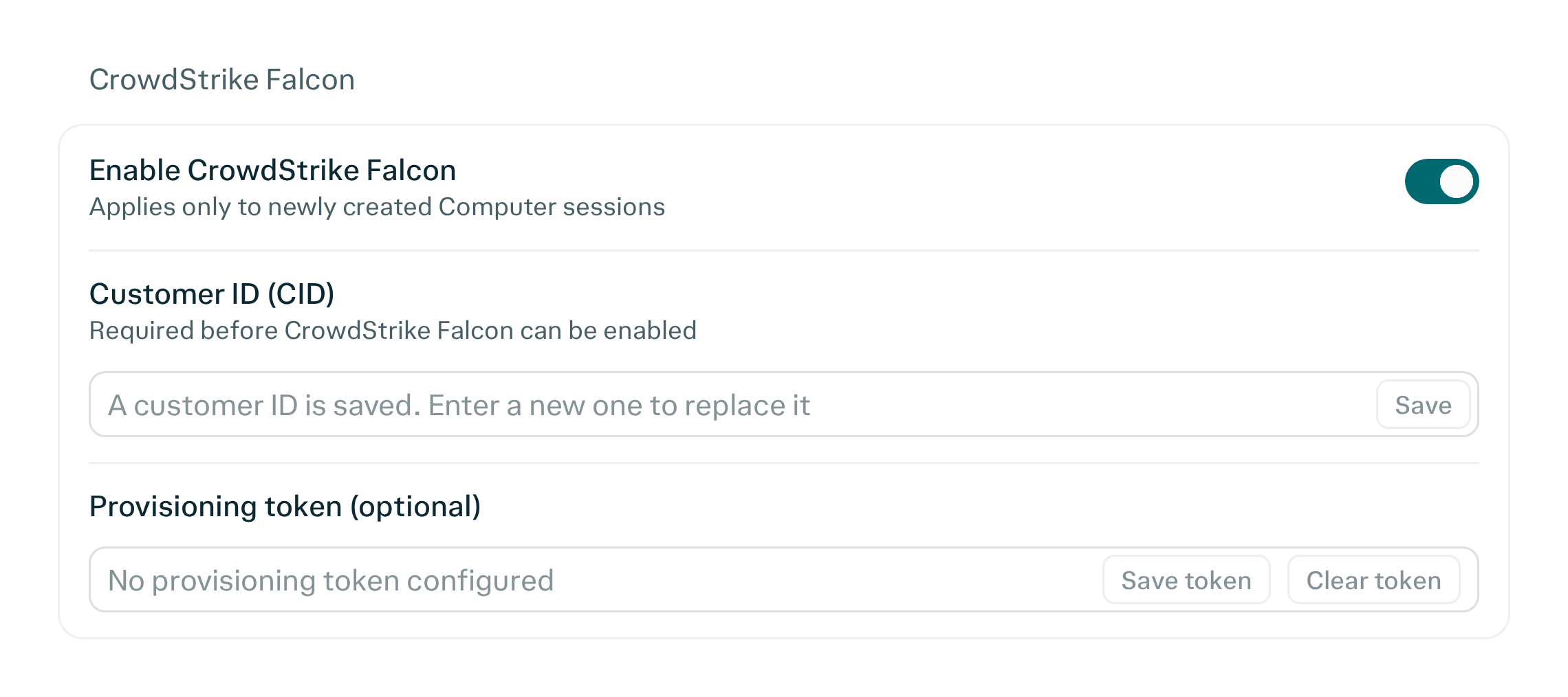
Perplexityで組織設定を開き、Computer設定を選択します。
2
カスタマー IDを保存する
CrowdStrike Falconセクションを見つけます。チェックサムを含むカスタマー IDを入力し、保存を選択します。
3
設定されている場合はプロビジョニングトークンを入力する
CrowdStrike環境にプロビジョニングトークンが設定されている場合は、入力し、トークンを保存を選択します。
4
CrowdStrike Falconを有効にする
組織のCrowdStrike Falconを有効にします。
サンドボックスの登録を確認する
連携を有効にした後、次の操作を行います。- 新しいComputerセッションを開始します。
- Falconコンソールでホスト管理を開きます。
- ホスト名が
space-sandboxのホストを探します。
変更が既存のセッションに与える影響
連携の有効化または無効化は、新しいComputerセッションに適用されます。既存のセッションは、それまでのFalcon設定を保持します。- Falconを有効にした場合:連携を利用するには、新しいセッションを開始してください。Falconを使用していない既存のセッションは変更されません。
- Falconを無効にした場合:新しいセッションはFalconに登録されません。Falconを使用している既存のセッションは設定を保持します。