.%20Same%20paths%20and%20fill;%20only%20the%20viewBox%20is%20cropped%20to%20the%20file's%20own%20clip%20rect%20so%20the%20bar%20sets%20the%20clear%20space.%20--%3e%3csvg%20width='480.615'%20height='97.3693'%20viewBox='97%2078%20480.615%2097.3693'%20fill='none'%20xmlns='http://www.w3.org/2000/svg'%3e%3cg%20clip-path='url(%23clip0_1709_25672)'%3e%3cpath%20d='M507.64%20157.772C497.197%20157.772%20490.907%20152.963%20490.907%20141.818V78H503.605V97.3565H530.187L547.394%20137.712L562.584%2097.3565H577.062L544.784%20175.369H530.424L540.63%20151.907L521.406%20108.501H503.605V139.941C503.605%20144.751%20505.741%20146.628%20510.725%20146.628H522.236V157.772H507.64Z'%20fill='%23121516'/%3e%3cpath%20d='M467.845%20157.772V97.3565H480.543V157.772H467.845ZM467.489%2091.139V78H480.899V91.139H467.489Z'%20fill='%23121516'/%3e%3cpath%20d='M404.356%20157.772L425.005%20126.215L405.899%2097.3566H421.089L433.549%20118.004L446.128%2097.3566H461.318L442.212%20126.215L462.861%20157.772H447.671L433.549%20134.779L419.546%20157.772H404.356Z'%20fill='%23121516'/%3e%3cpath%20d='M377.834%20159.532C359.915%20159.532%20348.285%20146.745%20348.285%20127.271C348.285%20108.501%20360.034%2095.5968%20377.122%2095.5968C394.329%2095.5968%20405.84%20107.445%20405.84%20125.16C405.84%20127.858%20405.722%20129.852%20405.366%20131.494H361.458C362.17%20142.874%20367.747%20148.974%20377.953%20148.974C385.31%20148.974%20390.176%20145.689%20391.956%20139.237H404.891C402.043%20151.907%20391.837%20159.532%20377.834%20159.532ZM361.458%20121.64H392.905C392.193%20111.317%20386.853%20106.155%20377.122%20106.155C367.984%20106.155%20362.288%20111.903%20361.458%20121.64Z'%20fill='%23121516'/%3e%3cpath%20d='M328.431%20157.772V78H341.128V157.772H328.431Z'%20fill='%23121516'/%3e%3cpath%20d='M263.88%20175.369V97.3565H276.578V103.457C280.375%2098.4123%20287.021%2095.5968%20294.853%2095.5968C311.111%2095.5968%20321.316%20107.915%20321.316%20127.506C321.316%20147.097%20311.111%20159.532%20294.853%20159.532C287.021%20159.532%20280.375%20156.717%20276.578%20151.672V175.369H263.88ZM292.123%20148.035C302.685%20148.035%20308.263%20140.997%20308.263%20127.506C308.263%20114.132%20302.685%20107.093%20292.123%20107.093C281.443%20107.093%20275.866%20114.132%20275.866%20127.506C275.866%20140.997%20281.443%20148.035%20292.123%20148.035Z'%20fill='%23121516'/%3e%3cpath%20d='M224.479%20157.772V97.3566H237.176V103.809C239.55%2099.7028%20244.178%2097.3566%20249.874%2097.3566H258.181V109.322H249.874C241.092%20109.322%20237.176%20113.546%20237.176%20122.931V157.772H224.479Z'%20fill='%23121516'/%3e%3cpath%20d='M188.82%20159.532C170.9%20159.532%20159.271%20146.745%20159.271%20127.271C159.271%20108.501%20171.019%2095.5968%20188.107%2095.5968C205.315%2095.5968%20216.825%20107.445%20216.825%20125.16C216.825%20127.858%20216.706%20129.852%20216.35%20131.494H172.443C173.155%20142.874%20178.733%20148.974%20188.938%20148.974C196.296%20148.974%20201.161%20145.689%20202.941%20139.237H215.876C213.028%20151.907%20202.823%20159.532%20188.82%20159.532ZM172.443%20121.64H203.891C203.179%20111.317%20197.838%20106.155%20188.107%20106.155C178.97%20106.155%20173.274%20111.903%20172.443%20121.64Z'%20fill='%23121516'/%3e%3cpath%20d='M97%20175.369V97.3565H109.698V103.457C113.495%2098.4123%20120.141%2095.5968%20127.973%2095.5968C144.231%2095.5968%20154.436%20107.915%20154.436%20127.506C154.436%20147.097%20144.231%20159.532%20127.973%20159.532C120.141%20159.532%20113.495%20156.717%20109.698%20151.672V175.369H97ZM125.244%20148.035C135.805%20148.035%20141.383%20140.997%20141.383%20127.506C141.383%20114.132%20135.805%20107.093%20125.244%20107.093C114.563%20107.093%20108.986%20114.132%20108.986%20127.506C108.986%20140.997%20114.563%20148.035%20125.244%20148.035Z'%20fill='%23121516'/%3e%3c/g%3e%3cdefs%3e%3cclipPath%20id='clip0_1709_25672'%3e%3crect%20width='480.615'%20height='97.3693'%20fill='white'%20transform='translate(97%2078)'/%3e%3c/clipPath%3e%3c/defs%3e%3c/svg%3e)
कार्यस्थल में AI: नॉलेज वर्कर के लिए एक व्यावहारिक गाइड
10 आवर्ती कार्यों के लिए कार्यस्थल में AI का उपयोग करना सीखें, उपयोग के लिए तैयार प्रॉम्प्ट, सुरक्षा युक्तियों और एक साधारण पायलट के साथ।
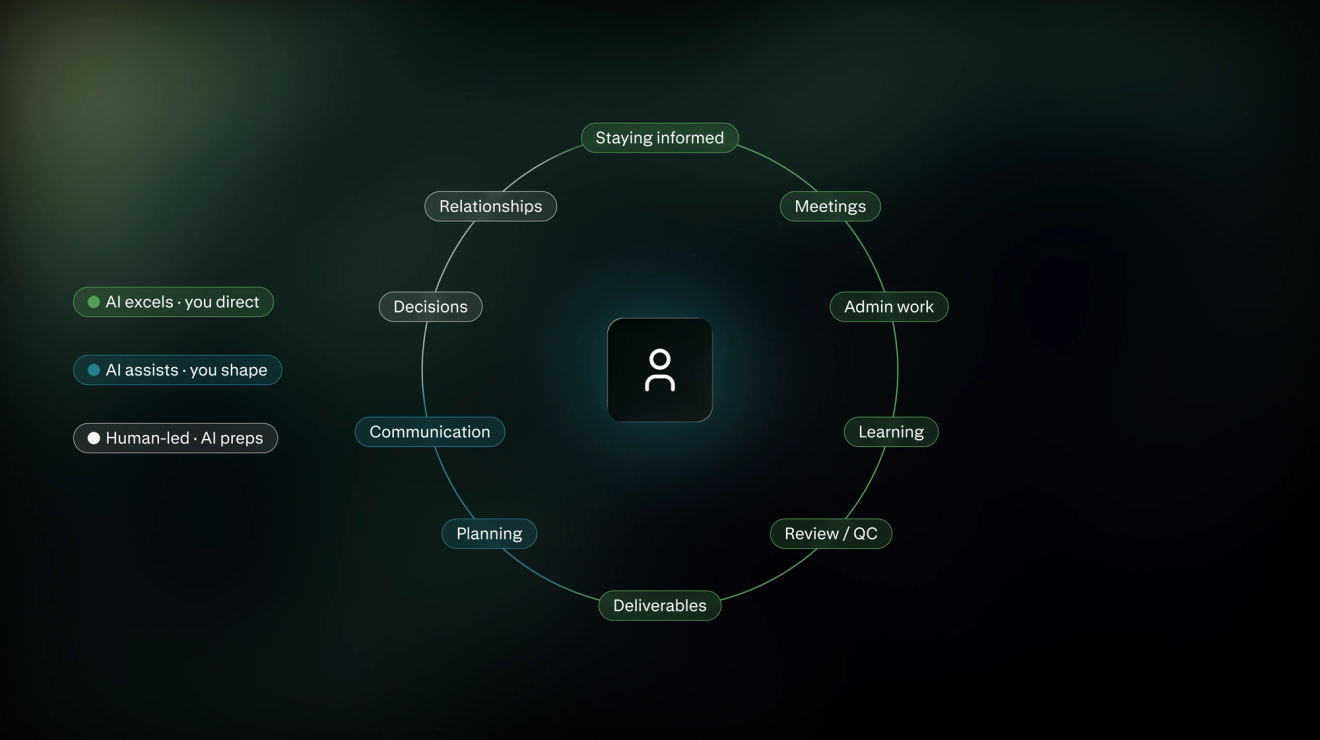
यह लेख बताता है कि कैसे नॉलेज वर्कर हर सप्ताह समय लेने वाले आवर्ती कार्यों पर AI का उपयोग कर सकते हैं, न कि केवल एक बार के प्रश्नों और लेखन कार्यों के लिए। इसमें उपयोग के लिए तैयार प्रॉम्प्ट, AI का सुरक्षित रूप से उपयोग करने के लिए मार्गदर्शन और अपने वर्कफ़्लो में जल्दी और आसानी से AI को शामिल करने के चरण शामिल हैं।
कार्यस्थल में AI का उपयोग कैसे करें
अधिकांश नॉलेज वर्क में ऐसा ऑपरेशनल ओवरहेड होता है जो जॉब डिस्क्रिप्शन में नहीं होता है: मीटिंग, एडमिन, अपडेट रहना, रिश्तों को मैनेज करना।
AI का उपयोग शुरू करने के लिए ये कार्य अक्सर सबसे अच्छी जगह होते हैं, क्योंकि आउटपुट की जाँच करना आसान होता है और इसे गलत करने का जोखिम कम होता है।
नीचे ऐसे 10 कार्य दिए गए हैं, और प्रत्येक में मदद के लिए AI को कैसे प्रॉम्प्ट करें।
नोट: कुछ AI टूल को सोर्स सामग्री संलग्न करने या सीधे पेस्ट करने की आवश्यकता होती है। अन्य इसे कनेक्टेड इनबॉक्स, ड्राइव या खुले ब्राउज़र टैब से स्वयं खींच सकते हैं। नीचे दिए गए प्रॉम्प्ट दोनों तरह से काम करते हैं।
1) अपडेट रहना
एक ही विषय पर नए लेख और अद्यतन नोट्स जमा होते जाते हैं, और क्या हो रहा है इसके साथ बने रहना एक वास्तविक चुनौती हो सकती है।
AI टूल आपकी मदद कर सकते हैं:
- बिखरे हुए स्रोतों को एक उत्तर में समेकित करें
- दस्तावेज़ों में विरोधाभासों या वर्ज़न ड्रिफ्ट का पता लगाएं
- अंतिम अपडेट के बाद से क्या बदला है, उसका सारांश दें
- जहाँ स्रोत असहमत हैं, उन्हें चिह्नित करें
2) संचार
एक स्टेटस अपडेट, एक रीकैप, एक चेक-इन: अधिकांश कार्य संचार उन्हीं कुछ आकारों को दोहराता है, जिससे AI के लिए एक अच्छा पहला मसौदा लिखना आसान हो जाता है।
AI टूल आपकी मदद कर सकते हैं:
- बुलेट पॉइंट से ईमेल, अपडेट या दस्तावेज़ों का मसौदा तैयार करें
- अलग-अलग ऑडियंस के लिए टोन या लंबाई को समायोजित करें
- विभिन्न पाठकों के लिए एक ही अपडेट को दोबारा लिखें
- भेजने से पहले अस्पष्ट शब्दावली को पकड़ें
3) मीटिंग्स
AI किसी बातचीत को अगले कार्यों और निर्णयों के मूर्त लॉग में बदलने में मदद कर सकता है।
AI टूल आपकी मदद कर सकते हैं:
- नोट्स या ट्रांसक्रिप्ट से एक्शन आइटम और ओनर निकालें
- कॉल के तुरंत बाद रीकैप का मसौदा तैयार करें
- ऐसी प्रतिबद्धताओं को पकड़ें जिन्हें वास्तव में किसी को नहीं सौंपा गया था
- पिछली मीटिंग के खुले आइटम्स से एजेंडा तैयार करें
4) योजना और प्राथमिकता निर्धारण
AI एक जटिल साप्ताहिक शेड्यूल को व्यवस्थित करना, कई प्रतिबद्धताओं को संभालना और समय का अधिक सटीक अनुमान लगाना आसान बना सकता है।
AI टूल आपकी मदद कर सकते हैं:
- प्रतिस्पर्धी समय सीमा को संचालन के क्रम में बदलें
- समस्या बनने से पहले शेड्यूलिंग संघर्षों को चिह्नित करें
- जो वास्तव में जरूरी है उसे उस चीज से अलग करें जो जरूरी महसूस होती है
- समीक्षा करें कि क्या कोई योजना यथार्थवादी है
5) विश्लेषण और निर्णय लेना
AI मानवीय निर्णय का विकल्प नहीं है, लेकिन निर्णय लेने की प्रक्रिया को आसान बनाने के लिए जटिल जानकारी को संयोजित करने, छांटने और तुलना करने में यह अच्छा है।
AI टूल आपकी मदद कर सकते हैं:
- निर्णय लेने के लिए प्रासंगिक जानकारी को एक साथ लाएं
- यह सतह पर लाएं कि रीज़निंग कहाँ सहमत या असहमत है
- किसी धारणा पर निर्माण करने से पहले उसका तनाव-परीक्षण करें
- काम कर रहे कारकों को व्यवस्थित करें
6) डिलीवरेबल्स तैयार करना
आज के अधिक परिष्कृत AI टूल स्लाइड, रिपोर्ट, दस्तावेज़ या स्प्रेडशीट बनाने के लिए केवल प्रश्नों के उत्तर देने से आगे बढ़ सकते हैं।
AI टूल आपकी मदद कर सकते हैं:
- शोध या नोट्स को पहले-ड्राफ्ट डेक, स्प्रेडशीट या रिपोर्ट में बदलें
- कच्चे माल से सीधे स्वरूपित दस्तावेज़ पर जाएं
- पॉलिश पर समय खर्च करने से पहले किसी डिलीवरेबल की संरचना तैयार करें
- जैसे ही आप इसे बनाते हैं, स्रोतों को एक साथ खींचें
7) प्रशासनिक ओवरहेड
AI उबाऊ मैन्युअल कार्यों को कम कर सकता है, जैसे डेटा दर्ज करना या वर्गीकृत करना, फ़ाइलों को लेबल करना, या एक टूल से दूसरे टूल में जानकारी को स्वचालित रूप से कॉपी-पेस्ट करना।
AI टूल आपकी मदद कर सकते हैं:
- खर्चों को वर्गीकृत करें और डुप्लीकेट या छूटी हुई प्रविष्टियों को चिह्नित करें
- रूटिन ईमेल का मसौदा तैयार करें
- एक कच्चे नोट को सबमिट करने योग्य चीज़ में बदलें
- आपके पास पहले से मौजूद जानकारी से बार-बार आने वाले फॉर्म भरें
8) समीक्षा और गुणवत्ता नियंत्रण
AI किसी एकल दस्तावेज़ के भीतर विसंगतियों को पकड़ने और कई स्रोतों में दावों को समेकित करने के लिए उपयोगी है, जैसे यह चिह्नित करना कि ड्राफ्ट स्टाइल गाइड से कहाँ भटकता है।
AI टूल आपकी मदद कर सकते हैं:
- किसी दस्तावेज़ में असंगत नंबरों या दावों को पकड़ें
- किसी चीज़ के शिप होने से पहले अस्पष्ट शब्दावली को चिह्नित करें
- चेकलिस्ट या स्टाइल गाइड के मुकाबले ड्राफ्ट की जाँच करें
- प्रारंभिक खंड और बाद वाले खंड के बीच के अंतर को पहचानें
9) सीखना
किसी अपरिचित विषय पर गति प्राप्त करने का मतलब पहले धीमी गति से पढ़ना या किसी व्यस्त सहकर्मी से एहसान लेना होता था।
AI टूल आपकी मदद कर सकते हैं:
- किसी अपरिचित टूल, प्रक्रिया या विषय की कार्यसाधक समझ तेजी से प्राप्त करें
- ऐसे प्रश्न तैयार करें जिनके उत्तर देने के लिए आपको तैयार रहना चाहिए
- अपनी आवश्यकता के स्तर पर किसी अवधारणा की व्याख्या करें
- अपने से अधिक विशेषज्ञ किसी व्यक्ति से बात करने से पहले पृष्ठभूमि भरें
10) रिश्तों को प्रबंधित करना
कॉल से ठीक पहले, पुराने ईमेल और नोट्स में बिखरे संदर्भ को कम नोटिस पर पुनर्निर्माण करना कठिन हो सकता है।
AI टूल आपकी मदद कर सकते हैं:
- बातचीत से पहले संदर्भ को एक साथ लाएं: क्या चर्चा की गई थी, वादा किया गया था, या खुला छोड़ दिया गया था
- क्लाइंट या स्टेकहोल्डर कॉल से पहले ब्रीफिंग तैयार करें
- चल रहे रिश्ते में खुले आइटम्स को ट्रैक करें
- एक चेक-इन का मसौदा तैयार करें जो वास्तविक पूर्व संदर्भ को संदर्भित करता हो
अपनी IT टीम को परेशान किए बिना AI के साथ शुरुआत कैसे करें
ऊपर दिया गया प्रत्येक प्रॉम्प्ट यह मानता है कि टूल की वास्तविक, कभी-कभी संवेदनशील, कंपनी की जानकारी तक पहुँच है, इसलिए कुछ आदतें आगे चलकर उस पहुँच को समस्या बनने से रोकती हैं।
- शुरू करने से पहले अनुमोदित टूल सूची की जाँच करें। अधिकांश कंपनियाँ इसे कहीं न कहीं पोस्ट करती हैं: एक IT विकी, एक सुरक्षा पोर्टल, एक ऑनबोर्डिंग दस्तावेज़। यदि आपको कोई नहीं मिलती है, तो यह मानने के बजाय सीधे पूछें कि कोई नहीं है।
- व्यक्तिगत खाते के माध्यम से नहीं, बल्कि अपनी कंपनी के SSO के माध्यम से लॉगिन करें। व्यक्तिगत लॉगिन आपकी कंपनी के डेटा नियंत्रण, ऑडिट ट्रेल या ऑफबोर्डिंग प्रक्रिया को विरासत में नहीं मिलता है, इसलिए जब काम खुद कंपनी का व्यवसाय होता है तब भी काम IT की दृश्यता से बाहर रहता है।
- केवल "संवेदनशील बनाम नहीं" के बजाय अपनी कंपनी के डेटा टियर जानें। अधिकांश कंपनियाँ डेटा को दो से अधिक श्रेणियों में विभाजित करती हैं, उदाहरण के लिए सार्वजनिक, आंतरिक, गोपनीय और प्रतिबंधित, और जो एक टूल में पेस्ट करने के लिए ठीक है वह दूसरे के लिए ठीक नहीं हो सकता है। यदि टियर किसी स्पष्ट जगह पर प्रलेखित नहीं हैं तो IT या सुरक्षा से जाँच करें।
- जब आप कर सकें, तो पेस्ट करने से पहले आइडेंटिफ़ायर हटा दें। ऐसे टूल में पेस्ट करने से पहले वास्तविक नाम, खाता संख्या और क्लाइंट विवरण को {client_name} जैसे प्लेसहोल्डर से बदलें जिसे औपचारिक रूप से अनुमोदित नहीं किया गया है।
- मॉडल-प्रशिक्षण टॉगल बंद करें। अधिकांश AI टूल में एक सेटिंग्स होती है, जिसे अक्सर "मॉडल में सुधार करें" या "प्रशिक्षण के लिए मेरे डेटा का उपयोग करें" जैसा कुछ लेबल किया जाता है, जो डिफ़ॉल्ट रूप से आपके इनपुट को प्रशिक्षण डेटा में शामिल करता है। गोपनीयता या सेटिंग्स पैनल की जाँच करें और इसे तब तक बंद रखें जब तक कि टूल को विशेष रूप से उस चिंता के बिना अनुमोदित नहीं किया गया हो।
- कनेक्ट करने से पहले समीक्षा करें कि कोई टूल किस चीज़ तक पहुँच सकता है। यदि यह चीजें बुक करता है, चीजें भेजता है, या आपके इनबॉक्स को छूता है, तो जाँच करें कि यह किन अनुमतियों का अनुरोध कर रहा है, और किसी भी ऐसी चीज़ के लिए पहुँच को रद्द करें जिसका आप सक्रिय रूप से उपयोग नहीं कर रहे हैं।
- यदि आप नहीं जानते कि कोई चीज़ अनुमोदित है या नहीं, तो पूछें। IT या सुरक्षा को एक त्वरित संदेश आमतौर पर यह पता लगाने से बेहतर है कि कोई टूल साफ़ नहीं किया गया था।
कार्यस्थल में AI का अधिक प्रभावी ढंग से उपयोग कैसे करें
अधिकांश नॉलेज वर्कर पहले से ही अनौपचारिक रूप से AI का उपयोग करते हैं: एक बार का प्रश्न, एक त्वरित ईमेल ड्राफ्ट, परिणाम कॉपी करें, हो गया। किसी कार्य को एक बार के प्रश्न के रूप में नहीं, बल्कि दो सप्ताह के पायलट के रूप में मानना, वह है जो उस अनौपचारिक उपयोग को सार्थक समय की बचत में बदल देता है।
यहाँ बताया गया है कि कैसे शुरू करें:
1) कोई भी बदलाव करने से पहले पूरा हफ्ता ट्रैक करें
पाँच कार्य दिवसों के लिए, हर बार दोहराए जाने वाले कार्य, इसमें लगने वाले समय और यह कितना उबाऊ लगता है, उसे लॉग करें। कई समय-ट्रैकिंग टूल उपलब्ध हैं, लेकिन एक चालू नोट ठीक काम करता है: "सोमवार, 20 मिनट, सॉर्ट की गई रसीदें, थोड़ा कष्टप्रद।" शुक्रवार तक, एक पैटर्न आमतौर पर अपने आप सामने आ जाता है।
2) एक कार्य चुनें
नोट्स की समीक्षा करें और चुनें कि पहले किस समय लेने वाले, उबाऊ कार्य को स्वचालित करना है।
विचार करने के लिए कुछ कारक हैं:
- क्या यह कार्य सप्ताह में कई बार होता है?
- क्या प्रक्रिया हर बार अपेक्षाकृत सुसंगत है?
- क्या आउटपुट की जाँच करना त्वरित है?
- क्या यह निर्णय कॉल पर निर्भर करता है जो स्थिति के अनुसार अलग-अलग होते हैं?
- क्या किसी त्रुटि को पकड़ना और सुधारना आसान होगा?
- क्या स्रोत डेटा पूर्ण और विश्वसनीय है?
साप्ताहिक स्टेटस अपडेट या आवर्ती व्यय रिपोर्ट फिट बैठती है। तिमाही में एक बार आने वाला बोर्ड डेक नहीं बैठता है। पहले पायलट के लिए दांव और समीक्षा का समय दोनों बहुत अधिक हैं।
3) परीक्षण करने से पहले परिभाषित करें कि "अच्छा" कैसा दिखता है
AI जो उत्पन्न करता है उसे देखने से पहले तय किए गए सही या उपयोग योग्य आउटपुट का वर्णन करने वाला एक वाक्य लिखें।
मैन्युअल रूप से किए गए आउटपुट के तीन वास्तविक उदाहरण खींचें (तीन स्टेटस अपडेट, तीन व्यय रिपोर्ट), और लिखें कि उनमें क्या समान है: लंबाई, संरचना, विस्तार का स्तर।
फिर पूछें कि क्या इसे अनुपयोगी बना देगा। कभी-कभी विफलता का नाम देकर अच्छे को परिभाषित करना आसान होता है। अच्छे आउटपुट की परिभाषा में प्रत्येक विफलता के विपरीत को शामिल करें।
उदाहरण के लिए, स्टेटस अपडेट के लिए, वह यह हो सकता है: "न्यूनतम पुनर्लेखन की आवश्यकता के साथ, दो पैराग्राफ में, क्या शिप किया गया और क्या अवरुद्ध है, को कवर करता है।"
व्यय रिपोर्ट के लिए, यह हो सकता है: "प्रत्येक पंक्ति में एक श्रेणी है, और डुप्लीकेट चिह्नित हैं।"
4) प्रॉम्प्ट बनाएं और उसका परीक्षण करें
चरण 3 से कार्य के सादे विवरण और "अच्छे" परिभाषा के साथ शुरुआत करें, फिर इसे दो या तीन वास्तविक उदाहरणों के खिलाफ चलाएं।
प्रत्येक रन के बाद, उस परिभाषा के मुकाबले आउटपुट की तुलना करें और ध्यान दें कि क्या बंद है: एक अनुभाग गायब है, बहुत लंबा है, गलत स्वर है। उस विशिष्ट अंतर को संबोधित करने वाले प्रॉम्प्ट में एक पंक्ति जोड़ें, फिर इसे फिर से चलाएं।
एक बार जब आउटपुट को केवल मामूली संपादन की आवश्यकता होती है, पुनर्लेखन की नहीं, तो रुक जाएं। अंतिम संस्करण को ऐसी जगह सहेजें जिसे दोबारा ढूंढना आसान हो: उदाहरण के लिए, एक पिन किया गया दस्तावेज़, एक नोट्स ऐप, या एक साझा प्रॉम्प्ट लाइब्रेरी।
5) एक गुणवत्ता नियंत्रण जाँच पर निर्णय लें
मैन्युअल रूप से सत्यापित करने के लिए एक दोहराए जाने वाली चीज़ चुनें। व्यय रिपोर्ट के लिए, इसका मतलब सबमिट करने से पहले कच्चे निर्यात के मुकाबले श्रेणी कुल की तुलना करना हो सकता है। दो सप्ताह के लिए प्रत्येक आउटपुट पर वही जाँच करें, तब भी जब यह विश्वसनीय महसूस होने लगे।
6) दो सप्ताह के बाद, बेसलाइन के मुकाबले तुलना करें।
प्रत्येक उदाहरण के लिए, ट्रैक करें कि जाँच चरण सहित, कार्य को शुरू से अंत तक पूरा होने में कितना समय लगा, और यह चरण 1 में लॉग किए गए समय से कैसे तुलना करता है। दो सप्ताह के अंत में, यह तय करने के लिए इसे जोड़ें कि क्या स्वचालन को वैसे ही रखना उचित है या नहीं। यदि नहीं, तो समायोजित करें और पुनः प्रयास करें, या इसे छोड़ दें और कोई अन्य कार्य चुनें।
इसे व्यवहार में लाना
वह कार्य चुनें जो सबसे अधिक समय लेता है और सबसे लगातार दिखाई देता है, इसे पायलट चरणों के माध्यम से चलाएं, और ध्यान दें कि AI कितना समय या प्रयास बचाता है।
Perplexity Computer दिन में घंटे जोड़े बिना नॉलेज वर्कर को अधिक क्षमता देता है। यह जीमेल, आउटलुक, गूगल ड्राइव, नॉटियन और स्लैक सहित दैनिक उपयोग में पहले से मौजूद टूल से जुड़ता है, और प्रासंगिक सामग्री खींच सकता है, आउटपुट का मसौदा तैयार कर सकता है, और बाहर जाने से पहले किसी भी ऐसी चीज़ को चिह्नित कर सकता है जिसे दूसरे नज़रिए की आवश्यकता है।
अपने दैनिक कार्य के लिए Perplexity Computer आज़माएं।
FAQs
कार्यस्थल में AI क्या है?
यह नौकरी के आवर्ती हिस्सों में मदद करने के लिए AI टूल, जैसे कनेक्टेड असिस्टेंट और चैटबॉट का उपयोग है: अधिकांश लोग पहले से ही जो एक बार के प्रश्न पूछते हैं, उनके अलावा अपडेट रहना, संचार करना, योजना बनाना, समीक्षा करना और प्रशासनिक कार्य।
कार्यस्थल में AI के उदाहरण क्या हैं?
मीटिंग ट्रांसक्रिप्ट से एक्शन आइटम निकालना, कच्चे नोट्स को स्टेटस अपडेट में बदलना, व्यय रिपोर्ट को वर्गीकृत करना, स्रोत-समर्थित प्रस्तुति रूपरेखा तैयार करना, और पिछले संदर्भ का उपयोग करके कॉल की तैयारी करना पाँच सामान्य उदाहरण हैं।
कार्यस्थल में AI के क्या लाभ हैं?
सबसे स्पष्ट लाभ उन कार्यों पर समय वापस पाना है जो एक अनुमानित पैटर्न का पालन करते हैं: सारांश देना, ड्राफ्ट करना, वर्गीकृत करना और ऐसे काम की समीक्षा करना जिसमें हाथ से करने में वास्तविक समय लगता है लेकिन गहरे निर्णय की आवश्यकता नहीं होती है।
कार्यस्थल में AI के पेशेवरों और विपक्ष क्या हैं?
सकारात्मक पक्ष तेज पहले ड्राफ्ट और दोहराए जाने वाले कार्यों पर कम समय है। नकारात्मक पक्ष तब दिखाई देता है जब जाँच चरण छोड़ दिया जाता है: तथ्य के रूप में माना जाने वाला एक सत्यापित सारांश, समीक्षा के बिना भेजा गया ड्राफ्ट, या संवेदनशील डेटा किसी ऐसे टूल में पेस्ट किया गया जिसे इसके लिए कभी अनुमोदित नहीं किया गया था।
आप कार्यस्थल में AI का उपयोग कैसे करते हैं?
एक आवर्ती कार्य से शुरू करें, ट्रैक करें कि वर्तमान में एक सप्ताह के लिए यह कैसे किया जाता है, परिभाषित करें कि एक अच्छा आउटपुट कैसा दिखता है, कुछ वास्तविक उदाहरणों के खिलाफ एक प्रॉम्प्ट का परीक्षण करें, और दो सप्ताह के पायलट के दौरान प्रत्येक आउटपुट पर चलाने के लिए एक निश्चित जाँच सेट करें।
कार्यस्थल में AI के क्या जोखिम हैं?
मुख्य जोखिम AI आउटपुट को सत्यापित के रूप में मानना है जब ऐसा नहीं होता है, एक अननुमोदित टूल के माध्यम से संवेदनशील डेटा भेजना, और एक AI सारांश को किसी निर्णय, अनुमोदन, या रिश्ते के निर्णय का विकल्प बनने देना है जिसे अभी भी किसी व्यक्ति की आवश्यकता है।
क्या AI नौकरियों की जगह लेने जा रहा है?
अधिकांश नॉलेज वर्क के लिए, AI भूमिका के बजाय किसी भूमिका के भीतर विशिष्ट दोहराए जाने वाले कार्यों को प्रतिस्थापित कर रहा है। इस गाइड में दिए गए कार्य, संचार, एडमिन, पहले ड्राफ्ट, सबसे अधिक बदलने की संभावना वाले हैं, जबकि निर्णय, जवाबदेही और संबंध-निर्माण उस व्यक्ति के पास रहते हैं जो नौकरी कर रहा है।