.%20Same%20paths%20and%20fill;%20only%20the%20viewBox%20is%20cropped%20to%20the%20file's%20own%20clip%20rect%20so%20the%20bar%20sets%20the%20clear%20space.%20--%3e%3csvg%20width='480.615'%20height='97.3693'%20viewBox='97%2078%20480.615%2097.3693'%20fill='none'%20xmlns='http://www.w3.org/2000/svg'%3e%3cg%20clip-path='url(%23clip0_1709_25672)'%3e%3cpath%20d='M507.64%20157.772C497.197%20157.772%20490.907%20152.963%20490.907%20141.818V78H503.605V97.3565H530.187L547.394%20137.712L562.584%2097.3565H577.062L544.784%20175.369H530.424L540.63%20151.907L521.406%20108.501H503.605V139.941C503.605%20144.751%20505.741%20146.628%20510.725%20146.628H522.236V157.772H507.64Z'%20fill='%23121516'/%3e%3cpath%20d='M467.845%20157.772V97.3565H480.543V157.772H467.845ZM467.489%2091.139V78H480.899V91.139H467.489Z'%20fill='%23121516'/%3e%3cpath%20d='M404.356%20157.772L425.005%20126.215L405.899%2097.3566H421.089L433.549%20118.004L446.128%2097.3566H461.318L442.212%20126.215L462.861%20157.772H447.671L433.549%20134.779L419.546%20157.772H404.356Z'%20fill='%23121516'/%3e%3cpath%20d='M377.834%20159.532C359.915%20159.532%20348.285%20146.745%20348.285%20127.271C348.285%20108.501%20360.034%2095.5968%20377.122%2095.5968C394.329%2095.5968%20405.84%20107.445%20405.84%20125.16C405.84%20127.858%20405.722%20129.852%20405.366%20131.494H361.458C362.17%20142.874%20367.747%20148.974%20377.953%20148.974C385.31%20148.974%20390.176%20145.689%20391.956%20139.237H404.891C402.043%20151.907%20391.837%20159.532%20377.834%20159.532ZM361.458%20121.64H392.905C392.193%20111.317%20386.853%20106.155%20377.122%20106.155C367.984%20106.155%20362.288%20111.903%20361.458%20121.64Z'%20fill='%23121516'/%3e%3cpath%20d='M328.431%20157.772V78H341.128V157.772H328.431Z'%20fill='%23121516'/%3e%3cpath%20d='M263.88%20175.369V97.3565H276.578V103.457C280.375%2098.4123%20287.021%2095.5968%20294.853%2095.5968C311.111%2095.5968%20321.316%20107.915%20321.316%20127.506C321.316%20147.097%20311.111%20159.532%20294.853%20159.532C287.021%20159.532%20280.375%20156.717%20276.578%20151.672V175.369H263.88ZM292.123%20148.035C302.685%20148.035%20308.263%20140.997%20308.263%20127.506C308.263%20114.132%20302.685%20107.093%20292.123%20107.093C281.443%20107.093%20275.866%20114.132%20275.866%20127.506C275.866%20140.997%20281.443%20148.035%20292.123%20148.035Z'%20fill='%23121516'/%3e%3cpath%20d='M224.479%20157.772V97.3566H237.176V103.809C239.55%2099.7028%20244.178%2097.3566%20249.874%2097.3566H258.181V109.322H249.874C241.092%20109.322%20237.176%20113.546%20237.176%20122.931V157.772H224.479Z'%20fill='%23121516'/%3e%3cpath%20d='M188.82%20159.532C170.9%20159.532%20159.271%20146.745%20159.271%20127.271C159.271%20108.501%20171.019%2095.5968%20188.107%2095.5968C205.315%2095.5968%20216.825%20107.445%20216.825%20125.16C216.825%20127.858%20216.706%20129.852%20216.35%20131.494H172.443C173.155%20142.874%20178.733%20148.974%20188.938%20148.974C196.296%20148.974%20201.161%20145.689%20202.941%20139.237H215.876C213.028%20151.907%20202.823%20159.532%20188.82%20159.532ZM172.443%20121.64H203.891C203.179%20111.317%20197.838%20106.155%20188.107%20106.155C178.97%20106.155%20173.274%20111.903%20172.443%20121.64Z'%20fill='%23121516'/%3e%3cpath%20d='M97%20175.369V97.3565H109.698V103.457C113.495%2098.4123%20120.141%2095.5968%20127.973%2095.5968C144.231%2095.5968%20154.436%20107.915%20154.436%20127.506C154.436%20147.097%20144.231%20159.532%20127.973%20159.532C120.141%20159.532%20113.495%20156.717%20109.698%20151.672V175.369H97ZM125.244%20148.035C135.805%20148.035%20141.383%20140.997%20141.383%20127.506C141.383%20114.132%20135.805%20107.093%20125.244%20107.093C114.563%20107.093%20108.986%20114.132%20108.986%20127.506C108.986%20140.997%20114.563%20148.035%20125.244%20148.035Z'%20fill='%23121516'/%3e%3c/g%3e%3cdefs%3e%3cclipPath%20id='clip0_1709_25672'%3e%3crect%20width='480.615'%20height='97.3693'%20fill='white'%20transform='translate(97%2078)'/%3e%3c/clipPath%3e%3c/defs%3e%3c/svg%3e)
MI a munkahelyen: Gyakorlati útmutató szellemi foglalkozásúaknak
Ismerje meg, hogyan használhatja az MI-t a munkahelyen 10 ismétlődő feladathoz, azonnal használható promptokkal, biztonsági tippekkel és egy egyszerű kísérlettel.
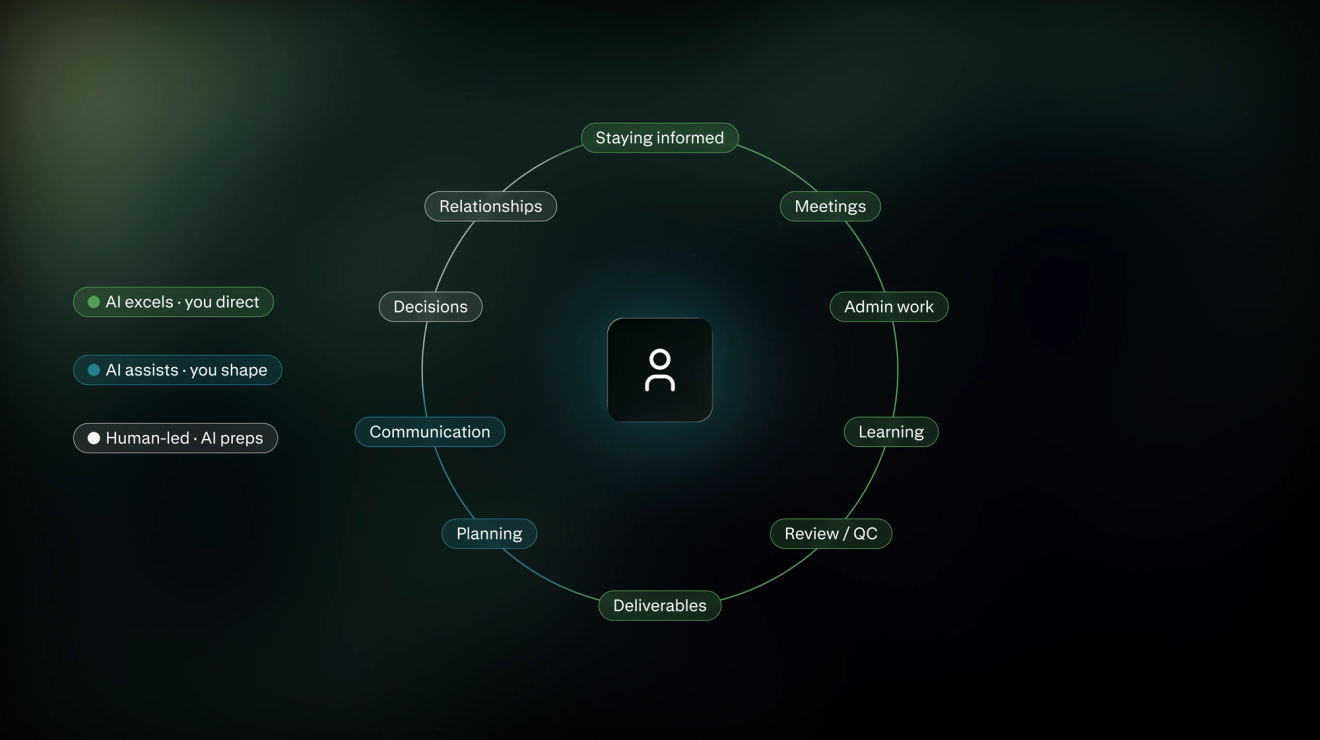
Ez a cikk azt mutatja be, hogy a szellemi foglalkozásúak hogyan használhatják az MI-t a hetente időt rabló ismétlődő feladatokhoz, nemcsak az egyszeri kérdésekhez és írási feladatokhoz. Tartalmaz azonnal használható promptokat, útmutatást az MI biztonságos használatához, valamint lépéseket az MI gyors és egyszerű beépítéséhez a munkafolyamataidba.
Hogyan használjuk az MI-t a munkahelyen
A legtöbb szellemi munkával olyan operatív többletmunka jár, amely nem szerepel a munkaköri leírásban: megbeszélések, adminisztráció, a tájékozottság megőrzése, kapcsolatkezelés.
Ezek a feladatok gyakran a legjobb kiindulópontot jelentik az MI használatához, mivel az eredményt könnyű ellenőrizni, és a tévedés kockázata alacsony.
Az alábbiakban felsorolunk 10 ilyen feladatot, és bemutatjuk, hogyan kell promptolni az MI-t az egyes feladatoknál.
Megjegyzés: Egyes MI-eszközök esetében forrásanyagot kell csatolni vagy közvetlenül beilleszteni. Mások maguk is képesek behúzni azt egy csatlakoztatott beérkező levelemből, meghajtóból vagy nyitott böngészőfülekből. Az alábbi promptok mindkét esetben működnek.
1) Tájékozottság megőrzése
Az új cikkek és a frissített jegyzetek halmozódnak ugyanazon a témán belül, és komoly kihívást jelenthet lépést tartani a történésekkel.
Az MI-eszközök az alábbiakban segíthetnek:
- Egységes válasszá egyeztetheti a szétszórt forrásokat
- Kiszűrheti az ellentmondásokat vagy a verzióeltéréseket a dokumentumokban
- Összegezheti, hogy mi változott az utolsó frissítés óta
- Jelezheti, ha a források nem értenek egyet
2) Kommunikáció
Állapotfrissítés, összefoglaló, bejelentkezés: a legtöbb munkakommunikáció ugyanazt a néhány mintát ismétli, ami megkönnyíti az MI számára egy megfelelő első tervezet megírását.
Az MI-eszközök az alábbiakban segíthetnek:
- E-mailek, frissítések vagy dokumentumok megírása vázlatpontok alapján
- A hangnem vagy a terjedelem igazítása a különböző célközönséghez
- Ugyanazon frissítés újraírása különböző olvasók számára
- A nem egyértelmű megfogalmazások kiszűrése elküldés előtt
3) Megbeszélések
Az MI segíthet a beszélgetést a következő teendők és döntések kézzelfogható naplójává alakítani.
Az MI-eszközök az alábbiakban segíthetnek:
- A teendők és a felelősök kinyerése a jegyzetekből vagy egy feliratból
- Az összefoglaló megírása közvetlenül egy hívás után
- Olyan kötelezettségvállalások kiszűrése, amelyekhez valójában senki sem lett hozzárendelve
- Napirend összeállítása az előző megbeszélés nyitott elemeiből
4) Tervezés és prioritások meghatározása
Az MI megkönnyítheti a bonyolult heti ütemterv rendszerezését, a több kötelezettség egyensúlyban tartását és az idő pontosabb becslését.
Az MI-eszközök az alábbiakban segíthetnek:
- A versengő határidők átalakítása műveleti sorrendbe
- Az ütemezési konfliktusok jelzése, mielőtt problémává válnának
- A valóban sürgős dolgok elkülönítése a sürgősnek tűnő dolgoktól
- Egy terv realitásának ellenőrzése
5) Elemzés és döntéshozatal
Az MI nem helyettesíti az emberi ítélkezést, de hatékonyan gyűjti össze, rendezi és hasonlítja össze az összetett információkat a döntéshozatali folyamat megkönnyítése érdekében.
Az MI-eszközök az alábbiakban segíthetnek:
- A döntéshozatalhoz szükséges releváns információk összegyűjtése
- Az érvelések egyezéseinek vagy eltéréseinek felszínre hozatala
- Egy feltételezés tesztelése, mielőtt építene rá
- A szerepet játszó tényezők rendszerezése
6) Deliverable-k (szállítandók) előállítása
A mai összetettebb MI-eszközök túllépnek az egyszerű kérdések megválaszolásán, és képesek diákat, jelentéseket, dokumentumokat vagy táblázatokat létrehozni.
Az MI-eszközök az alábbiakban segíthetnek:
- Kutatások vagy jegyzetek átalakítása első tervezeti bemutatóvá, táblázattá vagy jelentéssé
- Áttérés közvetlenül a nyersanyagból a formázott dokumentumra
- Deliverable struktúrálása, mielőtt időt töltene a csiszolással
- Források összegyűjtése az elkészítés során
7) Adminisztrációs többletmunka
Az MI csökkentheti az unalmas kézi feladatokat, mint például az adatok automatikus rögzítése vagy kategorizálása, a fájlok címkézése, vagy az információk átmásolása egyik eszkögből a másikba.
Az MI-eszközök az alábbiakban segíthetnek:
- Költségek kategorizálása, valamint duplikációk vagy hiányzó bejegyzések jelzése
- Rutine-e-mailek megírása
- Nyers jegyzet átalakítása benyújtható formátumúvá
- Ismétlődő űrlapok kitöltése a már meglévő információk alapján
8) Felülvizsgálat és minőségellenőrzés
Az MI hasznos az egységes dokumentumon belüli következetlenségek kiszűrésére, valamint a különböző forrásokból származó állítások összeegyeztetésére, például annak jelzésére, hogy egy tervezet hol tér el a stíluskalauztól.
Az MI-eszközök az alábbiakban segíthetnek:
- Egymásnak ellentmondó számok vagy állítások kiszűrése egy dokumentumon belül
- A nem egyértelmű megfogalmazások jelzése a publikálás előtt
- Tervezet ellenőrzése ellenőrzőlista vagy stíluskalauz alapján
- A korábbi és a későbbi szakaszok közötti hiányosságok felfedezése
9) Tanulás
Az ismeretlen témákban való jártasság megszerzése korábban lassú olvasást vagy egy elfoglalt kolléga szívességét jelentette.
Az MI-eszközök az alábbiakban segíthetnek:
- Gyorsan működőképes megértést szerezni egy ismeretlen eszközről, folyamatról vagy témáról
- Olyan kérdések előkészítése, amelyek megválaszolására készen kell állnia
- Elmagyarázni egy koncepciót a szükséges szinten
- Háttérinformációk pótlása, mielőtt egy Önnél szakértőbb személlyel beszélne
10) Kapcsolatkezelés
A régi e-mailekben és jegyzetekben szétszórt kontextust nehéz lehet rövid határidővel, közvetlenül egy hívás előtt rekonstruálni.
Az MI-eszközök az alábbiakban segíthetnek:
- Kontextus összegyűjtése a beszélgetés előtt: mi lett megvitatva, megígérve vagy nyitva hagyva
- Tájékoztató (briefing) készítése ügyféllel vagy érintettel folytatott hívás előtt
- Nyitott elemek nyomon követése a folyamatos kapcsolat során
- Olyan bejelentkezés megírása, amely valós előzetes kontextusra hivatkozik
Hogyan kezdjük el az MI használatát anélkül, hogy felbosszantanánk az IT-csapatot
A fenti promptok mindegyike feltételezi, hogy az eszköz hozzáfér valós, néha érzékeny vállalati információkhoz, így néhány előzetes szokás megakadályozza, hogy ez a hozzáférés később problémává váljon.
- Indulás előtt ellenőrizze a jóváhagyott eszközök listáját. A legtöbb vállalat közzétesz egyet valahol: egy IT-wikin, egy biztonsági portálon vagy egy onboarding dokumentumban. Ha nem talál ilyet, kérdezzen rá közvetlenül, ahelyett hogy feltételezné, hogy nincs.
- A vállalati SSO-n keresztül jelentkezzen be, ne személyes fiókkal. A személyes bejelentkezés nem örökli a vállalat adatszabályozási funkcióit, naplózási útvonalát vagy a kiszállási folyamatát, így a munka kívül esik az IT láthatóságán még akkor is, ha maga a munka vállaleti ügy.
- Ismerje meg vállalata adatszintjeit, ne csak az „érzékeny vs. nem érzékeny” kategóriákat. A legtöbb vállalat kettőnél több kategóriára osztja az adatokat, például nyilvános, belső, bizalmas és korlátozott kategóriákra, és ami az egyik eszközbe beilleszthető, az nem feltétlenül illeszthető be a másikba. Kérdezze meg az IT-t vagy a biztonsági csapatot, ha a szintek nincsenek valamilyen kézenfekvő helyen dokumentálva.
- Ha lehetséges, beillesztés előtt távolítsa el az azonosítókat. Cserélje le avalós neveket, számlaszámokat és ügyféladatokat az olyan helyőrzőkre, mint a {client_name}, mielőtt beillesztené egy olyan eszközbe, amely nem lett hivatalosan jóváhagyva.
- Kapcsolja ki a modellbetanítási kapcsolókat. A legtöbb MI-eszköz rendelkezik egy beállítással – amelyet gyakran olyan címkékkel illetnek, mint „a modell fejlesztése” vagy „adataim felhasználása betanításhoz” –, amely alapértelmezés szerint betanítási adatokként használja fel az Ön bemeneteit. Ellenőrizze az adatvédelmi vagy beállítási panelt, és kapcsolja ki, hacsak az eszközt kifejezetten nem hagyták jóvá e aggály nélkül.
- Csatlakoztatás előtt ellenőrizze, hogy mihez férhet hozzá az eszköz. Ha foglalásokat kezel, üzeneteket küld, vagy hozzáfér a beérkező leveleihez, ellenőrizze, hogy milyen engedélyeket kér, és vonja vissza a hozzáférést minden olyan dologhoz, amit nem használ aktívan.
- Kérdezzen, ha nem biztos abban, hogy valami jóvá van-e hagyva. Az IT-nak vagy a biztonsági csapatnak küldött gyors üzenet általában jobb, mint utólag kideríteni, hogy egy eszközt nem hagytak jóvá.
Hogyan használjuk hatékonyabban az MI-t a munkahelyen
A legtöbb szellemi foglalkozású már most is alkalomszerűen használja az MI-t: egy egyszeri kérdés, egy gyors e-mail-tervezet, eredmény másolása, kész. Egy feladat kéthetes kísérletként való kezelése az egyszeri kérdés helyett az, ami ezt az alkalmi használatot jelentős időmegtakarítássá alakítja.
Így kezdheti el:
1) Kövessen nyomon egy teljes hetet mielőtt bármilyen változtatást eszközölne
Öt munkanapon keresztül jegyezze fel az összes ismétlődő feladatot, hogy mennyi ideig tart, és mennyire tűnik unalmasnak. Számos időkövető eszköz áll rendelkezésre, de egy folyamatos jegyzet is tökéletesen megfelel: „Hétfő, 20 perc, nyugták rendezése, enyhén bosszantó.” Péntekre egy minta általában magától is kirajzolódik.
2) Válasszon ki egy feladatot
Tekintse át a jegyzeteket, és válassza ki, hogy melyik időigényes, unalmas feladatot szeretné először automatizálni.
Számos tényezőt kell figyelembe venni:
- Megtörténik-e a feladat hetente többször?
- Viszonylag konzisztens-e a folyamat minden alkalommal?
- Gyorsan ellenőrizhető-e az eredmény?
- Olyan helyzetfüggő döntésektől függ, amelyek szituációnként változnak?
- Könnyű lenne észrevenni és kijavítani egy hibát?
- Teljes és megbízható-e a forrásadat?
Egy heti állapotfrissítés vagy egy ismétlődő költségjelentés megfelelő. Egy negyedévenkénti igazgatósági anyag nem az. A tét és az ellenőrzési idő is túl magas egy első kísérlethez.
3) Határozza meg, hogy mi számít „jónak” a tesztelés előtt
Írjon le egy mondatot, amely leír egy helyes vagy használható kimenetet, még azelőtt, hogy látná, mit produkál az MI.
Vegyen elő három valós példát a kézzel elkészült kimenetről (három állapotfrissítés, három költségjelentés), és írja le, hogy mi a közös bennük: hossz, szerkezet, részletesség szintje.
Ezután tegye fel a kérdést, hogy mitől lenne használhatatlan. Néha könnyebb a jót a hiba megnevezésével meghatározni. Foglalja bele az egyes hibák ellentétét a jó kimenet definíciójába.
Például egy állapotfrissítés esetében ez lehet: „Tartalmazza, hogy mi lett szállítva és mi van blokkolva, két bekezdésben, minimális átírási igénnyel.”
Egy költségjelentés esetében ez lehet: „Minden sorhoz tartozik kategória, és a duplikációk meg vannak jelölve.”
4) Hozza létre és tesztelje a promptot
Kezdje a feladat egyszerű leírásával és a 3. lépésben meghatározott „jó” definícióval, majd futtassa le két vagy három valós eseten.
Minden egyes futtatás után hasonlítsa össze a kimenetet azzal a definícióval, és jegyezze fel, hogy mi nem stimmel: hiányzik egy szakasz, túl hosszú, rossz a hangnem. Adjon hozzá egy sort a prompthoz, amely az adott konkrét hiányosságot célozza meg, majd futtassa újra.
Álljon meg, ha a kimenet csak kisebb szerkesztést igényel, nem pedig átírást. Mentse el a végső verziót egy olyan helyre, ahol könnyen megtalálja újra: például egy rögzített dokumentumba, egy jegyzetalkalmazásba vagy egy megosztott promptkönyvtárba.
5) Válasszon ki egy minőségellenőrzési lépést
Válasszon ki egy megismételhető dolgot kézi ellenőrzésre. Egy költségjelentés esetében ez jelentheti a kategóriaösszegek összehasonlítását a nyers exporttal a benyújtás előtt. Végezze el ugyanezt az ellenőrzést minden egyes kimeneten két héten keresztül, még akkor is, amikor már megbízhatónak tűnik.
6) Két hét elteltével hasonlítsa össze az alapadatokkal.
Minden egyes esetnél kövesse nyomon, hogy mennyi ideig tartott a feladat az elejétől a végéig, beleértve az ellenőrzési lépést is, és hogy ez hogyan viszonyul az 1. lépésben rögzített időhöz. A két hét végén adja össze ezeket, hogy eldöntse, érdemes-e a jelenlegi formájában fenntartani az automatizálást. Ha nem, módosítsa és próbálja újra, vagy hagyja abba, és válasszon másik feladatot.
A gyakorlatba ültetés
Válassza ki a legtöbb időt emésztő és a legkökezetesebben jelentkező feladatot, futtassa végig a kísérleti lépéseken, és jegyezze fel, mennyi időt vagy energiát takarít meg az MI.
A Perplexity Computer nagyobb kapacitást biztosít a szellemi foglalkozásúak számára anélkül, hogy órákat adna hozzá a naphoz. Csatlakozik a már napi használatban lévő eszközökhöz, beleértve a Gmailt, az Outlookot, a Google Drive-ot, a Notiont és a Slacket, és képes behúzni a releváns anyagot, megírni a kimenetet, és jelezni mindent, ami még egy pillantást igényel a kiküldés előtt.
Próbálja ki a Perplexity Computer eszközt a napi munkájához.
GYIK
Mi az az MI a munkahelyen?
Ez az MI-eszközök – például a kapcsolódó asszisztensek és chatbotok – használata a munkakör ismétlődő részeinek segítésére: tájékozottság megőrzése, kommunikáció, tervezés, felülvizsgálat és adminisztratív munka, a legtöbbek által már most is feladott egyszeri kérdéseken túlmenően.
Melyek a munkahelyi MI példái?
A teendők kinyerése egy megbeszélés feliratából, a nyers jegyzetek állapotfrissítéssé alakítása, a költségjelentés kategorizálása, a forrásokkal alátámasztott prezentációvázlat készítése, valamint a hívásra való felkészülés a múltbeli kontextus felhasználásával öt gyakori példa.
Melyek a munkahelyi MI előnyei?
A legnyilvánvalóbb előny az előre jelezhető mintát követő feladatokra fordított idő visszanyerése: olyan munka összefoglalása, vázlatkészítése, kategorizálása és felülvizsgálata, amely valódi időt vesz igénybe kézzel elvégezve, de nem igényel mélyreható ítélkezést.
Melyek a munkahelyi MI előnyei és hátrányai?
A pozitívum a gyorsabb első tervezet és az ismétlődő feladatokra fordított kevesebb idő. A negatívum akkor jelentkezik, amikor az ellenőrzési lépés kimarad: egy ellenőrizetlen összefoglalás tényként való kezelése, egy felülvizsgálat nélkül elküldött tervezet, vagy érzékeny adatok beillesztése egy olyan eszközbe, amely soha nem lett erre jóváhagyva.
Hogyan használja az MI-t a munkahelyen?
Kezdje egy ismétlődő feladattal, kövesse nyomon, hogyan végzik jelenleg egy héten keresztül, határozza meg, hogy mi a jó kimenet, teszteljen egy promptot néhány valós eseten, és állítson be egy rögzített ellenőrzést, amelyet minden kimeneten lefuttat egy kéthetes kísérlet során.
Melyek a munkahelyi MI kockázatai?
A fő kockázatok az MI kimenetének ellenőrzöttként való kezelése, amikor az nem az, érzékeny adatok küldése jóváhagyatlan eszközön keresztül, valamint az MI-összefoglalás engedése, hogy helyettesítsen egy döntést, egy jóváhagyást vagy egy olyan kapcsolati ítéletet, amelyhez továbbra is személyre van szükség.
Vajon az MI fel fogja váltani a munkahelyeket?
A legtöbb szellemi munka esetében az MI magát a munkakört helyett inkább egy szerepkörön belüli specifikus ismétlődő feladatokat vált fel. Az útmutatóban szereplő feladatok – kommunikáció, adminisztráció, első tervezetek – a legvalószínűbbek a változásra, míg az ítélkezés, az elszámoltathatóság és a kapcsolatépítés a munkát végző személynél marad.