.%20Same%20paths%20and%20fill;%20only%20the%20viewBox%20is%20cropped%20to%20the%20file's%20own%20clip%20rect%20so%20the%20bar%20sets%20the%20clear%20space.%20--%3e%3csvg%20width='480.615'%20height='97.3693'%20viewBox='97%2078%20480.615%2097.3693'%20fill='none'%20xmlns='http://www.w3.org/2000/svg'%3e%3cg%20clip-path='url(%23clip0_1709_25672)'%3e%3cpath%20d='M507.64%20157.772C497.197%20157.772%20490.907%20152.963%20490.907%20141.818V78H503.605V97.3565H530.187L547.394%20137.712L562.584%2097.3565H577.062L544.784%20175.369H530.424L540.63%20151.907L521.406%20108.501H503.605V139.941C503.605%20144.751%20505.741%20146.628%20510.725%20146.628H522.236V157.772H507.64Z'%20fill='%23121516'/%3e%3cpath%20d='M467.845%20157.772V97.3565H480.543V157.772H467.845ZM467.489%2091.139V78H480.899V91.139H467.489Z'%20fill='%23121516'/%3e%3cpath%20d='M404.356%20157.772L425.005%20126.215L405.899%2097.3566H421.089L433.549%20118.004L446.128%2097.3566H461.318L442.212%20126.215L462.861%20157.772H447.671L433.549%20134.779L419.546%20157.772H404.356Z'%20fill='%23121516'/%3e%3cpath%20d='M377.834%20159.532C359.915%20159.532%20348.285%20146.745%20348.285%20127.271C348.285%20108.501%20360.034%2095.5968%20377.122%2095.5968C394.329%2095.5968%20405.84%20107.445%20405.84%20125.16C405.84%20127.858%20405.722%20129.852%20405.366%20131.494H361.458C362.17%20142.874%20367.747%20148.974%20377.953%20148.974C385.31%20148.974%20390.176%20145.689%20391.956%20139.237H404.891C402.043%20151.907%20391.837%20159.532%20377.834%20159.532ZM361.458%20121.64H392.905C392.193%20111.317%20386.853%20106.155%20377.122%20106.155C367.984%20106.155%20362.288%20111.903%20361.458%20121.64Z'%20fill='%23121516'/%3e%3cpath%20d='M328.431%20157.772V78H341.128V157.772H328.431Z'%20fill='%23121516'/%3e%3cpath%20d='M263.88%20175.369V97.3565H276.578V103.457C280.375%2098.4123%20287.021%2095.5968%20294.853%2095.5968C311.111%2095.5968%20321.316%20107.915%20321.316%20127.506C321.316%20147.097%20311.111%20159.532%20294.853%20159.532C287.021%20159.532%20280.375%20156.717%20276.578%20151.672V175.369H263.88ZM292.123%20148.035C302.685%20148.035%20308.263%20140.997%20308.263%20127.506C308.263%20114.132%20302.685%20107.093%20292.123%20107.093C281.443%20107.093%20275.866%20114.132%20275.866%20127.506C275.866%20140.997%20281.443%20148.035%20292.123%20148.035Z'%20fill='%23121516'/%3e%3cpath%20d='M224.479%20157.772V97.3566H237.176V103.809C239.55%2099.7028%20244.178%2097.3566%20249.874%2097.3566H258.181V109.322H249.874C241.092%20109.322%20237.176%20113.546%20237.176%20122.931V157.772H224.479Z'%20fill='%23121516'/%3e%3cpath%20d='M188.82%20159.532C170.9%20159.532%20159.271%20146.745%20159.271%20127.271C159.271%20108.501%20171.019%2095.5968%20188.107%2095.5968C205.315%2095.5968%20216.825%20107.445%20216.825%20125.16C216.825%20127.858%20216.706%20129.852%20216.35%20131.494H172.443C173.155%20142.874%20178.733%20148.974%20188.938%20148.974C196.296%20148.974%20201.161%20145.689%20202.941%20139.237H215.876C213.028%20151.907%20202.823%20159.532%20188.82%20159.532ZM172.443%20121.64H203.891C203.179%20111.317%20197.838%20106.155%20188.107%20106.155C178.97%20106.155%20173.274%20111.903%20172.443%20121.64Z'%20fill='%23121516'/%3e%3cpath%20d='M97%20175.369V97.3565H109.698V103.457C113.495%2098.4123%20120.141%2095.5968%20127.973%2095.5968C144.231%2095.5968%20154.436%20107.915%20154.436%20127.506C154.436%20147.097%20144.231%20159.532%20127.973%20159.532C120.141%20159.532%20113.495%20156.717%20109.698%20151.672V175.369H97ZM125.244%20148.035C135.805%20148.035%20141.383%20140.997%20141.383%20127.506C141.383%20114.132%20135.805%20107.093%20125.244%20107.093C114.563%20107.093%20108.986%20114.132%20108.986%20127.506C108.986%20140.997%20114.563%20148.035%20125.244%20148.035Z'%20fill='%23121516'/%3e%3c/g%3e%3cdefs%3e%3cclipPath%20id='clip0_1709_25672'%3e%3crect%20width='480.615'%20height='97.3693'%20fill='white'%20transform='translate(97%2078)'/%3e%3c/clipPath%3e%3c/defs%3e%3c/svg%3e)
KI på arbeidsplassen: En praktisk guide for kunnskapsarbeidere
Lær hvordan du bruker KI på arbeidsplassen til 10 gjentakende oppgaver, med klare-til-bruk-prompter, sikkerhetstips og en enkel pilot.
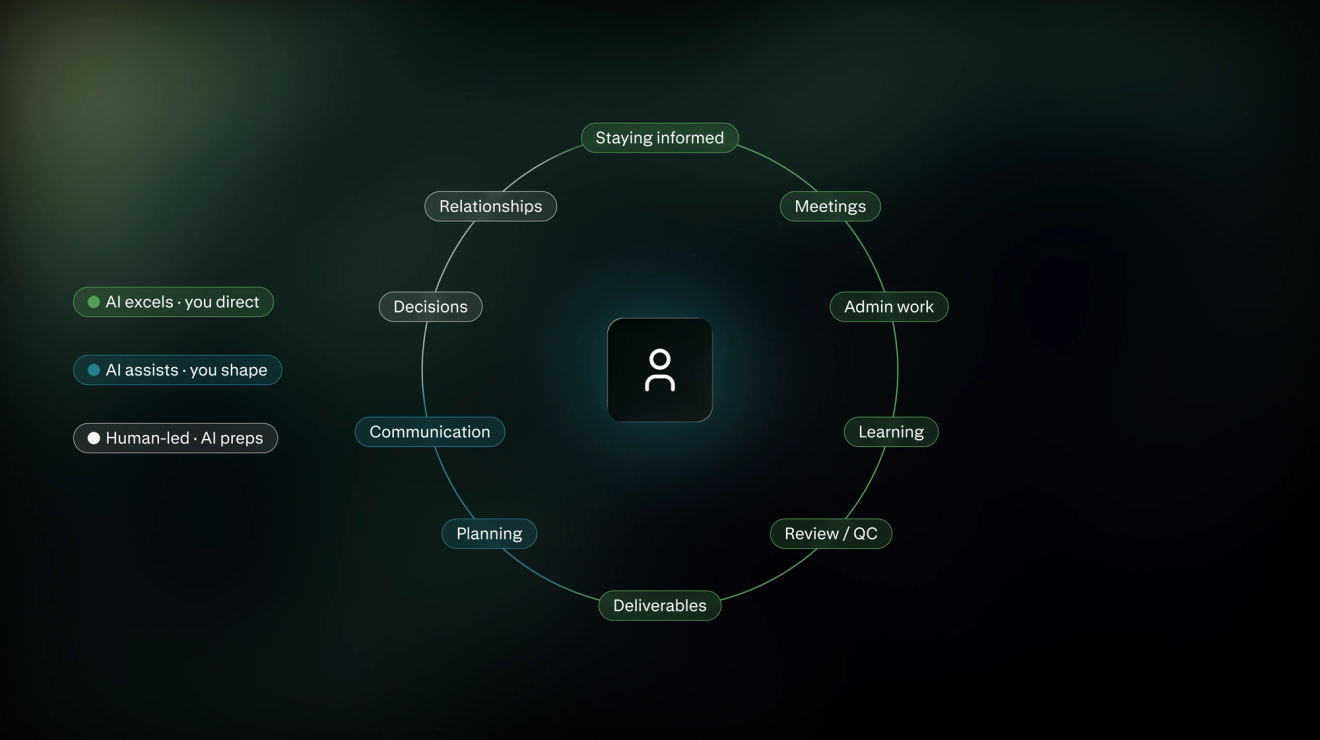
Denne artikkelen bryter ned hvordan kunnskapsarbeidere kan bruke KI på de gjentakende oppgavene som stjeler tid hver uke, ikke bare til enkeltstående spørsmål og skriveoppgaver. Den inneholder klare-til-bruk-prompter, veiledning for sikker bruk av KI, og trinn for å bygge KI raskt og enkelt inn i arbeidsflyten din.
Slik bruker du KI på arbeidsplassen
Det meste kunnskapsarbeidet kommer med operasjonell overhead som ikke står i stillingsbeskrivelsen: møter, administrasjon, holde seg oppdatert, vedlikeholde relasjoner.
Disse oppgavene er ofte det beste stedet å starte med KI, fordi resultatet er enkelt å sjekke og risikoen ved å gjøre feil er lav.
Nedenfor er 10 slike oppgaver, og hvordan du prompter KI til å hjelpe med hver enkelt.
Merk: Noen KI-verktøy trenger kildemateriale vedlagt eller limt inn direkte. Andre kan hente det selv fra en tilkoblet innboks, disk eller åpne nettleserfaner. Promptene nedenfor fungerer uansett.
1) Holde seg oppdatert
Nye artikler og oppdaterte notater hoper seg opp om samme tema, og det kan være en skikkelig utfordring å henge med på det som skjer.
KI-verktøy kan hjelpe deg med å:
- Forene spredte kilder til ett enkelt svar
- Fange opp motsetninger eller versjonsavvik på tvers av dokumenter
- Oppsummere hva som har endret seg siden forrige oppdatering
- Markere hvor kilder er uenige
2) Kommunikasjon
En statusoppdatering, en oppsummering, en sjekk inn: meste parten av arbeidskommunikasjonen gjentar de samme få formene, noe som gjør det enkelt for KI å skrive et anstendig førsteutkast.
KI-verktøy kan hjelpe deg med å:
- Utforme e-poster, oppdateringer eller dokumenter fra stikkord
- Justere tone eller lengde for en annen målgruppe
- Skrive om den samme oppdateringen for ulike lesere
- Fange opp uklar ordlyd før du sender
3) Møter
KI kan hjelpe med å gjøre en samtale om til en konkret logg over neste handlinger og beslutninger.
KI-verktøy kan hjelpe deg med å:
- Hente handlingselementer og eiere ut av notater eller en transkripsjon
- Utforme oppsummeringen rett etter en samtale
- Fange opp forpliktelser ingen faktisk ble tildelt
- Forberede en sakliste fra forrige møtes åpne punkter
4) Planlegging og prioritering
KI kan gjøre det enklere å organisere en komplisert ukentlig tidsplan, sjonglere flere forpliktelser og anslå tid mer nøyaktig.
KI-verktøy kan hjelpe deg med å:
- Gjøre konkurrerende frister om til en rekkefølge for operasjoner
- Markere planleggingskonflikter før de blir et problem
- Skille det som genuint er hastesak fra det som føles som det
- Sanitetssjekke om en plan er realistisk
5) Analyse og beslutningstaking
KI er ikke en erstatning for menneskelig skjønn, men den er flink til å samle, sortere og sammenligne kompleks informasjon for å gjøre beslutningsprosessen enklere.
KI-verktøy kan hjelpe deg med å:
- Samle relevant informasjon for å ta en beslutning
- Fremheve hvor resonnering er enig eller uenig
- Stresseteste en antagelse før du bygger videre på den
- Organisere faktorene som spiller inn
6) Produsere leveranser
Dagens mer sofistikerte KI-verktøy kan gå lenger enn bare å svare på spørsmål ved å lage lysbilder, rapporter, dokumenter eller regneark.
KI-verktøy kan hjelpe deg med å:
- Gjøre forskning eller notater om til et førsteutkast for en presentasjon, et regneark eller en rapport
- Gå rett fra råmateriale til et formatert dokument
- Strukturere en leveranse før du bruker tid på finpussing
- Samle kilder mens du bygger det
7) Administrativ overhead
KI kan redusere kjedelige manuelle oppgaver, som å skrive inn eller kategorisere data, merke filer, eller kopiere og lime inn informasjon fra ett verktøy til et annet automatisk.
KI-verktøy kan hjelpe deg med å:
- Kategorisere utgifter og merke duplikater eller manglende oppføringer
- Utforme rutinemessige e-poster
- Gjøre et grovt notat om til noe som kan leveres
- Fylle ut repetitive skjemaer fra informasjon du allerede har
8) Gjennomgang og kvalitetskontroll
KI er nyttig for å fange opp inkonsistenser i et enkelt dokument, og avstemme påstander på tvers av flere kilder, som å markere hvor et utkast avviker fra stilguiden.
KI-verktøy kan hjelpe deg med å:
- Fange opp inkonsistente tall eller påstander på tvers av et dokument
- Markere uklar ordlyd før noe publiseres
- Sjekke et utkast mot en sjekkliste eller stilguide
- Avdekke avstander mellom en tidlig seksjon og en senere
9) Læring
Å sette seg inn i et ukjent emne pleide å bety en treg lesning eller en tjeneste fra en opptatt kollega.
KI-verktøy kan hjelpe deg med å:
- Få en fungerende forståelse av et ukjent verktøy, prosess eller emne raskt
- Forberede spørsmål du bør være klar til å svare på
- Forklare et konsept på det nivået du trenger
- Fylle inn bakgrunn før du snakker med noen som er mer ekspert enn deg
10) Håndtere relasjoner
Kontekst spredt over gamle e-poster og notater kan være vanskelig å rekonstruere på kort varsel, like før en samtale.
KI-verktøy kan hjelpe deg med å:
- Samle kontekst før en samtale: hva som ble diskutert, lovet eller stående åpent
- Forberede en briefing før en klient- eller interessentsamtale
- Spore åpne punkter på tvers av en pågående relasjon
- Utforme en oppfølging som refererer til ekte tidligere kontekst
Slik kommer du i gang med KI uten å irritere IT-teamet ditt
Hver eneste prompt ovenfor forutsetter at verktøyet har tilgang til ekte, noen ganger sensitive, selskapsinformasjon, så noen få vaner på forhånd hindrer at den tilgangen blir et problem senere.
- Sjekk etter en liste over godkjente verktøy før du starter. De fleste selskaper legger ut en et eller annet sted: en IT-wiki, en sikkerhetsportal, et onboarding-dokument. Hvis du ikke finner en, spør direkte i stedet for å anta at det ikke finnes en.
- Logg inn gjennom selskapets SSO, ikke en personlig konto. En personlig pålogging arver ikke selskapets datakontroller, revisjonsspor eller avslutningsprosess, slik at arbeidet forblir utenfor ITs synlighet selv når selve arbeidet er bedriftssak.
- Kjenn til selskapets datanivåer, ikke bare "sensitivt versus ikke." De fleste selskaper deler data inn i mer enn to kategorier, for eksempel offentlig, intern, konfidensielt og begrenset, og det som er greit å lime inn i ett verktøy, er kanskje ikke greit for et annet. Sjekk med IT eller sikkerhet hvis nivåene ikke er dokumentert et sted det er åpenbart.
- Fjern identifikatorer før du limer inn, når du kan. Bytt ut ekte navn, kontonumre og klientdetaljer med plassholdere som {client_name} før du limer inn i et verktøy som ikke er formelt godkjent.
- Slå av brytere for modtrening. De fleste KI-verktøy har en innstilling, ofte merket med noe som "forbedre modellen" eller "bruk dataene mine til trening", som melder inndataene dine inn i treningsdata som standard. Sjekk personvern- eller innstillingspanelet og slå det av med mindre verktøyet har blitt spesifikt godkjent uten den bekymringen.
- GåGå gjennom hva et verktøy har tilgang til før du kobler det til. Hvis det booker ting, sender ting eller berører innboksen din, sjekk hvilke tillatelser det ber om, og tilbakekall tilgang for alt du ikke aktivt bruker.
- Spør hvis du ikke vet om noe er godkjent. En rask melding til IT eller sikkerhet er vanligvis å foretrekke fremfor å finne ut i etterkant at et verktøy ikke var klarert.
Slik bruker du KI mer effektivt på arbeidsplassen
De fleste kunnskapsarbeidere bruker allerede KI på en uformell måte: et engangsspørsmål, et raskt e-postutkast, kopier resultatet, ferdig. Å behandle en oppgave som et to ukers pilotprosjekt, ikke et engangsspørsmål, er det som gjør den uformelle bruken om til meningsfulle tidsbesparelser.
Slik kommer du i gang:
1) Spor en full uke før du gjør noen endringer
I fem arbeidsdager, loggfør hver repeterende oppgave, hvor lang tid den tar, og hvor kjedelig den føles. Det finnes flere tidsregistreringsverktøy tilgjengelig, men et løpende notat fungerer helt fint: "Mandag, 20 min, sorterte kvitteringer, litt irriterende." Innen fredag vil et mønster som regel skille seg ut på egen hånd.
2) Velg én oppgave
Gå gjennom notatene og velg hvilken tidkrevende, kjedelig oppgave du skal automatisere først.
Det er noen faktorer å vurdere:
- Skjer oppgaven flere ganger i uken?
- Er prosessen relativt konsistent hver gang?
- Er det raskt å sjekke resultatet?
- Avhenger den av skjønnsmessige vurderinger som varierer fra situasjon til situasjon?
- Ville en feil være enkel å oppdage og fikse?
- Er kildedataene komplette og pålitelige?
En ukentlig statusoppdatering eller en tilbakevendende utgiftsrapport passer. En styremappe én gang i kvartalet gjør det ikke. Både innsatsen og gjennomgangstiden er for høy for en første pilot.
3) Definer hvordan "bra" ser ut før du tester det
Skriv en setning som beskriver et korrekt eller brukbart resultat, bestemt før du ser hva KI-en produserer.
Trekk ut tre eksempler på resultatet gjort manuelt (tre statusoppdateringer, tre utgiftsrapporter), og skriv ned hva de har til felles: lengde, struktur, detaljnivå.
Spør deretter hva som ville gjort det ubrukelig. Noen ganger er det enklere å definere hva som er bra ved å navngi feilen. Ta med det motsatte av hver feil i definisjonen av et godt resultat.
For eksempel, for en statusoppdatering, kan det være: "Dekker hva som ble sendt og hva som er blokkert, i to avsnitt, med minimal omskrivning nødvendig."
For en utgiftsrapport kan det være: "Hver linje har en kategori, og duplikater merkes."
4) Bygg og test prompten
Start med en enkel beskrivelse av oppgaven og "bra"-definisjonen fra trinn 3, og kjør den deretter mot to eller tre virkelige tilfeller.
Etter hver kjøring, sammenlign resultatet mot den definisjonen og noter hva som er feil: mangler en seksjon, for lang, feil tone. Legg til en linje i prompten som adresserer akkurat det gapet, og kjør den igjen.
Stopp når resultatet bare trenger mindre redigering, ikke omskrivning. Lagre den endelige versjonen et sted det er enkelt å finne igjen: et festet dokument, en notat-app eller et delt prompt-bibliotek, for eksempel.
5) Bestem deg for én kvalitetskontrollsjekk
Velg én repeterbar ting å verifisere manuelt. For en utgiftsrapport kan det bety å sammenligne kategorisummen med råeksporten før den sendes inn. Gjør den samme sjekken på hvert resultat i to uker, selv når det begynner å føles pålitelig.
6) Etter to uker, sammenlign mot utgangspunktet.
For hver forekomst, spor hvor lang tid oppgaven tok fra start til slutt, inkludert sjekktrinnet, og hvordan den kan sammenlignes med tiden som ble logget i trinn 1. På slutten av to uker legger du det sammen for å avgjøre om det er verdt å beholde automatisering slik den er. Hvis ikke, juster og prøv på nytt, eller dropp den og velg en annen oppgave.
Dette tas ut i praksis
Velg oppgaven som sluker mest tid og viser seg mest konsekvent, kjør den gjennom pilotttrinnene, og merk hvor mye tid eller innsats KI sparer.
Perplexity Computer gir en kunnskapsarbeider mer kapasitet uten å legge til flere timer i døgnet. Den kobles til verktøyene som allerede er i daglig bruk, inkludert Gmail, Outlook, Google Drive, Notion og Slack, og kan hente det relevante materialet, utforme resultatet og flagge alt som trenger en ekstra titt før det sendes ut.
Prøv Perplexity Computer for ditt daglige arbeid.
Vanlige spørsmål
Hva er KI på arbeidsplassen?
Det er bruken av KI-verktøy, som tilkoblede assistenter og chatenheter, for å hjelpe med de tilbakevendende delene av en jobb: å holde seg informert, kommunisere, planlegge, vurdere og administrativt arbeid, i tillegg til de engangsspørsmålene de fleste allerede stiller.
Hva er eksempler på KI på arbeidsplassen?
Å hente handlingselementer ut av en møtetranskripsjon, gjøre rånotater om til en statusoppdatering, kategorisere en utgiftsrapport, bygge en kildebasert presentasjonsdisposisjon og forberede seg til en samtale ved hjelp av tidligere kontekst er fem vanlige eksempler.
Hva er fordelene med KI på arbeidsplassen?
Den tydeligste fordelen er tid tilbake på oppgaver som følger et forutsigbart mønster: å oppsummere, utforme, kategorisere og gjennomgå arbeid som tar ekte tid å gjøre for hånd, men som ikke krever dyptgående skjønn.
Hva er fordelene og ulempene med KI på arbeidsplassen?
Plussiden er raskere førsteutkast og mindre tid på repeterende oppgaver. Minussiden viser seg når sjekktrinnet blir hoppet over: et uverifisert sammendrag som behandles som fakta, et utkast som sendes uten gjennomgang, eller sensitive data limt inn i et verktøy som aldri ble godkjent for det.
Hvordan bruker du KI på arbeidsplassen?
Start med én tilbakevendende oppgave, spor hvordan den gjøres for tiden i en uke, definer hvordan et godt resultat ser ut, test en prompt mot noen virkelige tilfeller, og sett opp én fast sjekk som skal kjøres på hvert resultat i løpet av en to ukers pilot.
Hva er risikoene ved KI på arbeidsplassen?
De største risikoene er å behandle KI-resultater som verifisert når de ikke er det, sende sensitive data gjennom et ikke-godkjent verktøy, og la et KI-sammendrag erstatte en beslutning, en godkjennelse eller en relasjonsmessig vurdering som fortsatt trenger et menneske.
Kommer KI til å erstatte jobber?
For det meste av kunnskapsarbeidet erstatter KI spesifikke repeterende oppgaver inne i en rolle fremfor selve rollen. Oppgavene i denne guiden, kommunikasjon, administrasjon, førsteutkast, er de som mest sannsynlig vil skifte, mens skjønn, ansvarlighet og relasjonsbygging forblir hos personen som gjør jobben.