.%20Same%20paths%20and%20fill;%20only%20the%20viewBox%20is%20cropped%20to%20the%20file's%20own%20clip%20rect%20so%20the%20bar%20sets%20the%20clear%20space.%20--%3e%3csvg%20width='480.615'%20height='97.3693'%20viewBox='97%2078%20480.615%2097.3693'%20fill='none'%20xmlns='http://www.w3.org/2000/svg'%3e%3cg%20clip-path='url(%23clip0_1709_25672)'%3e%3cpath%20d='M507.64%20157.772C497.197%20157.772%20490.907%20152.963%20490.907%20141.818V78H503.605V97.3565H530.187L547.394%20137.712L562.584%2097.3565H577.062L544.784%20175.369H530.424L540.63%20151.907L521.406%20108.501H503.605V139.941C503.605%20144.751%20505.741%20146.628%20510.725%20146.628H522.236V157.772H507.64Z'%20fill='%23121516'/%3e%3cpath%20d='M467.845%20157.772V97.3565H480.543V157.772H467.845ZM467.489%2091.139V78H480.899V91.139H467.489Z'%20fill='%23121516'/%3e%3cpath%20d='M404.356%20157.772L425.005%20126.215L405.899%2097.3566H421.089L433.549%20118.004L446.128%2097.3566H461.318L442.212%20126.215L462.861%20157.772H447.671L433.549%20134.779L419.546%20157.772H404.356Z'%20fill='%23121516'/%3e%3cpath%20d='M377.834%20159.532C359.915%20159.532%20348.285%20146.745%20348.285%20127.271C348.285%20108.501%20360.034%2095.5968%20377.122%2095.5968C394.329%2095.5968%20405.84%20107.445%20405.84%20125.16C405.84%20127.858%20405.722%20129.852%20405.366%20131.494H361.458C362.17%20142.874%20367.747%20148.974%20377.953%20148.974C385.31%20148.974%20390.176%20145.689%20391.956%20139.237H404.891C402.043%20151.907%20391.837%20159.532%20377.834%20159.532ZM361.458%20121.64H392.905C392.193%20111.317%20386.853%20106.155%20377.122%20106.155C367.984%20106.155%20362.288%20111.903%20361.458%20121.64Z'%20fill='%23121516'/%3e%3cpath%20d='M328.431%20157.772V78H341.128V157.772H328.431Z'%20fill='%23121516'/%3e%3cpath%20d='M263.88%20175.369V97.3565H276.578V103.457C280.375%2098.4123%20287.021%2095.5968%20294.853%2095.5968C311.111%2095.5968%20321.316%20107.915%20321.316%20127.506C321.316%20147.097%20311.111%20159.532%20294.853%20159.532C287.021%20159.532%20280.375%20156.717%20276.578%20151.672V175.369H263.88ZM292.123%20148.035C302.685%20148.035%20308.263%20140.997%20308.263%20127.506C308.263%20114.132%20302.685%20107.093%20292.123%20107.093C281.443%20107.093%20275.866%20114.132%20275.866%20127.506C275.866%20140.997%20281.443%20148.035%20292.123%20148.035Z'%20fill='%23121516'/%3e%3cpath%20d='M224.479%20157.772V97.3566H237.176V103.809C239.55%2099.7028%20244.178%2097.3566%20249.874%2097.3566H258.181V109.322H249.874C241.092%20109.322%20237.176%20113.546%20237.176%20122.931V157.772H224.479Z'%20fill='%23121516'/%3e%3cpath%20d='M188.82%20159.532C170.9%20159.532%20159.271%20146.745%20159.271%20127.271C159.271%20108.501%20171.019%2095.5968%20188.107%2095.5968C205.315%2095.5968%20216.825%20107.445%20216.825%20125.16C216.825%20127.858%20216.706%20129.852%20216.35%20131.494H172.443C173.155%20142.874%20178.733%20148.974%20188.938%20148.974C196.296%20148.974%20201.161%20145.689%20202.941%20139.237H215.876C213.028%20151.907%20202.823%20159.532%20188.82%20159.532ZM172.443%20121.64H203.891C203.179%20111.317%20197.838%20106.155%20188.107%20106.155C178.97%20106.155%20173.274%20111.903%20172.443%20121.64Z'%20fill='%23121516'/%3e%3cpath%20d='M97%20175.369V97.3565H109.698V103.457C113.495%2098.4123%20120.141%2095.5968%20127.973%2095.5968C144.231%2095.5968%20154.436%20107.915%20154.436%20127.506C154.436%20147.097%20144.231%20159.532%20127.973%20159.532C120.141%20159.532%20113.495%20156.717%20109.698%20151.672V175.369H97ZM125.244%20148.035C135.805%20148.035%20141.383%20140.997%20141.383%20127.506C141.383%20114.132%20135.805%20107.093%20125.244%20107.093C114.563%20107.093%20108.986%20114.132%20108.986%20127.506C108.986%20140.997%20114.563%20148.035%20125.244%20148.035Z'%20fill='%23121516'/%3e%3c/g%3e%3cdefs%3e%3cclipPath%20id='clip0_1709_25672'%3e%3crect%20width='480.615'%20height='97.3693'%20fill='white'%20transform='translate(97%2078)'/%3e%3c/clipPath%3e%3c/defs%3e%3c/svg%3e)
AI på arbetsplatsen: En praktisk guide för kunskapsarbetare
Lär dig hur du använder AI på arbetsplatsen för 10 återkommande uppgifter, med färdiga prompter, säkerhetstips och en enkel pilot.
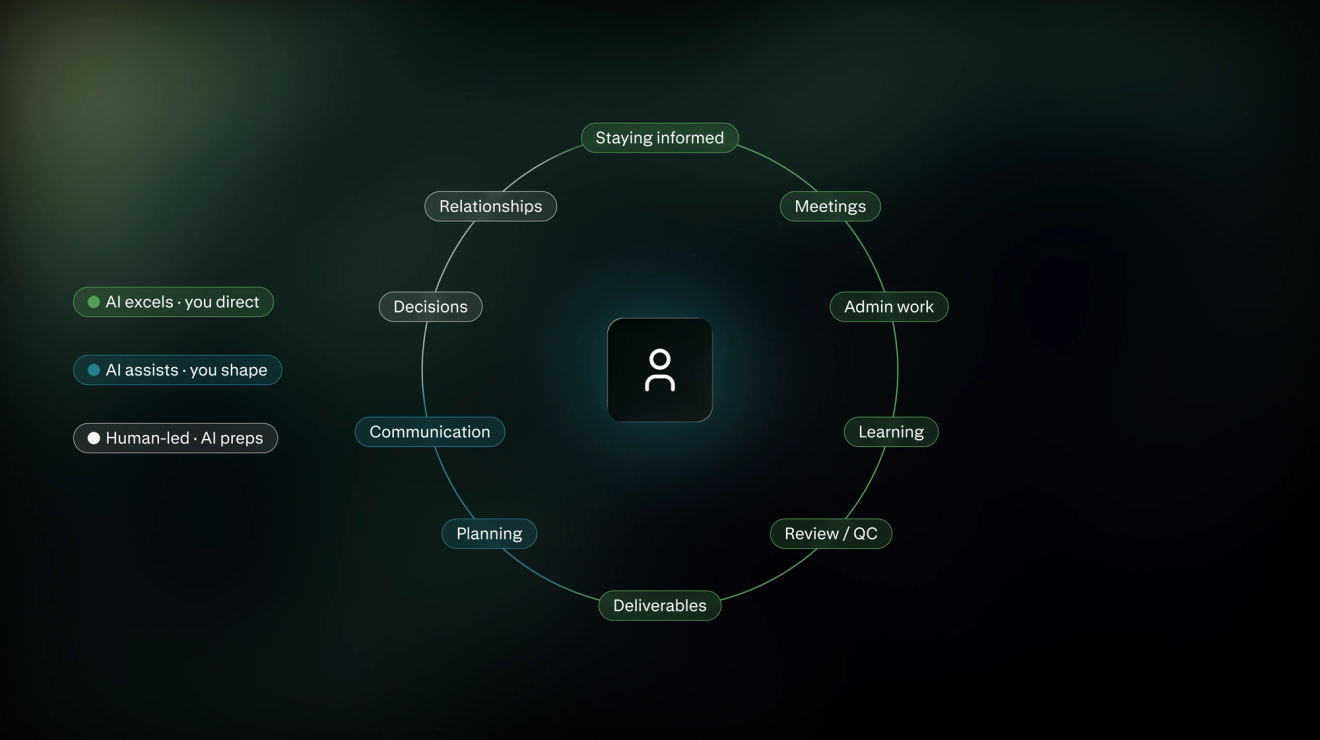
Den här artikeln bryter ner hur kunskapsarbetare kan använda AI för de återkommande uppgifter som slukar tid varje vecka, inte bara för enstaka frågor och skrivuppgifter. Den innehåller färdiga prompter, vägledning för säker AI-användning och steg för att snabbt och enkelt integrera AI i dina arbetsflöden.
Hur man använder AI på arbetsplatsen
Det mesta kunskapsarbetet kommer med administrativ omkostnad som inte står i arbetsbeskrivningen: möten, administration, att hålla sig informerad, hantera relationer.
Dessa uppgifter är ofta det bästa stället att börja använda AI på, eftersom resultatet är lätt att kontrollera och riskerna med att det blir fel är små.
Nedan följer 10 sådana uppgifter och hur du promptar AI för att få hjälp med var och en.
Obs! Vissa AI-verktyg behöver källmaterial bifogat eller inklistrat direkt. Andra kan hämta det själva från en ansluten inkorg, en enhet eller öppna webbläsarflikar. Promptarna nedan fungerar i båda fallen.
1) Hålla sig informerad
Nya artiklar och uppdaterade anteckningar samlas på hög om samma ämne, och det kan vara en verklig utmaning att hänga med i vad som händer.
AI-verktyg kan hjälpa dig att:
- Sammanfoga utspridda källor till ett enda svar
- Fånga upp motsägelser eller versionsavvikelser i dokument
- Sammanfatta vad som har ändrats sedan den senaste uppdateringen
- Flagga var källor är oense
2) Kommunikation
En statusuppdatering, en sammanfattning, en avstämning: den mesta arbetskommunikationen upprepar samma få former, vilket gör det enkelt för AI att skriva ett hyfsat första utkast.
AI-verktyg kan hjälpa dig att:
- Utkast till e-postmeddelanden, uppdateringar eller dokument från punktlistor
- Justera ton eller längd för en annan målgrupp
- Skriva om samma uppdatering för olika läsare
- Fånga upp otydliga formuleringar innan du skickar
3) Möten
AI kan hjälpa till att omvandla en konversation till en konkret logg över nästa åtgärder och beslut.
AI-verktyg kan hjälpa dig att:
- Dra ut åtgärdspunkter och ägare ur anteckningar eller en transkribering
- Skriva ett utkast till sammanfattning direkt efter ett samtal
- Fånga upp åtaganden som ingen faktiskt tilldelades
- Förbereda en dagordning från det senaste mötets öppna punkter
4) Planering och prioritering
AI kan göra det enklare att organisera ett komplicerat veckointervall, jonglera med flera åtaganden och uppskatta tid mer exakt.
AI-verktyg kan hjälpa dig att:
- Förvandla konkurrerande tidsfrister till en åtgärdsordning
- Flagga schemaläggningskonflikter innan de blir ett problem
- Skilja på det som är genuint brådskande och det som känns brådskande
- Sanity-testa om en plan är realistisk
5) Analys och beslutsfattande
AI är inte en ersättning för mänskligt omdöme, men det är bra på att samla, sortera och jämföra komplex information för att göra beslutsprocessen enklare.
AI-verktyg kan hjälpa dig att:
- Samla ihop relevant information för att fatta ett beslut
- Visa var resonemang är överens eller oense
- Stresstesta ett antagande innan du bygger vidare på det
- Organisera de faktorer som spelar in
6) Producera leverabler
Dagens mer sofistikerade AI-verktyg kan gå längre än att bara svara på frågor för att skapa presentationer, rapporter, dokument eller kalkylblad.
AI-verktyg kan hjälpa dig att:
- Göra om forskning eller anteckningar till ett första utkast till presentation, kalkylblad eller rapport
- Gå direkt från råmaterial till ett formaterat dokument
- Strukturera en leverabel innan du lägger tid på finputsning
- Samla ihop källor medan du bygger den
7) Administrativa omkostnader
AI kan minska tråkiga manuella uppgifter, som att mata in eller kategorisera data, märka filer eller kopiera och klistra in information från ett verktyg till ett annat automatiskt.
AI-verktyg kan hjälpa dig att:
- Kategorisera utlägg och flagga dubbletter eller saknade poster
- Skriva rutine-e-postmeddelanden
- Göra om en grov anteckning till något inlämningsbart
- Fylla i repetitiva formulär med information du redan har
8) Granskning och kvalitetskontroll
AI är användbart för att fånga upp inkonsekvenser i ett enskilt dokument och stämma av påståenden över flera källor, som att flagga var ett utkast avviker från stilguiden.
AI-verktyg kan hjälpa dig att:
- Fånga upp inkonsekventa siffror eller påståenden i ett dokument
- Flagga otydliga formuleringar innan något skickas
- Kontrollera ett utkast mot en checklista eller stilguide
- Upptäcka glapp mellan ett tidigare avsnitt och ett senare
9) Inlärning
Att sätta sig in i ett okänt ämne brukade innebära en långsam läsning eller en tjänst från en upptagen kollega.
AI-verktyg kan hjälpa dig att:
- Snabbt få en fungerande förståelse för ett okänt verktyg, en process eller ett ämne
- Förbereda frågor som du bör vara beredd att besvara
- Förklara ett koncept på den nivå du behöver
- Fyll i bakgrundsinformation innan du pratar med någon som är mer expert än du
10) Hantera relationer
Kontext utspridd över gamla e-postmeddelanden och anteckningar kan vara svår att rekonstruera med kort varsel, precis före ett samtal.
AI-verktyg kan hjälpa dig att:
- Samla ihop kontext före en konversation: vad som diskuterades, utlovades eller lämnades öppet
- Förbereda en genomgång inför ett kund- eller intressentsamtal
- Spåra öppna punkter över en pågående relation
- Skriva ett utkast till avstämning som refererar till verklig tidigare kontext
Hur du kommer igång med AI utan att irritera ditt IT-team
Varje prompt ovan förutsätter att verktyget har tillgång till verklig, ibland känslig, företagsinformation, så några vanor från början förhindrar att den tillgången blir ett problem senare.
- Kontrollera om det finns en lista över godkända verktyg innan du börjar. De flesta företag publicerar en någonstans: en IT-wiki, en säkerhetsportal, ett onboardingdokument. Om du inte hittar någon, fråga direkt i stället för att anta att det inte finns någon.
- Logga in via företagets SSO, inte ett personligt konto. En personlig inloggning ärver inte företagets datakontroller, granskningsspår eller offboardingprocess, så arbetet förblir utanför IT:s insyn även om själva arbetet är företagsverksamhet.
- Känn till ditt företags datanivåer, inte bara ”känsligt kontra inte känsligt.” De flesta företag delar upp data i mer än två kategorier, till exempel offentlig, intern, konfidentiell och begränsad, och det som går bra att klistra in i ett verktyg kanske inte fungerar i ett annat. Kontrollera med IT eller säkerhet om nivåerna inte är dokumenterade någonstans uppenbart.
- Rensa bort identifierare innan du klistrar in, när du kan. Byt ut riktiga namn, kontonummer och klientdetaljer mot platshållare som {client_name} innan du klistrar in i ett verktyg som inte har godkänts formellt.
- Stäng av inställningar för modellträning. De flesta AI-verktyg har en inställning, ofta märkt som något i stil med ”förbättra modellen” eller ”använd min data för träning,” som väljer in din indata i träningsdata som standard. Kontrollera integritets- eller inställningspanelen och stäng av den om inte verktyget har godkänts specifikt utan den oron.
- Granska vad ett verktyg kan komma åt innan du ansluter det. Om det bokar saker, skickar saker eller rör vid din inkorg, kontrollera vilka behörigheter det begär och återkalla åtkomsten för allt du inte använder aktivt.
- Fråga om du inte vet om något är godkänt. Ett snabbt meddelande till IT eller säkerhet är oftast att föredra framför att upptäcka i efterhand att ett verktyg inte var godkänt.
Hur du använder AI på arbetsplatsen mer effektivt
De flesta kunskapsarbetare använder redan AI sporadiskt: en enstaka fråga, ett snabbt e-postutkast, kopiera resultatet, klart. Att behandla en uppgift som ett tvåveckorspilotprojekt i stället för en engångsfråga är det som förvandlar den tillfälliga användningen till meningsfulla tidsbesparingar.
Så här börjar du:
1) Spåra en hel vecka innan du gör några ändringar
Under fem arbetsdagar loggar du varje repetitiv uppgift, hur lång tid den tar och hur tråkig den känns. Det finns flera tidsuppföljningsverktyg tillgängliga, men en löpande anteckning fungerar bra: ”Måndag, 20 min, sorterade kvitton, lite irriterande.” Vid fredag brukar ett mönster framträda av sig självt.
2) Välj en uppgift
Gå igenom anteckningarna och välj vilken tidskrävande, tråkig uppgift som ska automatiseras först.
Det finns några faktorer att ta hänsyn till:
- Händer uppgiften flera gånger i veckan?
- Är processen relativt konsekvent varje gång?
- Går det snabbt att kontrollera resultatet?
- Beror det på bedömningar som varierar beroende på situation?
- Skulle ett fel vara lätt att upptäcka och åtgärda?
- Är källdata komplett och tillförlitlig?
En veckovis statusuppdatering eller en återkommande utgiftsrapport passar bra. En styrelserapport en gång i kvartalet gör det inte. Insatserna och granskningstiden är båda för höga för ett första pilotprojekt.
3) Definiera hur ”bra” ser ut innan du testar det
Skriv en mening som beskriver ett korrekt eller användbart resultat, bestämt innan du ser vad AI:n producerar.
Dra ut tre verkliga exempel på resultatet gjort manuellt (tre statusuppdateringar, tre utgiftsrapporter) och skriv ner vad de har gemensamt: längd, struktur, detaljnivå.
Fråga sedan vad som skulle göra det oanvändbart. Ibland är det lättare att definiera bra genom att namnge felet. Inkludera motsatsen till varje fel i definitionen av ett bra resultat.
För en statusuppdatering kan det till exempel vara: ”Tcker det som har levererats och det som är blockerat, i två stycken, med minimalt behov av omskrivning.”
För en utgiftsrapport kan det vara: ”Varje rad har en kategori och dubbletter flaggas.”
4) Bygg och testa prompten
Börja med en enkel beskrivning av uppgiften och definitionen av ”bra” från steg 3, och kör den sedan mot två eller tre verkliga instanser.
Efter varje körning, jämför resultatet med den definitionen och notera vad som är fel: saknar ett avsnitt, för långt, fel ton. Lägg till en rad i prompten som adresserar den specifika bristen och kör den igen.
Stoppa när resultatet bara kräver mindre redigering, inte omskrivning. Spara slutversionen någonstans där den är lätt att hitta igen: till exempel i ett fastnålat dokument, en anteckningsapp eller ett delas bibliotek med prompter.
5) Bestäm dig för en kvalitetskontroll
Välj en repeterbar sak att verifiera manuellt. För en utgiftsrapport kan det innebära att jämföra kategorisummorna med råexporten innan den skickas in. Gör samma kontroll på varje resultat i två veckor, även när det börjar kännas tillförlitligt.
6) Efter två veckor, jämför med baslinjen.
För varje instans, spåra hur lång tid uppgiften tog från början till slut, inklusive kontrollsteget, och hur den står sig mot den tid som loggades i steg 1. Vid slutet av två veckor, summera för att avgöra om det är värt att behålla automatiseringen som den är. Om inte, justera och försök igen, eller släpp den och välj en annan uppgift.
Sätta detta i verket
Välj den uppgift som slukar mest tid och dyker upp oftast, kör den genom pilotstegen och notera hur mycket tid eller ansträngning AI sparar.
Perplexity Computer ger en kunskapsarbetare mer kapacitet utan att lägga till timmar på dygnet. Den ansluter till de verktyg som redan används dagligen, inklusive Gmail, Outlook, Google Drive, Notion och Slack, och kan hämta relevant material, skriva ett utkast och flagga allt som behöver en extra titt innan det skickas ut.
Prova Perplexity Computer för ditt dagliga arbete.
Vanliga frågor
Vad är AI på arbetsplatsen?
Det är användningen av AI-verktyg, som anslutna assistenter och chattbotar, för att hjälpa till med de återkommande delarna av ett jobb: hålla sig informerad, kommunicera, planera, granska och administrativt arbete, utöver de engångsfrågor som de flesta redan ställer.
Vilka är några exempel på AI på arbetsplatsen?
Att dra ut åtgärdspunkter ur en mötestranskribering, förvandla råa anteckningar till en statusuppdatering, kategorisera en utgiftsrapport, bygga en källstödd presentationsdisposition och förbereda för ett samtal med hjälp av tidigare kontext är fem vanliga exempel.
Vilka är fördelarna med AI på arbetsplatsen?
Den tydligaste fördelen är mer tid över till uppgifter som följer ett förutsägbart mönster: att sammanfatta, skriva utkast, kategorisera och granska arbete som tar verklig tid att utföra för hand men som inte kräver djupgående omdöme.
Vilka är för- och nackdelarna med AI på arbetsplatsen?
Fördelen är snabbare första utkast och mindre tid på repetitiva uppgifter. Nackdelen visar sig när kontrollsteget hoppas över: en overifierad sammanfattning som behandlas som ett faktum, ett utkast som skickas utan granskning, eller känslig data som klistras in i ett verktyg som aldrig har godkänts för det.
Hur använder man AI på arbetsplatsen?
Börja med en återkommande uppgift, spåra hur den för närvarande utförs under en vecka, definiera hur ett bra resultat ser ut, testa en prompt mot några verkliga instanser och ställ in en fast kontroll som körs på varje resultat under ett tvåveckorspilotprojekt.
Vilka är riskerna med AI på arbetsplatsen?
De största riskerna är att behandla AI-resultat som verifierade när de inte är det, att skicka känslig data genom ett icke godkänt verktyg och att låta en AI-sammanfattning ersätta ett beslut, ett godkännande eller en relationsbedömning som fortfarande kräver en människa.
Kommer AI att ersätta jobb?
För det mesta kunskapsarbetet ersätter AI specifika repetitiva uppgifter inom en roll snarare än själva rollen. Uppgifterna i den här guiden – kommunikation, administration, första utkast – är de som mest sannolikt kommer att förändras, medan omdöme, ansvar och relationsbyggande stannar kvar hos den person som utför jobbet.