

Diese Anleitung zeigt allen, die Google Chrome oder einen ähnlichen Browser nutzen, wie sie die Perplexity-Browsererweiterung einrichten. Danach kann Perplexity Computer in deinem eigenen Browser Websites öffnen, Seiten lesen, zwischen Tabs wechseln und Formulare ausfüllen, auch auf Websites, auf denen du bereits angemeldet bist.
Bevor du beginnst
Du kannst die Erweiterung hinzufügen, die Seitenleiste öffnen und Fragen zu einer Seite stellen, auch ohne Perplexity Computer. Damit Computer deinen Browser steuern kann, brauchst du Zugriff auf Computer. Unter Was ist Computer? erfährst du, welche Pläne Computer enthalten.
Verwende Google Chrome auf einem Computer oder einen anderen Browser, der Erweiterungen aus dem Chrome Web Store installiert, zum Beispiel Microsoft Edge, Brave oder Arc.
Melde dich in dem Browser und Profil, in dem du die Erweiterung hinzufügst, bei Perplexity an.
Wenn du die Erweiterung mit der Perplexity-App auf dem Mac oder unter Windows verwenden möchtest, aktualisiere die App auf die neueste Version. Um die Erweiterung im Web zu verwenden, brauchst du die App nicht.
In Comet, dem Browser von Perplexity, brauchst du die Erweiterung nicht. Comet hat dieselben Browserfunktionen bereits integriert.
Erweiterung installieren
Öffne die Perplexity-Erweiterung im Chrome Web Store in dem Browser und Profil, das Computer verwenden soll.
Füge die Erweiterung deinem Browser hinzu.
Eine Aufgabe in deinem Browser ausführen
Über Perplexity im Web
Öffne Perplexity im Web in dem Browser, in dem du die Erweiterung hinzugefügt hast.
Gib Computer eine Aufgabe, für die eine Website benötigt wird.
Lass die Aufgabe in einem Browsertab geöffnet, während Computer arbeitet. Computer verbindet sich über diese Seite mit deinem Browser.
Über die Seitenleiste
Öffne die Seite, mit der du arbeiten möchtest.
Wähle das Perplexity-Symbol in der Symbolleiste deines Browsers aus. Wenn du es nicht siehst, öffne das Erweiterungsmenü deines Browsers. Die Seitenleiste öffnet sich neben der Seite.
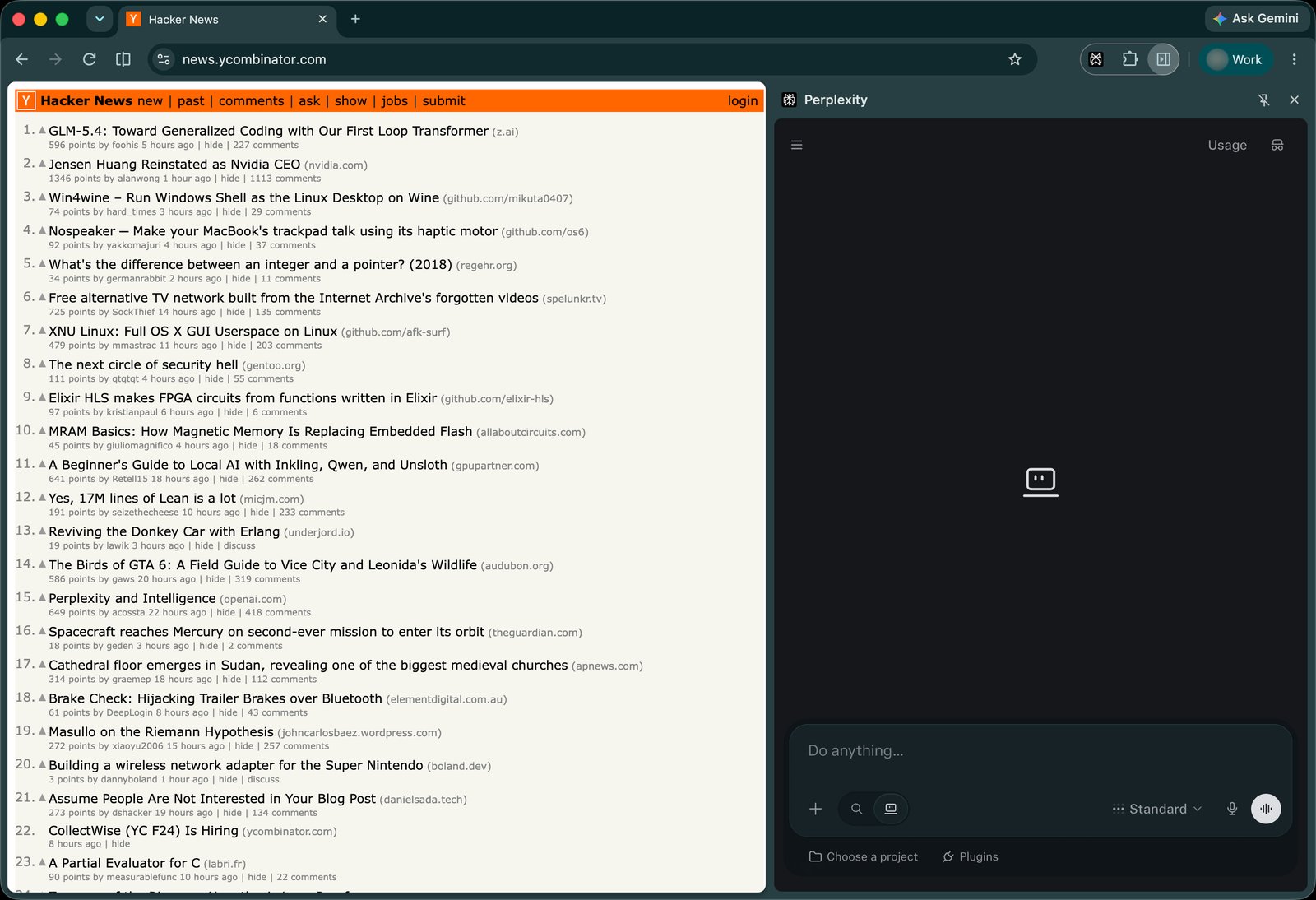
Abbildung 1 — Das Perplexity-Symbol in der Symbolleiste des Browsers, mit geöffneter Seitenleiste neben einer Seite.
Stelle eine Frage zur Seite oder gib Computer eine Aufgabe.
Die Seitenleiste ist optional. Für eine Aufgabe, die du in Perplexity im Web startest, musst du sie nicht geöffnet lassen.
Probiere zum Beispiel diese Anfragen aus:
„Lies diesen Entwurf in Google Docs und schlage vor, an welchen Stellen ich meine Argumente mit Belegen untermauern sollte.“
„Sieh dir das Projekt-Dashboard an und entwirf ein Statusupdate zu den Aufgaben, die diese Woche fällig sind.“
„Stell mir eine Bikepacking-Ausrüstung für eine dreitägige Tour zusammen und lass sie im Warenkorb, damit ich sie prüfen kann. Schließe die Bestellung nicht ab.“
Computer nutzt die Anmeldungen in dem Browserprofil, das du verbunden hast. Wenn dich eine Website auffordert, dich anzumelden, melde dich in diesem Browser selbst an und bitte Computer dann, fortzufahren.
Browserzugriff genehmigen oder einschränken
Computer nutzt deinen Browser nur während einer Aufgabe, die du gestartet hast, und die Erweiterung erfasst im Hintergrund keine Browserdaten.
Wenn Computer eine Website benötigt, die du noch nicht erlaubt hast, zeigt Computer standardmäßig in der Aufgabe eine Anfrage an, in der die Website genannt wird, zum Beispiel example.com. Für diese Aufgabe erlauben ist standardmäßig ausgewählt. Wähle eine Option aus und dann Bestätigen.
| Option | Wirkung |
|---|---|
| Für diese Aufgabe erlauben | Erlaubt diese Website nur für die aktuelle Aufgabe. |
| Diese Website immer erlauben | Erlaubt die Website und speichert sie unter Website-Berechtigungen. |
| Alle Websites immer erlauben | Erlaubt die Website und stellt deine Einstellung auf Immer erlauben um. |
| Ablehnen | Blockiert diese Website für die aktuelle Aufgabe. Computer setzt die Aufgabe ohne diese Website fort. |
Tabelle 1 — Optionen in einer Anfrage für Browserzugriff.
So legst du eine Regel für eine einzelne Website fest:
Gehe zu Einstellungen → Browsernutzung.
Gib unter Website-Berechtigungen die Domain der Website ein.
Wähle Hinzufügen.
Wähle für diese Website Immer erlauben, Um Erlaubnis fragen oder Nie erlauben.
Du kannst bis zu 200 Websites hinzufügen. Die Regel einer Website hat Vorrang vor deiner allgemeinen Einstellung. Wenn die allgemeine Einstellung auf Nie erlauben steht, kann Computer keine Website in deinem Browser nutzen und der Abschnitt Website-Berechtigungen wird nicht angezeigt.
Um Computer mitten in einer Aufgabe zu stoppen, wähle in der Aufgabe die Stopp-Schaltfläche. Verlass dich nicht auf eine Änderung der Einstellungen, um eine bereits laufende Aufgabe zu stoppen.
Um die Erweiterung zu entfernen, öffne die Erweiterungsseite deines Browsers.
Einstellungen für die Browsernutzung prüfen oder ändern
Sobald du die Erweiterung hinzugefügt hast, kann Computer deinen Browser im Web ohne weitere Einrichtung nutzen. Öffne diese Einstellungen, wenn Computer deinen Browser nicht nutzt, wenn du ändern möchtest, wie Computer um Zugriff bittet, oder wenn du auswählen möchtest, welchen Browser die App auf dem Mac oder unter Windows verwendet.
Im Web
Öffne Perplexity im Web in dem Browser, in dem du die Erweiterung hinzugefügt hast.
Gehe zu Einstellungen → Browsernutzung.
Prüfe, ob bei Diesen Browser steuern der Status Verbunden angezeigt wird. Wenn Erweiterung herunterladen angezeigt wird und du die Erweiterung bereits hinzugefügt hast, aktiviere die Erweiterung in diesem Browserprofil und lade die Seite dann neu.
Wähle unter Computer die Nutzung Ihrer lokalen Browser erlauben die Option Immer erlauben, Um Erlaubnis fragen oder Nie erlauben.
Die Einstellung steht anfangs auf Um Erlaubnis fragen. Computer fragt dann in der Aufgabe, sobald eine Website zum ersten Mal benötigt wird, es sei denn, du hast diese Website bereits erlaubt.
In der Perplexity-App auf dem Mac oder unter Windows
Öffne Einstellungen → Browsernutzung. Unter Windows findest du Einstellungen über das Menüsymbol in der Seitenleiste.
Aktiviere Browsernutzung.
Wähle deinen Browser, zum Beispiel Chrome, aus der Liste der Browser aus.
Wähle Erweiterung installieren, falls diese Option angezeigt wird.
Schließe das Hinzufügen der Erweiterung ab, falls dein Browser den Chrome Web Store öffnet.
So prüfst du, ob es funktioniert hat
Öffne Einstellungen → Browsernutzung im Web in dem Browser, in dem du die Erweiterung hinzugefügt hast. Unter Diesen Browser steuern wird der Status Verbunden angezeigt.
In der Mac- oder Windows-App zeigt der Browser, den du unter Browsernutzung ausgewählt hast, den Status Verbunden an. Wenn Offline angezeigt wird, öffne diesen Browser und prüfe, ob die Erweiterung aktiviert ist.
Während einer Aufgabe öffnet und nutzt Computer Tabs in deinem Browser, um auf Websites zu arbeiten, auf denen du angemeldet bist. Möglicherweise siehst du eine Tabgruppe für die Aufgabe.
Häufig gestellte Fragen
Ist die Erweiterung dasselbe wie der Cloud-Desktop?
Nein. Mit der Erweiterung arbeitet Computer in deinem eigenen Browser mit deinen bestehenden Anmeldungen. Der Cloud-Desktop ist ein separater Desktop mit eigenem Browser, der in einer sicheren Cloud-Sandbox läuft, und nutzt daher nicht die Anmeldungen in deinem Browser.
Erhält Computer durch die Erweiterung Zugriff auf Dateien oder Apps auf meinem Computer?
Nein. Mit der Erweiterung arbeitet Computer nur in deinem Browser, nicht in Dateien oder installierten Apps auf deinem Computer außerhalb des Browsers. Wie du mit lokalen Dateien auf dem Mac oder unter Windows oder mit installierten Apps auf dem Mac arbeitest, erfährst du unter Über die App.
Kann ich die Erweiterung in Safari oder Firefox verwenden?
Nein. Die Erweiterung funktioniert in Chrome und anderen Browsern, die Erweiterungen aus dem Chrome Web Store installieren.
Warum nutzt Computer meinen Browser nicht?
Nicht jede Aufgabe braucht einen Browser. Computer nutzt deinen Browser, wenn du darum bittest oder wenn die Steuerung eines Browsers der beste Weg ist, die Aufgabe zu erledigen.
Wenn du erwartet hast, dass Computer deinen Browser nutzt, prüfe, ob die Erweiterung in dem Browserprofil aktiviert ist, das du verwendest, und ob Einstellungen → Browsernutzung in diesem Browser Verbunden anzeigt. Stelle sicher, dass weder Computer die Nutzung Ihrer lokalen Browser erlauben noch die Regel der Website unter Website-Berechtigungen auf Nie erlauben gesetzt ist. Lass diesen Browser und die Aufgabe geöffnet und sende deine Anfrage dann erneut.
Warum kann ich die Erweiterung nicht hinzufügen?
Wenn deine Organisation deinen Browser verwaltet, blockieren ihre Richtlinien möglicherweise neue Erweiterungen. Bitte deinen IT-Administrator, die Perplexity-Erweiterung zuzulassen (ID pninphncmkphpjgfffammoenglghcjii).
Verwandte Artikel
Brauchst du weitere Hilfe?
Kontaktiere uns über Hilfe > Support kontaktieren. Gib den Link zur Aufgabe an, wenn sich deine Frage auf eine bestimmte Computer-Aufgabe bezieht.