

Funciones
Los colegas se basan en las funciones de Perplexity Computer, incluidos conectores, archivos y código. Consulta ¿Qué es Computer? para una introducción. Añaden funciones para el trabajo continuo y los proyectos grandes:- Coordinación de varios agentes: Un colega divide un objetivo en tareas, las ejecuta en paralelo entre varios agentes y añade agentes a medida que aumenta el trabajo.
- Uso del escritorio y el navegador: Cada colega tiene su propio ordenador de escritorio y navegador. Puede trabajar con aplicaciones y sitios web, incluidos sitios sin conector, y probar tu sitio de principio a fin. Cuando sea necesario, puedes tomar el control y orientar su trabajo.
- Supervisión proactiva: Los colegas supervisan las herramientas que conectas, como Slack, GitHub y Linear. Pueden empezar a trabajar cuando llega algo nuevo y darle seguimiento, por ejemplo, responder a comentarios de revisión después de abrir una pull request.
- Responsabilidad continua: Un colega conserva su función hasta que la cambias, programa seguimientos y mantiene recuerdos entre conversaciones.
- Selección de modelos: Puedes elegir el modelo de cada colega e indicarle que use modelos diferentes para distintas tareas.
- Contexto compartido en proyectos: Los colegas de un mismo proyecto comparten contexto, archivos e instrucciones, pero conservan sus propias funciones y responsabilidades. Pueden enviarse mensajes cuando llega información nueva.
- Aplicaciones en Slack, GitHub, Linear y más: Puedes mencionar a los colegas como aplicaciones en las herramientas donde trabajas.
Configurar un colega
Antes de empezar
- Usa una suscripción individual a Max con acceso a la vista previa de investigación.
- Inicia sesión en Perplexity en la web.
- Ten acceso a las cuentas y herramientas que necesitará tu colega.
Cambiar a Max si es necesario
Si usas Free o Pro, cambia a Max antes de crear un colega. Consulta Perplexity Max para ver los detalles del plan.- Abre el menú de tu perfil.
- Selecciona Todos los ajustes > Cuenta.
- En Tu suscripción, elige la opción correspondiente a tu plan:
- Si usas Free, selecciona Actualizar plan y, después, Obtener Max.
- Si tu suscripción a Pro se factura a través del sitio web y aparece Mejorar a Max, selecciona Mejorar junto a esa opción.
- Sigue las instrucciones en pantalla para revisar y completar el cambio de plan.
Crear tu colega
- Coloca el cursor sobre la sección de colegas en la barra lateral.
-
Selecciona el botón más (+) para crear un colega.
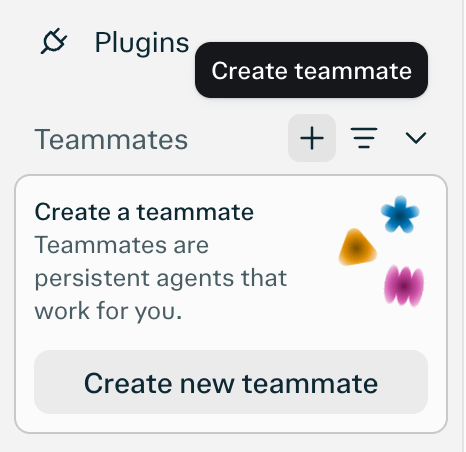
Figura 1: Selecciona el botón más en la barra lateral para empezar a crear un colega.
- Introduce un nombre en el campo de nombre o función.
-
Elige la apariencia de tu colega.
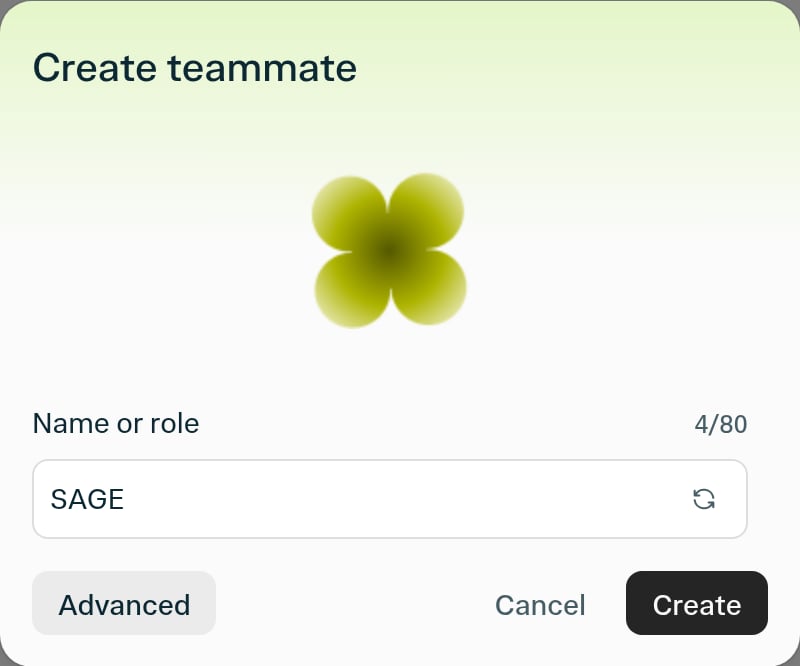
Figura 2: Introduce un nombre en el campo de nombre o función y elige la apariencia de tu colega.
Completar la configuración
- Abre las opciones avanzadas si quieres añadir instrucciones o tareas iniciales durante la configuración.
- Describe el trabajo del colega e incluye un horario si debe repetirse.
- Haz clic en el botón para crear el colega.
-
Termina de configurarlo en el chat que se abre.
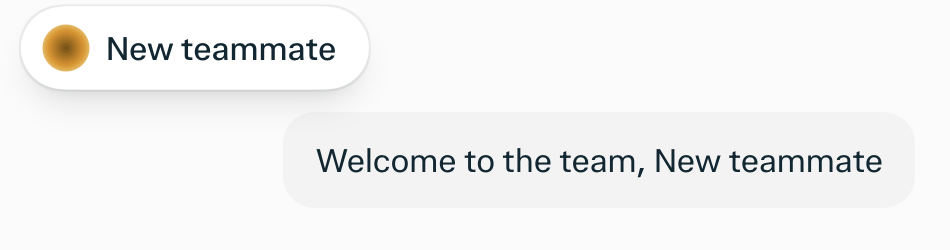
Figura 3: El chat muestra el nombre del colega y el mensaje de bienvenida.
Conectar herramientas
Conecta un servicio nuevo desde el chat de tu colega. Si ya está conectado, ve a Usar una herramienta conectada.- Abre el chat de tu colega.
- Pídele que conecte el servicio que necesitas, por ejemplo: «Conecta Slack».
- Sigue la solicitud de conexión para iniciar sesión en la cuenta que quieres usar.
- Revisa los permisos solicitados antes de autorizar el acceso. Si GitHub pregunta qué repositorios debe permitir, selecciona solo los que tu colega necesite.
Usar una herramienta conectada
- Expande Plugins en la barra lateral derecha del chat de tu colega.
- Selecciona Usar un plugin.
-
Busca la herramienta que quieras usar, como Slack, GitHub o Gmail.
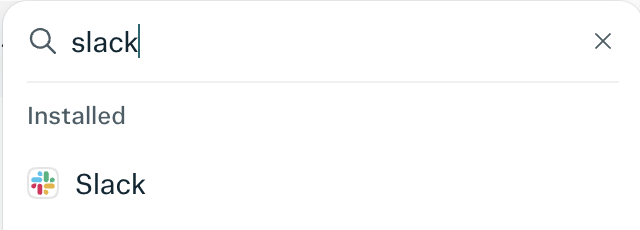
Figura 4: Busca Slack en el selector de herramientas del chat de tu colega.
- Selecciona la herramienta en Instalados para añadirla a tu mensaje.
- Describe la tarea y envía tu mensaje.
Asignar una función
Puedes crear varios colegas, cada uno con una responsabilidad distinta. Una descripción del trabajo puede incluir:- El origen del trabajo: Un canal de Slack, una bandeja de entrada o un repositorio.
- El resultado esperado: Una respuesta, un informe o una pull request.
- El horario o desencadenante: Cada lunes o cada vez que llegue un mensaje nuevo.
- La audiencia: Tú, un canal o un equipo.
- «Supervisa #acme-alerts. Responde a cada informe de error con una causa probable y una solución sugerida».
- «Sigue las actualizaciones de mis áreas en Linear y envíame un resumen semanal de mi trabajo. Señala los proyectos estancados y actualiza sus tickets».
- «Registra tareas en Linear a partir de los comentarios publicados en #product-feedback».
Coordinación y proyectos complejos
Los colegas pueden trabajar en proyectos con muchos pasos o supervisión continua. Al coordinar varios agentes a la vez, un colega puede trabajar en varias tareas en paralelo.Cómo ejecuta un proyecto un colega
Cuando le das un objetivo amplio, el colega:- Divide el objetivo en tareas e identifica cuáles pueden ejecutarse en paralelo.
- Inicia agentes adicionales para esas tareas. Cada agente tiene su propio ordenador y trabaja en su tarea de principio a fin.
- Recopila los resultados y los comprueba antes de decidir los siguientes pasos.
- Añade agentes a medida que crece el proyecto y los reorienta cuando llega información nueva.
- Entrega el trabajo terminado para tu revisión, como un informe, una pull request o un cambio de configuración.
Ejemplos de proyectos
- Investigación: «Analiza el panorama competitivo de las herramientas de IA creativa y redacta un informe con proyecciones. Identifica dónde puede hacerse un hueco mi producto».
- Resolución de incidencias: «Supervisa GitHub, Linear y Datadog para detectar incidencias nuevas. Investiga causas probables en paralelo, reproduce el problema y abre una pull request con una solución. Responde a las comprobaciones automáticas y los comentarios hasta que esté lista para revisión».
- Optimización: «Reduce la latencia de este servicio. Prueba varios enfoques en paralelo e informa de los resultados con mediciones».
Uso y créditos
Las suscripciones a Max incluyen una asignación mensual de créditos que los colegas pueden usar. Los proyectos complejos pueden consumir más créditos, especialmente cuando los agentes trabajan en paralelo, procesan archivos o bases de código grandes o ejecutan automatizaciones frecuentes. Consulta tu consumo en la página de uso. Allí también puedes gestionar la compra de créditos y la recarga automática. Consulta Cómo funcionan los créditos en Perplexity para más información.Modelos
Puedes elegir un modelo para cada colega y cambiarlo cuando lo necesites. Equilibra calidad y coste usando un modelo más potente para la planificación y las decisiones difíciles, y uno más rápido y económico para el trabajo rutinario. Los colegas nuevos usan Claude Opus 5.5 de forma predeterminada. Los agentes que inicia un colega usan su modelo, salvo que especifiques otro.Seguridad y permisos
Los colegas usan los plugins y las skills que ya has instalado. Su acceso sigue los permisos de esos plugins y proyectos:- Plugins y skills: Los colegas usan tus plugins instalados con los mismos permisos y pueden usar tus skills instaladas.
- Credenciales guardadas: Las credenciales se cifran y se introducen de forma segura. Los colegas no pueden verlas.
- Ordenadores aislados: Cada colega se ejecuta en su propio ordenador aislado, con su propio escritorio y navegador.
- Sesiones de navegación: Las sesiones de navegación y las cookies locales se limitan a ese colega.
- Permisos de los proyectos: Los colegas que trabajan en un proyecto respetan sus permisos y pueden enviar mensajes a otros colegas de ese proyecto.
Lanzamiento como vista previa de investigación
Los colegas están disponibles en una vista previa de investigación para suscriptores individuales de Max en la web. La función sigue en desarrollo y su comportamiento puede cambiar.- Planes: La vista previa inicial es para suscripciones individuales a Max, no para Pro. Enterprise Pro y Enterprise Max no están incluidos de forma predeterminada.
- Plataformas: Usa colegas en el sitio web de Perplexity.
- Chats compartidos: El chat de un colega es visible para su propietario. Los chats compartidos son de solo lectura para los demás; también se puede trabajar con un colega en los canales de Slack que supervisa.
- Acceso de Enterprise: Las cuentas de Enterprise no están incluidas de forma predeterminada en el lanzamiento inicial. Para obtener acceso, solicítalo al administrador de tu organización.