

Que sont les MCP et comment fonctionnent-ils avec Perplexity ?
MCP signifie Model Context Protocol et désigne un protocole novateur qui permet de connecter de manière sécurisée des sources de données, des outils et des services externes à des outils d’IA comme Perplexity. Considérez les MCP comme des « connecteurs » qui vous permettent d’accéder à vos applications quotidiennes via l’interface Perplexity. Vous pouvez effectuer des actions, rechercher des informations, modifier des fichiers et bien plus encore à l’aide des MCP.
Le MCP local est disponible dans l’application Mac.
Qu’est-ce qui distingue les MCP locaux des MCP distants ?
Les serveurs MCP locaux vous permettent d’interagir avec des fichiers, des bases de données, des applications et des services sur votre Computer tout en envoyant à Perplexity la quantité minimale de données nécessaire. MCP local est particulièrement utile lorsque vous travaillez avec des données sensibles, comme des informations financières personnelles, des dossiers de santé ou des données d’entreprise propriétaires. En revanche, les serveurs MCP distants nécessitent une authentification à distance et une connectivité côté serveur aux données.
Perplexity prend actuellement en charge les MCP locaux sur la plateforme MacOS via le Mac App Store.
Configuration et paramétrage de MCP local sur macOS
Voici comment l’activer MCP locaux pour l’application Mac de Perplexity :
Ouvrez Plugins dans la barre latérale.
Avant de pouvoir ajouter des connecteurs MCP, vous devez installer l’application d’assistance PerplexityXPC afin que Perplexity puisse se connecter en toute sécurité à vos serveurs MCP locaux.
3. Une fois Helper installé, ouvrez Plugins dans la barre latérale et sélectionnez Ajouter un élément personnalisé pour ajouter votre connecteur MCP.
4. Sur le « Ajouter un connecteur » page, ajoutez un connecteur MCP au « Simple » onglet
a. Ajoutez n’importe quel nom pour « Server Name », par exemple MCP for AppleScript
b. Ajoutez la commande utilisée pour exécuter le serveur MCP
Cela se trouve généralement dans le README du serveur MCP. Lisez attentivement les instructions.
Assurez-vous d’avoir installé toutes les dépendances requises pour le serveur MCP, par exemple
brew install nodesi vous en avez besoinnpxDemandez à Perplexity si vous avez besoin d’aide pour installer les prérequis sur votre Computer.Saisissez la commande après avoir installé les dépendances. Par exemple, pour https://github.com/joshrutkowski/applescript-mcp la commande est
npx -y @peakmojo/applescript-mcp
5. Sélectionnez “Enregistrer”, ouvrez le connecteur dans Plugins → Installés (ou Customize → Connectors si vous ne voyez pas encore Plugins) et attendez que le serveur MCP affiche “En cours”. Assurez-vous que le serveur MCP est en cours d’exécution.

6. Accédez à la page d’accueil de Perplexity et activez votre MCP en dessous. « Sources »
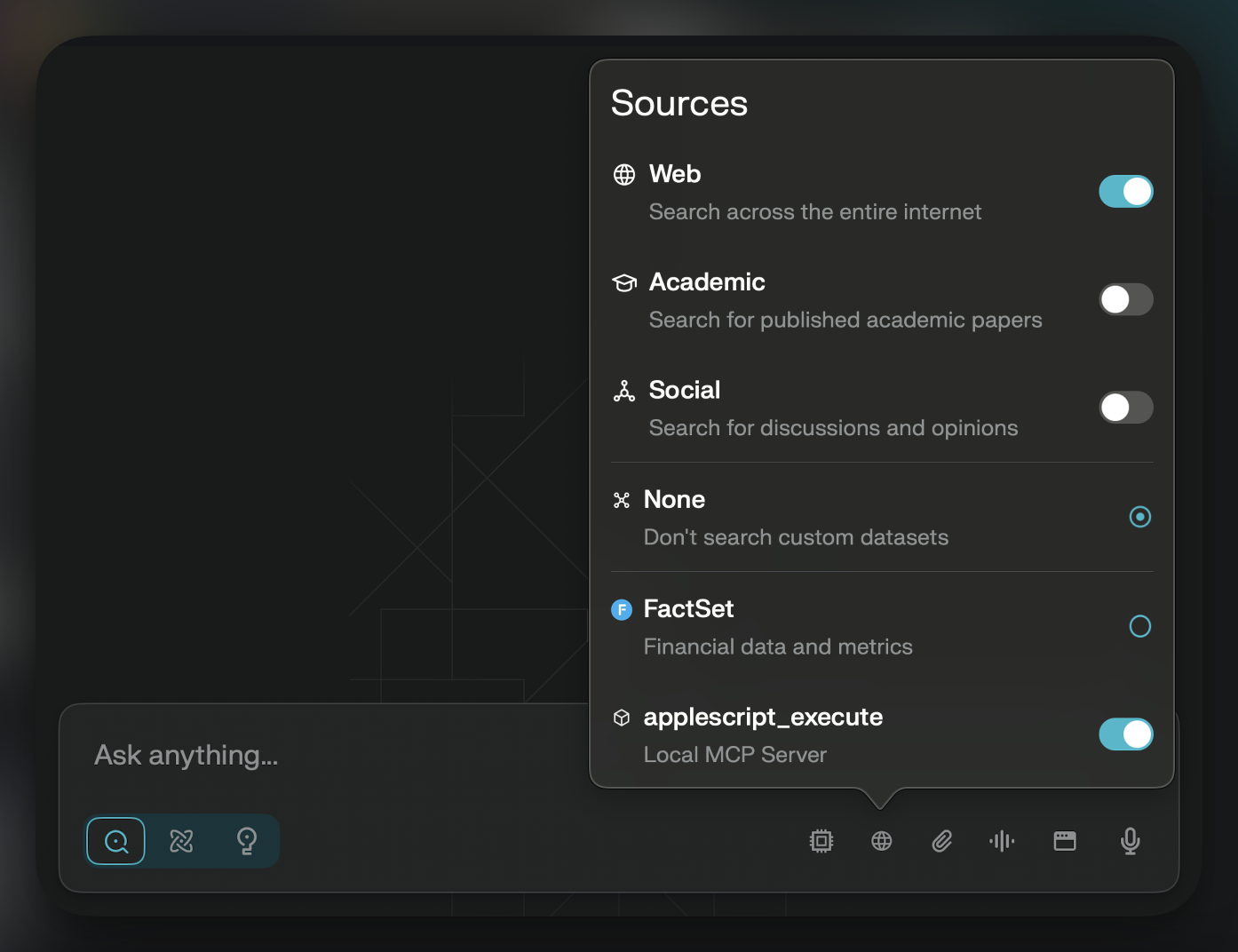
7. Testez votre serveur MCP : demandez une nouvelle commande dans Perplexity qui fait référence au serveur MCP, comme « vérifie mon calendrier Mac ». Cela devrait exécuter l’un des outils du serveur MCP et vous demander une confirmation.
Configuration d’exemple
Exemples de MCP utiles sur macOS
Des exemples de MCP utiles peuvent être trouvés sur GitHub et d’autres sites web open source. Comme les serveurs s’exécutent sur votre Computer, veuillez examiner attentivement les solutions open source afin d’évaluer leur sécurité, leur confidentialité et leur ergonomie.
Quelques exemples de MCP locaux utiles sur MacOS :
Apple Notes : recherchez et modifiez vos notes Apple. Installez depuis https://github.com/RafalWilinski/mcp-apple-notes.
Outils Apple MCP : créez des rappels, des événements de calendrier, envoyez des e-mails, etc. Installez-les sur https://github.com/supermemoryai/apple-mcp .
Accès au système de fichiers : accédez à un sous-ensemble de vos répertoires locaux, lisez des fichiers, recherchez des fichiers, et bien plus encore. Téléchargez-le sur https://github.com/modelcontextprotocol/servers/tree/main/src/filesystem#npx.
iTerm : donnez à Perplexity la capacité de contrôler iTerm 2 en langage naturel. Essayez-le sur https://github.com/ferrislucas/iterm-mcp.
Notez que les serveurs MCP locaux ne sont pas officiellement reconnus par Perplexity ni par Apple. Faites vos propres recherches en vous appuyant sur les discussions, les avis, les problèmes signalés et la réputation du développeur afin d’évaluer la fiabilité d’un logiciel open source.
Que sont les MCP distants ?
Les serveurs MCP distants sont services cloud (outils SaaS) qui s’exécutent sur Internet plutôt que sur votre machine locale. Contrairement aux serveurs MCP locaux qui résident sur votre Computer, les serveurs distants sont accessibles depuis n’importe où avec une connexion Internet.
Par exemple, vous pouvez utiliser MCP distant pour créer de nouveaux tickets dans Linear au fil des conversations dans Perplexity, ce qui vous permet d’enregistrer rapidement des bugs ou des tâches sans changer d’outil. Par exemple : « Ouvrir un ticket au sujet d’un bug de pièce jointe et l’assigner à Tom, » Perplexity appellera le « Ouvrir un ticket Linear » outil, renseignez le titre comme « bug de pièce jointe de fichier » et l’attribuer à Tom, le tout dans Perplexity.
Pour ajouter un connecteur MCP distant, ouvrez Plugins dans la barre latérale et sélectionnez Ajouter un élément personnalisé. Les serveurs MCP distants HTTP/SSE fonctionnent aussi dans les plugins importés.
Un connecteur MCP distant HTTP/SSE peut aussi apparaître dans un plugin. Le connecter à un endroit le connecte partout pour votre compte. Votre connexion et les paramètres de connecteurs de votre organisation s’appliquent dans chaque plugin. Que sont les plugins ?