

Fonctionnalités
Les collègues s’appuient sur les fonctionnalités de Perplexity Computer, notamment les connecteurs, les fichiers et le code. Consultez Qu’est-ce que Computer ? pour une introduction. Ils ajoutent des fonctionnalités pour le travail continu et les grands projets :- Orchestration de plusieurs agents : Un collègue décompose un objectif en tâches, les exécute en parallèle avec plusieurs agents et ajoute des agents lorsque le travail prend de l’ampleur.
- Utilisation du bureau et du navigateur : Chaque collègue dispose de son propre ordinateur de bureau et de son navigateur. Il peut utiliser des applications et des sites Web, y compris sans connecteur, et tester votre site de bout en bout. Au besoin, vous pouvez reprendre la main et orienter son travail.
- Surveillance proactive : Les collègues surveillent les outils que vous connectez, comme Slack, GitHub et Linear. Ils peuvent commencer à travailler à l’arrivée de nouveaux éléments et en assurer le suivi, par exemple en répondant aux commentaires après l’ouverture d’une pull request.
- Responsabilité continue : Un collègue conserve le rôle qui lui est attribué jusqu’à ce que vous le changiez, programme des suivis et garde une mémoire entre les conversations.
- Choix du modèle : Vous pouvez choisir le modèle de chaque collègue et lui demander d’utiliser différents modèles selon les tâches.
- Contexte partagé dans les projets : Les collègues d’un même projet partagent le contexte, les fichiers et les instructions, tout en conservant leurs propres rôles et responsabilités. Ils peuvent s’envoyer des messages lorsque de nouvelles informations arrivent.
- Applications dans Slack, GitHub, Linear et ailleurs : Vous pouvez mentionner les collègues en tant qu’applications dans vos outils de travail.
Configurer un collègue
Avant de commencer
- Utilisez un abonnement individuel à Max donnant accès à l’aperçu de recherche.
- Connectez-vous à Perplexity sur le Web.
- Assurez-vous d’avoir accès aux comptes et aux outils nécessaires à votre collègue.
Passer à Max si nécessaire
Si vous utilisez Free ou Pro, passez à Max avant de créer un collègue. Consultez Perplexity Max pour connaître les détails de l’offre.- Ouvrez le menu de votre profil.
- Sélectionnez Tous les paramètres > Compte.
- Sous Votre abonnement, choisissez l’option correspondant à votre offre :
- Si vous utilisez Free, sélectionnez Mettre à niveau le forfait, puis Obtenir Max.
- Si votre abonnement Pro est facturé via le site web et que l’option Passer à Max est disponible, sélectionnez Mettre à niveau à côté.
- Suivez les instructions à l’écran pour vérifier et finaliser le changement d’offre.
Créer votre collègue
- Survolez la section des collègues dans la barre latérale.
-
Sélectionnez le bouton plus (+) pour créer un collègue.
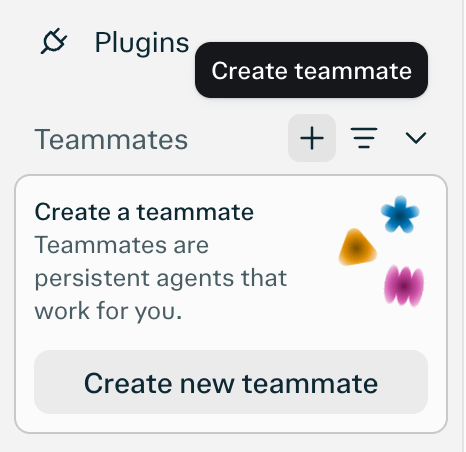
Figure 1 : Sélectionnez le bouton plus dans la barre latérale pour commencer à créer un collègue.
- Saisissez un nom dans le champ réservé au nom ou au rôle.
-
Choisissez l’apparence de votre collègue.
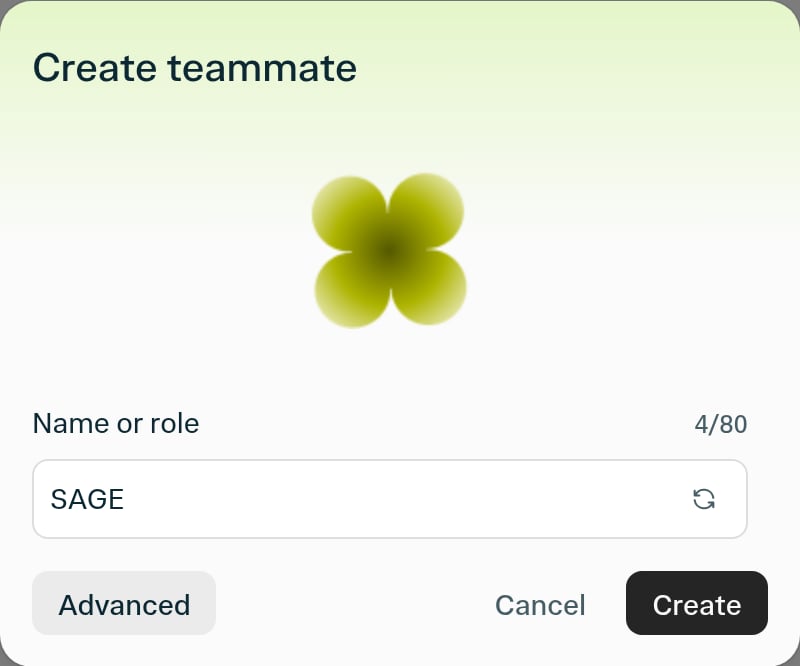
Figure 2 : Saisissez un nom dans le champ du nom ou du rôle et choisissez l’apparence de votre collègue.
Terminer la configuration
- Ouvrez les options avancées si vous souhaitez ajouter des instructions ou des tâches initiales pendant la configuration.
- Décrivez le travail du collègue, en précisant un calendrier s’il doit se répéter.
- Cliquez sur le bouton de création.
-
Terminez la configuration dans le chat qui s’ouvre.
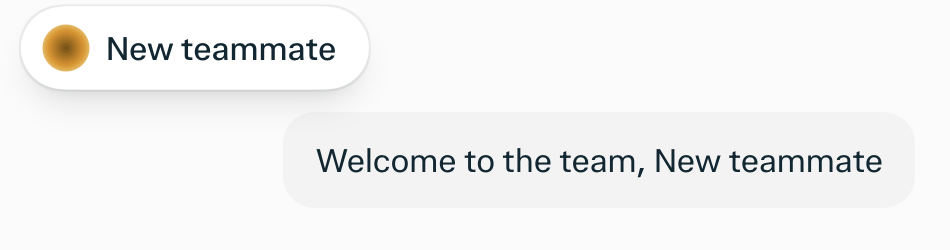
Figure 3 : Le chat affiche le nom du collègue et le message de bienvenue.
Connecter des outils
Connectez un nouveau service depuis le chat de votre collègue. S’il est déjà connecté, passez à la section Utiliser un outil connecté.- Ouvrez le chat de votre collègue.
- Demandez-lui de connecter le service nécessaire, par exemple : « Connecte Slack. »
- Suivez l’invite de connexion pour vous connecter au compte souhaité.
- Vérifiez les autorisations demandées avant d’accorder l’accès. Si GitHub vous demande quels dépôts autoriser, sélectionnez uniquement ceux dont votre collègue a besoin.
Utiliser un outil connecté
- Développez Plugins dans la barre latérale droite du chat de votre collègue.
- Sélectionnez Utiliser un plugin.
-
Recherchez l’outil souhaité, comme Slack, GitHub ou Gmail.
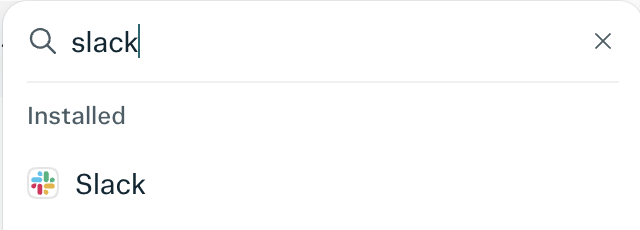
Figure 4 : Recherchez Slack dans le sélecteur d’outils du chat de votre collègue.
- Sélectionnez l’outil sous Installés pour l’ajouter à votre message.
- Décrivez la tâche et envoyez votre message.
Attribuer un rôle
Vous pouvez créer plusieurs collègues, chacun avec une responsabilité distincte. Une description de poste peut inclure :- La source du travail : Un canal Slack, une boîte de réception ou un dépôt.
- Le résultat attendu : Une réponse, un rapport ou une pull request.
- Le calendrier ou le déclencheur : Chaque lundi ou à chaque nouveau message.
- Le public : Vous, un canal ou une équipe.
- « Surveille #acme-alerts. Réponds à chaque signalement de bug avec une cause probable et une correction proposée. »
- « Suis les mises à jour de mes domaines dans Linear et envoie-moi un résumé hebdomadaire de mon travail. Signale les projets en sommeil et actualise leurs tickets. »
- « Crée des tâches dans Linear à partir des retours publiés dans #product-feedback. »
Orchestration et projets complexes
Les collègues peuvent travailler sur des projets comportant de nombreuses étapes ou une surveillance continue. En coordonnant plusieurs agents simultanément, un collègue peut traiter plusieurs tâches en parallèle.Comment un collègue mène un projet
Lorsque vous lui confiez un objectif important, le collègue :- Décompose l’objectif en tâches et identifie celles qui peuvent être exécutées en parallèle.
- Lance des agents supplémentaires pour ces tâches. Chaque agent dispose de son propre ordinateur et traite sa tâche de bout en bout.
- Rassemble les résultats et les vérifie avant de décider des étapes suivantes.
- Ajoute des agents lorsque le projet prend de l’ampleur et réoriente leur travail à l’arrivée de nouvelles informations.
- Vous remet le travail terminé pour examen, par exemple un rapport, une pull request ou un changement de configuration.
Exemples de projets
- Recherche : « Cartographie le paysage concurrentiel des outils d’IA créative et rédige un rapport avec des projections. Identifie où mon produit peut trouver sa place. »
- Résolution de problèmes : « Surveille GitHub, Linear et Datadog pour repérer les nouveaux problèmes. Étudie les causes probables en parallèle, reproduis le problème et ouvre une pull request avec une correction. Réponds aux vérifications automatiques et aux retours jusqu’à ce qu’elle soit prête pour examen. »
- Optimisation : « Réduis la latence de ce service. Teste plusieurs approches en parallèle et présente les résultats avec des mesures. »
Utilisation et crédits
Les abonnements Max comprennent une allocation mensuelle de crédits utilisables par les collègues. Les projets complexes peuvent consommer davantage de crédits, notamment lorsque les agents travaillent en parallèle, traitent de gros fichiers ou bases de code, ou exécutent des automatisations fréquentes. Consultez votre consommation sur la page d’utilisation. Vous pouvez aussi y gérer les achats de crédits et la recharge automatique. Consultez Comment fonctionnent les crédits sur Perplexity pour en savoir plus.Modèles
Vous pouvez choisir un modèle pour chaque collègue et le changer au besoin. Équilibrez qualité et coût en utilisant un modèle plus puissant pour la planification et les décisions difficiles, et un modèle plus rapide et moins coûteux pour le travail courant. Les nouveaux collègues utilisent Claude Opus 5.5 par défaut. Les agents lancés par un collègue utilisent son modèle, sauf indication contraire.Sécurité et autorisations
Les collègues utilisent les plugins et les skills que vous avez déjà installés. Leur accès respecte les autorisations de ces plugins et projets :- Plugins et skills : Les collègues utilisent vos plugins installés avec les mêmes autorisations et peuvent utiliser vos skills installés.
- Identifiants enregistrés : Les identifiants sont chiffrés et saisis de manière sécurisée. Les collègues ne peuvent pas les consulter.
- Ordinateurs isolés : Chaque collègue s’exécute sur son propre ordinateur isolé, avec son bureau et son navigateur.
- Sessions de navigation : Les sessions de navigation et les cookies locaux sont limités au collègue concerné.
- Autorisations des projets : Les collègues travaillant dans un projet en respectent les autorisations et peuvent envoyer des messages aux autres collègues de ce projet.
Déploiement en aperçu de recherche
Les collègues sont disponibles sur le Web en aperçu de recherche pour les abonnés individuels à Max. La fonctionnalité est encore en développement et son comportement peut changer.- Offres : L’aperçu initial concerne les abonnements individuels à Max, et non Pro. Enterprise Pro et Enterprise Max ne sont pas inclus par défaut.
- Plateformes : Utilisez les collègues sur le site Web de Perplexity.
- Chats partagés : Le chat d’un collègue est visible par son propriétaire. Les autres personnes peuvent uniquement lire les chats partagés ; elles peuvent aussi travailler avec un collègue dans les canaux Slack qu’il surveille.
- Accès Enterprise : Les comptes Enterprise ne sont pas inclus par défaut dans le lancement initial. Pour obtenir l’accès, adressez-vous à l’administrateur de votre organisation.