

प्रोजेक्ट आपकी खोजें, Perplexity Computer टास्क, फ़ाइलें, निर्देश और कनेक्ट किए गए टूल को एक साथ रखता है, ताकि आप और आपके सहयोगी समय के साथ उसी काम पर वापस आ सकें।
प्रोजेक्ट बनाना
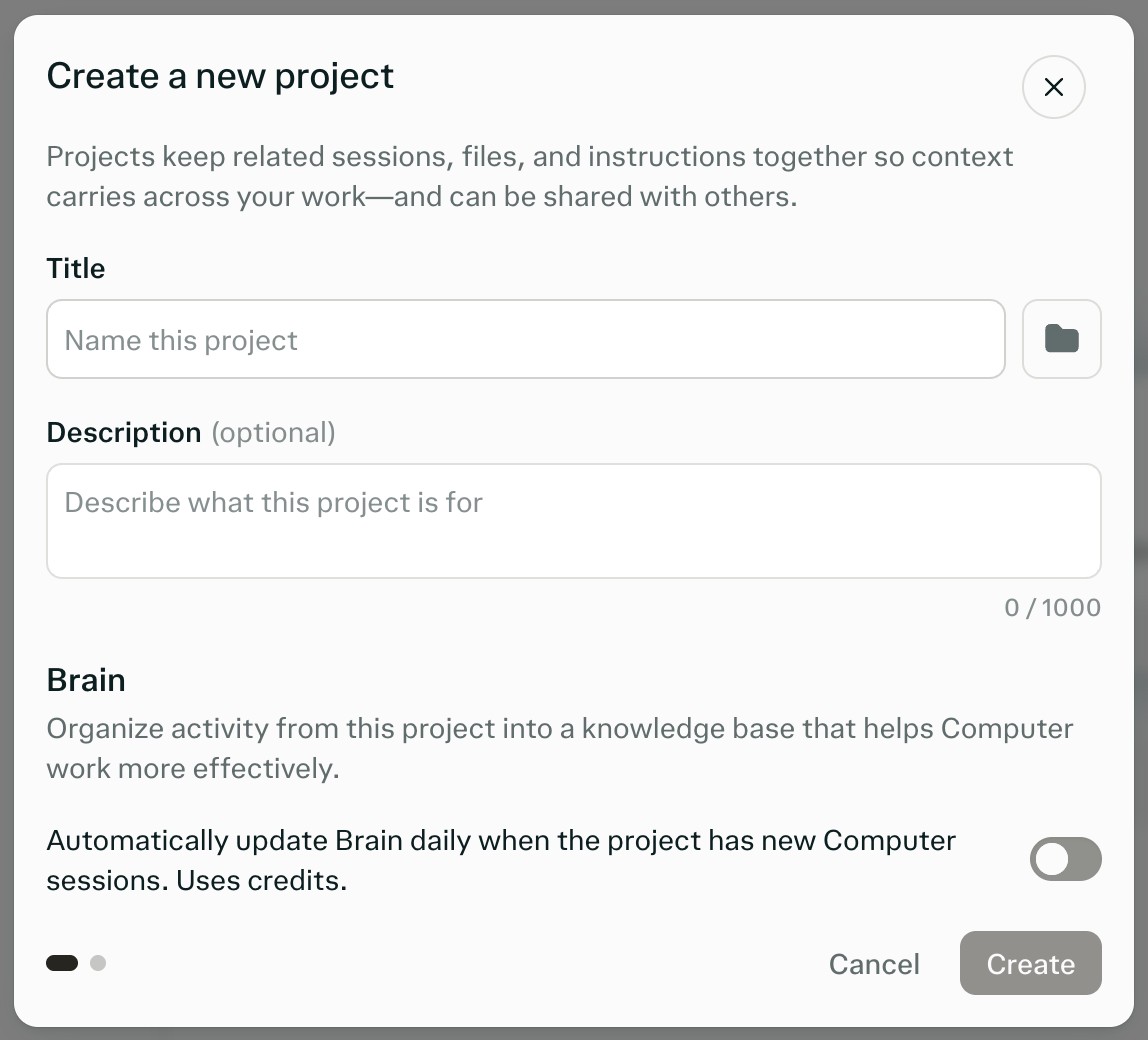
अपने प्रोजेक्ट्स मेन्यू को खोलने के लिए बाईं ओर के साइडबार में प्रोजेक्ट्स सेक्शन पर क्लिक करें, फिर नया प्रोजेक्ट चुनें। आप प्रोजेक्ट्स हेडर पर होवर करने पर दिखने वाले प्लस आइकन को भी चुन सकते हैं।
अपने प्रोजेक्ट को एक शीर्षक (अधिकतम 50 अक्षर), एक वैकल्पिक विवरण (अधिकतम 1,000 अक्षर) और उसे आसानी से पहचानने के लिए एक वैकल्पिक आइकन और रंग दें।
प्रोजेक्ट बनाने के बाद, उसकी सेटिंग्स में ऐसे निर्देश (अधिकतम 8,000 अक्षर) जोड़ें जो Computer को बताएँ कि इस प्रोजेक्ट में कैसे काम करना है। उदाहरण के लिए, आप कोई पसंदीदा उत्तर फ़ॉर्मैट या अपडेट रखी जाने वाली स्टेटस फ़ाइल सेट कर सकते हैं।
चुनें कि किसके साथ शेयर करना है। प्रोजेक्ट्स डिफ़ॉल्ट रूप से निजी होते हैं: केवल एक्सेस वाले लोग ही देख सकते हैं।
आप किसी मौजूदा सत्र से भी प्रोजेक्ट शुरू कर सकते हैं और Perplexity उसके आधार पर एक शीर्षक, विवरण और निर्देश सुझाएगा। किसी Computer टास्क में, प्रोजेक्ट बनाने और अपनी फ़ाइलें व आर्टिफ़ैक्ट उसमें ले जाने के लिए सत्र को प्रोजेक्ट में बदलें का इस्तेमाल करें, या Computer से एक या अधिक मौजूदा सत्रों से प्रोजेक्ट बनाने के लिए कहें।
आप कितने प्रोजेक्ट्स बना सकते हैं, इसकी कोई सीमा नहीं है।
सहयोग और शेयरिंग
एक्सेस और शेयरिंग अनुमतियाँ प्रबंधित करने के लिए किसी प्रोजेक्ट के ऊपर दाईं ओर प्रोजेक्ट सदस्यों की सूची या साझा करें बटन पर क्लिक करें।
भूमिकाएँ
स्वामी — पूरा नियंत्रण। कुछ सेटिंग्स केवल स्वामी के लिए हैं: Brain को अपने आप अपडेट करना, प्रोजेक्ट का सारांश, व्यक्तिगत मेमोरी और शामिल होने के अनुरोधों को मंज़ूरी देना।
बदलाव कर सकते हैं — संदर्भ, फ़ाइलें, कनेक्टर, कौशल, लोग, डिफ़ॉल्ट और चैनल संपादित कर सकता है।
देख सकते हैं — प्रोजेक्ट और उसके साझा सत्र व फ़ाइलें पढ़ सकता है।
एक्सेस के दायरे
केवल एक्सेस वाले लोग ही देख सकते हैं — केवल आमंत्रित लोग। यह डिफ़ॉल्ट है और व्यक्तिगत अकाउंट पर एकमात्र विकल्प है।
[आपका संगठन] में ऐक्सेस वाला कोई भी व्यक्ति देख सकता है — केवल Enterprise प्लान पर।
[आपका संगठन] में एक्सेस वाला कोई भी व्यक्ति संपादित कर सकता है — केवल Enterprise प्लान पर।
प्रोजेक्ट्स को सार्वजनिक रूप से क्वेरी योग्य नहीं बनाया जा सकता। स्वामी और संपादक लोगों को आमंत्रित कर सकते हैं या, Enterprise प्लान पर, अपने संगठन के भीतर एक्सेस शेयर कर सकते हैं।
केवल देखने की पहुँच वाले लोगों को आपके पास केवल-देखने की पहुँच है दिखता है और वे संपादन पहुँच का अनुरोध करें चुन सकते हैं। बिना एक्सेस के प्रोजेक्ट खोलने वाले लोगों को दिखता है कि प्रोजेक्ट निजी है और वे एक्सेस का अनुरोध कर सकते हैं या स्वामी से संपर्क कर सकते हैं। स्वामी संपादन के अनुरोध के अंतर्गत अनुरोधों को मंज़ूरी देते हैं या अस्वीकार करते हैं।
Enterprise प्लान पर, संगठन-व्यापी शेयरिंग दायरे उपलब्ध हैं और एडमिनिस्ट्रेटर बाहरी आमंत्रण तथा संगठन-व्यापी प्रकाशन को प्रतिबंधित कर सकते हैं। देखें Enterprise भूमिकाएँ और अनुमतियाँ।
योगदानकर्ता सीमाएँ
किसी प्रोजेक्ट में अधिकतम 5 योगदानकर्ता हो सकते हैं। अगर प्रोजेक्ट का स्वामी किसी संगठन से जुड़ा है या सत्यापित छात्र या शिक्षक है, तो यह सीमा 9,999 है।
स्वामी इस सीमा में नहीं गिने जाते, लेकिन लंबित आमंत्रण गिने जाते हैं और जिन लोगों को आप दर्शक के रूप में आमंत्रित करते हैं, वे भी संपादकों के साथ गिने जाते हैं।
एक-एक करके लोगों को आमंत्रित करने के बजाय अपने पूरे संगठन के साथ प्रोजेक्ट शेयर करना इस सीमा में नहीं गिना जाता।
अगर कोई प्रोजेक्ट अपनी सीमा तक पहुँच जाता है, तो Perplexity आपको बताता है कि प्रोजेक्ट योगदानकर्ताओं की अधिकतम संख्या पर पहुँच चुका है। जगह खाली करने के लिए किसी लंबित आमंत्रण को रद्द करें या किसी योगदानकर्ता को हटाएँ।
प्रोजेक्ट फ़ाइलें
हर प्रोजेक्ट को फ़ाइलें का एक्सेस मिलता है। आप स्थायी फ़ाइलें अलग-अलग या फ़ोल्डर के रूप में अपलोड कर सकते हैं और कनेक्ट किए गए स्रोतों से फ़ाइलें जोड़कर उन्हें प्रोजेक्ट में संदर्भ के रूप में इस्तेमाल कर सकते हैं। Computer आपकी ओर से फ़ाइलें बना, अपडेट और प्रबंधित भी कर सकता है।
प्रोजेक्ट की फ़ाइलें उपयुक्त अनुमतियों वाले प्रोजेक्ट सदस्यों के साथ साझा की जाती हैं। दर्शक और संपादक फ़ाइलें देख सकते हैं, लेकिन केवल संपादक ही फ़ाइलें संपादित, डिलीट या अपलोड कर सकते हैं।
प्रोजेक्ट फ़ाइल सीमाएँ
हर प्रोजेक्ट में अधिकतम 10,000 फ़ाइलें और कुल 5 GB स्टोरेज होता है, जिसमें हर फ़ाइल अधिकतम 100 MB तक हो सकती है। ये सीमाएँ हर प्लान पर सबके लिए एक जैसी हैं और फ़ाइल टाइप पर कोई प्रतिबंध नहीं है।
यह देखने के लिए कि कोई प्रोजेक्ट क्या इस्तेमाल कर रहा है, उसकी सेटिंग्स खोलें और संदर्भ पेज पर जाएँ। फ़ाइलें सेक्शन में सहेजी गई फ़ाइलें और उपयोग किया गया स्टोरेज दिखता है। अगर आपका प्रोजेक्ट नए लेआउट का इस्तेमाल करता है, तो इसके बजाय प्रोजेक्ट सेटिंग्स में स्रोत > फ़ाइलें पर जाएँ, फिर प्रोजेक्ट फ़ाइलों से जुड़ी कार्रवाइयां (⋯) मेनू से प्रोजेक्ट फ़ाइल उपयोग चुनें। सेटिंग्स खोलने का तरीका जानने के लिए प्रोजेक्ट सेटिंग्स देखें।
सत्रों और संगठन की फ़ाइलों पर लागू सीमाओं के लिए, देखें Enterprise फ़ाइल सीमाएँ।
कनेक्टर से जोड़ी गई फ़ाइलें
किसी कनेक्ट किए गए स्रोत से जोड़ी गई फ़ाइलें एक-बार की कॉपियाँ होती हैं। अगर आप कनेक्ट किए गए ऐप में मूल फ़ाइल अपडेट या डिलीट करते हैं, तो आपके प्रोजेक्ट में मौजूद कॉपी नहीं बदलती।
मौजूदा सामग्री पर काम करने के लिए, Perplexity से कनेक्टर के ज़रिए नवीनतम संस्करण लाने के लिए कहें, या फ़ाइल को फिर से जोड़ें।
Brain
Brain किसी प्रोजेक्ट में किए गए सभी काम के लिए निरंतर मेमोरी बनाता है। आप मौजूदा मेमोरी Brain टैब में देख सकते हैं, या अगर आपका प्रोजेक्ट नए लेआउट का इस्तेमाल करता है, तो प्रोजेक्ट सेटिंग्स में स्रोत > Brain के तहत देख सकते हैं।
अपने-आप होने वाले Brain अपडेट में प्रोजेक्ट के स्वामी के क्रेडिट इस्तेमाल होते हैं। खुद अपडेट चलाने पर (अभी अपडेट करें, या नए लेआउट में अभी Brain अपडेट करें) आपके अपने क्रेडिट इस्तेमाल होते हैं। आप मेमोरी सेटिंग्स में नियंत्रित कर सकते हैं कि Brain अपने-आप अपडेट हो या नहीं।
प्रोजेक्ट सेटिंग्स
प्रोजेक्ट सेटिंग्स खोलने के चरण व्यक्तिगत अकाउंट और Enterprise प्लान पर समान हैं, लेकिन कुछ विकल्प अलग होते हैं और कुछ व्यक्तिगत अकाउंट में नया प्रोजेक्ट लेआउट उपलब्ध है। स्वामी और संपादक ज़्यादातर सेटिंग्स बदल सकते हैं। कुछ सेटिंग्स केवल स्वामी बदल सकते हैं; भूमिकाएँ देखें।
व्यक्तिगत अकाउंट के लिए प्रोजेक्ट सेटिंग्स
प्रोजेक्ट खोलें।
सेटिंग टैब चुनें।
सेटिंग्स का कोई पेज चुनें: संदर्भ, मेमोरी, ऐप्स, कनेक्टर, या Skills।
Perplexity व्यक्तिगत अकाउंट के लिए नया प्रोजेक्ट लेआउट जारी कर रहा है। अगर आपके प्रोजेक्ट में दाईं ओर के पैनल में सभी सेटिंग्स देखें बटन दिखता है, तो प्रोजेक्ट सेटिंग्स खोलने के लिए उसे चुनें। अगर पैनल छिपा हुआ है, तो पहले प्रोजेक्ट के ऊपर दाईं ओर सेटिंग्स आइकन (प्रोजेक्ट कॉन्फ़िगर करें) चुनें। नए लेआउट में सेक्शन में सामान्य, सदस्य, स्रोत, मेमोरी, इंटीग्रेशन, कनेक्टर, कौशल, और क्रेडेंशियल वॉल्ट शामिल हैं।
व्यक्तिगत अकाउंट पर, प्रोजेक्ट्स हमेशा निजी होते हैं, इसलिए संगठन के एक्सेस के विकल्प नहीं होते। प्रोजेक्ट में अन्य सदस्य जुड़ने के बाद, उसमें सदस्यों की व्यक्तिगत मेमोरी का इस्तेमाल नहीं किया जा सकता।
Enterprise संगठनों के लिए प्रोजेक्ट सेटिंग्स
प्रोजेक्ट खोलें।
सेटिंग टैब चुनें।
सेटिंग्स का कोई पेज चुनें: संदर्भ, मेमोरी, ऐप्स, कनेक्टर, या Skills।
Enterprise प्लान पर, आप प्रोजेक्ट को अपने संगठन के साथ साझा भी कर सकते हैं; एक्सेस के दायरे देखें। साझा प्रोजेक्ट्स में व्यक्तिगत मेमोरी का इस्तेमाल किया जा सकता है, जब तक कि आपके संगठन की मेमोरी सेटिंग्स इसकी अनुमति देती हों।
संदर्भ
प्रोजेक्ट में चलाई जाने वाली हर क्वेरी के लिए इस्तेमाल होने वाले निर्देश जोड़ें और प्रबंधित करें।
प्राथमिकता दिए जाने वाले वेब लिंक और डोमेन जोड़ें और प्रबंधित करें।
डिफ़ॉल्ट मोड, Search या Computer, प्रबंधित करें और एक डिफ़ॉल्ट Computer ऑर्केस्ट्रेटर मॉडल सेट करें।
प्रोजेक्ट में सहेजी गई फ़ाइलें और उसकी सीमाओं के मुकाबले उपयोग किया गया स्टोरेज देखें।
नए लेआउट में, निर्देश और डिफ़ॉल्ट सामान्य के अंतर्गत होते हैं, और फ़ाइलें तथा लिंक स्रोत के अंतर्गत होते हैं।
मेमोरी
Brain को चालू या बंद करें और स्वचालित या मैन्युअल रन चुनें। Brain को अपने आप अपडेट करें (स्वतः अपडेट करें नए लेआउट में) को स्वामी नियंत्रित करते हैं।
प्रोजेक्ट सारांश सेटिंग्स सक्षम करें और प्रबंधित करें। प्रोजेक्ट सारांश किसी प्रोजेक्ट में किए गए काम का निरंतर स्टेटस अपडेट तैयार करता है।
नियंत्रित करें कि प्रोजेक्ट की क्वेरी उस व्यक्ति की व्यक्तिगत मेमोरी का उपयोग कर सकती हैं या नहीं जिसने सेशन शुरू किया है। इसके लिए सेशन क्रिएटर की मेमोरी का उपयोग करें (व्यक्तिगत मेमोरी नए लेआउट में) का इस्तेमाल करें। यह सेटिंग डिफ़ॉल्ट रूप से चालू होती है और केवल स्वामी इसे बदल सकते हैं। व्यक्तिगत अकाउंट पर, प्रोजेक्ट में अन्य सदस्य जुड़ने के बाद यह बंद हो जाती है और इसे बदला नहीं जा सकता।
Slack और Microsoft Teams
ऐप्स पेज (इंटीग्रेशन नए लेआउट में) पर Slack या Microsoft Teams चैनलों को प्रोजेक्ट से जोड़ें, ताकि उन चैनलों का संदर्भ प्रोजेक्ट संदर्भ में शामिल हो और उन चैनलों में भेजी गई कोई भी Computer क्वेरी प्रोजेक्ट के सत्र इतिहास में दिखाई दे।
कनेक्टर
चुनें कि प्रोजेक्ट किन कनेक्टरों का इस्तेमाल करता है और कनेक्टर-विशिष्ट निर्देश जोड़ें।
साझा प्रोजेक्ट-लेवल क्रेडेंशियल जोड़ें। नए लेआउट में, ये क्रेडेंशियल वॉल्ट के अंतर्गत होते हैं।
प्रोजेक्ट-लेवल क्रेडेंशियल कस्टम API क्रेडेंशियल को कवर करते हैं, जैसे Computer के लिए जोड़ा गया bearer token या API key। ये Microsoft 365 या अन्य कनेक्टर के साइन-इन को कवर नहीं करते।
कौशल
प्रोजेक्ट तक सीमित पुनःउपयोग्य कौशल अपलोड और प्रबंधित करें। व्यक्तिगत और संगठन के कौशल भी प्रोजेक्ट के भीतर उपलब्ध रहते हैं।
फ़ाइलें
प्रोजेक्ट की मौजूदा फ़ाइल गिनती और कुल स्टोरेज संदर्भ पेज पर, या नए लेआउट में स्रोत > फ़ाइलें के अंतर्गत प्रोजेक्ट फ़ाइल उपयोग में देखें। प्रोजेक्ट फ़ाइल सीमाएँ देखें।
अपने प्रोजेक्ट्स को व्यवस्थित करना
तेज़ एक्सेस के लिए महत्वपूर्ण प्रोजेक्ट्स को पिन करें। पिन किए गए प्रोजेक्ट्स प्रोजेक्ट ओवरव्यू पेज पर और बाईं ओर के साइडबार के प्रोजेक्ट्स सेक्शन में दिखाई देते हैं।