

क्षमताएँ
साथी Perplexity Computer की क्षमताओं पर आधारित हैं, जिनमें कनेक्टर, फ़ाइलें और कोड शामिल हैं। परिचय के लिए Computer क्या है? देखें। लगातार चलने वाले काम और बड़े प्रोजेक्ट के लिए ये अतिरिक्त क्षमताएँ मिलती हैं:- कई एजेंट का समन्वय: साथी किसी लक्ष्य को अलग-अलग कार्यों में बाँटता है, उन्हें कई एजेंट के ज़रिए समानांतर चलाता है और काम बढ़ने पर नए एजेंट जोड़ता है।
- डेस्कटॉप और ब्राउज़र का इस्तेमाल: हर साथी का अपना डेस्कटॉप कंप्यूटर और ब्राउज़र होता है। वह ऐप और वेबसाइट पर काम कर सकता है, जिनमें बिना कनेक्टर वाली वेबसाइट भी शामिल हैं, और आपकी वेबसाइट का शुरू से अंत तक परीक्षण कर सकता है। ज़रूरत होने पर आप नियंत्रण लेकर उसके काम को दिशा दे सकते हैं।
- सक्रिय निगरानी: साथी आपके कनेक्ट किए गए टूल, जैसे Slack, GitHub और Linear, पर नज़र रखते हैं। कुछ नया आने पर वे काम शुरू कर सकते हैं और उसका आगे का काम भी कर सकते हैं, जैसे pull request खोलने के बाद समीक्षा टिप्पणियों का जवाब देना।
- लगातार ज़िम्मेदारी: साथी अपनी भूमिका तब तक निभाता है जब तक आप उसे बदलें नहीं। वह आगे की कार्रवाइयाँ निर्धारित करता है और बातचीत के बीच स्मृति बनाए रखता है।
- मॉडल का चुनाव: आप हर साथी का मॉडल चुन सकते हैं और अलग-अलग कार्यों के लिए अलग मॉडल इस्तेमाल करने को कह सकते हैं।
- प्रोजेक्ट में साझा संदर्भ: एक ही प्रोजेक्ट के साथी संदर्भ, फ़ाइलें और निर्देश साझा करते हैं, लेकिन उनकी अपनी भूमिकाएँ और ज़िम्मेदारियाँ बनी रहती हैं। नई जानकारी आने पर वे एक-दूसरे को संदेश भेज सकते हैं।
- Slack, GitHub, Linear और अन्य टूल में ऐप: जहाँ आप काम करते हैं, वहाँ साथियों को ऐप के रूप में टैग कर सकते हैं।
साथी सेट अप करें
शुरू करने से पहले
- शोध पूर्वावलोकन की पहुँच वाली व्यक्तिगत Max सदस्यता इस्तेमाल करें।
- वेब पर Perplexity में साइन इन करें।
- साथी के लिए ज़रूरी खातों और टूल की पहुँच तैयार रखें।
ज़रूरत हो तो Max पर अपग्रेड करें
अगर आप Free या Pro इस्तेमाल करते हैं, तो साथी बनाने से पहले Max पर अपग्रेड करें। योजना की जानकारी के लिए Perplexity Max देखें।- अपना प्रोफ़ाइल मेन्यू खोलें।
- सभी सेटिंग्स > खाता चुनें।
- आपकी सदस्यता के अंतर्गत अपनी योजना के अनुसार विकल्प चुनें:
- अगर आप Free इस्तेमाल करते हैं, तो योजना अपग्रेड करें और फिर Max प्राप्त करें चुनें।
- अगर आपकी Pro सदस्यता की बिलिंग वेबसाइट के ज़रिए होती है और Max में अपग्रेड करें विकल्प उपलब्ध है, तो उसके बगल में अपग्रेड करें चुनें।
- अपग्रेड की जानकारी की समीक्षा करने और उसे पूरा करने के लिए स्क्रीन पर दिए गए निर्देशों का पालन करें।
अपना साथी बनाएँ
- साइडबार में साथियों वाले अनुभाग पर कर्सर ले जाएँ।
-
साथी बनाने के लिए प्लस बटन (+) चुनें।
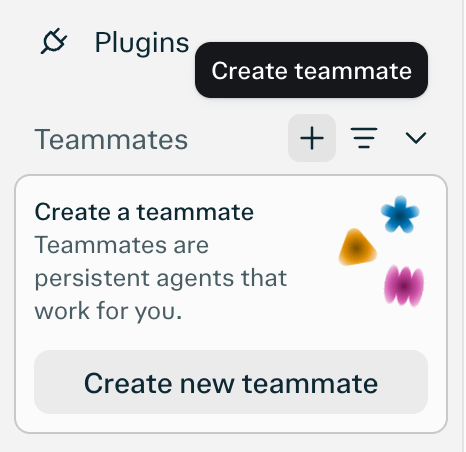
चित्र 1: साथी बनाना शुरू करने के लिए साइडबार में प्लस बटन चुनें।
- नाम या भूमिका वाले फ़ील्ड में नाम दर्ज करें।
-
साथी का रूप चुनें।
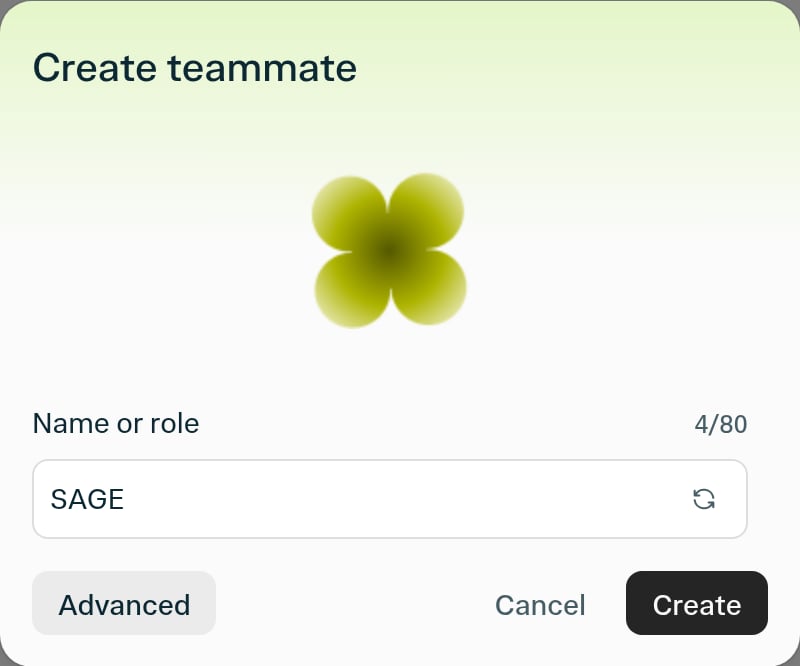
चित्र 2: नाम या भूमिका वाले फ़ील्ड में नाम डालें और अपने साथी का रूप चुनें।
सेटअप पूरा करें
- सेटअप के दौरान निर्देश या शुरुआती कार्य जोड़ने के लिए उन्नत विकल्प खोलें।
- साथी का काम बताएँ। काम दोहराया जाना हो तो उसका समय भी बताएँ।
- साथी बनाने वाले बटन पर क्लिक करें।
-
खुलने वाली चैट में सेटअप पूरा करें।
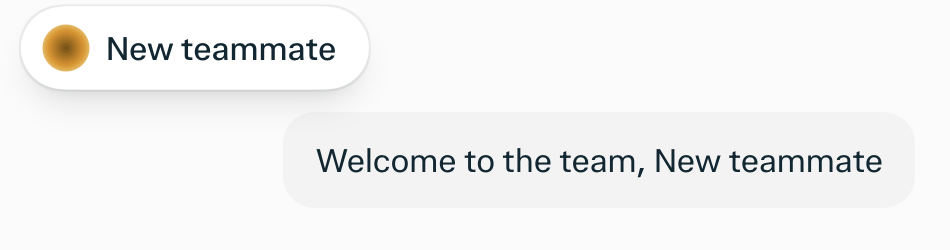
चित्र 3: चैट में साथी का नाम और स्वागत संदेश दिखता है।
टूल कनेक्ट करें
साथी की चैट से नई सेवा कनेक्ट करें। अगर वह पहले से कनेक्ट है, तो कनेक्ट किए गए टूल का इस्तेमाल करें पर जाएँ।- साथी की चैट खोलें।
- उसे ज़रूरी सेवा कनेक्ट करने को कहें, जैसे “Slack कनेक्ट करें।”
- कनेक्शन के निर्देशों का पालन करके उस खाते में साइन इन करें जिसे इस्तेमाल करना है।
- पहुँच मंज़ूर करने से पहले माँगी गई अनुमतियाँ जाँचें। अगर GitHub पूछे कि किन रिपॉज़िटरी की अनुमति देनी है, तो सिर्फ़ साथी के लिए ज़रूरी रिपॉज़िटरी चुनें।
कनेक्ट किए गए टूल का इस्तेमाल करें
- साथी की चैट के दाएँ साइडबार में प्लगइन खोलें।
- प्लगइन का उपयोग करें चुनें।
-
ज़रूरी टूल खोजें, जैसे Slack, GitHub या Gmail।
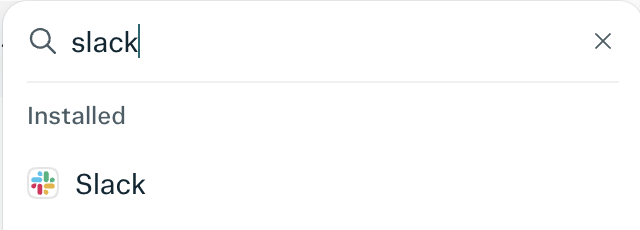
चित्र 4: अपने साथी की चैट में टूल चुनने वाले मेन्यू में Slack खोजें।
- संदेश में जोड़ने के लिए इंस्टॉल किए गए के अंतर्गत टूल चुनें।
- कार्य बताएँ और संदेश भेजें।
भूमिका सौंपें
आप अलग-अलग ज़िम्मेदारियों वाले कई साथी बना सकते हैं। काम के विवरण में ये बातें शामिल हो सकती हैं:- काम का स्रोत: Slack चैनल, इनबॉक्स या रिपॉज़िटरी।
- अपेक्षित परिणाम: जवाब, रिपोर्ट या pull request।
- समय या ट्रिगर: हर सोमवार या नया संदेश आने पर।
- प्राप्तकर्ता: आप, कोई चैनल या टीम।
- “#acme-alerts पर नज़र रखें। हर बग रिपोर्ट का जवाब संभावित कारण और सुझाए गए समाधान के साथ दें।”
- “Linear में मेरे क्षेत्रों के अपडेट देखें और मेरे काम का साप्ताहिक सारांश भेजें। रुके हुए प्रोजेक्ट चिह्नित करें और उनके टिकट अपडेट करें।”
- “#product-feedback में आए फ़ीडबैक के आधार पर Linear में कार्य दर्ज करें।”
समन्वय और जटिल प्रोजेक्ट
साथी कई चरणों या लगातार निगरानी वाले प्रोजेक्ट पर काम कर सकते हैं। कई एजेंट का एक साथ समन्वय करके कोई साथी कई कार्य समानांतर कर सकता है।साथी प्रोजेक्ट कैसे चलाता है
जब आप कोई बड़ा लक्ष्य देते हैं, तो साथी:- लक्ष्य को कार्यों में बाँटता है और पहचानता है कि कौन-से कार्य समानांतर हो सकते हैं।
- उन कार्यों के लिए अतिरिक्त एजेंट शुरू करता है। हर एजेंट का अपना कंप्यूटर होता है और वह अपना कार्य शुरू से अंत तक करता है।
- अगले चरण तय करने से पहले परिणाम इकट्ठा करके जाँचता है।
- प्रोजेक्ट बढ़ने पर एजेंट जोड़ता है और नई जानकारी मिलने पर उनकी दिशा बदलता है।
- पूरा काम आपकी समीक्षा के लिए लौटाता है, जैसे रिपोर्ट, pull request या कॉन्फ़िगरेशन में बदलाव।
प्रोजेक्ट के उदाहरण
- शोध: “रचनात्मक AI टूल के प्रतिस्पर्धी परिदृश्य का विश्लेषण करें और अनुमानों सहित रिपोर्ट लिखें। पहचानें कि मेरा उत्पाद कहाँ जगह बना सकता है।”
- समस्या समाधान: “GitHub, Linear और Datadog में नई समस्याओं पर नज़र रखें। संभावित कारणों की समानांतर जाँच करें, समस्या दोहराएँ और समाधान के साथ pull request खोलें। स्वचालित जाँच और समीक्षा फ़ीडबैक का जवाब दें, जब तक pull request समीक्षा के लिए तैयार न हो जाए।”
- अनुकूलन: “इस सेवा की लेटेंसी कम करें। कई तरीकों को समानांतर परखें और माप के साथ परिणाम बताएँ।”
इस्तेमाल और क्रेडिट्स
Max सदस्यता में हर महीने क्रेडिट्स मिलते हैं, जिन्हें साथी इस्तेमाल कर सकते हैं। जटिल प्रोजेक्ट में ज़्यादा क्रेडिट्स लग सकते हैं, खासकर जब एजेंट समानांतर काम करें, बड़ी फ़ाइलों या कोडबेस पर काम करें या बार-बार ऑटोमेशन चलाएँ। इस्तेमाल वाले पेज पर अपने क्रेडिट्स की खपत देखें। वहीं क्रेडिट्स की खरीद और ऑटो-रीफ़िल भी प्रबंधित कर सकते हैं। जानकारी के लिए Perplexity में क्रेडिट्स कैसे काम करते हैं देखें।मॉडल
आप हर साथी के लिए मॉडल चुन सकते हैं और ज़रूरत के अनुसार बदल सकते हैं। योजना और कठिन फ़ैसलों के लिए अधिक सक्षम मॉडल तथा सामान्य काम के लिए तेज़, कम लागत वाला मॉडल चुनकर गुणवत्ता और लागत में संतुलन रखें। नए साथी डिफ़ॉल्ट रूप से Claude Opus 5.5 इस्तेमाल करते हैं। साथी द्वारा शुरू किए गए एजेंट भी उसी का मॉडल इस्तेमाल करते हैं, जब तक आप अलग निर्देश न दें।सुरक्षा और अनुमतियाँ
साथी आपके पहले से इंस्टॉल किए गए प्लग इन और कौशल इस्तेमाल करते हैं। उनकी पहुँच उन प्लग इन और प्रोजेक्ट की अनुमतियों के अनुसार होती है:- प्लग इन और कौशल: साथी आपके इंस्टॉल किए गए प्लग इन को उन्हीं अनुमतियों के साथ इस्तेमाल करते हैं और आपके इंस्टॉल किए गए कौशल भी इस्तेमाल कर सकते हैं।
- सहेजे गए क्रेडेंशियल: क्रेडेंशियल एन्क्रिप्ट किए जाते हैं और सुरक्षित ढंग से दर्ज होते हैं। साथी उन्हें देख नहीं सकते।
- अलग-थलग कंप्यूटर: हर साथी अपने अलग-थलग कंप्यूटर पर चलता है, जिसका अपना डेस्कटॉप और ब्राउज़र होता है।
- ब्राउज़िंग सेशन: ब्राउज़िंग सेशन और स्थानीय कुकीज़ उसी साथी तक सीमित रहती हैं।
- प्रोजेक्ट की अनुमतियाँ: प्रोजेक्ट में काम करने वाले साथी उसकी अनुमतियों का पालन करते हैं और उसी प्रोजेक्ट के अन्य साथियों को संदेश भेज सकते हैं।
शोध पूर्वावलोकन के रूप में शुरुआत
साथी वेब पर व्यक्तिगत Max ग्राहकों के लिए शोध पूर्वावलोकन में उपलब्ध हैं। यह सुविधा अभी विकसित हो रही है और इसका व्यवहार बदल सकता है।- योजनाएँ: शुरुआती पूर्वावलोकन व्यक्तिगत Max सदस्यताओं के लिए है, Pro के लिए नहीं। Enterprise Pro और Enterprise Max डिफ़ॉल्ट रूप से शामिल नहीं हैं।
- प्लेटफ़ॉर्म: साथियों का इस्तेमाल Perplexity वेबसाइट पर करें।
- साझा चैट: साथी की चैट उसके मालिक को दिखती है। साझा चैट दूसरों के लिए सिर्फ़ पढ़ने योग्य होती है। लोग उन Slack चैनलों में भी साथी के साथ काम कर सकते हैं जिनकी वह निगरानी करता है।
- Enterprise पहुँच: शुरुआती लॉन्च में Enterprise खाते डिफ़ॉल्ट रूप से शामिल नहीं हैं। पहुँच पाने के लिए अपने संगठन के एडमिनिस्ट्रेटर से अनुरोध करें।