

अगर आप Google Chrome या इसी तरह का कोई ब्राउज़र इस्तेमाल करते हैं, तो इस गाइड की मदद से Perplexity ब्राउज़र एक्सटेंशन सेट अप करें। इससे Perplexity Computer आपके ब्राउज़र में वेबसाइटें खोल सकता है, पेज पढ़ सकता है, एक टैब से दूसरे टैब पर जा सकता है और फ़ॉर्म भर सकता है। यह उन साइटों पर भी काम करता है जिनमें आप पहले से साइन इन हैं।
शुरू करने से पहले
आप Perplexity Computer के बिना एक्सटेंशन जोड़ सकते हैं, साइड पैनल खोल सकते हैं और पेज के बारे में सवाल पूछ सकते हैं। अगर आप चाहते हैं कि Computer आपका ब्राउज़र नियंत्रित करे, तो आपके पास उसका ऐक्सेस होना चाहिए। यह किन प्लान में शामिल है, यह जानने के लिए Computer क्या है? देखें।
कंप्यूटर पर Google Chrome या Chrome Web Store से एक्सटेंशन इंस्टॉल करने वाला कोई दूसरा ब्राउज़र इस्तेमाल करें, जैसे Microsoft Edge, Brave या Arc।
जिस ब्राउज़र और प्रोफ़ाइल में एक्सटेंशन जोड़ें, उसी में Perplexity में साइन इन करें।
Mac या Windows पर Perplexity ऐप के साथ एक्सटेंशन का इस्तेमाल करने के लिए, ऐप को सबसे नए वर्शन पर अपडेट करें। वेब पर एक्सटेंशन का इस्तेमाल करने के लिए ऐप की ज़रूरत नहीं है।
Perplexity के ब्राउज़र Comet में एक्सटेंशन की ज़रूरत नहीं है। ब्राउज़र के इस्तेमाल की यही सुविधाएँ Comet में पहले से मौजूद हैं।
एक्सटेंशन इंस्टॉल करें
जिस ब्राउज़र और प्रोफ़ाइल का इस्तेमाल आप Computer से करवाना चाहते हैं, उसमें Chrome Web Store पर Perplexity एक्सटेंशन खोलें।
एक्सटेंशन को अपने ब्राउज़र में जोड़ें।
अपने ब्राउज़र में टास्क चलाएँ
वेब पर Perplexity से
जिस ब्राउज़र में आपने एक्सटेंशन जोड़ा है, उसमें वेब पर Perplexity खोलें।
Computer को ऐसा टास्क दें जिसमें किसी वेबसाइट की ज़रूरत हो।
जब तक Computer काम कर रहा है, टास्क को ब्राउज़र के एक टैब में खुला रखें। Computer उसी पेज के ज़रिए आपके ब्राउज़र से कनेक्ट होता है।
साइड पैनल से
उस पेज पर जाएँ जिस पर आप काम करना चाहते हैं।
अपने ब्राउज़र के टूलबार में Perplexity आइकन चुनें। अगर आइकन नहीं दिखता, तो अपने ब्राउज़र का एक्सटेंशन मेनू खोलें। साइड पैनल पेज के बगल में खुलता है।
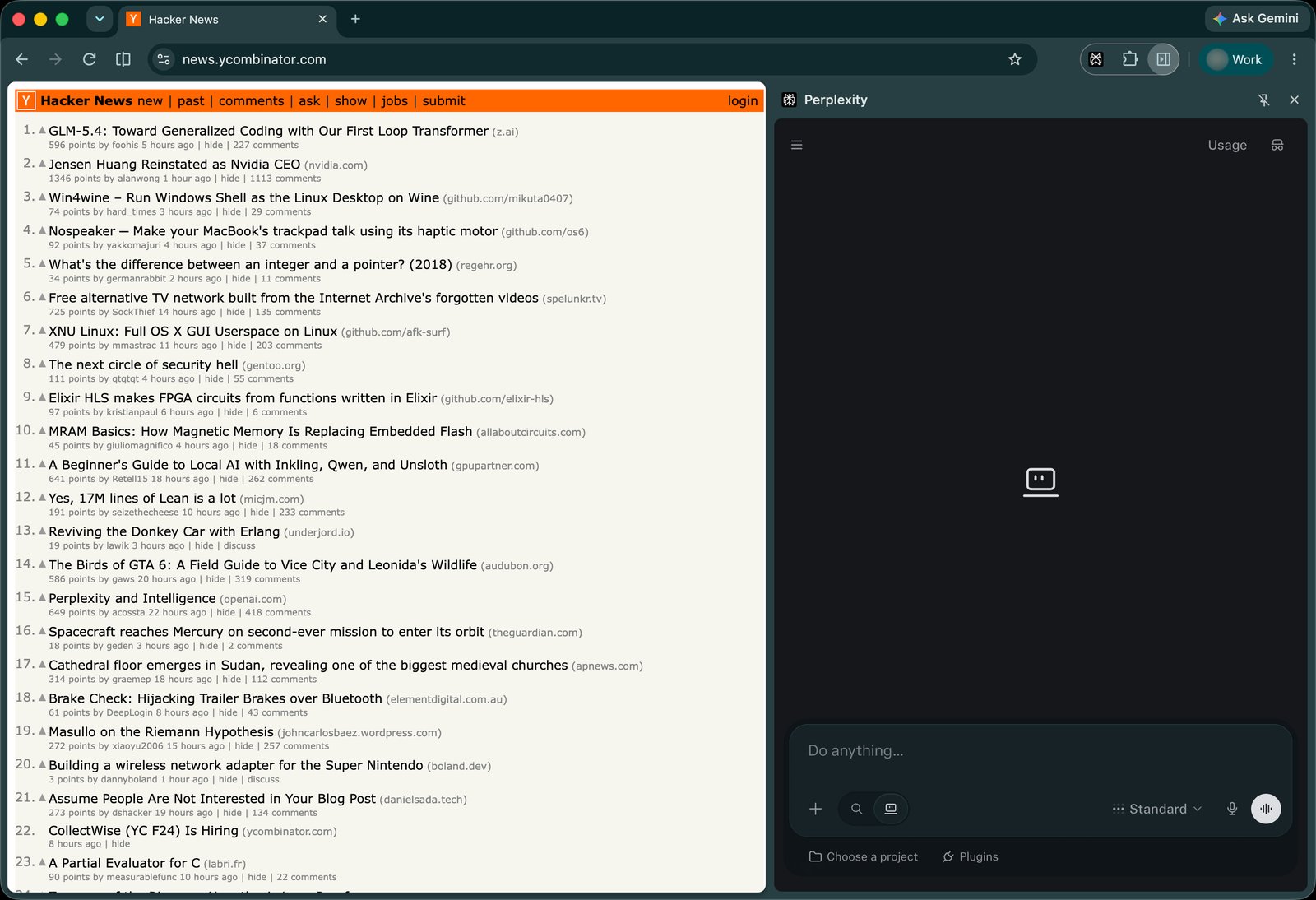
चित्र 1 — ब्राउज़र के टूलबार में Perplexity आइकन और पेज के बगल में खुला साइड पैनल।
पेज के बारे में सवाल पूछें या Computer को कोई टास्क दें।
साइड पैनल वैकल्पिक है। वेब पर Perplexity में शुरू किए गए टास्क के लिए इसे खुला रखने की ज़रूरत नहीं है।
इस तरह के अनुरोध आज़माएँ:
“Google Docs में यह ड्राफ़्ट पढ़ो और बताओ कि किन दलीलों के समर्थन में सबूत देने की ज़रूरत है।”
“प्रोजेक्ट का डैशबोर्ड देखो और जिन कामों की समय-सीमा इस हफ़्ते है, उनकी प्रगति का अपडेट लिखो।”
“तीन दिन की बाइकपैकिंग यात्रा के लिए ज़रूरी सामान चुनकर मेरे कार्ट में रख दो, ताकि मैं उसे देख सकूँ। चेकआउट मत करना।”
Computer उस ब्राउज़र प्रोफ़ाइल के साइन-इन का इस्तेमाल करता है जिसे आपने कनेक्ट किया है। अगर कोई वेबसाइट साइन इन करने को कहे, तो उसी ब्राउज़र में खुद साइन इन करें और फिर Computer को काम जारी रखने के लिए कहें।
ब्राउज़र के ऐक्सेस की अनुमति दें या उसे सीमित करें
Computer आपके ब्राउज़र का इस्तेमाल सिर्फ़ आपके शुरू किए गए टास्क के दौरान करता है। एक्सटेंशन बैकग्राउंड में ब्राउज़िंग डेटा इकट्ठा नहीं करता।
डिफ़ॉल्ट रूप से, जब Computer को ऐसी साइट की ज़रूरत होती है जिसे आपने अभी तक अनुमति नहीं दी है, तो टास्क में एक अनुरोध दिखता है, जिसमें साइट का नाम होता है, जैसे example.com। डिफ़ॉल्ट रूप से इस टास्क के लिए अनुमति दें चुना होता है। कोई विकल्प चुनें और फिर पुष्टि करें चुनें।
| विकल्प | इसका असर |
|---|---|
| इस टास्क के लिए अनुमति दें | सिर्फ़ मौजूदा टास्क के लिए उस साइट की अनुमति देता है। |
| इस साइट को हमेशा अनुमति दें | साइट की अनुमति देता है और उसे साइट अनुमतियाँ में सेव करता है। |
| सभी साइटों को हमेशा अनुमति दें | साइट की अनुमति देता है और आपकी सेटिंग को हमेशा अनुमति दें पर बदल देता है। |
| अनुमति न दें | मौजूदा टास्क के लिए उस साइट को ब्लॉक करता है। Computer उस साइट के बिना टास्क जारी रखता है। |
तालिका 1 — ब्राउज़र का ऐक्सेस माँगने वाले अनुरोध के विकल्प।
किसी एक साइट के लिए नियम सेट करने के लिए:
सेटिंग्स → ब्राउज़र उपयोग पर जाएँ।
साइट अनुमतियाँ में साइट का डोमेन डालें।
जोड़ें चुनें।
उस साइट के लिए हमेशा अनुमति दें, अनुमति माँगें या कभी अनुमति न दें चुनें।
आप 200 तक साइटें जोड़ सकते हैं। किसी साइट के लिए बनाया गया नियम सामान्य सेटिंग से पहले लागू होता है। अगर सामान्य सेटिंग कभी अनुमति न दें पर है, तो Computer आपके ब्राउज़र में किसी भी साइट का इस्तेमाल नहीं कर सकता और साइट अनुमतियाँ सेक्शन नहीं दिखता।
किसी टास्क के बीच में Computer को रोकने के लिए, टास्क में रोकने वाला बटन चुनें। चल रहे टास्क को रोकने के लिए सेटिंग बदलने पर निर्भर न रहें।
एक्सटेंशन हटाने के लिए अपने ब्राउज़र का एक्सटेंशन पेज खोलें।
ब्राउज़र के उपयोग की सेटिंग जाँचें या बदलें
एक्सटेंशन जोड़ने के बाद Computer बिना कुछ सेट अप किए वेब पर आपके ब्राउज़र का इस्तेमाल कर सकता है। ये सेटिंग तब खोलें जब Computer आपके ब्राउज़र का इस्तेमाल न कर रहा हो, जब आप ऐक्सेस माँगने का उसका तरीका बदलना चाहें या जब आपको Mac या Windows ऐप के लिए ब्राउज़र चुनना हो।
वेब पर
जिस ब्राउज़र में आपने एक्सटेंशन जोड़ा है, उसमें वेब पर Perplexity खोलें।
सेटिंग्स → ब्राउज़र उपयोग पर जाएँ।
देखें कि इस ब्राउज़र को नियंत्रित करें में कनेक्ट किया गया दिख रहा है या नहीं। अगर उसमें एक्सटेंशन पाएँ दिखता है और आपने एक्सटेंशन पहले ही जोड़ लिया है, तो इस ब्राउज़र प्रोफ़ाइल में एक्सटेंशन चालू करें और पेज फिर से लोड करें।
Computer को आपके लोकल ब्राउज़र का उपयोग करने दें के तहत हमेशा अनुमति दें, अनुमति माँगें या कभी अनुमति न दें चुनें।
शुरुआत में यह सेटिंग अनुमति माँगें पर होती है। ऐसे में, जब Computer को किसी साइट की पहली बार ज़रूरत होती है, तो वह टास्क में अनुमति माँगता है, अगर आपने उस साइट को पहले से अनुमति नहीं दी है।
Mac या Windows पर Perplexity ऐप में
सेटिंग्स → ब्राउज़र का उपयोग खोलें। Windows पर सेटिंग्स साइडबार में मेनू आइकन के नीचे मिलती हैं।
ब्राउज़र का उपयोग चालू करें।
ब्राउज़रों की सूची से अपना ब्राउज़र चुनें, जैसे Chrome।
अगर एक्सटेंशन इंस्टॉल करें दिखे, तो उसे चुनें।
अगर आपके ब्राउज़र में Chrome Web Store खुलता है, तो एक्सटेंशन जोड़ने की प्रक्रिया पूरी करें।
कैसे जाँचें कि यह काम कर गया
जिस ब्राउज़र में आपने एक्सटेंशन जोड़ा है, उसमें वेब पर सेटिंग्स → ब्राउज़र उपयोग खोलने पर इस ब्राउज़र को नियंत्रित करें में कनेक्ट किया गया दिखता है।
Mac या Windows ऐप में ब्राउज़र का उपयोग के तहत आपने जो ब्राउज़र चुना है, उसमें कनेक्ट हो गया दिखता है। अगर ऑफ़लाइन दिखे, तो उस ब्राउज़र को खोलें और देखें कि एक्सटेंशन चालू है या नहीं।
टास्क के दौरान Computer आपके ब्राउज़र में उन साइटों के टैब खोलता और इस्तेमाल करता है जिनमें आप साइन इन हैं। आपको टास्क के लिए टैब का एक ग्रुप दिख सकता है।
अक्सर पूछे जाने वाले सवाल
क्या एक्सटेंशन और क्लाउड डेस्कटॉप एक ही हैं?
नहीं। एक्सटेंशन की मदद से Computer आपके अपने ब्राउज़र में काम करता है और मौजूदा साइन-इन का इस्तेमाल करता है। क्लाउड डेस्कटॉप अपने ब्राउज़र वाला एक अलग डेस्कटॉप है, जो सुरक्षित क्लाउड सैंडबॉक्स में चलता है, इसलिए वह आपके ब्राउज़र के साइन-इन का इस्तेमाल नहीं करता।
क्या एक्सटेंशन से Computer को मेरे कंप्यूटर की फ़ाइलों या ऐप्स का ऐक्सेस मिलता है?
नहीं। एक्सटेंशन की मदद से Computer सिर्फ़ आपके ब्राउज़र में काम कर सकता है, ब्राउज़र के बाहर आपके कंप्यूटर की फ़ाइलों या इंस्टॉल किए गए ऐप्स में नहीं। Mac या Windows पर लोकल फ़ाइलों या Mac पर इंस्टॉल किए गए ऐप्स के साथ काम करने के लिए, ऐप के बारे में देखें।
क्या मैं Safari या Firefox में एक्सटेंशन का इस्तेमाल कर सकता हूँ?
नहीं। एक्सटेंशन Chrome और Chrome Web Store से एक्सटेंशन इंस्टॉल करने वाले अन्य ब्राउज़रों में काम करता है।
Computer मेरे ब्राउज़र का इस्तेमाल क्यों नहीं कर रहा है?
हर टास्क के लिए ब्राउज़र की ज़रूरत नहीं होती। Computer आपके ब्राउज़र का इस्तेमाल तब करता है जब आप उससे ऐसा करने को कहते हैं या जब ब्राउज़र को नियंत्रित करना टास्क पूरा करने का सबसे अच्छा तरीका होता है।
अगर आपको उम्मीद थी कि Computer आपके ब्राउज़र का इस्तेमाल करेगा, तो देखें कि आपकी मौजूदा ब्राउज़र प्रोफ़ाइल में एक्सटेंशन चालू है और उसी ब्राउज़र में सेटिंग्स → ब्राउज़र उपयोग पर कनेक्ट किया गया दिखता है। पक्का करें कि न तो Computer को आपके लोकल ब्राउज़र का उपयोग करने दें और न ही साइट अनुमतियाँ के तहत उस साइट का नियम कभी अनुमति न दें पर सेट है। उस ब्राउज़र और टास्क को खुला रखें, फिर अपना अनुरोध दोबारा भेजें।
मैं एक्सटेंशन क्यों नहीं जोड़ पा रहा हूँ?
अगर आपका संगठन ब्राउज़र को मैनेज करता है, तो हो सकता है कि उसकी नीतियाँ नए एक्सटेंशन जोड़ने से रोकती हों। अपने IT एडमिन से Perplexity एक्सटेंशन (ID pninphncmkphpjgfffammoenglghcjii) की अनुमति देने को कहें।
संबंधित लेख
और मदद चाहिए?
सहायता > सहायता से संपर्क करें के ज़रिए हमसे संपर्क करें। अगर आपका सवाल किसी खास Computer टास्क के बारे में है, तो टास्क लिंक शामिल करें।