Comprendere i ruoli utente
Proprietario dell’organizzazione: l’utente che crea l’organizzazione. Questa persona ha il pieno controllo sull’invito di altri utenti e può richiedere la cancellazione dell’organizzazione. La proprietà può essere trasferita a un altro amministratore. Consulta Trasferire la proprietà dell’organizzazione.
Amministratore: gli amministratori possono gestire la fatturazione, aggiungere/rimuovere utenti, abilitare l’SSO e accedere al Trust Center. All’interno di un’organizzazione possono esserci più amministratori.
Membro: utente standard senza autorizzazioni di amministratore. Per impostazione predefinita i membri possono invitare altre persone, e un amministratore può concedere loro ulteriori autorizzazioni. Consulta Ruoli e autorizzazioni Enterprise.
Invitare i membri del team
Gli amministratori hanno due modi per invitare nuovi utenti nell’organizzazione: direttamente via email o generando un link condivisibile.
Importante: per impostazione predefinita i membri possono invitare persone. L’invito di un membro può aggiungere un posto e aumentare il tuo addebito ricorrente senza mostrargli una conferma di acquisto. Per disattivarlo, disattiva l’autorizzazione di invito per i membri nella schermata Membri.
Rimuovere i membri e cambiare il piano di una persona sono autorizzazioni di amministratore per impostazione predefinita. Un amministratore può concedere entrambe al ruolo Membro o a un ruolo personalizzato, quindi verifica le impostazioni del tuo ruolo invece di dare per scontato che siano ancora attive quelle predefinite.
Come invitare qualcuno tramite il portale di amministrazione
Invita via email
Vai a questa pagina nelle impostazioni, denominata “Membri” sotto “La tua organizzazione”. Inserisci l’indirizzo email dell’utente nel campo “Invita nuovi membri” e scegli Enterprise Pro o Enterprise Max. Se in quel piano non ci sono posti disponibili, ti verrà chiesto di confermare i posti necessari prima dell’invio.
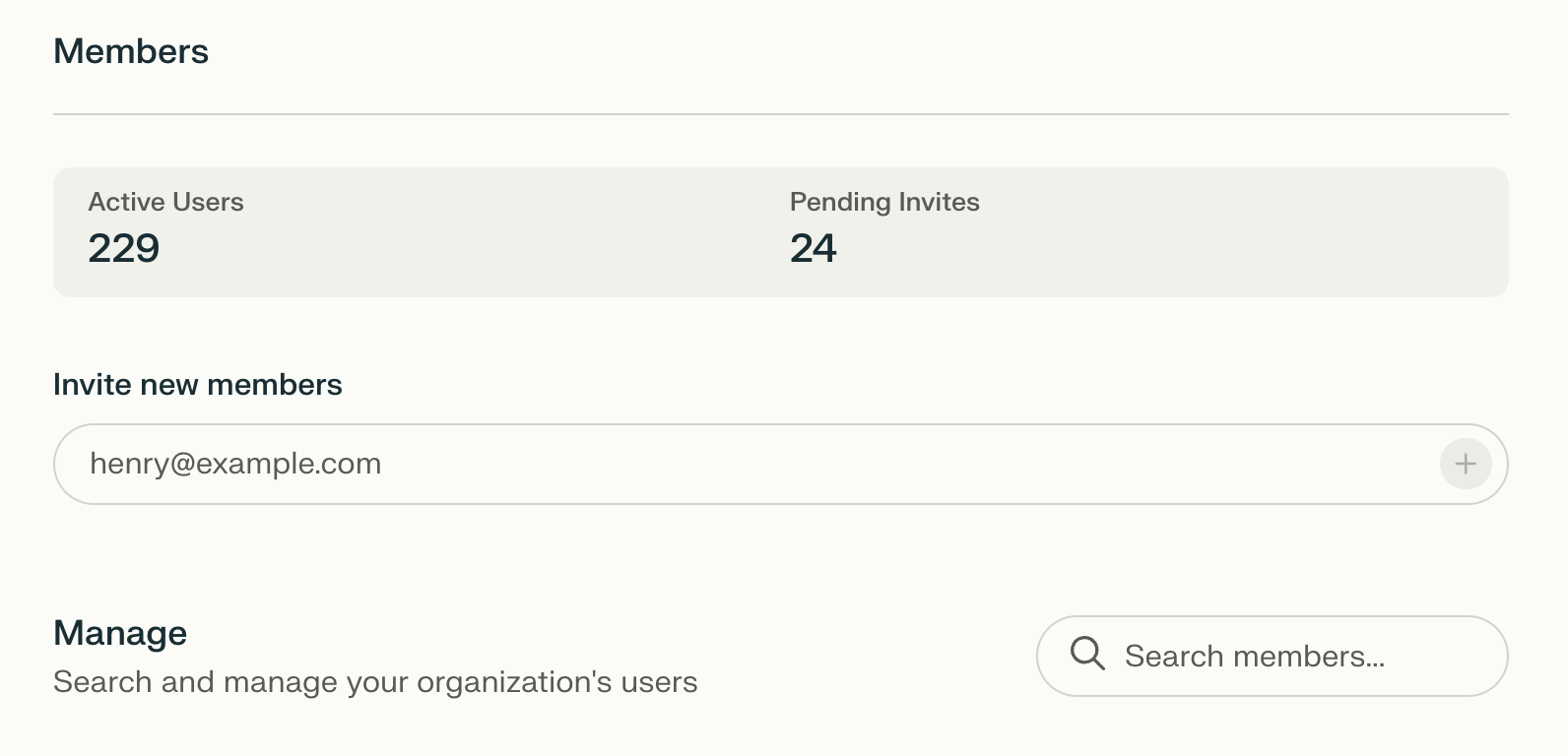
2. L’utente verrà visualizzato come Invitato. L’invito occupa un posto per tutto questo tempo. Una volta che accetta l’invito dalla casella di posta, lo stato cambia in Membro.

Link di invito
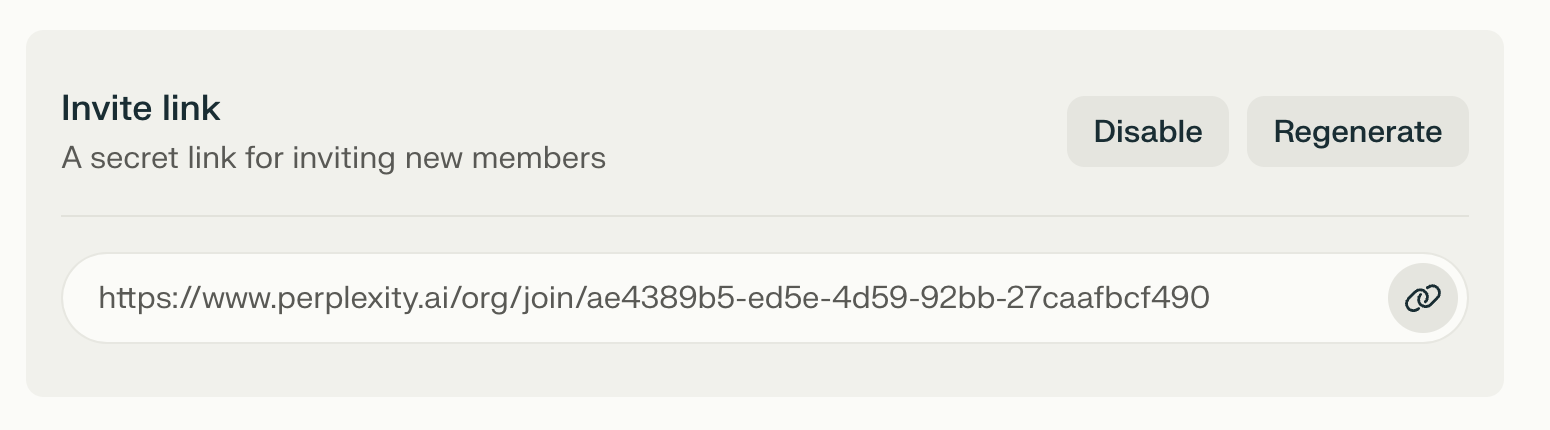
In alternativa, puoi generare un link per invitare gli utenti. Chi si unisce tramite il link viene aggiunto alla tua organizzazione, e ogni posto necessario viene aggiunto automaticamente, aumentando il tuo addebito ricorrente. Questo link può essere rigenerato o disabilitato in base alle esigenze.
Trasferire la proprietà dell’organizzazione
Solo il proprietario attuale dell’organizzazione può trasferire la proprietà.
Apri la pagina Dettagli organizzazione.
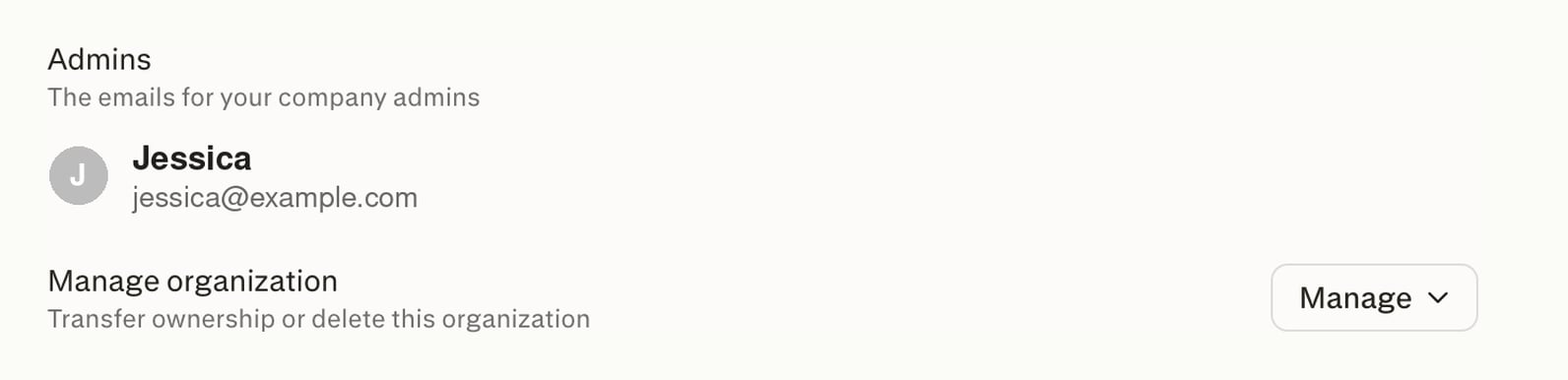
Scorri fino a Gestisci organizzazione e fai clic su Gestisci.
Seleziona Trasferisci la proprietà.
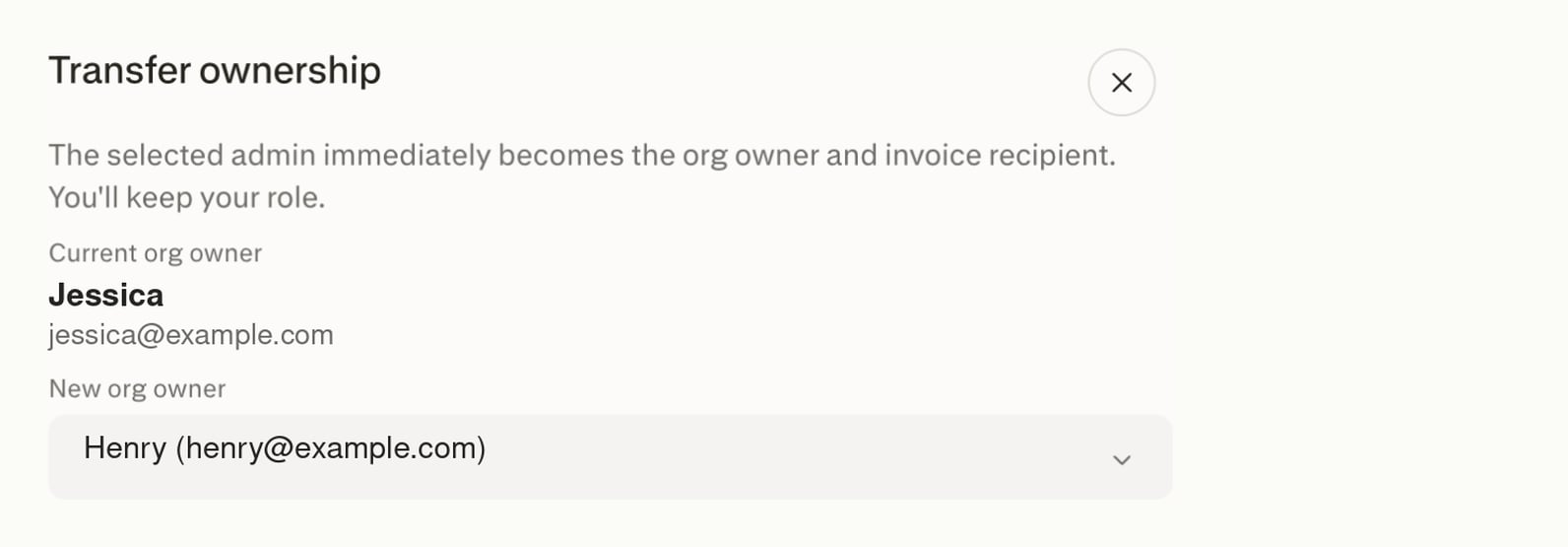
Seleziona un amministratore esistente come nuovo proprietario, quindi fai clic su Trasferisci.
L’amministratore selezionato diventa immediatamente il proprietario dell’organizzazione e il destinatario delle fatture, e gestisce i pagamenti tramite il portale Stripe nella pagina delle impostazioni. Il proprietario precedente mantiene il ruolo di amministratore.