

Funzionalità
I colleghi si basano sulle funzionalità di Perplexity Computer, tra cui connettori, file e codice. Per un’introduzione, consulta Che cos’è Computer?. Aggiungono funzionalità per attività continuative e progetti di grandi dimensioni:- Coordinamento di più agenti: Un collega suddivide un obiettivo in attività, le esegue in parallelo tramite più agenti e ne aggiunge altri quando il lavoro aumenta.
- Uso del desktop e del browser: Ogni collega ha un proprio computer desktop e browser. Può usare app e siti web, anche senza un connettore, e testare il tuo sito dall’inizio alla fine. Quando necessario, puoi prendere il controllo e guidarne il lavoro.
- Monitoraggio proattivo: I colleghi monitorano gli strumenti che colleghi, come Slack, GitHub e Linear. Possono iniziare a lavorare quando arriva qualcosa di nuovo e seguirne gli sviluppi, ad esempio rispondendo ai commenti dopo aver aperto una pull request.
- Responsabilità continuativa: Un collega mantiene il ruolo assegnato finché non lo cambi, pianifica attività successive e conserva la memoria tra le conversazioni.
- Scelta del modello: Puoi scegliere il modello di ogni collega e indicargli di usare modelli diversi per attività diverse.
- Contesto condiviso nei progetti: I colleghi nello stesso progetto condividono contesto, file e istruzioni, mantenendo ruoli e responsabilità distinti. Possono scambiarsi messaggi quando arrivano nuove informazioni.
- App in Slack, GitHub, Linear e altri strumenti: Puoi menzionare i colleghi come app negli strumenti in cui lavori.
Configurare un collega
Prima di iniziare
- Usa un abbonamento individuale a Max con accesso all’anteprima di ricerca.
- Accedi a Perplexity sul web.
- Assicurati di avere accesso agli account e agli strumenti necessari al collega.
Passare a Max se necessario
Se usi Free o Pro, passa a Max prima di creare un collega. Per i dettagli del piano, consulta Perplexity Max.- Apri il menu del tuo profilo.
- Seleziona Tutte le impostazioni > Account.
- In Il tuo abbonamento, scegli l’opzione per il tuo piano:
- Se usi Free, seleziona Aggiorna piano, poi Ottieni Max.
- Se il tuo abbonamento Pro viene fatturato tramite il sito web ed è disponibile l’opzione Passa a Max, seleziona Esegui l’upgrade accanto a essa.
- Segui le istruzioni sullo schermo per verificare e completare il passaggio di piano.
Creare il tuo collega
- Passa il puntatore sulla sezione dei colleghi nella barra laterale.
-
Seleziona il pulsante più (+) per creare un collega.
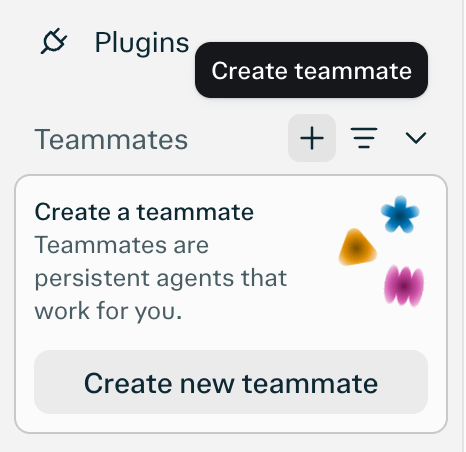
Figura 1: Seleziona il pulsante più nella barra laterale per iniziare a creare un collega.
- Inserisci un nome nel campo dedicato al nome o al ruolo.
-
Scegli l’aspetto del collega.
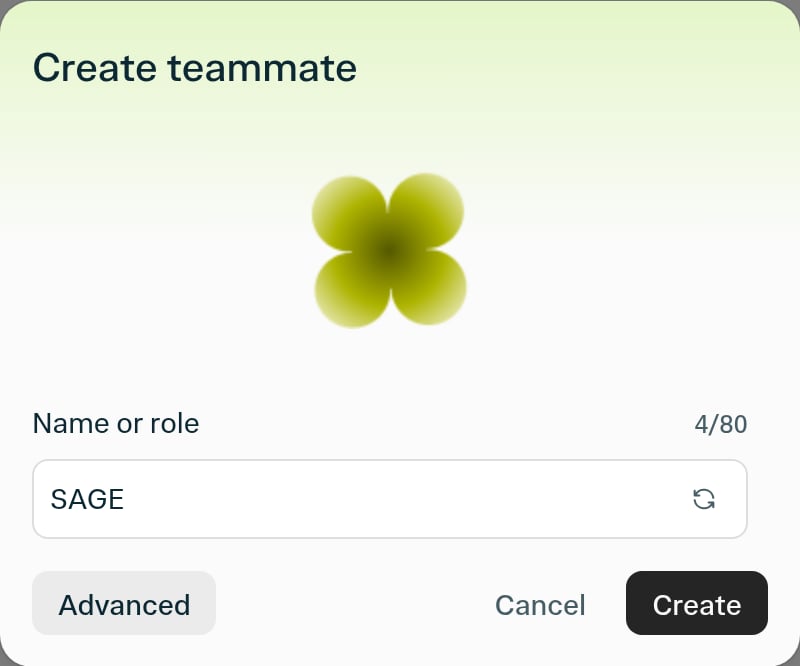
Figura 2: Inserisci un nome nel campo del nome o del ruolo e scegli l’aspetto del collega.
Completare la configurazione
- Apri le opzioni avanzate se vuoi aggiungere istruzioni o attività iniziali durante la configurazione.
- Descrivi il lavoro del collega, indicando una pianificazione se deve ripetersi.
- Fai clic sul pulsante di creazione.
-
Completa la configurazione nella chat che si apre.
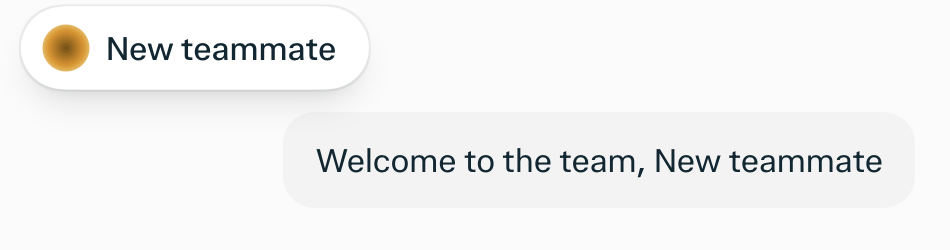
Figura 3: La chat mostra il nome del collega e il messaggio di benvenuto.
Collegare gli strumenti
Collega un nuovo servizio dalla chat del collega. Se è già collegato, passa alla sezione Usare uno strumento collegato.- Apri la chat del collega.
- Chiedigli di collegare il servizio necessario, ad esempio: «Collega Slack».
- Segui la richiesta di connessione per accedere all’account che vuoi usare.
- Controlla le autorizzazioni richieste prima di approvare l’accesso. Se GitHub chiede quali repository autorizzare, seleziona solo quelli necessari al collega.
Usare uno strumento collegato
- Espandi Plugin nella barra laterale destra della chat del collega.
- Seleziona Usa un plugin.
-
Cerca lo strumento che vuoi usare, come Slack, GitHub o Gmail.
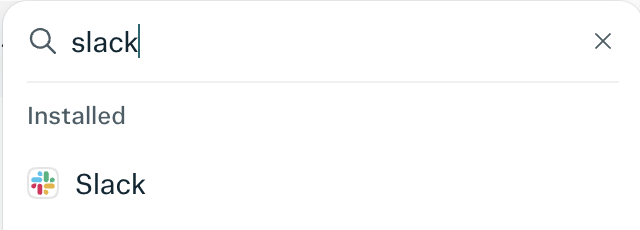
Figura 4: Cerca Slack nel selettore degli strumenti della chat del collega.
- Seleziona lo strumento in Installati per aggiungerlo al messaggio.
- Descrivi l’attività e invia il messaggio.
Assegnare un ruolo
Puoi creare più colleghi, ciascuno con una responsabilità distinta. Una descrizione del lavoro può includere:- La fonte del lavoro: Un canale Slack, una casella di posta o un repository.
- Il risultato atteso: Una risposta, un report o una pull request.
- La pianificazione o l’evento di attivazione: Ogni lunedì o all’arrivo di un nuovo messaggio.
- I destinatari: Tu, un canale o un gruppo di lavoro.
- «Monitora #acme-alerts. Rispondi a ogni segnalazione di bug con una causa probabile e una soluzione suggerita».
- «Segui gli aggiornamenti delle mie aree in Linear e inviami un riepilogo settimanale del mio lavoro. Segnala i progetti fermi e aggiorna i relativi ticket».
- «Crea attività in Linear a partire dai feedback pubblicati in #product-feedback».
Coordinamento e progetti complessi
I colleghi possono lavorare su progetti con molti passaggi o che richiedono un monitoraggio continuo. Coordinando più agenti contemporaneamente, un collega può svolgere più attività in parallelo.Come un collega esegue un progetto
Quando gli assegni un obiettivo ampio, il collega:- Suddivide l’obiettivo in attività e identifica quelle eseguibili in parallelo.
- Avvia altri agenti per quelle attività. Ogni agente ha un proprio computer e svolge l’attività dall’inizio alla fine.
- Raccoglie i risultati e li verifica prima di decidere i passaggi successivi.
- Aggiunge agenti quando il progetto cresce e ne riorienta il lavoro all’arrivo di nuove informazioni.
- Consegna il lavoro completato per la tua revisione, come un report, una pull request o una modifica alla configurazione.
Esempi di progetti
- Ricerca: «Analizza il panorama competitivo degli strumenti di IA creativa e scrivi un report con proiezioni. Individua dove il mio prodotto può affermarsi».
- Risoluzione dei problemi: «Monitora GitHub, Linear e Datadog per rilevare nuovi problemi. Indaga sulle cause probabili in parallelo, riproduci il problema e apri una pull request con una correzione. Rispondi ai controlli automatici e ai feedback finché la pull request non è pronta per la revisione».
- Ottimizzazione: «Riduci la latenza di questo servizio. Prova diversi approcci in parallelo e presenta i risultati con misurazioni».
Utilizzo e crediti
Gli abbonamenti Max includono un’assegnazione mensile di crediti utilizzabili dai colleghi. I progetti complessi possono consumare più crediti, soprattutto quando gli agenti lavorano in parallelo, elaborano file o basi di codice grandi oppure eseguono automazioni frequenti. Controlla il consumo nella pagina di utilizzo. Da lì puoi anche gestire l’acquisto di crediti e la ricarica automatica. Per i dettagli, consulta Come funzionano i crediti su Perplexity.Modelli
Puoi scegliere un modello per ogni collega e cambiarlo quando serve. Bilancia qualità e costo usando un modello più potente per la pianificazione e le decisioni difficili, e uno più rapido ed economico per il lavoro ordinario. I nuovi colleghi usano Claude Opus 5.5 per impostazione predefinita. Gli agenti avviati da un collega usano il suo modello, salvo indicazioni diverse.Sicurezza e autorizzazioni
I colleghi usano i plugin e le skill già installati. Il loro accesso rispetta le autorizzazioni di quei plugin e progetti:- Plugin e skill: I colleghi usano i plugin installati con le stesse autorizzazioni e possono usare le skill installate.
- Credenziali salvate: Le credenziali sono crittografate e inserite in modo sicuro. I colleghi non possono visualizzarle.
- Computer isolati: Ogni collega opera su un proprio computer isolato, con desktop e browser separati.
- Sessioni di navigazione: Le sessioni di navigazione e i cookie locali sono limitati a quel collega.
- Autorizzazioni dei progetti: I colleghi che lavorano in un progetto ne rispettano le autorizzazioni e possono inviare messaggi agli altri colleghi del progetto.
Rilascio come anteprima di ricerca
I colleghi sono disponibili sul web in un’anteprima di ricerca per gli abbonati individuali a Max. La funzionalità è ancora in sviluppo e il suo comportamento può cambiare.- Piani: L’anteprima iniziale è riservata agli abbonamenti individuali a Max, non a Pro. Enterprise Pro ed Enterprise Max non sono inclusi per impostazione predefinita.
- Piattaforme: Usa i colleghi sul sito web di Perplexity.
- Chat condivise: La chat di un collega è visibile al proprietario. Le chat condivise sono di sola lettura per gli altri; è anche possibile lavorare con un collega nei canali Slack che monitora.
- Accesso Enterprise: Gli account Enterprise non sono inclusi per impostazione predefinita nel lancio iniziale. Per ottenere l’accesso, rivolgiti all’amministratore della tua organizzazione.