

プロジェクトは、検索内容、Perplexity Computer タスク、ファイル、指示、接続済みツールをまとめておくことで、あなたと共同作業者が時間を置いて同じ作業に戻れるようにします。
プロジェクトを作成する
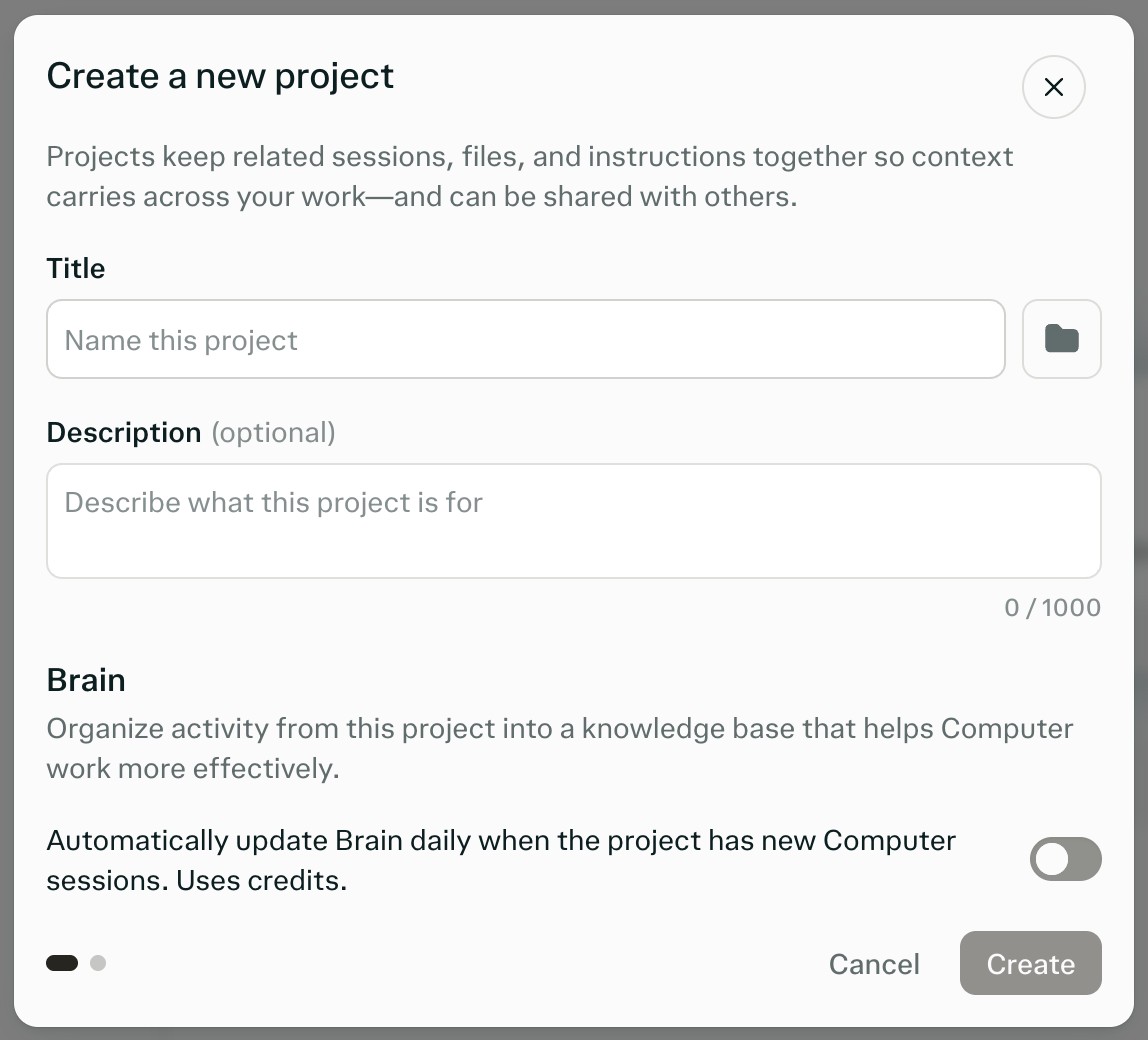
左側のサイドバーで「プロジェクト」セクションを選択してプロジェクトメニューを開き、新しいプロジェクトを選択します。「プロジェクト」ヘッダーにカーソルを合わせたときに表示されるプラスアイコンを選択することもできます。
プロジェクトにタイトル(50文字以内)、任意の説明(1,000文字以内)、識別しやすくするための任意のアイコンや色を設定します。
プロジェクトを作成したら、その設定で、このプロジェクト内での Computer の作業方法を指定する指示(8,000文字以内)を追加します。たとえば、希望する回答形式や、常に更新するステータスファイルなどを指定できます。
共有相手を選びます。プロジェクトはデフォルトで非公開です:アクセス権を持つ人のみが閲覧できます。
既存のセッションからプロジェクトを開始することもでき、Perplexity がその内容に基づいてタイトル、説明、指示を提案します。Computer タスクでは、セッションをプロジェクトに変換を使用してプロジェクトを作成し、ファイルや成果物をそこに引き継げます。あるいは、1つまたは複数の既存セッションからプロジェクトを作成するよう Computer に依頼することもできます。
作成できるプロジェクトの数に上限はありません。
共同作業と共有
プロジェクトの右上にあるプロジェクトメンバー一覧、または共有ボタンをクリックして、アクセス権と共有権限を管理します。
役割
オーナー — フルコントロール。一部の設定はオーナーのみが変更できます。Brainの自動更新、プロジェクトの要約、個人メモリー、参加リクエストの承認が含まれます。
編集可能 — コンテキスト、ファイル、コネクタ、スキル、ユーザー、デフォルト、チャンネルを編集できます。
閲覧可能 — プロジェクトと、その共有セッションおよびファイルを閲覧できます。
アクセス範囲
アクセス権を持つ人のみが閲覧できます — 招待されたユーザーのみ。これがデフォルトで、個人アカウントで選択できる唯一のオプションです。
[あなたの組織] でアクセス権を持つ全員が閲覧できます — Enterprise プランのみ。
アクセス権のある [あなたの組織] のメンバーは誰でも編集できます — Enterprise プランのみ。
プロジェクトは一般公開でクエリ可能な状態にすることはできません。オーナーと編集者はユーザーを招待でき、Enterprise プランでは組織内でアクセスを共有することもできます。
閲覧のみのアクセス権を持つユーザーには閲覧のみのアクセス権がありますと表示され、編集アクセスをリクエストを選択できます。アクセス権のない状態でプロジェクトを開いたユーザーには、プロジェクトが非公開であることと、アクセスをリクエストするかオーナーに連絡する方法が表示されます。オーナーは編集リクエストでリクエストを承認または拒否します。
Enterprise プランでは組織全体を対象とした共有範囲が利用でき、管理者は外部への招待や組織全体への公開を制限できます。Enterprise の役割と権限をご覧ください。
共同作業者の上限
プロジェクトには最大5人の共同作業者を追加できます。プロジェクトのオーナーが組織に所属している場合、または認定された学生もしくは教育関係者である場合、上限は9,999人です。
オーナーは上限にはカウントされませんが、保留中の招待はカウントされ、閲覧者として招待したユーザーも編集者と同様にカウントされます。
1人ずつ招待するのではなく、プロジェクトを組織全体と共有する場合は、この上限にはカウントされません。
プロジェクトが上限に達すると、Perplexity は共同作業者の最大数に達したことを通知します。保留中の招待をキャンセルするか、共同作業者を削除して空きを作ってください。
プロジェクトファイル
各プロジェクトはファイルにアクセスできます。永続的なファイルを個別またはフォルダ単位でアップロードできるほか、接続済みソースからファイルを追加してプロジェクトのコンテキストとして使用できます。Computer にファイルの作成、更新、管理を任せることもできます。
プロジェクト内のファイルは、適切な権限を持つプロジェクトメンバーと共有されます。閲覧者と編集者はファイルを表示できますが、ファイルの編集、削除、アップロードができるのは編集者のみです。
プロジェクトのファイル制限
各プロジェクトは最大10,000ファイル、合計5 GBのストレージを保持でき、1ファイルあたりの上限は100 MBです。これらの制限は、すべてのプランのすべてのユーザーで同一であり、ファイルの種類に制限はありません。
プロジェクトの使用状況を確認するには、設定を開いてコンテキストページに移動してください。ファイルセクションには、保存済みファイル数と使用済みストレージが表示されます。プロジェクトで新しいレイアウトを使用している場合は、代わりにプロジェクト設定のソース > ファイルに移動し、プロジェクト ファイルの操作(⋯)メニューからプロジェクトのファイル使用状況を選択してください。設定の開き方については、プロジェクト設定をご覧ください。
セッションおよび組織ファイルに適用される制限については、エンタープライズファイルの制限をご覧ください。
コネクタから追加されたファイル
接続済みソースから追加したファイルは1回限りのコピーです。接続済みアプリで元のファイルを更新または削除しても、プロジェクト内のコピーは変更されません。
最新の内容で作業するには、コネクタを介して最新バージョンを取得するよう Perplexity に依頼するか、ファイルを再度追加してください。
Brain
Brain は、プロジェクト内で行われたすべての作業について継続的なメモリを構築します。現在のメモリは ブレイン タブで確認できます。また、新しいレイアウトを使用しているプロジェクトでは、プロジェクト設定の ソース > Brain から確認できます。
Brain の自動更新には、プロジェクトのオーナーのクレジットが使用されます。自分で更新を実行する場合(今すぐ更新、または新しいレイアウトでは 今すぐBrainを更新)、自分のクレジットが使用されます。メモリ設定で、Brainを自動的に更新するかどうかを設定できます。
プロジェクト設定
プロジェクト設定を開く手順は、個人アカウントとEnterpriseプランで同じですが、利用できるオプションには違いがあり、個人アカウントでは新しいプロジェクトレイアウトが導入されている場合があります。オーナーと編集者はほとんどの設定を変更できます。一部の設定はオーナーのみが変更できます。役割をご覧ください。
個人アカウントのプロジェクト設定
プロジェクトを開きます。
設定タブを選択します。
設定ページとして、コンテキスト、メモリ、アプリ、コネクター、またはSkillsを選択します。
Perplexityでは、個人アカウントに新しいプロジェクトレイアウトを順次展開しています。右側のパネルにすべての設定を表示ボタンがある場合は、それを選択してプロジェクト設定を開きます。パネルが非表示の場合は、まずプロジェクトの右上にある設定アイコン(プロジェクトを設定)を選択します。新しいレイアウトには、一般、メンバー、ソース、メモリ、連携、コネクタ、スキル、認証情報保管庫のセクションがあります。
個人アカウントでは、プロジェクトは常に非公開であるため、組織のアクセスオプションはありません。プロジェクトに他のメンバーが参加すると、メンバーの個人メモリーを使用できなくなります。
Enterprise組織のプロジェクト設定
プロジェクトを開きます。
設定タブを選択します。
設定ページとして、コンテキスト、メモリ、アプリ、コネクター、またはSkillsを選択します。
Enterpriseプランでは、プロジェクトを組織と共有することもできます。アクセス範囲をご覧ください。組織のメモリ設定で許可されていない場合を除き、共有プロジェクトで個人メモリーを使用できます。
コンテキスト
プロジェクトで実行されるすべてのクエリに使用する指示を追加・管理します。
優先するウェブリンクとドメインを追加・管理します。
デフォルトモード(Search または Computer)を管理し、デフォルトの Computer オーケストレーターモデルを設定します。
プロジェクトに保存されているファイル数と、上限に対するストレージ使用量を確認できます。
新しいレイアウトでは、指示とデフォルト設定は一般に、ファイルとリンクはソースにあります。
メモリ
Brainをオンまたはオフにし、自動実行または手動実行を選択します。Brainを自動的に更新(新しいレイアウトでは自動的に更新)を設定できるのはオーナーのみです。
プロジェクトの要約設定を有効化・管理します。プロジェクトの要約は、プロジェクトで行われた作業の状況を継続的に更新します。
プロジェクト内のクエリが、セッションを開始したユーザーの個人メモリーを参照できるかどうかを、セッション作成者のメモリを使用(新しいレイアウトでは個人メモリー)で管理します。この設定はデフォルトでオンになっており、変更できるのはオーナーのみです。個人アカウントでは、プロジェクトに他のメンバーが参加すると、この設定はオフになり、変更できなくなります。
Slack と Microsoft Teams
アプリページ(新しいレイアウトでは連携)でSlackまたはMicrosoft Teamsのチャンネルをプロジェクトに関連付けると、そのチャンネルのコンテキストがプロジェクトのコンテキストに含まれ、そのチャンネルから送信されたComputerクエリがプロジェクトのセッション履歴に表示されるようになります。
コネクタ
プロジェクトで使用するコネクタを選択し、コネクタ固有の指示を追加します。
共有のプロジェクトレベル認証情報を追加します。新しいレイアウトでは、これらは認証情報保管庫にあります。
プロジェクトレベルの認証情報は、Computer 用に追加したベアラートークンや API キーなど、カスタム API 認証情報を対象とします。Microsoft 365 やその他のコネクタのサインインは対象外です。
スキル
プロジェクトに限定した再利用可能なスキルをアップロード・管理します。プロジェクト内でも個人および組織のスキルは引き続き利用できます。
ファイル
プロジェクトの現在のファイル数と合計ストレージは、コンテキストページ、または新しいレイアウトのソース > ファイルにあるプロジェクトのファイル使用状況で確認できます。プロジェクトのファイル制限をご覧ください。
プロジェクトを整理する
重要なプロジェクトをピン留めして、すばやくアクセスできるようにします。ピン留めされたプロジェクトは、プロジェクト概要ページと左側のサイドバーの「プロジェクト」セクションに表示されます。