

概要
Salesforceコネクタを使用すると、Perplexityから顧客関係管理(CRM)のデータを読み取り、更新できます。取引先、取引先責任者、リード、商談、カスタムオブジェクトの参照、Salesforce Object Query Language(SOQL)クエリの実行、レコードの検索、作成、更新、削除が可能です。このコネクタはSalesforceのホスト型モデルコンテキストプロトコル(MCP)サーバー(SObject All)を使用するため、すべてのリクエストはサインインしたSalesforceユーザーとして、そのユーザーの既存の権限で実行されます。 セットアップは次の2段階で行います。- Salesforceの管理者がMCPサーバーを有効にし、Salesforce組織内にPerplexity用のExternal Client Appを作成します。この作業は一度だけ必要で、約20分かかります。その後、新しいアプリが利用可能になるまで最大30分かかる場合があります。
- 組織のPerplexity管理者が、組織のコネクタ設定にそのアプリのConsumer Keyを追加します。この作業も一度だけ必要です。その後、各ユーザーが自分のSalesforceアカウントを接続します。ProとMaxでは、コネクタのセットアップを管理タブで、自分でConsumer Keyを追加します。
Salesforceコネクタは、Pro、Max、Enterprise Pro、Enterprise Maxプランで利用できます。Salesforce組織はEnterprise Edition以上、またはテスト用のDeveloper Edition組織である必要があります。
プライバシーとデータセキュリティ
Perplexityは接続したユーザーとしてのみSalesforceにアクセスするため、Perplexityが参照または変更できる範囲はSalesforceの権限によって制限されます。- アクセス範囲 — プロファイル、権限セット、項目レベルのセキュリティ、共有ルールはすべて引き続き適用されます。Salesforceで参照または変更できないものを、Perplexity経由で参照または変更することはできません。
-
監査証跡 — Perplexity経由で行った変更は、Salesforceの監査証跡にそのユーザーの名前で記録されます。MCP通信はSalesforceのAPIログに
API_CLIENT_CATEGORY = SALESFORCE_HOSTED_MCPとして表示されます。 - 直接接続 — Perplexityは、Salesforce組織独自のExternal Client Appを使用してSalesforceに直接接続します。サードパーティの連携サービスは介在しません。
- 管理者による制御 — Salesforceの管理者は、MCPサーバーを無効化するかExternal Client Appをブロックすることで、いつでもすべてのアクセスを取り消せます。Enterpriseプランでは、組織のPerplexity管理者も組織全体でコネクタを無効にできます。無効にするとコネクタはブロックされますが、保存済みのサインイントークンは、各ユーザーが接続を解除するまで保持されます。全員のアクセスを一度に取り消すには、SalesforceでExternal Client Appをブロックしてください。
- データの保存場所 — PerplexityはSalesforceレコードの別個のコピーを保持しません。セッションに表示された結果は、そのセッションとともに保存され、お客様のセッション保持設定に従います。エンタープライズ向けデータ保持を参照してください。
- トレーニングでの利用 — Salesforceコネクタ経由でアクセスされたデータは、Perplexityのモデルやサードパーティのモデルのトレーニングに使用されることはありません。
- 暗号化 — コネクタの認証情報は、転送時にはTLSで暗号化され、保存時にも暗号化されます。
- コンプライアンス — Perplexityの管理体制はSOC 2 Type IIに基づいて監査されています。セキュリティおよびコンプライアンスに関するドキュメントはPerplexity Trust Centerで入手できます。
有効化の方法
事前に必要なもの
- Pro、Max、Enterprise Pro、Enterprise Maxのいずれかのプランを利用していること。
- 接続する組織のSalesforceシステム管理者がいること。
- Enterpriseプランでは、コネクタ設定を管理できる、組織のPerplexity管理者がいること。ProとMaxでは、自分でConsumer Keyを追加します。
- 組織でSalesforceのホスト型MCPサーバーを利用できること。Salesforceはホスト型MCPサーバーをFlex Creditsを持つお客様向けに提供しており、サーバーの使用に料金が発生する場合があります。Salesforceの営業担当者に確認してください。Salesforceのホスト型MCPサーバー:はじめにおよびFlex Creditsの課金対象となる使用量を参照してください。
Salesforceのホスト型MCPサーバーで使用できるのは、お客様自身の組織内で作成したExternal Client Appのみです。Connected Appsとクライアントの自動登録には対応していないため、Perplexityがすべてのお客様に共通のアプリを提供することはできません。Salesforceのホスト型MCPサーバーのセキュリティベストプラクティスを参照してください。
ステップ1:SObject All MCPサーバーを有効化する(Salesforce管理者、約2分)
-
login.salesforce.com、またはhttps://yourcompany.my.salesforce.comなどのMy Domain URLからSalesforceにサインインします。 - 右上の歯車アイコンをクリックします。
- Setupを選択します。
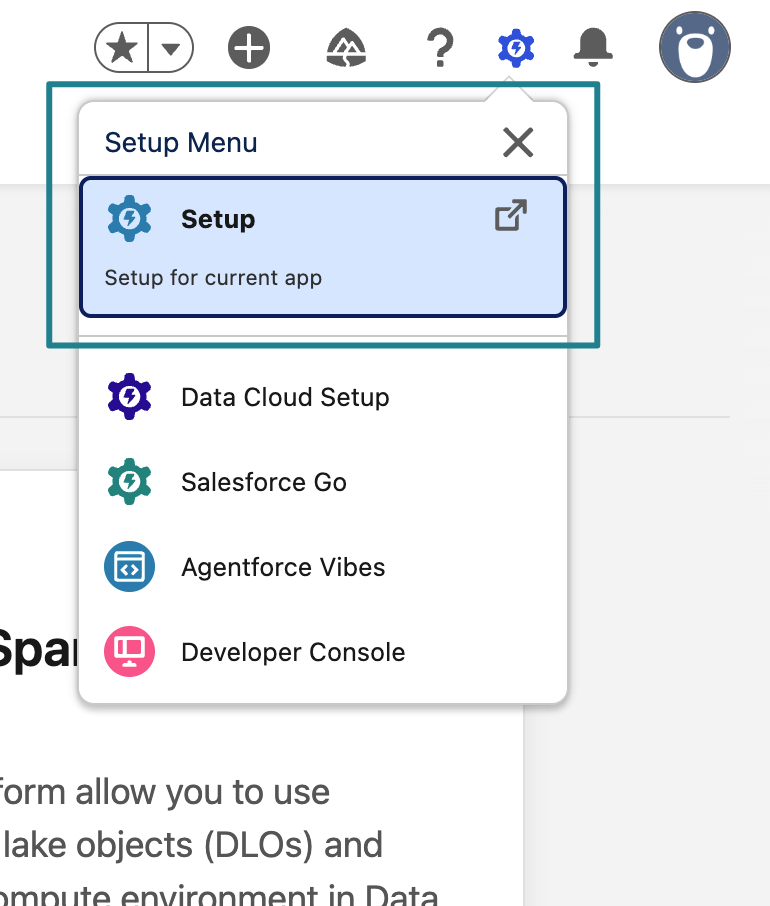
図1 — 歯車メニューからSalesforceのSetupを開きます。
- Quick FindにMCP Serversと入力し、Integrations → API Catalog → MCP Serversを開きます。標準サーバーはすべて初期状態ではInactiveです。黄色のバナーは、SalesforceのFlex Creditsに関する課金のお知らせです。
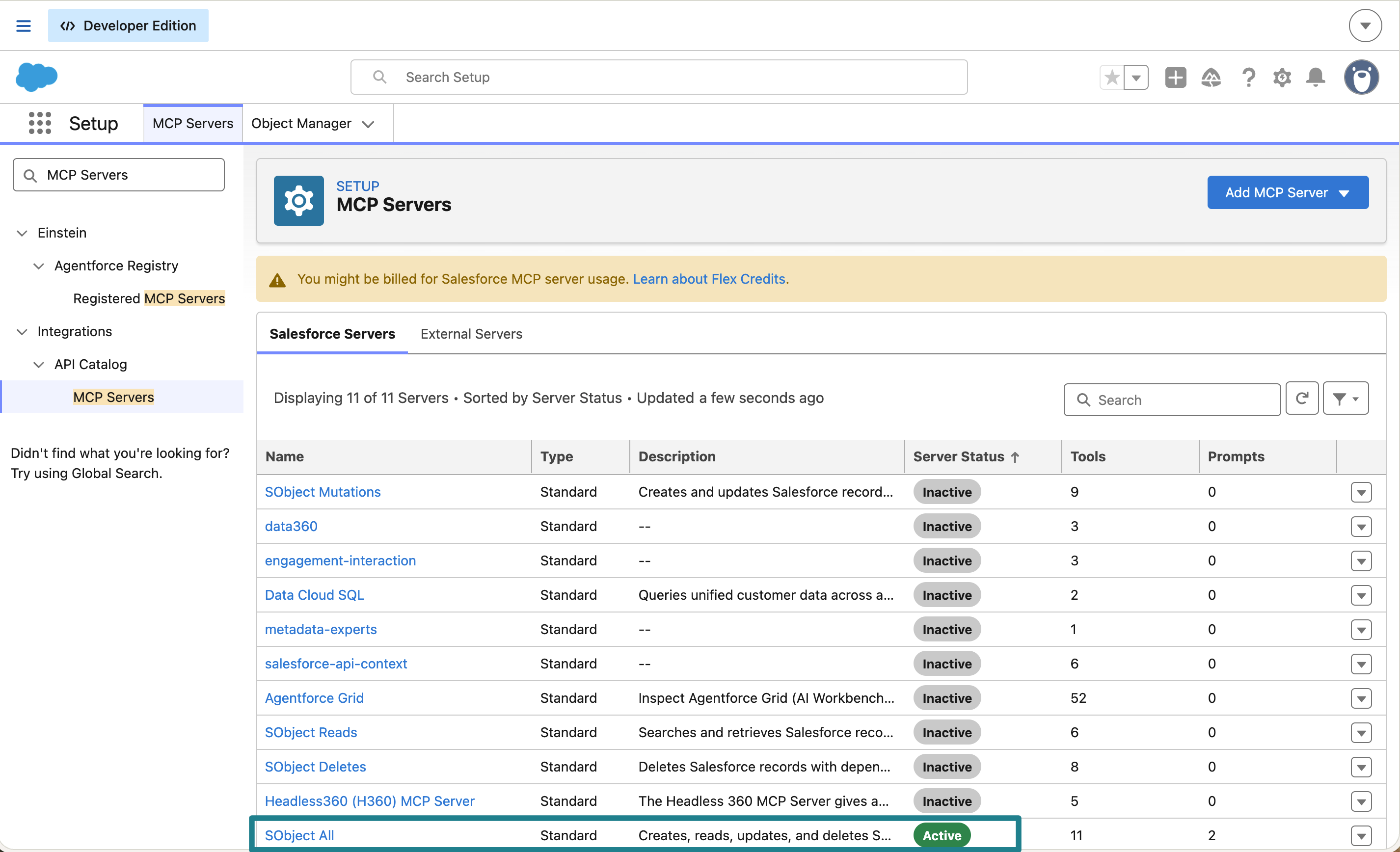
図2 — SObject AllがActive、その他の標準サーバーがInactiveになっているMCP Serversの一覧。
- SObject Allを開きます。
- Activateをクリックします。完了すると、ステータスがActiveと表示され、ボタンがDeactivateに変わります。
- その他のサーバーはすべて無効のままにしてください。
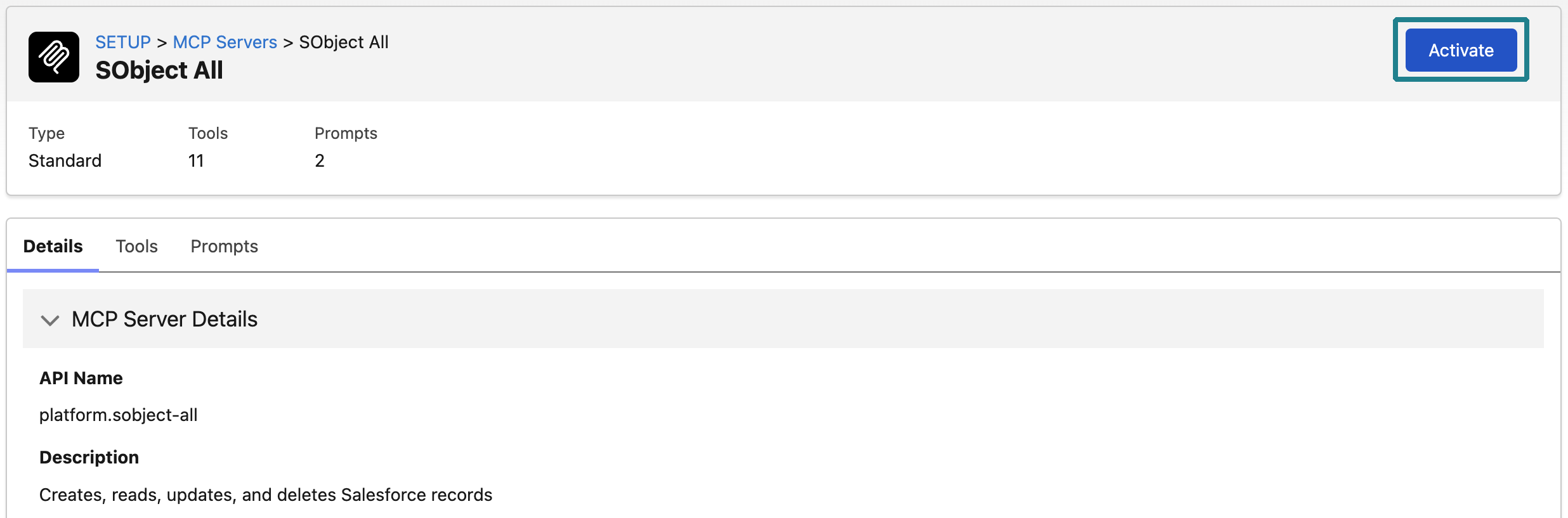
図3 — 有効化前のSObject All(Activateを強調表示)。
Perplexityはレコードを作成・更新できるよう、SObject ReadsではなくSObject Allを使用します。どの呼び出しにも、ユーザー自身のプロファイル、項目レベルのセキュリティ、共有ルールが引き続き適用されます。
ステップ2:External Client Appを作成する(Salesforce管理者、約10分)
このステップと次のステップの表では、各設定に次の区分を示しています。- 変更不可: Salesforceで必須とされています。変更するにはSalesforceサポートへの問い合わせが必要です。
- 必須: この設定がないとコネクタが動作しません。
- 任意: どちらの設定でも動作します。
- オフを推奨: オンにしても動作しますが、リスクが高まります。
- 事前テストが必要: 利用は可能ですが、まずサンドボックスまたはDeveloper Edition組織でテストしてください。
- SetupのQuick FindにExternal Client App Managerと入力して開きます。
- New External Client Appをクリックします。
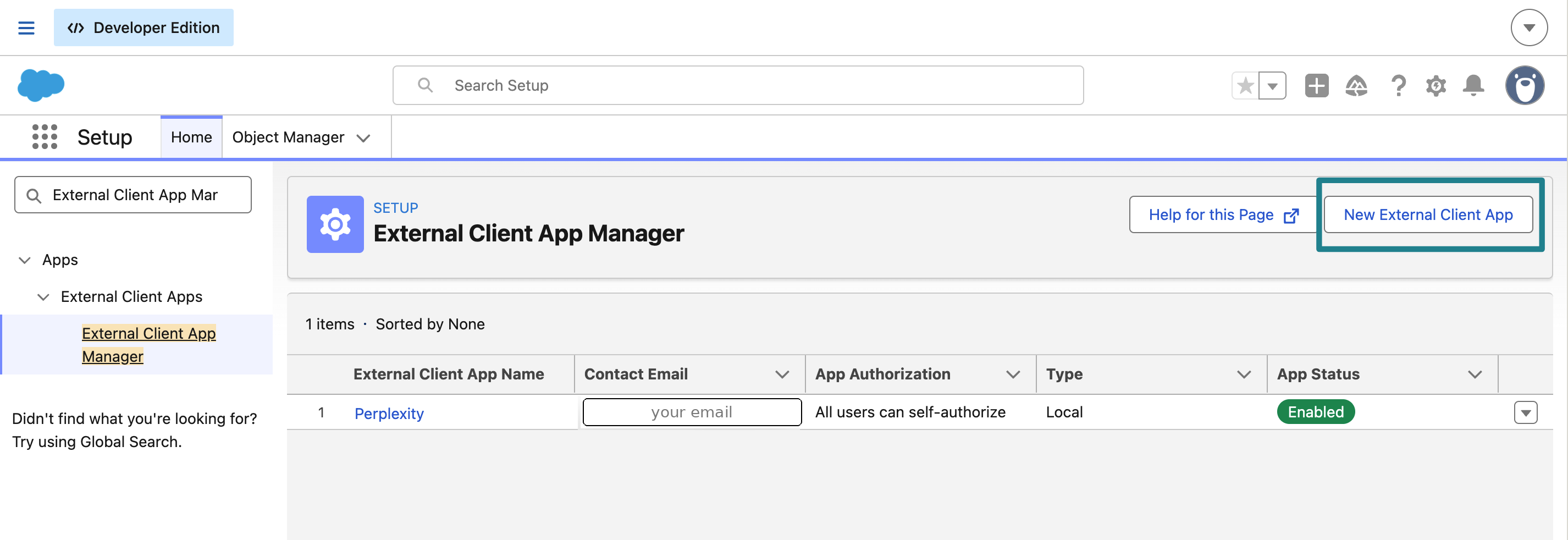
図4 — Perplexityアプリを作成するExternal Client App Manager。
-
Basic Informationを入力します。
表1 — Perplexity用External Client AppのBasic Information設定。
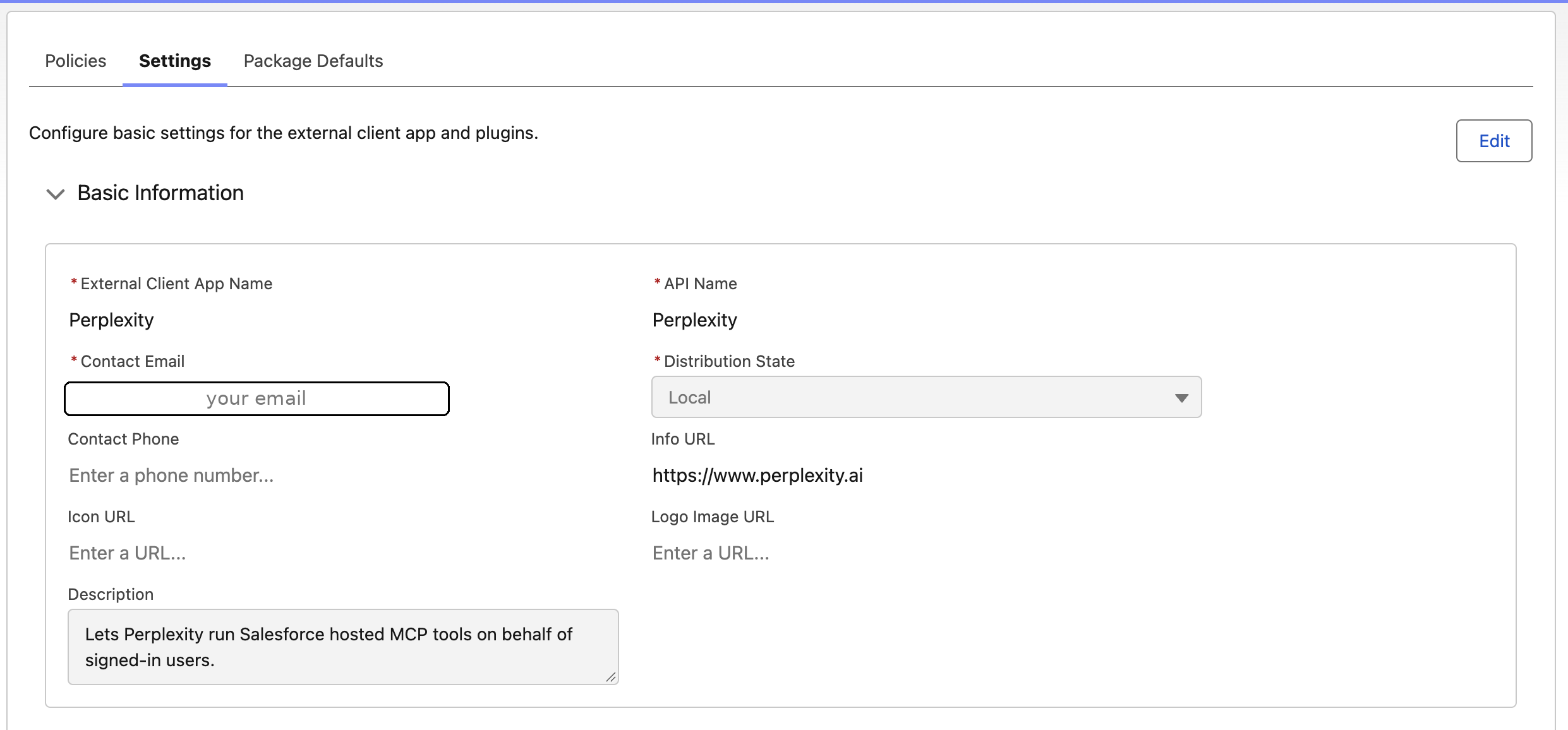
図5 — Perplexity用External Client AppのBasic Information。
- API (Enable OAuth Settings)を展開し、Enable OAuthを選択します。
-
Callback URL(必須): 次の2つを、1行に1つずつ、そのまま貼り付けます。一致しない場合、サインインが
redirect_uri_mismatchエラーで失敗します。 -
OAuth Scopes(必須): 次の2つのスコープだけをSelected OAuth Scopesに移動します。
- Access Salesforce hosted MCP servers (mcp_api)
- Perform requests at any time (refresh_token, offline_access)
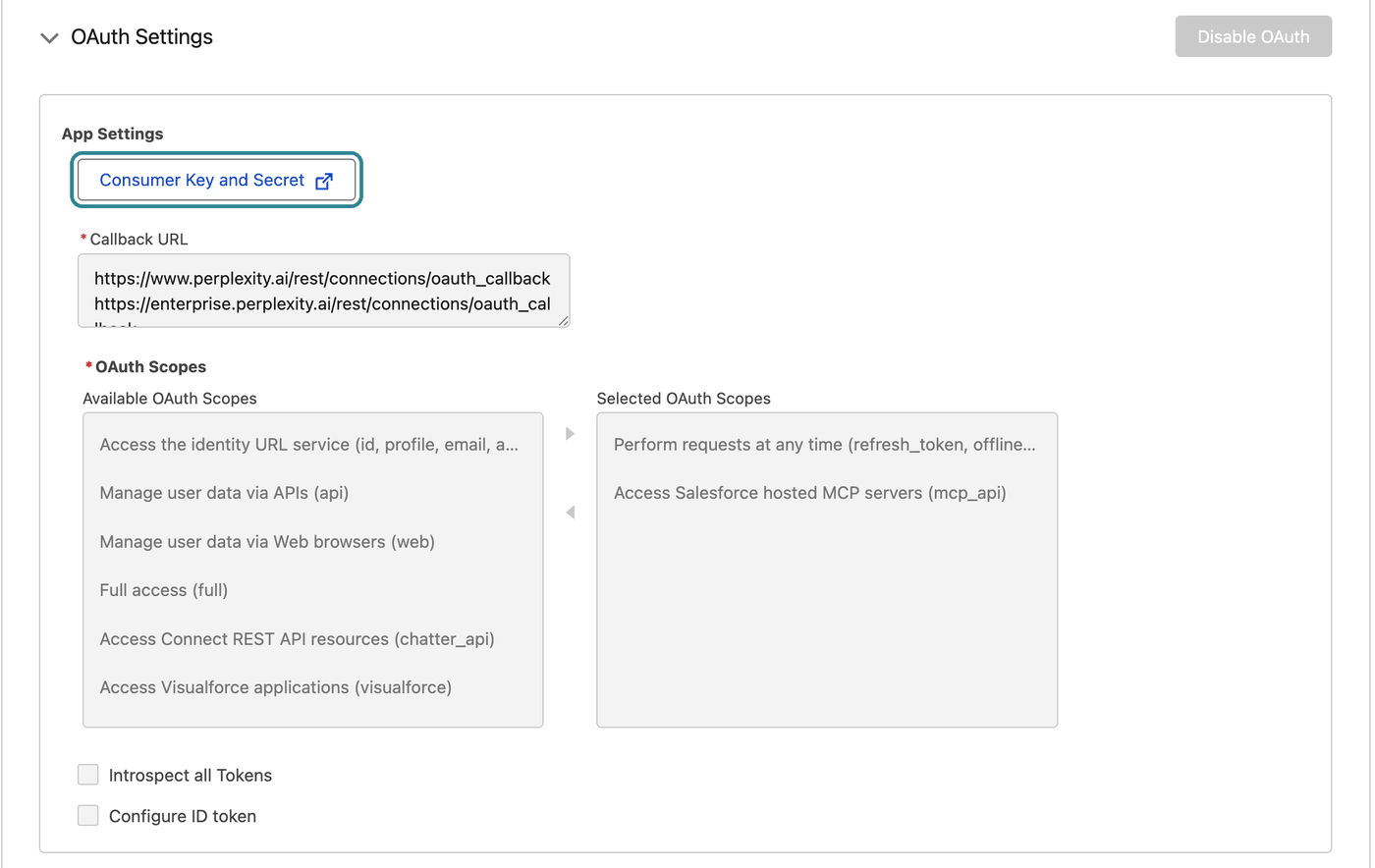
図6 — 2つのコールバックURLと必須の2つのスコープを設定したOAuth Settings。
-
Flow EnablementとSecurityを設定します。
表2 — Perplexity用External Client AppのFlow EnablementとSecurityの設定。
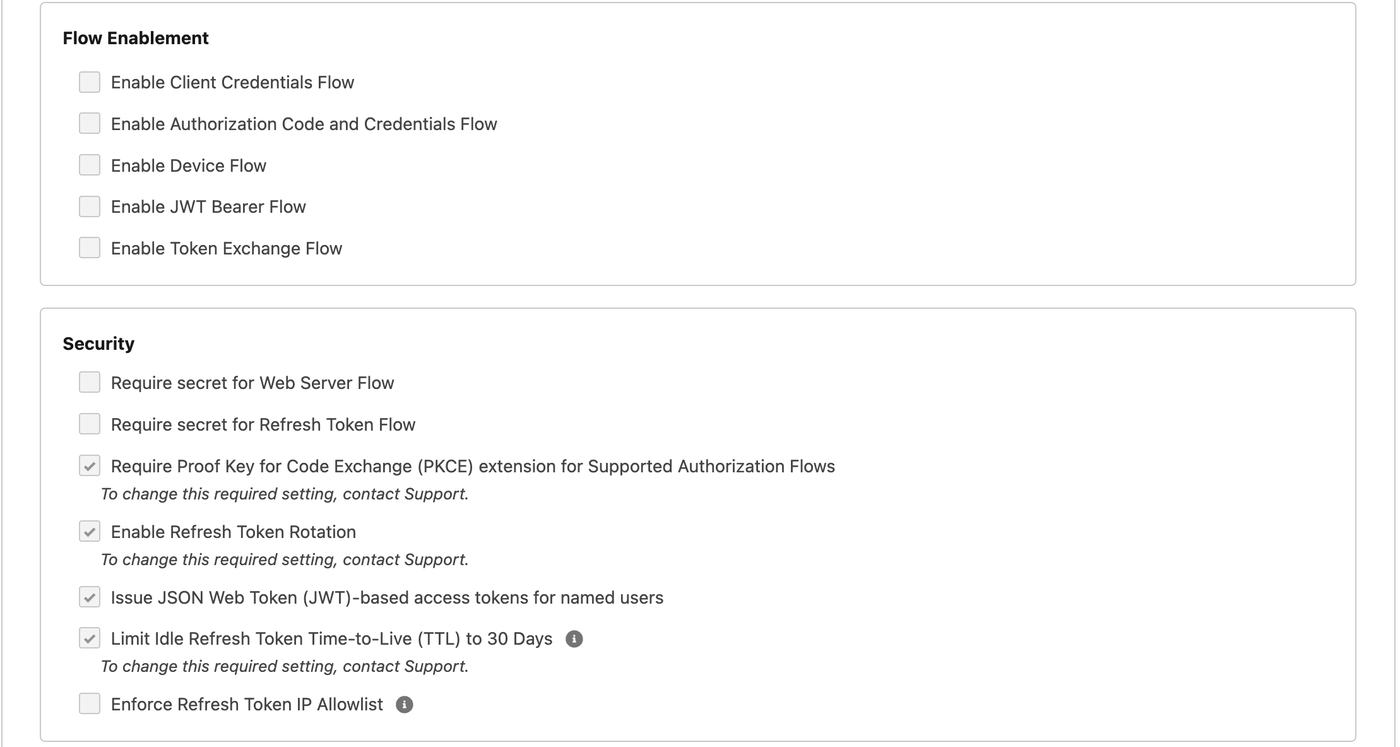
図7 — PerplexityアプリのFlow EnablementとSecurityの設定。
- SAML、Canvas、Mobile、Push Notificationの設定はオフのままにし、Createをクリックします。
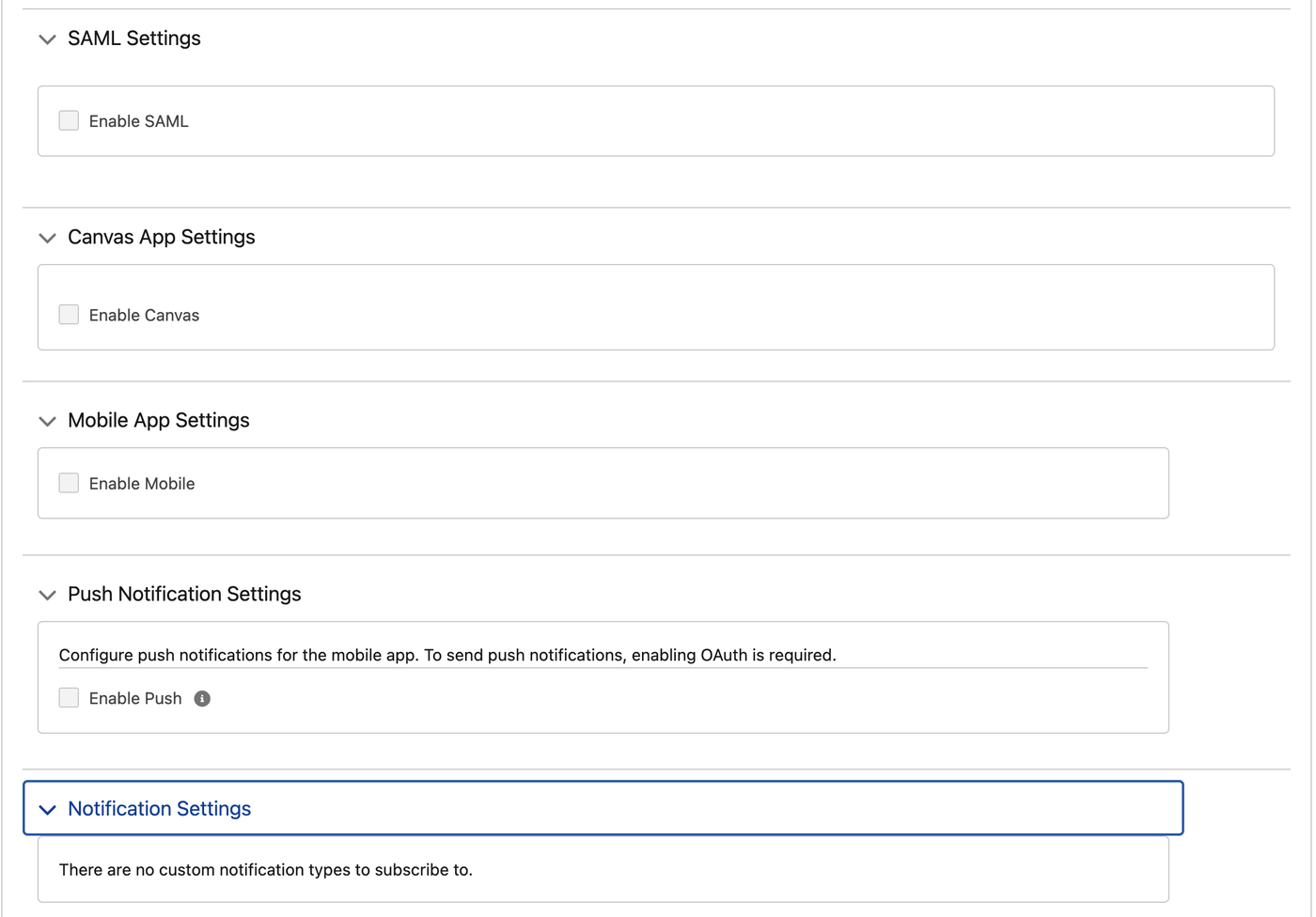
図8 — オフのままにしたSAML、Canvas、Mobile、Push Notificationの設定。
ステップ3:ポリシーを設定する(Salesforce管理者、約3分)
アプリを開いてPoliciesに移動し、Editをクリックします。
表3 — Perplexity用External Client Appの推奨ポリシー設定。
Salesforceは、リフレッシュトークンのローテーションを有効にし、有効期間を30日以下にすることを推奨しています。期間を短くすると、Computer のスケジュールされたタスクを利用するユーザーが再接続する頻度が高まります。Immediately expire refresh tokenは選択しないでください。スケジュールされたタスクが失敗します。
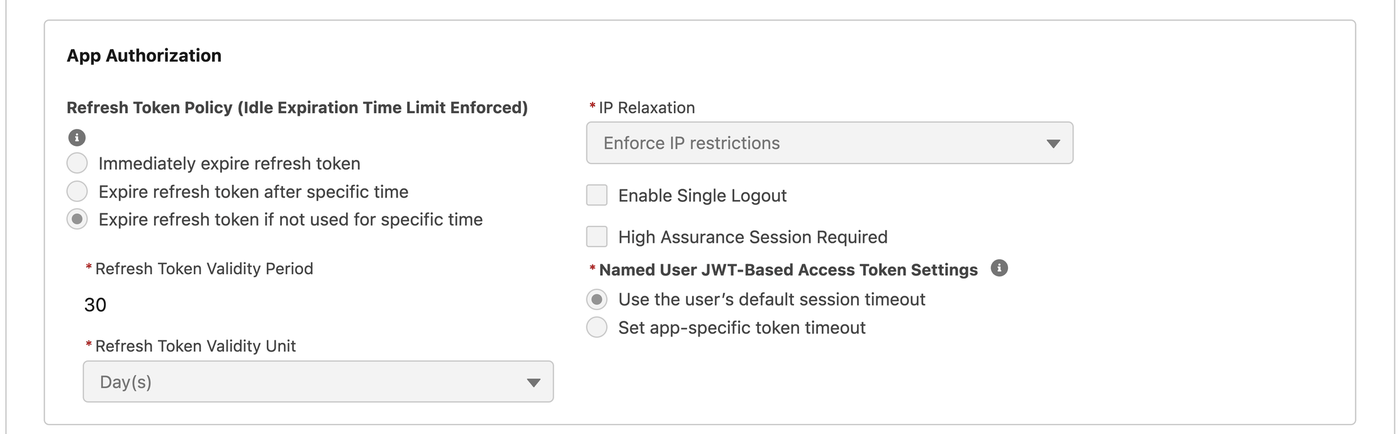
図9 — App Authorizationのポリシー設定。
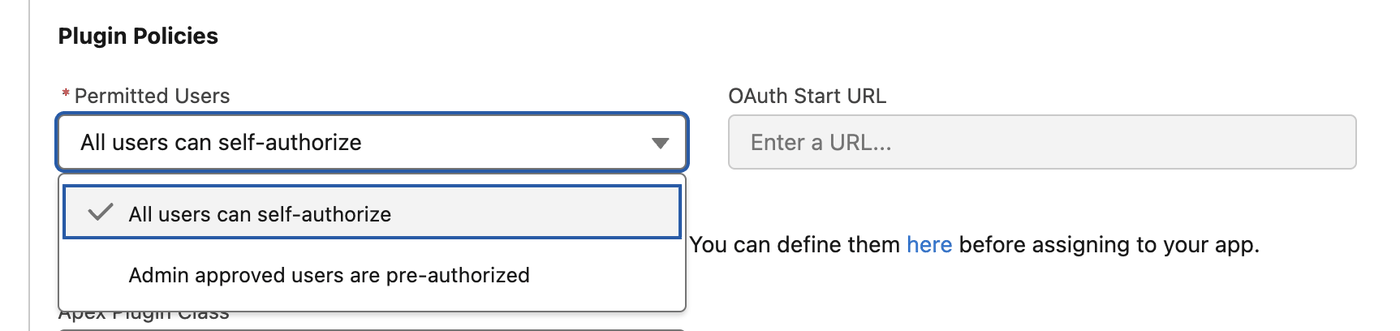
図10 — PerplexityアプリのPermitted Usersの選択肢。
ステップ4:Consumer Keyを共有する(Salesforce管理者、約2分)
- アプリ内でSettings → OAuth Settings → Consumer Key and Secretを開きます(ステップ2.6の画像を参照)。Salesforceから確認コードがメールで届きます。
- Consumer Keyをコピーします。ステップ2.7でRequire secret for Web Server FlowまたはRequire secret for Refresh Token Flowをオンにした場合は、Consumer Secretもコピーします。
- Enterpriseプランでは、パスワードマネージャーなど、承認済みの機密情報共有手段を使用して、キーと、コピーした場合はシークレットを組織のPerplexity管理者に送ります。ProまたはMaxを利用していてPerplexity組織に所属していない場合は、同じ方法でステップ5を行う人に送るか、自分で行う場合は自分のパスワードマネージャーに保管します。
新しいExternal Client Appが利用可能になるまで、最大30分かかる場合があります。それまでは、サインインが
invalid_client_idエラーで失敗します。ステップ5:PerplexityにConsumer Keyを追加する(Enterprise:組織のPerplexity管理者、約5分)
これらの設定は、お客様の組織にのみ適用されます。他の組織は、それぞれ独自のExternal Client Appと設定を使用します。- Perplexityで組織の設定 → コネクタを開きます。
- Salesforceを検索します。
- 説明が「Salesforce CRMレコードのクエリ、検索、作成、更新」で始まるコネクタを選択します。表示されない場合、新しいSalesforceコネクタはまだお客様の組織で利用できません。
- セットアップを管理をクリックします。ボタンが表示されない場合は、その行のその他のオプションメニューを開き、セットアップを管理を選択します。
- カスタム組織設定を使用を選択します。セットアップ方法が表示された場合は、認証情報を手動で入力するを選択します。
- Consumer Keyを貼り付けます。ステップ2.7でシークレットを必須にしていない場合は、Consumer Secretは空欄のままにします。
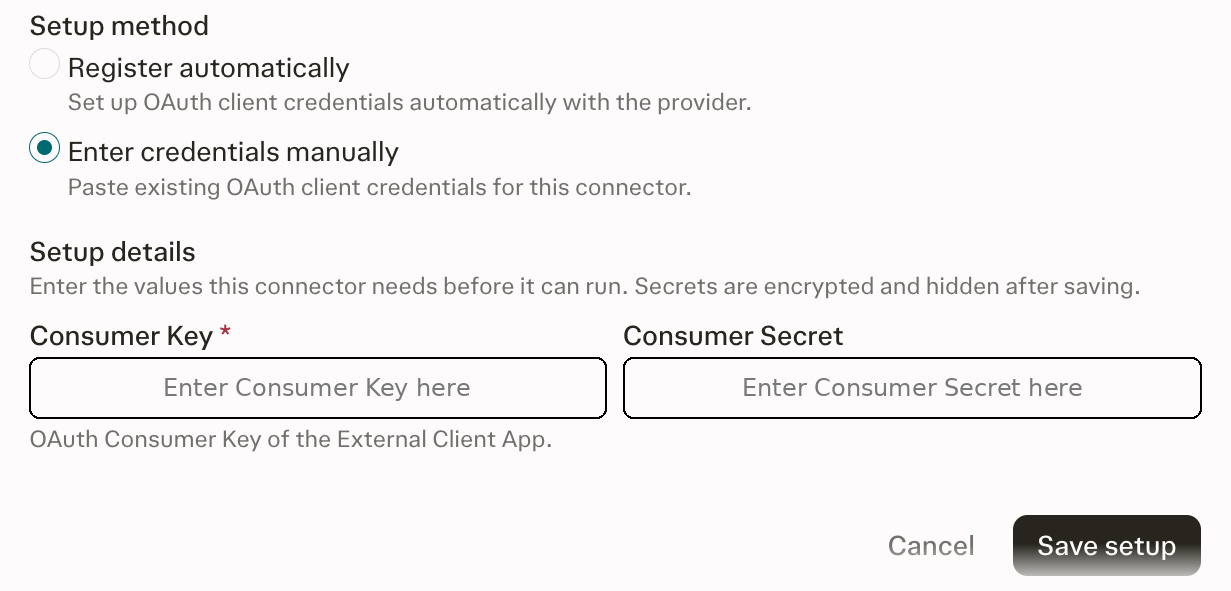
図11 — PerplexityのSalesforceセットアップフォーム。
-
任意:組織でシングルサインオンを使用している場合は、My Domain URLを入力します。これにより、ユーザーはUse Custom Domainをクリックせずに、会社のサインインページに直接移動できます。
-
Authorization Endpoint:
https://yourcompany.my.salesforce.com/services/oauth2/authorize -
Token Endpoint:
https://yourcompany.my.salesforce.com/services/oauth2/token -
Revocation Endpoint:
https://yourcompany.my.salesforce.com/services/oauth2/revoke
yourcompanyをお客様のMy Domain名に置き換えてください。SalesforceのSetup内のMy Domainで確認できます。login.salesforce.comを使用する場合は、これらの項目を空欄のままにします。 -
Authorization Endpoint:
- セットアップを保存をクリックし、続いて続行をクリックして確定します。
Consumer KeyやMy Domain URLは、後からセットアップを管理で変更できます。セットアップを変更すると、接続済みのメンバーは切断されるため、再接続が必要です。
ステップ5(Perplexity組織に所属していない場合):自分でConsumer Keyを追加する(約5分)
ProまたはMaxを利用していてPerplexity組織に所属していない場合は、自分のExternal Client AppのConsumer Keyを追加します。この場合も、ステップ1〜4を完了するにはSalesforceシステム管理者が必要です。会社のSalesforce組織がない場合は、無料のSalesforce Developer Edition組織に登録できます。その組織では自分がシステム管理者になるため、ステップ1〜4を自分で完了できます。- Salesforceコネクタを開きます。コネクタに個人設定が必要ですと表示されます。
- セットアップを管理タブを開き、カスタム設定を使用を選択します。セットアップ方法が表示された場合は、認証情報を手動で入力するを選択します。
- Consumer Keyを貼り付けます。ステップ2.7でシークレットを必須にしていない場合は、Consumer Secretは空欄のままにします。必要に応じて、ステップ5.7の説明に従ってMy Domain URLも追加します。
- セットアップを保存をクリックし、続いて続行をクリックして確定します。その後、ステップ6に進みます。
ステップ6:自分のアカウントを接続する(各ユーザー)
- PerplexityでSalesforceコネクタを開き、コネクタを追加(または接続)をクリックします。
-
Salesforceにサインインし、アクセスを承認します。ステップ5でMy Domain URLが追加されている場合は、会社のサインインページに直接移動します。追加されておらず、会社がシングルサインオンを使用している場合は、SalesforceのサインインページでUse Custom Domainをクリックし、
yourcompanyなどの会社のドメインを入力してサインインします。正しいログインURLを使用するを参照してください。
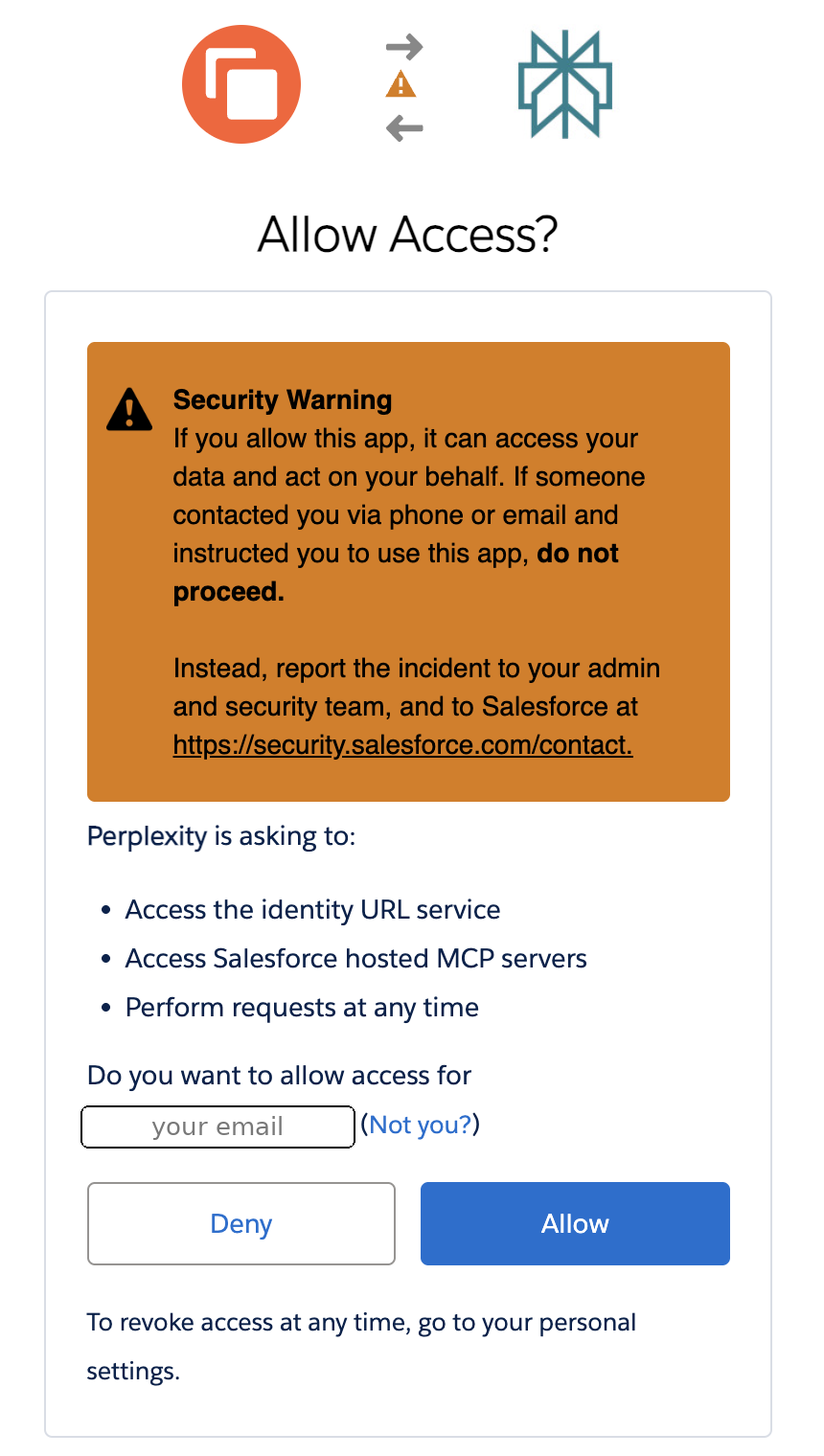
図12 — 初めて接続するとき、Salesforceはアクセスの許可を求めます。
動作の確認方法
- 新しいセッションで、「Salesforceを使って、私が誰としてログインしているか教えてください」と尋ねます。Perplexityから、Salesforceでの名前とロールが返されるはずです。
- 「最近参照した取引先を新しい順に5件表示してください」と尋ねます。
-
任意:PerplexityにSalesforceのテスト用Taskレコードを作成してから削除するよう依頼し、Salesforceの監査証跡に自分の名前が表示されることを確認します。Read Onlyユーザーが書き込みを試みると、
INSUFFICIENT_ACCESS_OR_READONLYエラーで失敗するはずです。
試してみる
- 「今四半期にクローズ予定の自分の未完了の商談を、金額順に表示してください」
- 「Globexの商談のフェーズを交渉に更新してください」
- 「毎週月曜日に、先週フェーズが変わった商談を要約してください」
権限とスコープ
表4 — Perplexityが要求する権限と、その制限。
利用可能な操作:オブジェクトスキーマの取得、SOQLクエリ、検索(Salesforce Object Search Language、SOSL)、ユーザー情報の取得、最近のレコードの一覧表示、関連レコードの取得、レコードの作成、レコードまたは関連レコードの更新・削除。SObject Allリファレンスを参照してください。
非対応の操作:一括更新やバッチ更新、ファイルや添付ファイルのアップロード、リードの変換、メールの送信、レポートの実行。これらはSalesforceの標準のホスト型MCPサーバーでは利用できません。
トラブルシューティング
表5 — Salesforceコネクタでよくあるエラー。
よくある質問
コネクタはどのデータにアクセスしますか?
権限とスコープに記載されている操作を通じて、サインインしたユーザーがSalesforceで既にアクセスできるデータにのみアクセスします。プロファイル、権限セット、項目レベルのセキュリティ、共有ルールはすべて引き続き適用されます。PerplexityはSalesforceに書き込めますか?
はい。ユーザーのSalesforce権限で許可されている場合は可能です。制限するには、ユーザーに付与する権限セットやプロファイルの権限を絞ってください。管理者はこのコネクタを利用できるユーザーを制限できますか?
はい。SalesforceとPerplexityの両方で制限できます。Salesforceでは、Permitted Usersと権限セットを使用します。Enterpriseプランでは、組織のPerplexity管理者が組織全体でコネクタを無効にできます。保存済みのサインイントークンは各ユーザーが接続を解除するまで保持されるため、全員のアクセスを一度に取り消すには、SalesforceでExternal Client Appをブロックしてください。接続済みのユーザーを確認したり、トークンを取り消したりするには、External Client AppのOAuth使用状況の管理を使用してください。接続を解除した後やコネクタが無効になった後、データはどのくらい保持されますか?
接続を解除すると、Perplexityは保存済みのSalesforceサインイントークンを削除します。組織のPerplexity管理者がコネクタを無効にした場合、ユーザーのトークンは各ユーザーが接続を解除するまで保持されます。全員のアクセスを一度に取り消すには、Salesforceの管理者がExternal Client Appをブロックできます。Salesforceの結果を含むセッションは、お客様のセッション保持設定に従います。エンタープライズ向けデータ保持を参照してください。以前のSalesforceコネクタを使用していました。何が変わりますか?
ステップ5でConsumer Keyが追加された後に、一度だけ再接続を求められます。追加するのは組織のPerplexity管理者ですが、ProまたはMaxを利用していて組織に所属していない場合は自分で追加します。新しいコネクタはSalesforce組織独自のアプリを使用するため、既存の接続は自動的には移行できません。SalesforceのデータがAIモデルのトレーニングに使用されますか?
いいえ。Salesforceコネクタ経由でアクセスされたデータは、Perplexityのモデルやサードパーティのモデルのトレーニングに使用されることはありません。このコネクタは自分のプランで利用できますか?
はい。Pro、Max、Enterprise Pro、Enterprise Maxプランで利用できます。Salesforce組織はEnterprise Edition以上、またはテスト用のDeveloper Edition組織である必要があります。関連記事
さらにサポートが必要な場合
お問い合わせの際は、コネクタ名、正確なエラーメッセージ、発生した時刻、この記事のうち解決に至らなかった手順をお知らせください。担当のアカウントチームにご連絡いただくか、Help > サポートに問い合わせからお問い合わせください。
セキュリティおよびコンプライアンスに関するドキュメントはTrust Centerをご覧ください。