

Antes de começar
Você deve ser administrador da organização e ter a permissão Manage organization settings.
Certifique-se de que não tem uma assinatura Enterprise Pro ou Enterprise Max ativa. Se tiver, cancele-a primeiro. Se estiver em atraso, fale conosco.
Remova todos os outros membros e exclua todos os convites pendentes. Antes de remover alguém, veja abaixo o que acontece com seus dados.
O que acontece com seus dados
Os membros removidos, e os que saem da organização por conta própria, perdem o acesso aos Projetos, arquivos e sessões compartilhados da organização, incluindo as sessões que criaram enquanto faziam parte dela. As sessões deles não são excluídas quando saem, mas eles não conseguem abri-las. As configurações de retenção de dados da sua organização continuam se aplicando a essas sessões.
As sessões que os membros criaram antes de entrar permanecem em suas contas pessoais, a menos que eles as tenham adicionado a um Projeto ou alterado quem pode vê-las enquanto faziam parte da organização.
Quando você exclui a organização como o único membro restante, suas sessões, seus arquivos e os Projetos dos quais você é proprietário são transferidos para sua conta pessoal.
Passos para excluir sua organização Enterprise
Abra a página Detalhes da organização.
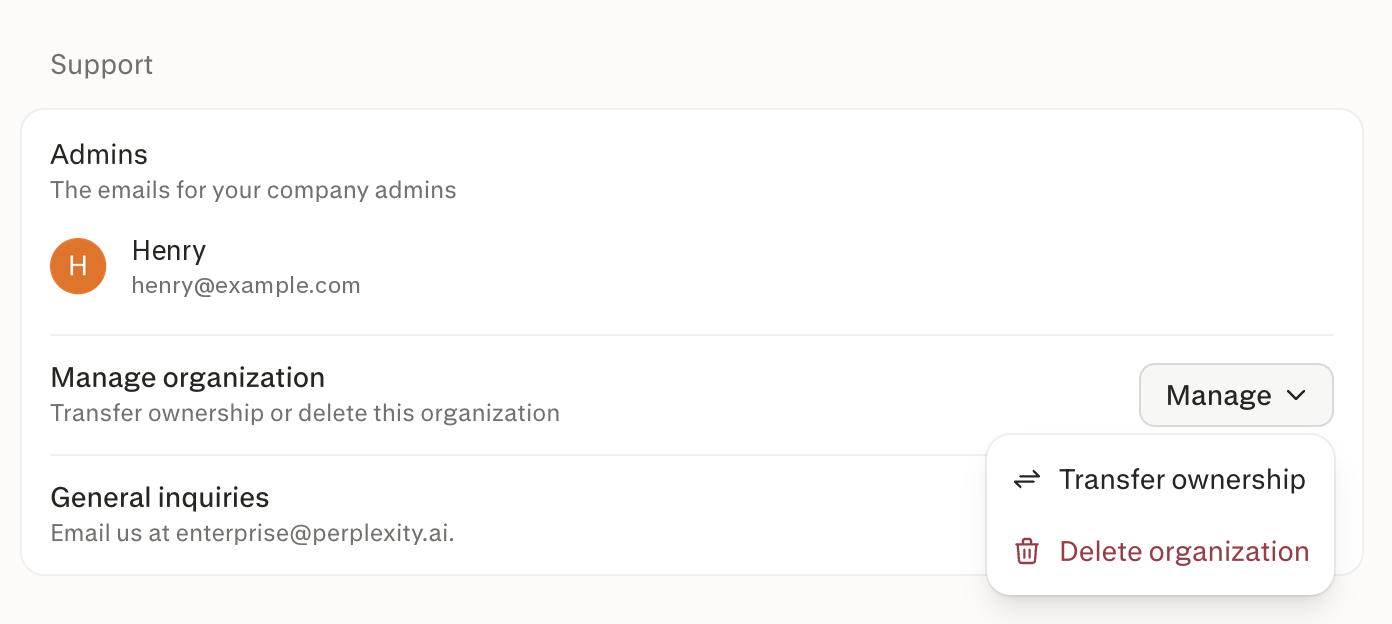
Role até Gerenciar organização e clique em Gerenciar.
Selecione Excluir organização.
Clique em Confirmar.
Se você seguir essas etapas e receber uma mensagem solicitando que entre em contato com o suporte da Perplexity, aguarde 24 horas e tente novamente. Às vezes, leva um pouco de tempo para que tudo seja atualizado nos bastidores.