

Возможности
Коллеги используют возможности Perplexity Computer, включая коннекторы, файлы и код. Введение доступно в статье Что такое Computer?. Для постоянной работы и крупных проектов добавлены следующие возможности:- Координация нескольких агентов: Коллега разбивает цель на задачи, запускает их параллельно на нескольких агентах и добавляет агентов по мере роста объёма работы.
- Работа с рабочим столом и браузером: У каждого коллеги свой компьютер с рабочим столом и браузером. Он может работать с приложениями и сайтами, в том числе без коннектора, и тестировать ваш сайт от начала до конца. При необходимости вы можете взять управление на себя и направлять его работу.
- Проактивный мониторинг: Коллеги следят за подключёнными инструментами, например Slack, GitHub и Linear. Они могут начать работу при появлении новых данных и продолжить сопровождение, например отвечать на замечания после создания pull request.
- Постоянная ответственность: Коллега сохраняет назначенную роль, пока вы её не измените, планирует последующие действия и сохраняет память между разговорами.
- Выбор модели: Вы можете выбрать модель для каждого коллеги и поручить ему использовать разные модели для разных задач.
- Общий контекст в проектах: Коллеги в одном проекте совместно используют контекст, файлы и инструкции, сохраняя собственные роли и обязанности. При появлении новой информации они могут отправлять друг другу сообщения.
- Приложения в Slack, GitHub, Linear и других инструментах: Вы можете упоминать коллег как приложения в рабочих инструментах.
Настройка коллеги
Перед началом
- Используйте индивидуальную подписку Max с доступом к исследовательской версии.
- Войдите в Perplexity через веб-версию.
- Подготовьте доступ к аккаунтам и инструментам, которые понадобятся коллеге.
При необходимости перейдите на Max
Если вы используете Free или Pro, перейдите на Max перед созданием коллеги. Сведения о плане приведены в статье Perplexity Max.- Откройте меню профиля.
- Выберите Все настройки > Аккаунт.
- В разделе Ваша подписка выберите вариант для своего плана:
- Если вы используете Free, выберите Обновить тариф, затем Получите Max.
- Если оплата подписки Pro осуществляется через сайт и доступен вариант Перейти на Max, выберите Улучшить тариф рядом с ним.
- Следуйте инструкциям на экране, чтобы проверить условия и завершить переход.
Создайте коллегу
- Наведите указатель на раздел коллег в боковой панели.
-
Нажмите кнопку с плюсом (+), чтобы создать коллегу.
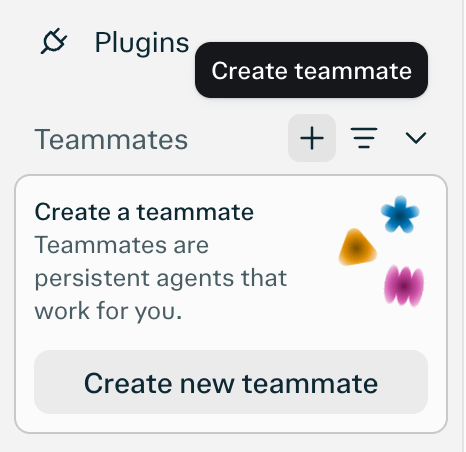
Рисунок 1: Нажмите кнопку с плюсом в боковой панели, чтобы начать создание коллеги.
- Введите имя в поле для имени или роли.
-
Выберите внешний вид коллеги.
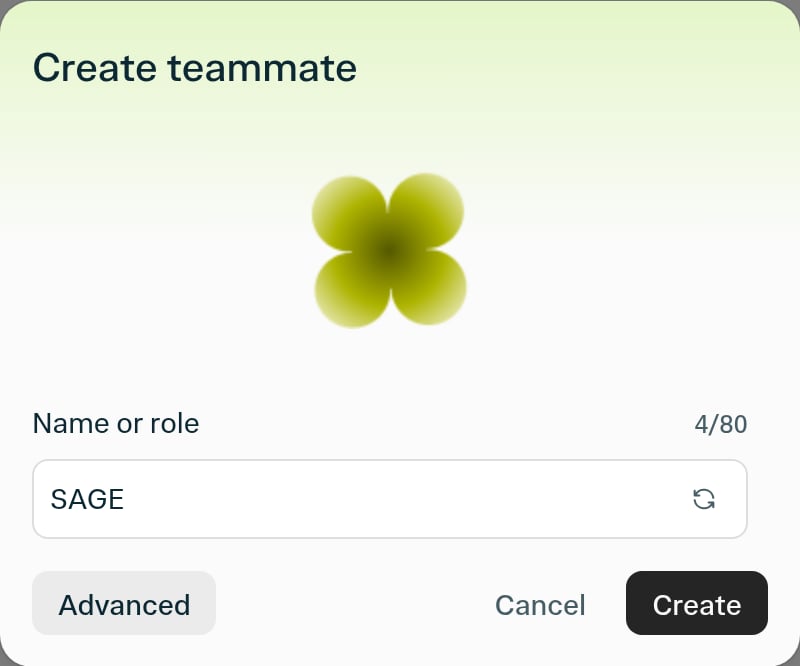
Рисунок 2: Введите имя в поле для имени или роли и выберите внешний вид коллеги.
Завершите настройку
- Откройте дополнительные параметры, если хотите добавить инструкции или начальные задачи во время настройки.
- Опишите работу коллеги. Если она должна повторяться, укажите расписание.
- Нажмите кнопку создания.
-
Завершите настройку в открывшемся чате.

Рисунок 3: В чате отображаются имя коллеги и приветственное сообщение.
Подключите инструменты
Подключайте новый сервис из чата коллеги. Если он уже подключён, перейдите к разделу Используйте подключённый инструмент.- Откройте чат коллеги.
- Попросите подключить нужный сервис, например: «Подключи Slack».
- Следуйте приглашению к подключению и войдите в нужный аккаунт.
- Проверьте запрашиваемые разрешения, прежде чем предоставлять доступ. Если GitHub предложит выбрать репозитории, разрешите только те, которые нужны коллеге.
Используйте подключённый инструмент
- Разверните Плагины в правой боковой панели чата коллеги.
- Выберите Использовать плагин.
-
Найдите нужный инструмент, например Slack, GitHub или Gmail.

Рисунок 4: Найдите Slack в меню выбора инструментов в чате коллеги.
- Выберите инструмент в разделе Установленные, чтобы добавить его в сообщение.
- Опишите задачу и отправьте сообщение.
Назначение роли
Вы можете создать несколько коллег с отдельными обязанностями. Описание работы может включать:- Источник работы: Канал Slack, входящие сообщения или репозиторий.
- Ожидаемый результат: Ответ, отчёт или pull request.
- Расписание или условие запуска: Каждый понедельник или при поступлении нового сообщения.
- Получатель: Вы, канал или команда.
- «Следи за #acme-alerts. Отвечай на каждое сообщение об ошибке, указывая вероятную причину и предлагая исправление».
- «Следи за обновлениями моих направлений в Linear и присылай еженедельную сводку моей работы. Отмечай застопорившиеся проекты и обновляй их тикеты».
- «Создавай задачи в Linear на основе отзывов из #product-feedback».
Координация и сложные проекты
Коллеги могут работать над проектами с множеством этапов или постоянным мониторингом. Координируя нескольких агентов одновременно, коллега может выполнять несколько задач параллельно.Как коллега выполняет проект
Когда вы ставите крупную цель, коллега:- Разбивает цель на задачи и определяет, какие можно выполнять параллельно.
- Запускает дополнительных агентов для этих задач. У каждого агента свой компьютер, и он выполняет задачу от начала до конца.
- Собирает и проверяет результаты, прежде чем определить дальнейшие шаги.
- Добавляет агентов по мере роста проекта и меняет направление их работы при появлении новой информации.
- Передаёт готовую работу на вашу проверку, например отчёт, pull request или изменение конфигурации.
Примеры проектов
- Исследование: «Изучи конкурентную среду творческих ИИ-инструментов и подготовь отчёт с прогнозами. Определи, где мой продукт может занять свою нишу».
- Решение проблем: «Следи за новыми проблемами в GitHub, Linear и Datadog. Параллельно исследуй вероятные причины, воспроизведи проблему и создай pull request с исправлением. Реагируй на автоматические проверки и замечания, пока pull request не будет готов к проверке».
- Оптимизация: «Сократи задержку этого сервиса. Проверь несколько подходов параллельно и представь результаты с измерениями».
Использование и кредиты
Подписки Max включают ежемесячные кредиты, которыми могут пользоваться коллеги. Сложные проекты могут расходовать больше кредитов, особенно при параллельной работе агентов, обработке крупных файлов или кодовых баз и частом выполнении автоматизаций. Проверяйте расход на странице использования. Там же можно управлять покупкой кредитов и автоматическим пополнением. Подробности приведены в статье Как работают кредиты в Perplexity.Модели
Вы можете выбрать модель для каждого коллеги и менять её по мере необходимости. Для баланса качества и стоимости используйте более мощную модель для планирования и сложных решений, а более быструю и дешёвую для повседневных задач. Новые коллеги по умолчанию используют Claude Opus 5.5. Запущенные коллегой агенты используют его модель, если вы не укажете другую.Безопасность и разрешения
Коллеги используют уже установленные плагины и навыки. Доступ определяется разрешениями этих плагинов и проектов:- Плагины и навыки: Коллеги используют установленные плагины с теми же разрешениями и могут применять установленные навыки.
- Сохранённые учётные данные: Учётные данные шифруются и вводятся безопасным способом. Коллеги не могут их просматривать.
- Изолированные компьютеры: Каждый коллега работает на собственном изолированном компьютере со своим рабочим столом и браузером.
- Сеансы браузера: Сеансы браузера и локальные файлы cookie ограничены конкретным коллегой.
- Разрешения проектов: Коллеги в проекте соблюдают его разрешения и могут отправлять сообщения другим коллегам этого проекта.
Запуск исследовательской версии
Коллеги доступны в веб-версии в рамках исследовательского предварительного выпуска для индивидуальных подписчиков Max. Функция ещё разрабатывается, и её поведение может меняться.- Планы: Начальная версия предназначена для индивидуальных подписок Max, но не для Pro. Enterprise Pro и Enterprise Max по умолчанию не включены.
- Платформы: Используйте коллег на сайте Perplexity.
- Общие чаты: Чат коллеги виден его владельцу. Для остальных общий чат доступен только для чтения. Другие люди также могут работать с коллегой в каналах Slack, которые он отслеживает.
- Доступ Enterprise: Аккаунты Enterprise по умолчанию не включены в первоначальный запуск. Чтобы получить доступ, обратитесь к администратору вашей организации.