

Если вы пользуетесь Google Chrome или аналогичным браузером, это руководство поможет настроить расширение Perplexity для браузера. С ним Perplexity Computer может открывать сайты в вашем браузере, читать страницы, переключаться между вкладками и заполнять формы, в том числе на сайтах, где вы уже вошли в аккаунт.
Перед началом
Без Perplexity Computer можно добавить расширение, открыть боковую панель и задавать вопросы о странице. Доступ к Computer нужен, чтобы он мог управлять вашим браузером. Какие тарифные планы его включают, указано в статье Что такое Computer?.
Используйте Google Chrome на компьютере или другой браузер, который поддерживает установку расширений из Chrome Web Store, например Microsoft Edge, Brave или Arc.
Войдите в Perplexity в том браузере и профиле, в котором добавляете расширение.
Чтобы использовать расширение с приложением Perplexity на Mac или в Windows, обновите приложение до последней версии. Для работы с расширением в веб-версии приложение не нужно.
В Comet, браузере Perplexity, расширение не нужно. Те же возможности управления браузером уже встроены в Comet.
Как установить расширение
Откройте страницу расширения Perplexity в Chrome Web Store в том браузере и профиле, где будет работать Computer.
Добавьте расширение в браузер.
Как запустить задачу в браузере
Из веб-версии Perplexity
Откройте веб-версию Perplexity в браузере, в который вы добавили расширение.
Поставьте Computer задачу, для которой нужно открыть сайт.
Пока Computer работает, оставьте задачу открытой во вкладке браузера. Computer подключается к вашему браузеру через эту страницу.
С боковой панели
Откройте страницу, с которой хотите поработать.
Нажмите значок Perplexity на панели инструментов браузера. Если значка нет, откройте меню расширений браузера. Боковая панель откроется рядом со страницей.
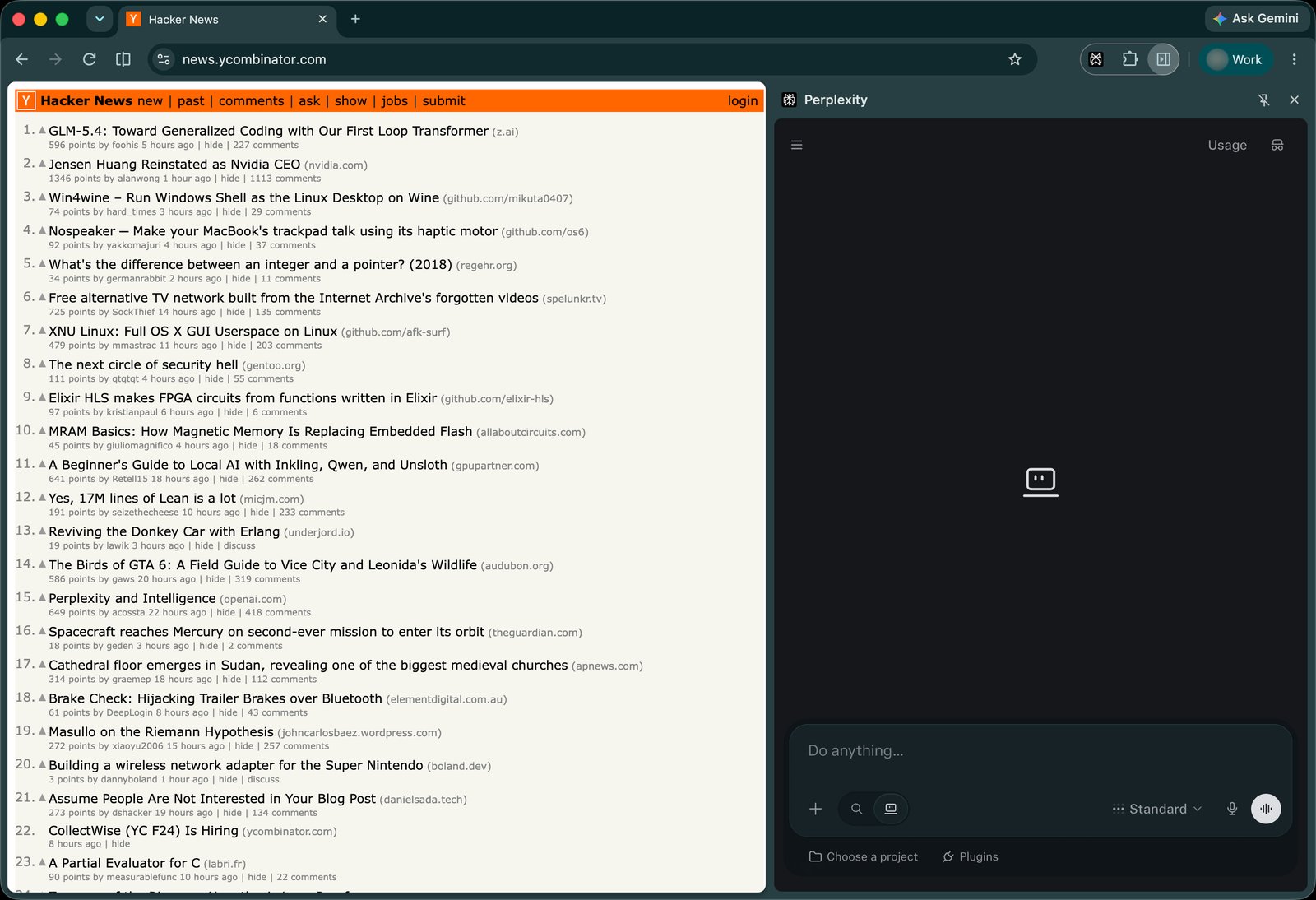
Рисунок 1 — значок Perplexity на панели инструментов браузера и боковая панель, открытая рядом со страницей.
Задайте вопрос о странице или поставьте задачу Computer.
Боковая панель необязательна. Если вы запускаете задачу в веб-версии Perplexity, держать панель открытой не нужно.
Попробуйте такие запросы:
«Прочитай этот черновик в Google Docs и подскажи, какие доводы стоит подкрепить доказательствами».
«Проверь панель проекта и подготовь краткий отчёт по задачам, которые нужно закончить на этой неделе».
«Подбери снаряжение для трёхдневного велопохода и оставь его в корзине, чтобы я мог проверить список. Не оформляй заказ».
Computer использует активные сеансы входа в том профиле браузера, который вы подключили. Если сайт попросит войти, сделайте это самостоятельно в том же браузере, а затем попросите Computer продолжить.
Как разрешить или ограничить доступ к браузеру
Computer использует ваш браузер только во время запущенной вами задачи. Расширение не собирает данные о работе в браузере в фоновом режиме.
По умолчанию, если Computer нужен сайт, к которому вы ещё не разрешили доступ, в задаче появится запрос, в котором указан сайт, например example.com. По умолчанию выбран вариант Разрешить для этой задачи. Выберите подходящий вариант и нажмите Подтвердить.
| Вариант | Что он делает |
|---|---|
| Разрешить для этой задачи | Разрешает доступ к сайту только для текущей задачи. |
| Всегда разрешать этот сайт | Разрешает доступ к сайту и сохраняет сайт в разделе Разрешения для сайтов. |
| Всегда разрешать все сайты | Разрешает доступ к сайту и меняет настройку на Всегда разрешать. |
| Запретить | Блокирует доступ к сайту для текущей задачи. Computer продолжит выполнение задачи без этого сайта. |
Таблица 1 — варианты ответа на запрос доступа к браузеру.
Чтобы задать правило для отдельного сайта:
Перейдите в раздел Настройки → Использование браузера.
В разделе Разрешения для сайтов введите домен сайта.
Нажмите Добавить.
Выберите Всегда разрешать, Запрашивать разрешение или Никогда не разрешать для этого сайта.
Можно добавить до 200 сайтов. Правило для отдельного сайта имеет приоритет над общей настройкой. Если общая настройка установлена на Никогда не разрешать, Computer не сможет пользоваться ни одним сайтом в вашем браузере, а раздел Разрешения для сайтов не будет отображаться.
Чтобы остановить Computer во время работы, нажмите кнопку остановки в самой задаче. Не полагайтесь на изменение настроек, чтобы остановить уже запущенную задачу.
Чтобы удалить расширение, откройте страницу расширений в браузере.
Как проверить или изменить настройки использования браузера
После добавления расширения Computer может пользоваться вашим браузером в веб-версии без дополнительной настройки. Откройте эти настройки, если Computer не использует ваш браузер, если вы хотите изменить то, как он запрашивает доступ, или выбрать браузер для приложения на Mac или в Windows.
В веб-версии
Откройте веб-версию Perplexity в браузере, в который вы добавили расширение.
Перейдите в раздел Настройки → Использование браузера.
Проверьте, отображается ли статус Подключено у пункта Управлять этим браузером. Если расширение уже добавлено, но отображается кнопка Установить расширение, включите расширение в этом профиле браузера и обновите страницу.
Для параметра Разрешить Computer использовать ваши локальные браузеры выберите Всегда разрешать, Запрашивать разрешение или Никогда не разрешать.
По умолчанию выбран вариант Запрашивать разрешение. Когда Computer впервые понадобится доступ к сайту, он запросит разрешение в самой задаче, если вы ещё не разрешили этот сайт.
В приложении Perplexity на Mac или в Windows
Откройте раздел Настройки → Использование браузера. В Windows пункт Настройки находится в меню, которое открывается по значку на боковой панели.
Включите Использование браузера.
Выберите свой браузер в списке, например Chrome.
Если появится кнопка Установить расширение, нажмите её.
Если в браузере откроется Chrome Web Store, завершите добавление расширения.
Как проверить, что всё работает
В веб-версии откройте Настройки → Использование браузера в том браузере, в который вы добавили расширение. У пункта Управлять этим браузером отображается статус Подключено.
В приложении на Mac или в Windows у браузера, выбранного в разделе Использование браузера, отображается статус Подключено. Если отображается Офлайн, откройте этот браузер и проверьте, включено ли расширение.
Во время задачи Computer открывает и использует вкладки в вашем браузере на сайтах, где вы уже вошли в аккаунт. В браузере может появиться группа вкладок для этой задачи.
Часто задаваемые вопросы
Является ли расширение тем же, что и облачный рабочий стол?
Нет. С расширением Computer работает в вашем собственном браузере и использует уже активные сеансы входа. Облачный рабочий стол представляет собой отдельный рабочий стол с собственным браузером в защищённой облачной песочнице, поэтому он не использует сеансы входа из вашего браузера.
Даёт ли расширение Computer доступ к файлам или приложениям на моём компьютере?
Нет. Расширение позволяет Computer работать только в браузере, а не с файлами или установленными приложениями на вашем компьютере за пределами браузера. О работе с локальными файлами на Mac и в Windows или с установленными приложениями на Mac читайте в статье О приложении.
Можно ли использовать расширение в Safari или Firefox?
Нет. Расширение работает в Chrome и других браузерах, которые поддерживают установку расширений из Chrome Web Store.
Почему Computer не использует мой браузер?
Не для каждой задачи нужен браузер. Computer использует ваш браузер, если вы попросите об этом или если для выполнения задачи лучше всего управлять браузером.
Если вы ожидали, что Computer будет использовать ваш браузер, проверьте, включено ли расширение в том профиле браузера, которым вы пользуетесь, и отображается ли в этом браузере статус Подключено в разделе Настройки → Использование браузера. Убедитесь, что ни для параметра Разрешить Computer использовать ваши локальные браузеры, ни для правила сайта в разделе Разрешения для сайтов не выбран вариант Никогда не разрешать. Оставьте браузер и задачу открытыми и отправьте запрос снова.
Почему я не могу добавить расширение?
Если ваша организация управляет браузером, её политика может запрещать добавление новых расширений. Попросите своего ИТ-администратора разрешить расширение Perplexity (идентификатор pninphncmkphpjgfffammoenglghcjii).
Статьи по теме
Нужна дополнительная помощь?
Свяжитесь с нами через Справка > Связаться со службой поддержки. Если вопрос касается определённой задачи Computer, приложите ссылку на неё.