

功能
队友以 Perplexity Computer 的功能为基础,包括连接器、文件和代码。有关介绍,请参阅什么是 Computer?。针对持续性工作和大型项目,队友还提供以下功能:- 多智能体协作: 队友将目标拆分为任务,交给多个智能体并行执行,并随着工作量增加添加智能体。
- 桌面和浏览器操作: 每位队友都有自己的桌面计算机和浏览器。它可以使用应用和网站,包括没有连接器的网站,还可以对你的网站进行端到端测试。必要时,你可以接管并指导它的工作。
- 主动监控: 队友会监控你连接的工具,例如 Slack、GitHub 和 Linear。新内容到来时,它可以开始工作并持续跟进,例如在创建拉取请求后回复审核意见。
- 持续承担职责: 在你更改角色之前,队友会一直承担指定职责,安排后续工作,并在不同对话之间保留记忆。
- 模型选择: 你可以为每位队友选择模型,并指示它针对不同任务使用不同模型。
- 项目中的共享上下文: 同一项目中的队友共享上下文、文件和指令,同时保留各自的角色和职责。出现新信息时,它们可以互相发送消息。
- Slack、GitHub、Linear 等工具中的应用: 你可以在工作工具中以应用的方式提及队友。
设置队友
开始之前
- 使用具有研究预览访问权限的个人 Max 订阅。
- 在网页版登录 Perplexity。
- 确保你能访问队友所需的账户和工具。
必要时升级到 Max
如果你使用 Free 或 Pro,请先升级到 Max,再创建队友。有关套餐详情,请参阅 Perplexity Max。- 打开个人资料菜单。
- 选择所有设置 > 账户。
- 在您的订阅下,选择适合当前套餐的选项:
- 如果你使用 Free,请选择升级计划,然后选择获取 Max。
- 如果你的 Pro 订阅通过网站计费,且显示升级到 Max选项,请选择旁边的升级。
- 按照屏幕上的说明核对升级信息并完成升级。
创建队友
- 将鼠标悬停在侧边栏的队友区域。
-
选择加号按钮(+)以创建队友。
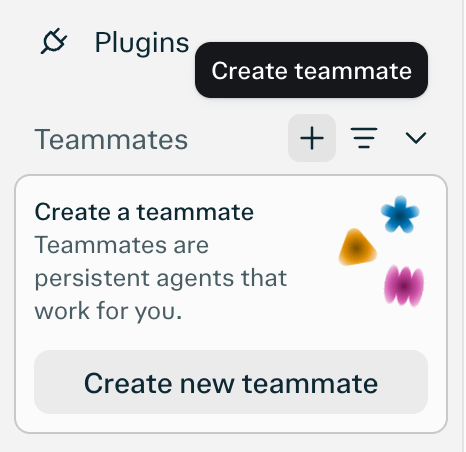
图1:选择侧边栏中的加号按钮,开始创建队友。
- 在名称或角色字段中输入名称。
-
选择队友的外观。
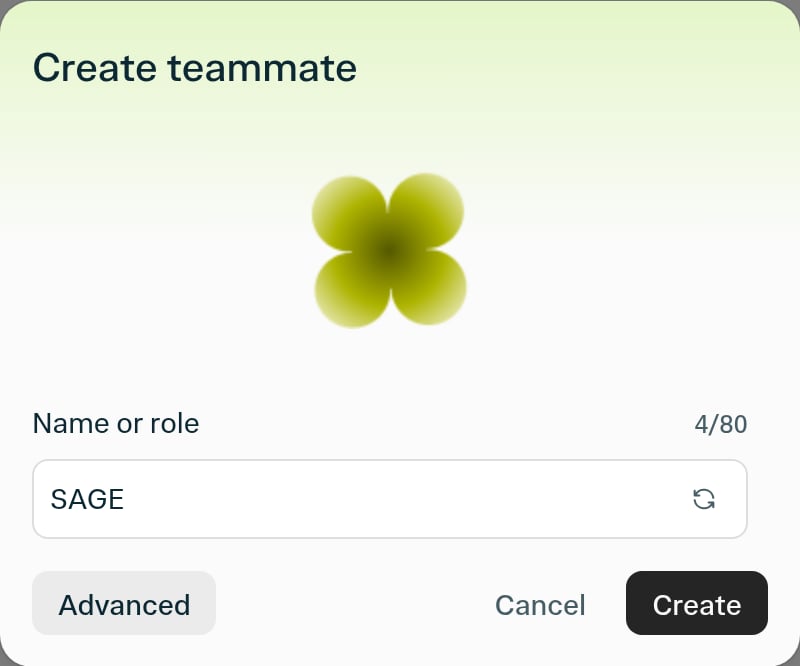
图2:在名称或角色字段中输入名称,并选择队友的外观。
完成设置
- 如果想在设置期间添加指令或初始任务,请打开高级选项。
- 描述队友的工作。如果工作需要重复执行,请注明时间安排。
- 点击创建按钮。
-
在打开的聊天中完成设置。
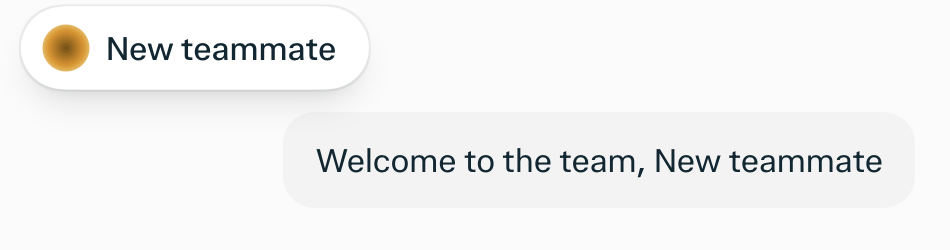
图3:聊天中显示队友的名称和欢迎消息。
连接工具
从队友的聊天中连接新服务。如果已经连接,请转到使用已连接的工具。- 打开队友的聊天。
- 请队友连接所需服务,例如“连接 Slack”。
- 按照连接提示登录要使用的账户。
- 在批准访问前检查请求的权限。如果 GitHub 询问允许访问哪些代码仓库,请仅选择队友需要的仓库。
使用已连接的工具
- 在队友聊天的右侧边栏展开插件。
- 选择使用插件。
-
搜索要使用的工具,例如 Slack、GitHub 或 Gmail。
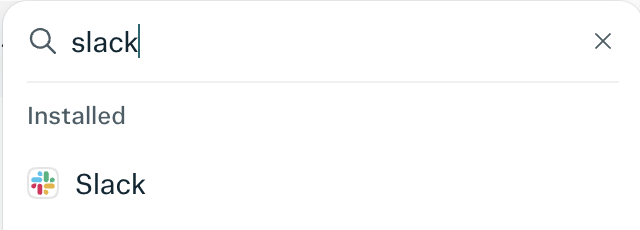
图4:在队友聊天的工具选择菜单中搜索 Slack。
- 在已安装下选择工具,将其添加到消息中。
- 描述任务并发送消息。
分配角色
你可以创建多位队友,为每位分配不同职责。工作说明可以包含:- 工作来源: Slack 频道、收件箱或代码仓库。
- 预期成果: 回复、报告或拉取请求。
- 时间安排或触发条件: 每周一,或每当有新消息到达时。
- 接收对象: 你、某个频道或某个团队。
- “监控 #acme-alerts。回复每份错误报告,说明可能的原因和建议的修复方法。”
- “关注 Linear 中我负责领域的更新,每周向我发送工作摘要。标记停滞的项目并更新相关工单。”
- “根据 #product-feedback 中发布的反馈,在 Linear 中创建待办事项。”
协作与复杂项目
队友可以处理包含多个步骤或需要持续监控的项目。通过同时协调多个智能体,队友可以并行推进多项任务。队友如何执行项目
当你给队友一个较大的目标时,它会:- 将目标拆分为任务,并识别哪些任务可以并行执行。
- 为这些任务启动更多智能体。每个智能体都有自己的计算机,负责从头到尾完成对应任务。
- 收集并检查结果,然后决定下一步。
- 随着项目扩大添加智能体,并在获得新信息时调整它们的工作方向。
- 交付完成的工作供你审核,例如报告、拉取请求或配置更改。
项目示例
- 研究: “梳理创意 AI 工具的竞争格局,撰写包含预测的报告。找出我的产品可以切入的领域。”
- 问题解决: “监控 GitHub、Linear 和 Datadog 中的新问题。并行调查可能的原因,复现问题,并创建包含修复的拉取请求。持续回应自动检查和审核反馈,直到拉取请求可以接受审核。”
- 优化: “降低这个服务的延迟。并行测试多种方案,并用测量数据报告结果。”
使用量和积分
Max 订阅每月包含可供队友使用的积分。复杂项目可能消耗更多积分,尤其是当智能体并行运行、处理大型文件或代码库,或频繁运行自动化时。 在使用量页面查看积分消耗。你也可以在那里管理积分购买和自动充值。详情请参阅 Perplexity 积分的使用方式。模型
你可以为每位队友选择模型,并按需更改。使用更强大的模型进行规划和困难决策,使用更快、成本更低的模型处理常规工作,以平衡质量与成本。 新队友默认使用 Claude Opus 5.5。除非另行指定,由队友启动的智能体会使用该队友的模型。安全与权限
队友使用你已经安装的插件和技能。其访问范围遵循这些插件和项目的权限:- 插件和技能: 队友使用已安装的插件,并具有相同权限,也可以使用已安装的技能。
- 已保存的凭证: 凭证经过加密并以安全方式输入。队友无法查看这些凭证。
- 隔离的计算机: 每位队友都在自己的隔离计算机上运行,并拥有独立的桌面和浏览器。
- 浏览会话: 浏览会话和本地 Cookie 仅限该队友使用。
- 项目权限: 在项目中工作的队友遵循该项目的权限,并可以向同一项目中的其他队友发送消息。
以研究预览形式推出
队友在网页版中以研究预览形式向个人 Max 订阅者提供。此功能仍在开发中,行为可能发生变化。- 套餐: 初始预览仅适用于个人 Max 订阅,不适用于 Pro。默认不包含 Enterprise Pro 和 Enterprise Max。
- 平台: 在 Perplexity 网站上使用队友。
- 共享聊天: 队友的聊天对所有者可见。共享聊天对其他人是只读的;其他人也可以在队友监控的 Slack 频道中与其协作。
- Enterprise 访问: 初始推出默认不包含 Enterprise 账户。如需访问,请联系您的组织管理员。