

Los conectores remotos personalizados te permiten ampliar Perplexity conectándolo a fuentes de datos y herramientas adicionales más allá de los conectores integrados (de primera parte). Con el Model Context Protocol (MCP), puedes conectar Perplexity a cualquier servicio que tenga un servidor MCP compatible ejecutándose en un servidor remoto. Para los servidores MCP que se ejecutan en tu propio equipo, consulta MCP locales y remotos para Perplexity.
¿Qué hace un conector remoto personalizado?
Un conector remoto personalizado pone las herramientas de tu servidor MCP a disposición de Perplexity, para tu propia cuenta o para todas las personas de tu organización. Los miembros de la organización pueden añadir conectores remotos personalizados si un administrador los habilita para la organización.
Cómo añadas un conector remoto depende de si se añade para toda la organización o para la cuenta de una sola persona. En ambos casos, los pasos son en gran medida los mismos. La principal diferencia es que solo los administradores pueden añadir conectores para toda la organización.
Los conectores remotos también pueden incluirse en un plugin personalizado, pero los miembros no pueden crear conectores de organización al subir un plugin.
Privacidad y seguridad de los datos
Un conector remoto personalizado vincula Perplexity a un servidor MCP que gestionas tú o un tercero. Perplexity no puede verificar servidores MCP de terceros ni garantizar la calidad de las respuestas, y el operador del servidor controla lo que el servidor almacena y devuelve. Ten en cuenta lo siguiente:
Solo fuentes de confianza — Usa solo conectores de fuentes en las que confíes.
HTTPS — Usa una URL
https://para tu servidor MCP remoto, de modo que el tráfico hacia él se cifre en tránsito.Credenciales — La clave de API, el secreto de cliente de OAuth o el token de servicio de Cloudflare Access que introduzcas permiten a Perplexity acceder a tu servidor. Trátalos como secretos y revócalos en el servicio externo si dejas de usar el conector. Para saber cómo almacena y protege Perplexity los datos de los conectores, consulta Privacidad y datos.
Propiedad — Los usuarios solo pueden editar o eliminar sus propios conectores. Los administradores pueden gestionar los conectores de toda la organización.
Revisión del administrador — Los administradores pueden desactivar Permitir que los miembros agreguen conectores personalizados, y deben revisar los conectores añadidos por los miembros y restringir o eliminar cualquiera que represente un riesgo de seguridad.
Antes de empezar
Para añadir un conector para tu organización, necesitas el rol de administrador. Un rol personalizado que pueda gestionar la configuración de conectores puede activar o desactivar conectores, pero no añadirlos. Consulta Control de acceso basado en roles para conectores.
Para añadir un conector para tu propia cuenta en una organización, un administrador debe activar Permitir que los miembros agreguen conectores personalizados.
Ten a mano la URL de tu servidor MCP remoto. Usa una URL
https://.Si el servidor usa OAuth y no admite el registro dinámico de clientes, ten a mano su ID de cliente y su Secreto de cliente, y registra la URL de redirección de Perplexity en el sistema externo.
Si el servidor está detrás de Cloudflare Access, crea primero un token de servicio de Cloudflare. Consulta Cloudflare Access.
Cómo añadir un conector remoto
Abre la página correcta:
Para tu cuenta: abre Plugins en la barra lateral (o Customize → Connectors si todavía no ves Plugins).
Para la organización: abre Configuración de la organización → Conectores.
Para tu cuenta, abre Add custom → Add MCP connector. Para tu organización, selecciona Conector personalizado en la esquina superior derecha.
Para tu cuenta, selecciona Remoto en el cuadro de diálogo. Los conectores de organización siempre son remotos, por lo que el cuadro de diálogo de la organización se abre directamente en los campos del conector remoto.
Completa los campos obligatorios:
Nombre — Un nombre para mostrar de tu conector, de hasta 64 caracteres (por ejemplo, Acme CRM).
URL del servidor MCP — La URL del servidor MCP remoto, por ejemplo
https://example.com/mcp. Usa una URLhttps://.
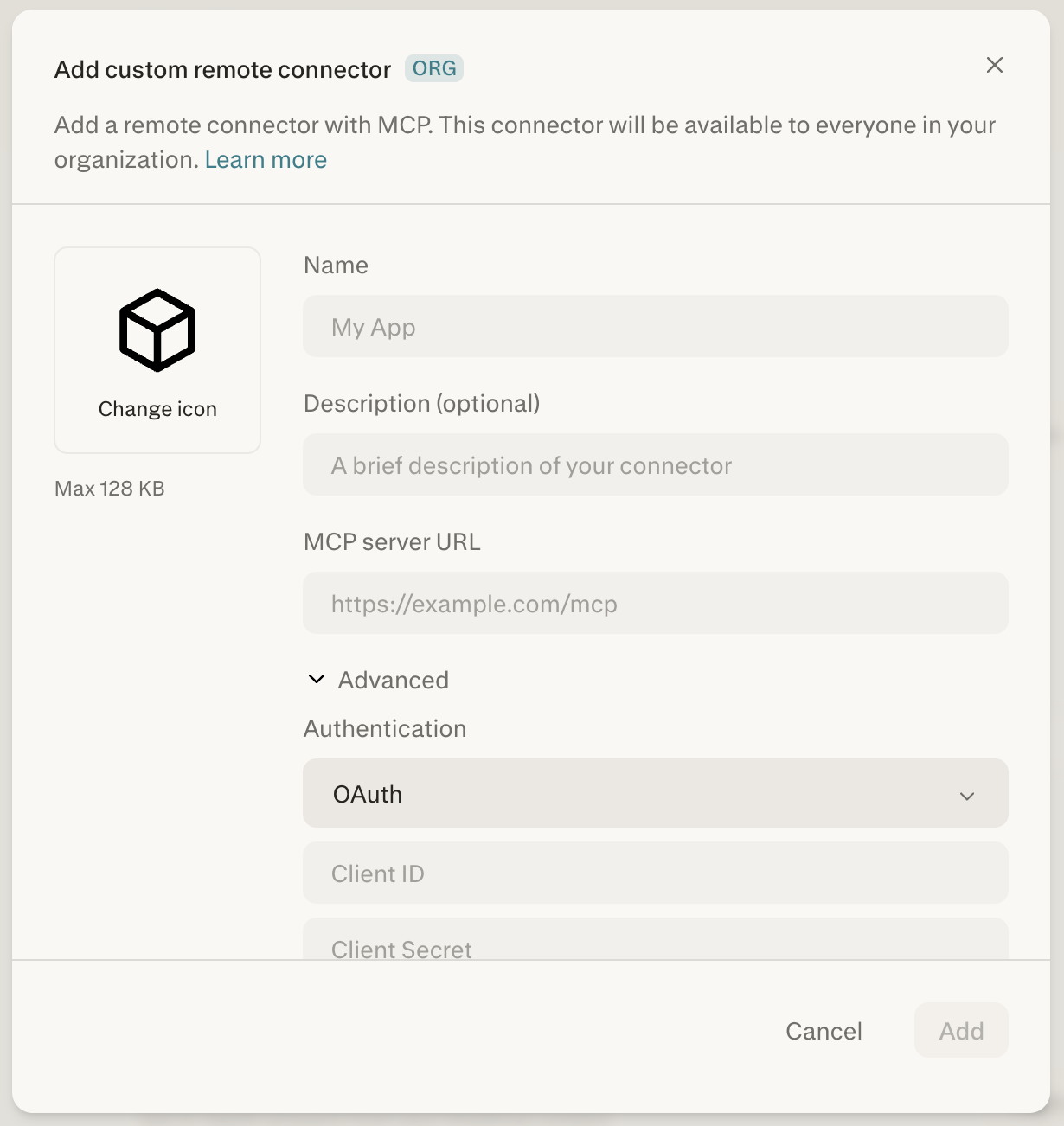
Figura 1 — El formulario del conector remoto, con los campos obligatorios Nombre y URL del servidor MCP.
Si quieres, completa estos campos adicionales:
Descripción (opcional) — Una breve explicación de lo que hace el conector.
Change icon — Elige un icono para el conector. La imagen puede ocupar hasta 128 KB.
En Advanced, configura Autenticación como OAuth, API Key o None (consulta Opciones de autenticación), Transporte como Streamable HTTP o SSE, y Acceso a la red como Public (el valor predeterminado) o Cloudflare Access.
Marca la casilla de confirmación para indicar que entiendes que los conectores personalizados pueden introducir riesgos.
Selecciona Agregar. Si añadiste el conector para tu propia cuenta, aparecerá en la página Plugins.
Selecciona la tarjeta del conector para iniciar el flujo de autenticación y habilitarlo. Para modificar o eliminar el conector más adelante, selecciona el menú de puntos suspensivos (⋮) y elige la opción correspondiente.
Cómo comprobar que ha funcionado
Un conector añadido para tu propia cuenta aparece en la página Plugins. Si la validación del servidor falla durante la configuración, el conector muestra una etiqueta de error con un mensaje que te pide que lo reconfigures.
Un conector nuevo de toda la organización empieza desactivado. Para que esté disponible para los miembros, actívalo en Configuración de la organización → Conectores.
Probarlo
Una vez habilitado el conector, pide a Perplexity algo que puedan hacer las herramientas de tu servidor MCP. Mencionar el conector en tu solicitud deja claro qué herramientas quieres que se usen. Por ejemplo, con un conector llamado Acme CRM:
“Usando Acme CRM, enumera las oportunidades que se cerrarán este mes."
"Busca la ficha de contacto de Jordan Lee en Acme CRM y resume las últimas notas."
"Extrae los casos de soporte abiertos de este trimestre de Acme CRM y agrúpalos por prioridad.”
Opciones de autenticación
Los conectores personalizados remotos admiten tres métodos de autenticación:
None — No se requiere autenticación. El servidor MCP es accesible sin credenciales.
API Key — Autentícate con una clave de API estática proporcionada durante la configuración.
OAuth — Autentícate mediante el protocolo OAuth 2.0. Es posible que necesites proporcionar un ID de cliente y un Secreto de cliente si el servidor MCP no admite el registro dinámico de clientes. Si el servidor admite la detección de OAuth (mediante
/.well-known/oauth-authorization-server), los endpoints y los permisos pueden detectarse automáticamente.
Para conectores con ámbito de organización y OAuth, un administrador puede autenticarse una vez en nombre de toda la organización, o exigir que cada miembro se autentique individualmente.
Los conectores remotos personalizados envían solicitudes MCP estándar. Aparte de los dos encabezados del token de servicio de Cloudflare Access que se describen más abajo, el formulario del conector no tiene ningún campo para encabezados de solicitud personalizados, por lo que tu servidor no debe exigir ningún otro encabezado personalizado.
Permisos y ámbitos
Es tu servidor MCP, no Perplexity, quien define a qué puede acceder un conector personalizado. Con OAuth, la pantalla de autorización del servidor muestra el acceso que solicita antes de que lo apruebes, así que revísalo ahí. Con API Key, el conector puede hacer todo lo que esa clave permita en el servicio externo, así que usa una clave con el acceso más limitado que cubra tu uso.
URL de redirección OAuth del conector personalizado
Cuando creas una aplicación OAuth en un sistema externo para un conector personalizado, la ruta de devolución de llamada (redirección) siempre es /rest/connections/oauth_callback.
La URL de redirección que debes registrar es: https://www.perplexity.ai/rest/connections/oauth_callback
Para las organizaciones en el subdominio de Enterprise, usa: https://enterprise.perplexity.ai/rest/connections/oauth_callback
Compartir y permisos
Los conectores personalizados se pueden delimitar de dos maneras:
Individual — El conector es privado para el usuario que lo creó. Solo ese usuario puede verlo y usarlo.
Organización — El conector se comparte con todos los miembros de la organización (solo conectores remotos). Solo los administradores pueden añadir conectores de toda la organización.
Controles de administrador
Los administradores de la organización tienen capacidades de gestión adicionales. En las organizaciones que usan roles personalizados, los miembros cuyo rol les permite gestionar la configuración de conectores también pueden activar o desactivar conectores y cambiar la opción para miembros, pero solo los administradores pueden añadir o editar conectores de toda la organización.
Permitir que los miembros agreguen conectores personalizados — Usa este interruptor para decidir si los miembros pueden añadir sus propios conectores personalizados locales y remotos. Esta opción está desactivada de forma predeterminada.
Agregar conectores remotos para toda la organización — Añade conectores remotos que se comparten con toda la organización.
Estos ajustes están en la página Conectores de Configuración de la organización.
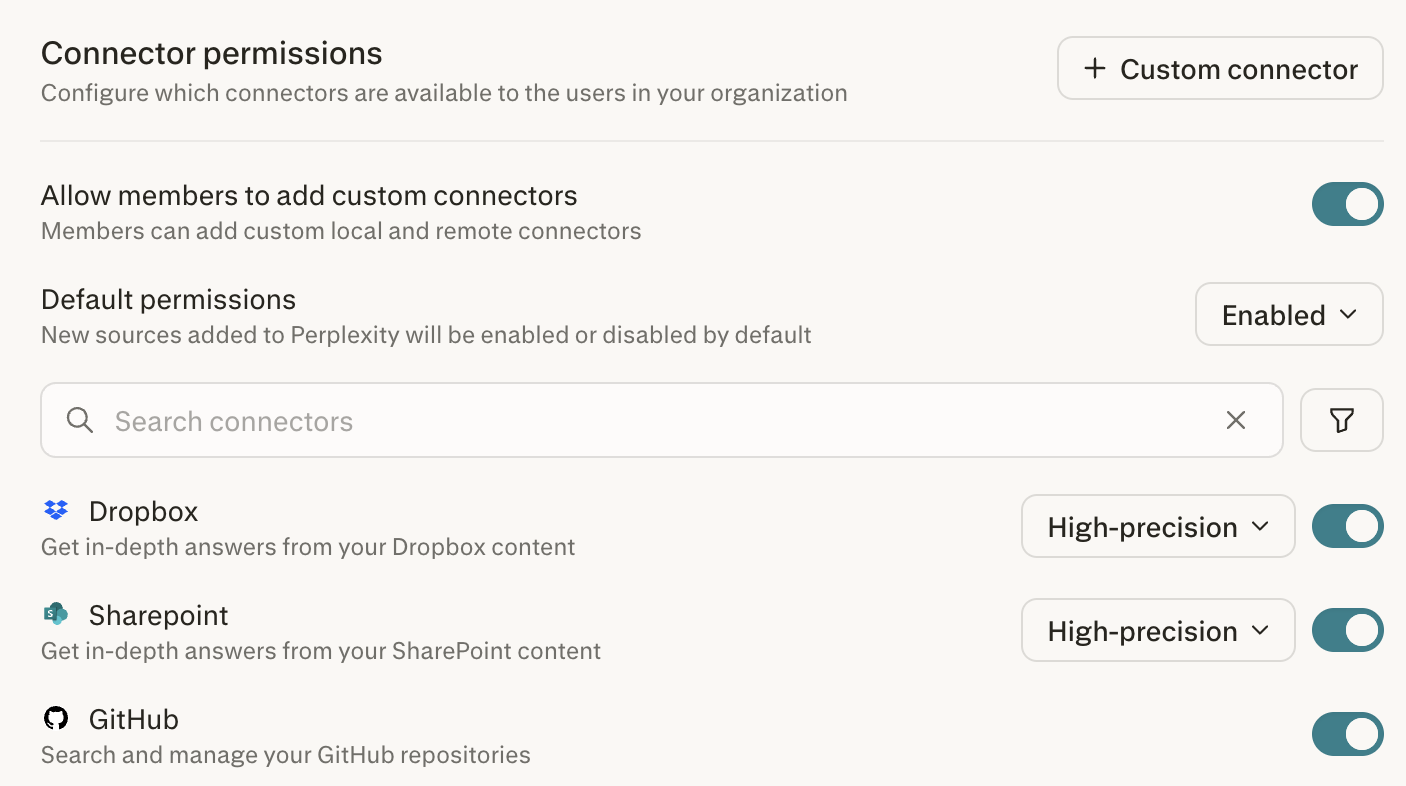
Figura 2 — Configuración de conectores de la organización, con el interruptor Permitir que los miembros agreguen conectores personalizados.
Cloudflare Access (acceso a la red)
Si tu servidor MCP remoto está detrás de Cloudflare Access, puedes autenticar Perplexity en tu perímetro de confianza cero antes de que se ejecute cualquier autenticación a nivel de aplicación. Configúralo con el desplegable Acceso a la red en Advanced del formulario del conector, tanto para un conector de cuenta como de organización.
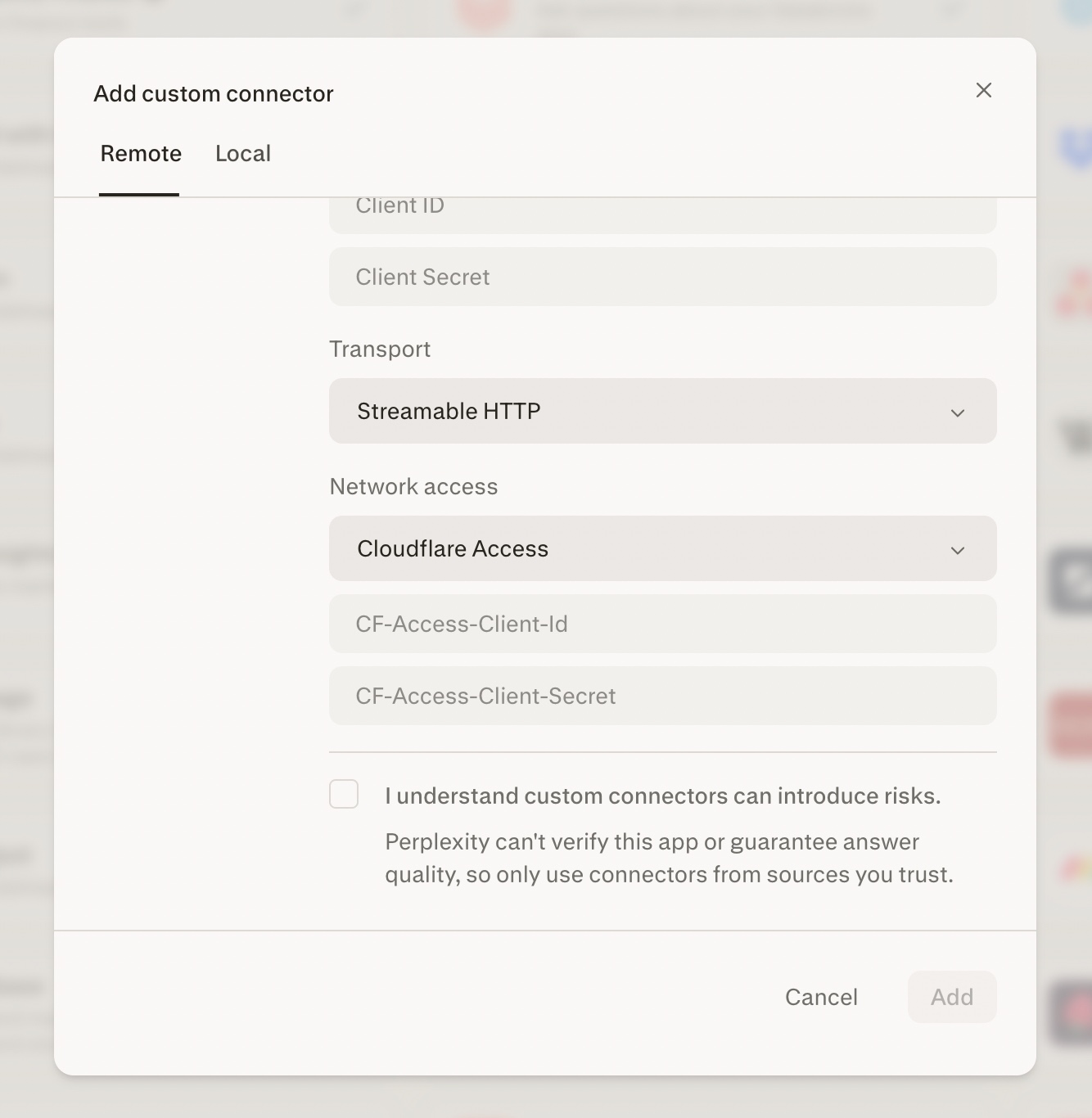
Figura 3 — Acceso a la red configurado en Cloudflare Access, con los dos campos del token de servicio.
Qué puedes hacer
Añadir un servidor MCP remoto que esté detrás de Cloudflare Access seleccionando Cloudflare Access en el desplegable Acceso a la red.
Pegar tu
CF-Access-Client-Idy tuCF-Access-Client-Secret(ambos obligatorios). Perplexity envía esos encabezados en cada solicitud, incluida la comprobación que ejecuta cuando seleccionas Agregar y cada llamada a herramientas, de modo que un token claramente incorrecto falla al añadir el conector en lugar de fallar más tarde sin avisar. Consulta las notas de solución de problemas más abajo para los casos en que el conector se guarda, pero las llamadas a herramientas devuelven 403.Combinar Cloudflare Access con la autenticación a nivel de aplicación (OAuth, API Key o None).
Tratar los valores del token de servicio como secretos, igual que cualquier otra credencial de conector.
Los nombres de encabezado no distinguen entre mayúsculas y minúsculas, pero las claves deben ser exactas:
CF-Access-Client-IdyCF-Access-Client-Secret.
Configuración del lado de Cloudflare
Cloudflare Access requiere una configuración única en tu panel de Cloudflare Zero Trust antes de que Perplexity pueda conectarse.
Crea un token de servicio. En el panel de Cloudflare Zero Trust, ve a Access → Service Auth → Service Tokens y crea un nuevo token. Copia el ID de cliente y el Secreto de cliente inmediatamente: el secreto se muestra solo una vez.
Crea una aplicación de Access para el nombre de host de tu servidor MCP. Usa el tipo de aplicación Autohospedado y apúntala al nombre de host público al que llamará Perplexity.
Añade una política con Action = Service Auth. En la política de la aplicación, configura Action como Service Auth (no Permitir) e incluye el token de servicio que creaste en el paso 1.
Si eliges Permitir en lugar de Service Auth, Cloudflare espera un inicio de sesión interactivo en el navegador y rechaza las solicitudes que no provienen de un navegador, por lo que falla la comprobación que Perplexity ejecuta al añadir el conector. Service Auth es la acción correcta para el acceso de máquina a máquina con tokens de servicio.
Si el conector se guarda correctamente, la comprobación que Perplexity ejecuta al añadirlo se ha autenticado a través de Cloudflare Access y la ruta de autenticación funciona de extremo a extremo.
Solución de problemas: la verificación o las llamadas a herramientas devuelven 403
Si el conector no se guarda, o se guarda pero las llamadas a herramientas devuelven 403, revisa estos puntos en orden:
Token incompleto o caducado. Vuelve a pegar el ID de cliente y el Secreto de cliente completos: el campo del secreto es largo y es fácil no darse cuenta de un pegado parcial. Los tokens de servicio también caducan (1 año por defecto); vuelve a emitir el token si ha caducado.
Acción de política incorrecta. La política de Access debe usar Service Auth, no Permitir ni Omitir. Consulta los pasos de configuración anteriores.
Retraso de propagación. Las aplicaciones, políticas y tokens de servicio de Access recién creados tardan unos minutos en propagarse por el perímetro de Cloudflare. Si el conector no se guarda justo después de la configuración, espera unos minutos y vuelve a intentarlo antes de suponer que hay un error de configuración.
Desafío de WAF o Bot Management. Perplexity se conecta desde rangos de IP de centros de datos. Si tu zona de Cloudflare desafía el tráfico automatizado, el endpoint MCP puede recibir un Managed Challenge que un cliente de máquina no puede resolver, y esto aparece como un 403. Añade una omisión de WAF o una excepción de Bot Management para el nombre de host de MCP. El endpoint sigue protegido, porque Cloudflare Access sigue exigiendo el token de servicio.
Si todo lo anterior está correcto y el conector sigue fallando, es probable que el problema esté en la capa de aplicación (el propio servidor MCP), no en Cloudflare Access.
AWS PrivateLink
Si tu servidor MCP remoto se ejecuta dentro de tu VPC de AWS y no está expuesto a la internet pública, Perplexity puede acceder a él de forma privada a través de AWS PrivateLink. El tráfico fluye desde Perplexity hasta tu VPC íntegramente por la red de AWS: tu servidor MCP nunca necesita un endpoint público. Esta opción está disponible para las organizaciones Enterprise que cumplan los requisitos, para conectores de toda la organización, y tu equipo de cuenta de Perplexity la configura contigo. No es una opción del desplegable Acceso a la red.
Cómo funciona
Creas un servicio de endpoint de VPC delante de tu servidor MCP y lo compartes con tu equipo de cuenta de Perplexity.
Perplexity conecta un endpoint de interfaz propiedad de Perplexity a tu servicio y verifica los detalles con tu equipo.
Aceptas la solicitud de conexión en tu cuenta de AWS y Perplexity activa el endpoint para tu organización.
A continuación, tu conector accede a tu servidor MCP de forma privada a través de AWS, sin necesidad de un endpoint público.
Lo que pueden hacer los administradores
Solicitar la conectividad de PrivateLink a través de tu equipo de cuenta de Perplexity. Perplexity gestiona y verifica la incorporación: no hay configuración de autoservicio.
Una vez que el endpoint esté activo, añadir el conector personalizado como de costumbre, apuntando la URL del servidor MCP al nombre DNS privado acordado durante la incorporación. Usa una URL
https://.Activa el conector para la organización en Configuración de la organización → Conectores, igual que cualquier otro conector de toda la organización.
Configuración del lado de AWS
Tu equipo realiza una configuración única en tu cuenta de AWS, coordinada con Perplexity durante la incorporación:
Expón tu servidor MCP como un servicio de endpoint de VPC. Coloca un Network Load Balancer delante del servidor en tu VPC y crea un servicio de endpoint de VPC para él.
Añade el principal de AWS de Perplexity a la lista de permitidos. Tu equipo de cuenta te proporciona el principal de la cuenta de AWS que debes añadir a los principales permitidos del servicio de endpoint.
Acepta la solicitud de conexión. Cuando Perplexity aprovisione su endpoint de interfaz, acepta la conexión pendiente en tu servicio de endpoint. Perplexity verifica los detalles del servicio con tu equipo por un canal aparte antes de que el endpoint se active para tu organización.
Solución de problemas
| Síntoma | Causa probable | Solución |
|---|---|---|
| No ves la opción de añadir un conector personalizado | Los conectores personalizados están desactivados para tu organización | Pide a un administrador que active Permitir que los miembros agreguen conectores personalizados |
| Agregar sigue sin estar disponible | Hay un campo obligatorio vacío | Completa Nombre, una URL del servidor MCP completa, la casilla de confirmación, la clave de API si elegiste API Key y los dos campos de Cloudflare Access si elegiste Cloudflare Access |
| El conector muestra una etiqueta de error | La validación del servidor falló durante la configuración | Comprueba la URL, el transporte y la autenticación, y después reconfigura el conector |
| El inicio de sesión con OAuth falla con un error de redirección | La URL de redirección de Perplexity no está registrada | Registra la URL de redirección OAuth del conector personalizado en el sistema externo |
| Tu servidor rechaza las solicitudes porque falta un encabezado | El servidor exige un encabezado personalizado | Configura el servidor para que acepte solicitudes MCP estándar; solo se pueden añadir los encabezados de Cloudflare Access |
| Las solicitudes devuelven 403 detrás de Cloudflare Access | Problema de token, política, propagación o desafío | Consulta Solución de problemas: la verificación o las llamadas a herramientas devuelven 403 |
Tabla 1 — Problemas habituales de los conectores remotos personalizados y cómo solucionarlos.
Para problemas de conectores que no son específicos de los conectores personalizados, consulta Solución de problemas de conectores.
Artículos relacionados
- Solución de problemas de conectores
- Control de acceso basado en roles para conectores
- MCP locales y remotos para Perplexity
- Crear o subir un plugin personalizado
- ¿Dónde están ahora Conectores y Skills?
¿Necesitas más ayuda?
Comunícate con tu equipo de cuenta o contáctanos mediante Help > Contact Support. Visita el Trust Center para consultar la documentación de seguridad y cumplimiento.