

Esta guía muestra a cualquier persona que use Google Chrome o un navegador similar cómo configurar la extensión de navegador de Perplexity para que Perplexity Computer pueda abrir sitios web, leer páginas, cambiar de pestaña y rellenar formularios en tu propio navegador, incluso en sitios en los que ya has iniciado sesión.
Antes de empezar
Puedes añadir la extensión, abrir el panel lateral y hacer preguntas sobre una página sin Perplexity Computer. Necesitas acceso a Computer para que controle tu navegador. Consulta ¿Qué es Computer? para ver los planes que lo incluyen.
Usa Google Chrome en un equipo u otro navegador que instale extensiones de Chrome Web Store, como Microsoft Edge, Brave o Arc.
Inicia sesión en Perplexity en el navegador y el perfil donde añadas la extensión.
Para usar la extensión con la app de Perplexity en Mac o Windows, actualiza la app a la versión más reciente. No necesitas la app para usar la extensión en la web.
No necesitas la extensión en Comet, el navegador de Perplexity. Comet ya incluye las mismas funciones de navegador.
Instalar la extensión
Abre la extensión de Perplexity en Chrome Web Store en el navegador y el perfil que quieras que use Computer.
Añade la extensión a tu navegador.
Ejecutar una tarea en tu navegador
Desde Perplexity en la web
Abre Perplexity en la web en el navegador donde añadiste la extensión.
Asigna a Computer una tarea que requiera usar un sitio web.
Mantén la tarea abierta en una pestaña del navegador mientras Computer trabaja. Computer se conecta a tu navegador a través de esa página.
Desde el panel lateral
Ve a la página con la que quieras trabajar.
Selecciona el icono de Perplexity en la barra de herramientas de tu navegador. Si no lo ves, abre el menú de extensiones del navegador. El panel lateral se abre junto a la página.
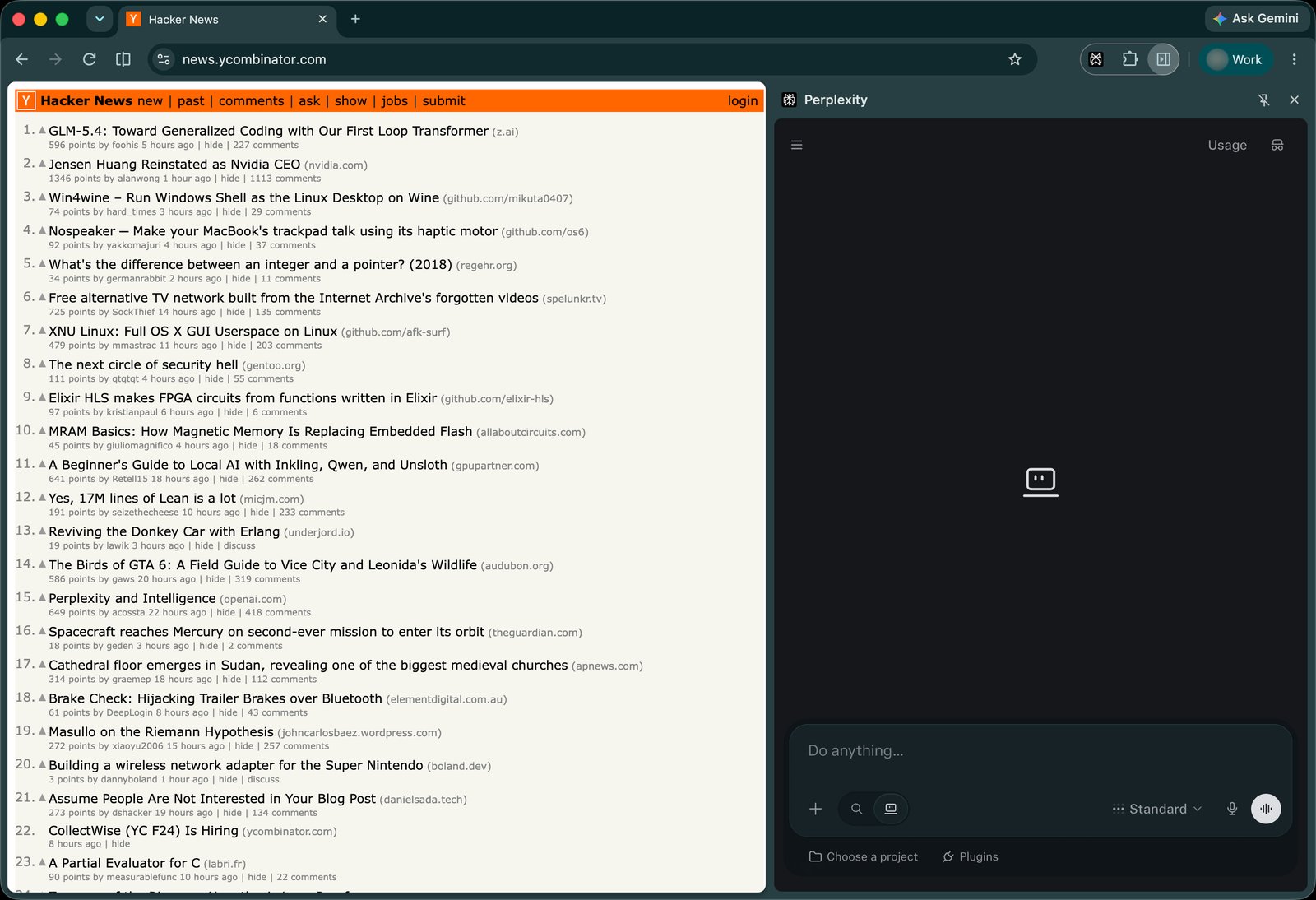
Figura 1: el icono de Perplexity en la barra de herramientas del navegador, con el panel lateral abierto junto a una página.
Haz una pregunta sobre la página o asigna una tarea a Computer.
El panel lateral es opcional. No hace falta tenerlo abierto para una tarea que inicies en Perplexity en la web.
Prueba con solicitudes como estas:
«Lee este borrador en Google Docs y señala qué argumentos necesitan más pruebas».
«Revisa el panel del proyecto y redacta un informe breve sobre las tareas que vencen esta semana».
«Prepara un equipo de cicloturismo para un viaje de tres días y déjalo en mi carrito para que lo revise. No finalices la compra».
Computer usa los inicios de sesión del perfil de navegador que conectaste. Si un sitio web te pide que inicies sesión, hazlo tú en ese navegador y luego pídele a Computer que continúe.
Aprobar o limitar el acceso al navegador
Computer usa tu navegador solo durante una tarea que hayas iniciado, y la extensión no recopila datos de navegación en segundo plano.
De forma predeterminada, cuando Computer necesita un sitio que aún no has permitido, muestra en la tarea una solicitud que indica el sitio, como example.com. La opción Permitir para esta tarea está seleccionada de forma predeterminada. Elige una opción y, a continuación, selecciona Confirmar.
| Opción | Qué hace |
|---|---|
| Permitir para esta tarea | Permite ese sitio solo para la tarea actual. |
| Permitir siempre este sitio | Permite el sitio y lo guarda en Permisos de sitios. |
| Permitir siempre todos los sitios | Permite el sitio y cambia tu ajuste a Permitir siempre. |
| Denegar | Bloquea ese sitio para la tarea actual. Computer continúa la tarea sin ese sitio. |
Tabla 1: opciones de una solicitud de acceso al navegador.
Para definir una regla para un sitio:
Ve a Ajustes → Uso del navegador.
Introduce el dominio del sitio en Permisos de sitios.
Selecciona Añadir.
Elige Permitir siempre, Pedir permiso o No permitir nunca para ese sitio.
Puedes añadir hasta 200 sitios. La regla de un sitio tiene prioridad sobre tu ajuste general. Si el ajuste general es No permitir nunca, Computer no puede usar ningún sitio en tu navegador y no se muestra Permisos de sitios.
Para detener a Computer en mitad de una tarea, selecciona el botón de detener en la tarea. No dependas de un cambio de ajustes para detener una tarea que ya está en curso.
Para eliminar la extensión, usa la página de extensiones de tu navegador.
Comprobar o cambiar los ajustes de uso del navegador
Una vez que añadas la extensión, Computer puede usar tu navegador en la web sin necesidad de configurar nada. Abre estos ajustes si Computer no usa tu navegador, para cambiar cómo pide acceso o para elegir qué navegador usa la app para Mac o Windows.
En la web
Abre Perplexity en la web en el navegador donde añadiste la extensión.
Comprueba que Controlar este navegador muestre Conectada. Si muestra Obtener extensión y ya has añadido la extensión, actívala en este perfil del navegador y vuelve a cargar la página.
Selecciona Permitir siempre, Pedir permiso o No permitir nunca en Permitir que Computer use tus navegadores locales.
El ajuste empieza en Pedir permiso. Computer pregunta entonces en la tarea la primera vez que necesita un sitio, a menos que ya hayas permitido ese sitio.
En la app de Perplexity para Mac o Windows
Abre Ajustes → Uso del navegador. En Windows, Ajustes está en el icono de menú de la barra lateral.
Activa Uso del navegador.
Selecciona tu navegador, como Chrome, en la lista de navegadores.
Selecciona Instalar extensión si aparece.
Termina de añadir la extensión si tu navegador abre Chrome Web Store.
Cómo comprobar que ha funcionado
Abre Ajustes → Uso del navegador en la web desde el navegador donde añadiste la extensión. En Controlar este navegador aparece el estado Conectada.
En la app para Mac o Windows, el navegador que seleccionaste en Uso del navegador muestra Conectado. Si muestra Sin conexión, abre ese navegador y comprueba que la extensión esté activada.
Durante una tarea, Computer abre y usa pestañas en tu navegador, en los sitios en los que has iniciado sesión. Es posible que veas un grupo de pestañas para la tarea.
Preguntas frecuentes
¿La extensión es lo mismo que el Escritorio en la nube?
No. Con la extensión, Computer trabaja en tu propio navegador con tus inicios de sesión actuales. El Escritorio en la nube es un escritorio independiente con su propio navegador que se ejecuta en un entorno aislado y seguro en la nube, por lo que no usa los inicios de sesión de tu navegador.
¿La extensión da a Computer acceso a los archivos o las apps de mi equipo?
No. La extensión permite que Computer trabaje solo en tu navegador, no en archivos ni en apps instaladas en tu equipo fuera del navegador. Para trabajar con archivos locales en Mac o Windows, o con apps instaladas en Mac, consulta Acerca de la app.
¿Puedo usar la extensión en Safari o Firefox?
No. La extensión funciona en Chrome y en otros navegadores que instalan extensiones de Chrome Web Store.
¿Por qué Computer no usa mi navegador?
No todas las tareas necesitan un navegador. Computer usa tu navegador cuando se lo pides o cuando controlar un navegador es la mejor forma de completar la tarea.
Si esperabas que Computer usara tu navegador, comprueba que la extensión esté activada en el perfil de navegador que usas y que Ajustes → Uso del navegador muestre Conectada en ese navegador. Asegúrate de que ni Permitir que Computer use tus navegadores locales ni la regla del sitio en Permisos de sitios estén configurados en No permitir nunca. Mantén abiertos ese navegador y la tarea, y vuelve a enviar tu solicitud.
¿Por qué no puedo añadir la extensión?
Si tu organización administra tu navegador, sus políticas pueden bloquear las extensiones nuevas. Pide a tu administrador de TI que permita la extensión de Perplexity (ID pninphncmkphpjgfffammoenglghcjii).
Artículos relacionados
¿Necesitas más ayuda?
Contáctanos a través de Ayuda > Contactar con soporte. Incluye el enlace de la tarea si tu pregunta se refiere a una tarea específica de Computer.