

Ce guide explique à toute personne qui utilise Google Chrome ou un navigateur similaire comment configurer l’extension de navigateur Perplexity, afin que Perplexity Computer puisse ouvrir des sites web, lire des pages, passer d’un onglet à l’autre et remplir des formulaires dans votre propre navigateur, y compris sur les sites auxquels vous êtes déjà connecté.
Avant de commencer
Vous pouvez ajouter l’extension, ouvrir le panneau latéral et poser des questions sur une page sans Perplexity Computer. Vous devez avoir accès à Computer pour qu’il contrôle votre navigateur. Consultez Qu’est-ce que Computer ? pour connaître les formules qui l’incluent.
Utilisez Google Chrome sur un ordinateur, ou un autre navigateur qui installe des extensions depuis le Chrome Web Store, comme Microsoft Edge, Brave ou Arc.
Connectez-vous à Perplexity dans le navigateur et le profil où vous ajoutez l’extension.
Pour utiliser l’extension avec l’application Perplexity sur Mac ou Windows, mettez l’application à jour vers la dernière version. Vous n’avez pas besoin de l’application pour utiliser l’extension sur le web.
Vous n’avez pas besoin de l’extension dans Comet, le navigateur de Perplexity. Comet intègre déjà les mêmes fonctionnalités de navigateur.
Installer l’extension
Ouvrez l’extension Perplexity sur le Chrome Web Store dans le navigateur et le profil que Computer doit utiliser.
Ajoutez l’extension à votre navigateur.
Exécuter une tâche dans votre navigateur
Depuis Perplexity sur le web
Ouvrez Perplexity sur le web dans le navigateur où vous avez ajouté l’extension.
Confiez à Computer une tâche qui nécessite un site web.
Laissez la tâche ouverte dans un onglet du navigateur pendant que Computer travaille. Computer se connecte à votre navigateur via cette page.
Depuis le panneau latéral
Accédez à la page sur laquelle vous voulez travailler.
Sélectionnez l’icône Perplexity dans la barre d’outils de votre navigateur. Si vous ne la voyez pas, ouvrez le menu des extensions de votre navigateur. Le panneau latéral s’ouvre à côté de la page.
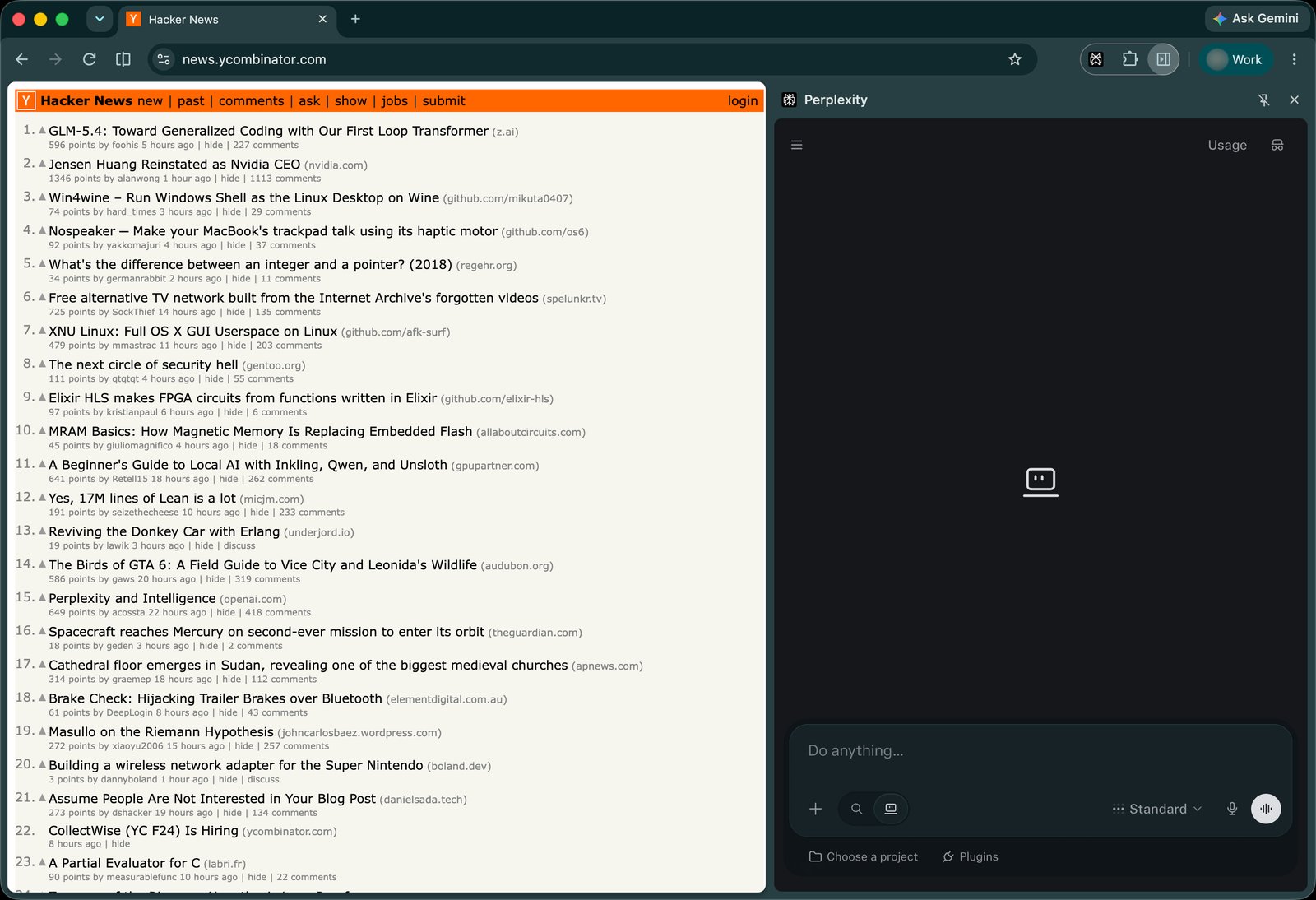
Figure 1 — L’icône Perplexity dans la barre d’outils du navigateur, avec le panneau latéral ouvert à côté d’une page.
Posez une question sur la page ou confiez une tâche à Computer.
Le panneau latéral est facultatif. Vous n’avez pas besoin de le laisser ouvert pour une tâche lancée depuis Perplexity sur le web.
Essayez par exemple ces demandes :
« Lis ce brouillon dans Google Docs et indique les passages où je devrais étayer mon argumentation. »
« Consulte le tableau de bord du projet et rédige un point d’avancement sur les tâches à rendre cette semaine. »
« Prépare une liste d’équipement pour trois jours de randonnée à vélo et mets les articles dans mon panier pour que je puisse les vérifier. Ne passe pas commande. »
Computer utilise les sessions ouvertes dans le profil de navigateur que vous avez connecté. Si un site vous demande de vous connecter, connectez-vous vous-même dans ce navigateur, puis demandez à Computer de continuer.
Approuver ou limiter l’accès au navigateur
Computer utilise votre navigateur uniquement pendant une tâche que vous avez lancée, et l’extension ne collecte pas de données de navigation en arrière-plan.
Par défaut, lorsque Computer a besoin d’un site que vous n’avez pas encore autorisé, il affiche dans la tâche une demande qui indique le site, par exemple example.com. L’option Autoriser pour cette tâche est sélectionnée par défaut. Choisissez une option, puis sélectionnez Confirmer.
| Option | Effet |
|---|---|
| Autoriser pour cette tâche | Autorise ce site pour la tâche en cours uniquement. |
| Toujours autoriser ce site | Autorise le site et l’enregistre sous Autorisations des sites. |
| Toujours autoriser tous les sites | Autorise le site et règle votre paramètre sur Toujours autoriser. |
| Refuser | Bloque ce site pour la tâche en cours. Computer poursuit la tâche sans ce site. |
Tableau 1 — Options d’une demande d’accès au navigateur.
Pour définir une règle pour un site :
Accédez à Paramètres → Utilisation du navigateur.
Saisissez le domaine du site sous Autorisations des sites.
Sélectionnez Ajouter.
Choisissez Toujours autoriser, Demander l’autorisation ou Ne jamais autoriser pour ce site.
Vous pouvez ajouter jusqu’à 200 sites. La règle d’un site est prioritaire sur votre paramètre général. Si le paramètre général est Ne jamais autoriser, Computer ne peut utiliser aucun site dans votre navigateur et Autorisations des sites ne s’affiche pas.
Pour arrêter Computer en cours de tâche, sélectionnez le bouton d’arrêt dans la tâche. Ne comptez pas sur une modification des paramètres pour arrêter une tâche déjà en cours.
Pour supprimer l’extension, utilisez la page des extensions de votre navigateur.
Vérifier ou modifier les paramètres d’utilisation du navigateur
Une fois l’extension ajoutée, Computer peut utiliser votre navigateur sur le web sans aucune configuration. Ouvrez ces paramètres si Computer n’utilise pas votre navigateur, pour modifier la façon dont il demande l’accès ou pour choisir le navigateur utilisé par l’application Mac ou Windows.
Sur le web
Ouvrez Perplexity sur le web dans le navigateur où vous avez ajouté l’extension.
Accédez à Paramètres → Utilisation du navigateur.
Vérifiez que Contrôler ce navigateur affiche Connectée. Si Obtenir l’extension s’affiche alors que vous avez déjà ajouté l’extension, activez-la dans ce profil de navigateur, puis rechargez la page.
Sous Autoriser Computer à utiliser vos navigateurs locaux, sélectionnez Toujours autoriser, Demander l’autorisation ou Ne jamais autoriser.
Le paramètre est initialement réglé sur Demander l’autorisation. Computer vous demande alors l’accès dans la tâche la première fois qu’il a besoin d’un site, sauf si vous avez déjà autorisé ce site.
Dans l’application Perplexity sur Mac ou Windows
Ouvrez Paramètres → Utilisation du navigateur. Sous Windows, Paramètres se trouve sous l’icône de menu dans la barre latérale.
Activez Utilisation du navigateur.
Sélectionnez votre navigateur, par exemple Chrome, dans la liste des navigateurs.
Sélectionnez Installer l’extension si cette option s’affiche.
Terminez l’ajout de l’extension si votre navigateur s’ouvre sur le Chrome Web Store.
Comment vérifier que cela a fonctionné
Sur le web, ouvrez Paramètres → Utilisation du navigateur dans le navigateur où vous avez ajouté l’extension. Sous Contrôler ce navigateur, l’état Connectée s’affiche.
Dans l’application Mac ou Windows, le navigateur sélectionné sous Utilisation du navigateur affiche Connecté. S’il affiche Hors ligne, ouvrez ce navigateur et vérifiez que l’extension est activée.
Pendant une tâche, Computer ouvre et utilise des onglets dans votre navigateur, sur les sites auxquels vous êtes connecté. Un groupe d’onglets peut s’afficher pour la tâche.
Questions fréquentes
L’extension est-elle la même chose que le Bureau cloud ?
Non. Avec l’extension, Computer travaille dans votre propre navigateur, avec les sessions que vous y avez déjà ouvertes. Le Bureau cloud est un bureau distinct doté de son propre navigateur qui s’exécute dans un bac à sable cloud sécurisé : il n’utilise donc pas les sessions de votre navigateur.
L’extension donne-t-elle à Computer accès aux fichiers ou aux applications de mon ordinateur ?
Non. L’extension permet uniquement à Computer de travailler dans votre navigateur, pas dans les fichiers ni dans les applications installées sur votre ordinateur en dehors du navigateur. Pour travailler avec des fichiers locaux sur Mac ou Windows, ou avec des applications installées sur Mac, consultez À propos de l’application.
Puis-je utiliser l’extension dans Safari ou Firefox ?
Non. L’extension fonctionne dans Chrome et dans les autres navigateurs qui installent des extensions depuis le Chrome Web Store.
Pourquoi Computer n’utilise-t-il pas mon navigateur ?
Toutes les tâches ne nécessitent pas de navigateur. Computer utilise votre navigateur lorsque vous le lui demandez, ou lorsque contrôler un navigateur est le meilleur moyen d’accomplir la tâche.
Si vous vous attendiez à ce que Computer utilise votre navigateur, vérifiez que l’extension est activée dans le profil de navigateur que vous utilisez et que Paramètres → Utilisation du navigateur affiche Connectée dans ce navigateur. Assurez-vous que ni Autoriser Computer à utiliser vos navigateurs locaux ni la règle du site sous Autorisations des sites ne sont réglés sur Ne jamais autoriser. Laissez ce navigateur et la tâche ouverts, puis renvoyez votre demande.
Pourquoi ne puis-je pas ajouter l’extension ?
Si votre organisation gère votre navigateur, ses règles peuvent bloquer les nouvelles extensions. Demandez à votre administrateur informatique d’autoriser l’extension Perplexity (ID pninphncmkphpjgfffammoenglghcjii).
Articles connexes
Besoin d’aide ?
Contactez-nous via Aide > Contacter le support. Incluez le lien de la tâche si votre question concerne une tâche Computer précise.