

कस्टम रिमोट कनेक्टर आपको Perplexity का विस्तार करने देते हैं, इसे अंतर्निहित (फ़र्स्ट-पार्टी) कनेक्टर के अतिरिक्त डेटा स्रोतों और टूल से जोड़कर। Model Context Protocol (MCP) के साथ, आप Perplexity को ऐसी किसी भी सेवा से जोड़ सकते हैं जिसका संगत MCP सर्वर किसी रिमोट सर्वर पर चल रहा हो। आपके अपने कंप्यूटर पर चलने वाले MCP सर्वर के लिए, Perplexity के लिए Local और Remote MCP देखें।
कस्टम रिमोट कनेक्टर क्या करता है?
कस्टम रिमोट कनेक्टर आपके MCP सर्वर के टूल Perplexity के लिए उपलब्ध कराता है, आपके अपने खाते के लिए या आपके संगठन में सभी के लिए। यदि एडमिन ने संगठन के लिए कस्टम रिमोट कनेक्टर सक्षम किए हों, तो संगठन के सदस्य इन्हें जोड़ सकते हैं।
रिमोट कनेक्टर जोड़ने का तरीक़ा इस बात पर निर्भर करता है कि इसे पूरे संगठन के लिए जोड़ा जा रहा है या किसी एक व्यक्ति के अपने खाते के लिए। दोनों मामलों में, चरण काफ़ी हद तक एक जैसे हैं। मुख्य अंतर यह है कि केवल एडमिन पूरे संगठन के लिए कनेक्टर जोड़ सकते हैं।
रिमोट कनेक्टर को कस्टम प्लगइन में भी बंडल किया जा सकता है, लेकिन सदस्य प्लगइन अपलोड करके संगठन के कनेक्टर नहीं बना सकते।
गोपनीयता और डेटा सुरक्षा
कस्टम रिमोट कनेक्टर Perplexity को ऐसे MCP सर्वर से जोड़ता है जिसे आप या कोई तृतीय पक्ष चलाता है। Perplexity तृतीय-पक्ष MCP सर्वर की पुष्टि या उत्तर की गुणवत्ता की गारंटी नहीं दे सकता, और सर्वर क्या संग्रहीत करता है और क्या लौटाता है, यह सर्वर का संचालक नियंत्रित करता है। निम्नलिखित बातें ध्यान में रखें:
केवल विश्वसनीय स्रोत — केवल उन्हीं स्रोतों के कनेक्टर का उपयोग करें जिन पर आप भरोसा करते हैं।
HTTPS — अपने रिमोट MCP सर्वर के लिए
https://URL का उपयोग करें, ताकि उस तक जाने वाला ट्रैफ़िक ट्रांज़िट में एन्क्रिप्टेड रहे।क्रेडेंशियल — आप जो API कुंजी, OAuth क्लाइंट सीक्रेट या Cloudflare Access सर्विस टोकन दर्ज करते हैं, उससे Perplexity आपके सर्वर तक पहुँचता है। इन्हें सीक्रेट मानें, और कनेक्टर का उपयोग बंद करने पर बाहरी सेवा में इन्हें रद्द करें। Perplexity कनेक्टर डेटा को कैसे संग्रहीत और सुरक्षित करता है, यह जानने के लिए प्राइवेसी और डेटा देखें।
स्वामित्व — उपयोगकर्ता केवल अपने स्वयं के कनेक्टर संपादित या हटा सकते हैं। एडमिन संगठन-व्यापी कनेक्टर का प्रबंधन कर सकते हैं।
एडमिन समीक्षा — एडमिन सदस्यों को कस्टम कनेक्टर जोड़ने की अनुमति दें को बंद कर सकते हैं, और उन्हें सदस्यों द्वारा जोड़े गए कनेक्टर की समीक्षा करनी चाहिए तथा जो कनेक्टर सुरक्षा जोखिम पैदा करें उन्हें प्रतिबंधित या हटा देना चाहिए।
शुरू करने से पहले
अपने संगठन के लिए कनेक्टर जोड़ने के लिए, आपके पास एडमिन भूमिका होनी चाहिए। कनेक्टर सेटिंग प्रबंधित कर सकने वाली कस्टम भूमिका कनेक्टर चालू या बंद कर सकती है, लेकिन उन्हें जोड़ नहीं सकती। कनेक्टर के लिए रोल-बेस्ड एक्सेस कंट्रोल देखें।
किसी संगठन में अपने खाते के लिए कनेक्टर जोड़ने के लिए, किसी एडमिन को सदस्यों को कस्टम कनेक्टर जोड़ने की अनुमति दें चालू करना होगा।
अपने रिमोट MCP सर्वर का URL तैयार रखें।
https://URL का उपयोग करें।यदि सर्वर OAuth का उपयोग करता है और डायनेमिक क्लाइंट पंजीकरण का समर्थन नहीं करता, तो उसका Client ID और Client Secret तैयार रखें, और बाहरी सिस्टम में Perplexity रीडायरेक्ट URL पंजीकृत करें।
यदि सर्वर Cloudflare Access के पीछे है, तो पहले एक Cloudflare सर्विस टोकन बनाएँ। Cloudflare Access देखें।
रिमोट कनेक्टर कैसे जोड़ें
सही पेज पर जाएँ:
अपने खाते के लिए: साइडबार में Plugins खोलें (या अगर आपको अभी Plugins नहीं दिख रहा है, तो Customize → Connectors)।
संगठन के लिए: Organization settings → Connectors खोलें।
अपने खाते के लिए, Add custom → Add MCP connector खोलें। अपने संगठन के लिए, ऊपर दाएँ कोने में Custom connector चुनें।
अपने खाते के लिए, डायलॉग में Remote चुनें। संगठन के कनेक्टर हमेशा रिमोट होते हैं, इसलिए संगठन का डायलॉग सीधे रिमोट कनेक्टर फ़ील्ड पर खुलता है।
आवश्यक फ़ील्ड भरें:
Name — आपके कनेक्टर का प्रदर्शन नाम, अधिकतम 64 वर्ण (उदाहरण के लिए, Acme CRM)।
MCP server URL — रिमोट MCP सर्वर का URL, उदाहरण के लिए
https://example.com/mcp।https://URL का उपयोग करें।
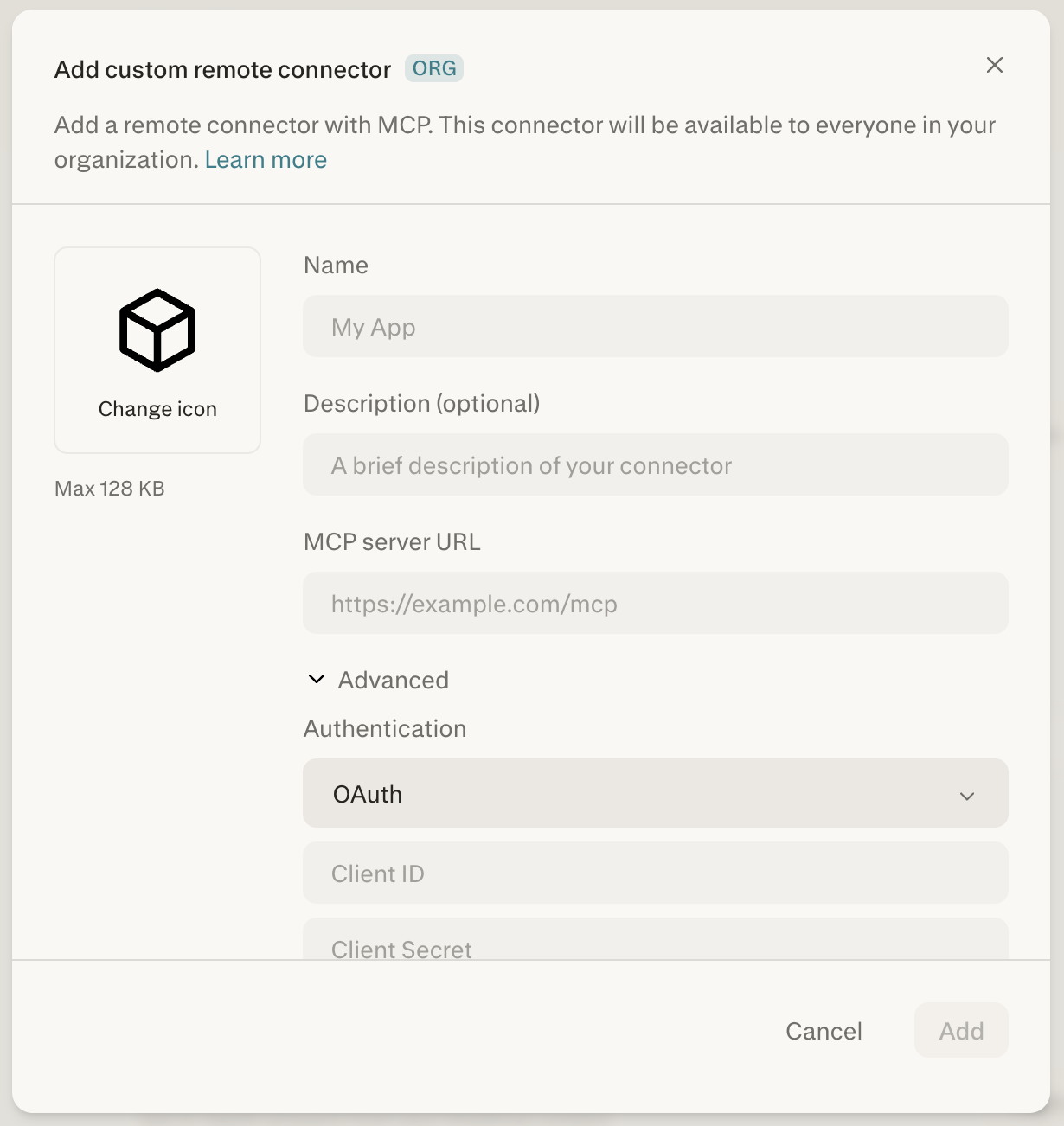
चित्र 1 — रिमोट कनेक्टर फ़ॉर्म, आवश्यक Name और MCP server URL फ़ील्ड के साथ।
वैकल्पिक रूप से, इन अतिरिक्त फ़ील्ड को भरें:
Description (optional) — कनेक्टर क्या करता है, इसका संक्षिप्त विवरण।
Change icon — कनेक्टर के लिए एक आइकन चुनें। छवि अधिकतम 128 KB की हो सकती है।
Advanced के अंतर्गत, Authentication को OAuth, API Key या None पर सेट करें (प्रमाणीकरण विकल्प देखें), Transport को Streamable HTTP या SSE पर, और Network access को Public (डिफ़ॉल्ट) या Cloudflare Access पर।
यह पुष्टि करने के लिए कि आप समझते हैं कि कस्टम कनेक्टर जोखिम ला सकते हैं, पुष्टिकरण चेकबॉक्स चुनें।
Add चुनें। अगर आपने कनेक्टर अपने खाते के लिए जोड़ा है, तो वह Plugins पेज पर दिखाई देगा।
प्रमाणीकरण प्रवाह शुरू करने और इसे सक्षम करने के लिए कनेक्टर कार्ड चुनें। बाद में कनेक्टर को संशोधित या हटाने के लिए, इलिप्सिस (⋮) चुनें और उपयुक्त विकल्प चुनें।
कैसे जाँचें कि यह काम कर गया
अपने खाते के लिए जोड़ा गया कनेक्टर Plugins पेज पर दिखाई देता है। यदि सेटअप के दौरान सर्वर सत्यापन विफल होता है, तो कनेक्टर एक त्रुटि टैग के साथ ऐसा संदेश दिखाता है जो आपको इसे पुनः कॉन्फ़िगर करने के लिए कहता है।
नया संगठन-व्यापी कनेक्टर बंद स्थिति में शुरू होता है। इसे सदस्यों के लिए उपलब्ध कराने के लिए, इसे Organization settings → Connectors में चालू करें।
इसे आज़माएँ
कनेक्टर सक्षम होने के बाद, Perplexity से कुछ ऐसा करने को कहें जो आपके MCP सर्वर के टूल कर सकते हैं। अपने अनुरोध में कनेक्टर का नाम लेने से स्पष्ट हो जाता है कि आप किन टूल का उपयोग करवाना चाहते हैं। उदाहरण के लिए, Acme CRM नाम के कनेक्टर के साथ:
“Acme CRM का उपयोग करके, इस महीने बंद होने वाली डील्स की सूची बनाओ।"
"Acme CRM में Jordan Lee का कॉन्टैक्ट रिकॉर्ड ढूँढो और नवीनतम नोट्स का सारांश दो।"
"Acme CRM से इस तिमाही के खुले सपोर्ट केस निकालो और उन्हें प्राथमिकता के अनुसार समूहित करो।“
प्रमाणीकरण विकल्प
रिमोट कस्टम कनेक्टर तीन प्रमाणीकरण विधियों का समर्थन करते हैं:
None — किसी प्रमाणीकरण की आवश्यकता नहीं। MCP सर्वर बिना क्रेडेंशियल के पहुँच योग्य है।
API Key — सेटअप के दौरान दी गई स्थिर API कुंजी का उपयोग करके प्रमाणीकरण करें।
OAuth — OAuth 2.0 प्रोटोकॉल का उपयोग करके प्रमाणीकरण करें। यदि MCP सर्वर डायनेमिक क्लाइंट पंजीकरण का समर्थन नहीं करता, तो आपको Client ID और Client Secret देने की आवश्यकता हो सकती है। यदि सर्वर OAuth डिस्कवरी का समर्थन करता है (
/.well-known/oauth-authorization-serverके माध्यम से), तो एंडपॉइंट और स्कोप स्वचालित रूप से पता लगाए जा सकते हैं।
OAuth वाले संगठन-दायरे के कनेक्टर के लिए, कोई एडमिन पूरे संगठन की ओर से एक बार प्रमाणीकरण कर सकता है, या प्रत्येक सदस्य को व्यक्तिगत रूप से प्रमाणीकरण की आवश्यकता तय कर सकता है।
कस्टम रिमोट कनेक्टर मानक MCP अनुरोध भेजते हैं। नीचे बताए गए दो Cloudflare Access सर्विस-टोकन हेडर के अलावा, कनेक्टर फ़ॉर्म में कस्टम अनुरोध हेडर के लिए कोई फ़ील्ड नहीं है, इसलिए आपके सर्वर को कोई अन्य कस्टम हेडर अनिवार्य नहीं करना चाहिए।
अनुमतियाँ और स्कोप
कस्टम कनेक्टर किस चीज़ तक पहुँच सकता है, यह Perplexity नहीं, बल्कि आपका MCP सर्वर तय करता है। OAuth के साथ, सर्वर की प्राधिकरण स्क्रीन आपके स्वीकृत करने से पहले माँगी गई पहुँच दिखाती है, इसलिए उसकी समीक्षा वहीं करें। API Key के साथ, कनेक्टर बाहरी सेवा में वह सब कर सकता है जिसकी वह कुंजी अनुमति देती है, इसलिए ऐसी कुंजी का उपयोग करें जिसकी पहुँच आपके उपयोग के लिए न्यूनतम हो।
कस्टम कनेक्टर OAuth रीडायरेक्ट URL
जब आप किसी कस्टम कनेक्टर के लिए किसी बाहरी सिस्टम में OAuth एप्लिकेशन बनाते हैं, तो कॉलबैक (रीडायरेक्ट) पथ हमेशा /rest/connections/oauth_callback होता है।
पंजीकृत करने के लिए रीडायरेक्ट URL है: https://www.perplexity.ai/rest/connections/oauth_callback
Enterprise सबडोमेन पर मौजूद संगठनों के लिए, इसका उपयोग करें: https://enterprise.perplexity.ai/rest/connections/oauth_callback
साझाकरण और अनुमतियाँ
कस्टम कनेक्टर का दायरा दो तरीक़ों से तय किया जा सकता है:
व्यक्तिगत — कनेक्टर उस उपयोगकर्ता के लिए निजी है जिसने इसे बनाया है। केवल वही उपयोगकर्ता इसे देख और उपयोग कर सकता है।
संगठन — कनेक्टर सभी संगठन सदस्यों के साथ साझा किया जाता है (केवल रिमोट कनेक्टर)। केवल एडमिन संगठन-व्यापी कनेक्टर जोड़ सकते हैं।
एडमिन नियंत्रण
संगठन एडमिन के पास अतिरिक्त प्रबंधन क्षमताएँ हैं। कस्टम भूमिकाओं का उपयोग करने वाले संगठनों में, वे सदस्य जिनकी भूमिका उन्हें कनेक्टर सेटिंग प्रबंधित करने देती है, कनेक्टर चालू या बंद भी कर सकते हैं और सदस्यों वाला टॉगल बदल सकते हैं, लेकिन संगठन-व्यापी कनेक्टर केवल एडमिन ही जोड़ या संपादित कर सकते हैं।
सदस्यों को कस्टम कनेक्टर जोड़ने की अनुमति दें — यह नियंत्रित करने के लिए इस टॉगल का उपयोग करें कि सदस्य अपने स्वयं के कस्टम लोकल और रिमोट कनेक्टर जोड़ सकते हैं या नहीं। यह डिफ़ॉल्ट रूप से अक्षम है।
संगठन-व्यापी रिमोट कनेक्टर जोड़ें — ऐसे रिमोट कनेक्टर जोड़ें जो पूरे संगठन के साथ साझा हों।
ये सेटिंग्स Organization settings में Connectors पेज पर हैं।
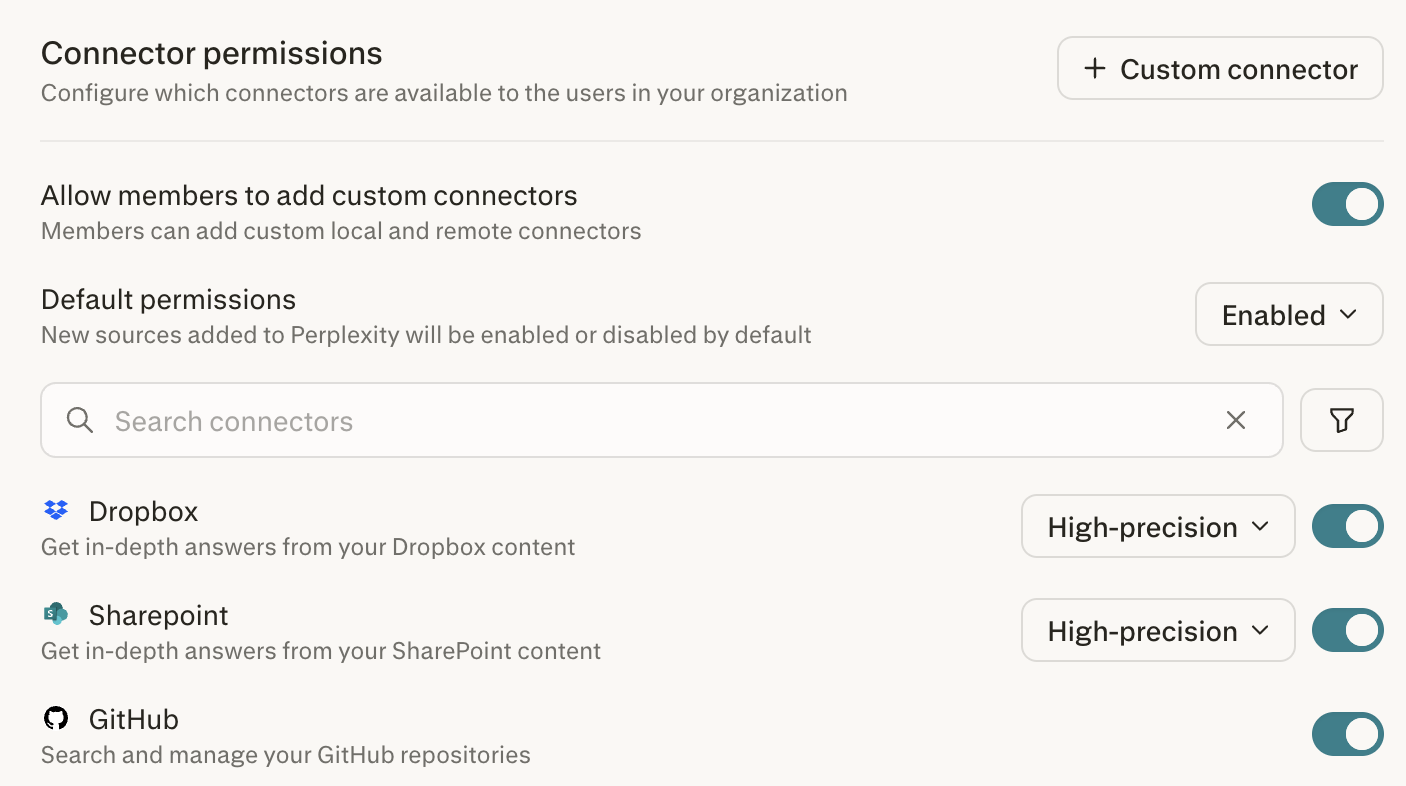
चित्र 2 — संगठन की कनेक्टर सेटिंग, सदस्यों को कस्टम कनेक्टर जोड़ने की अनुमति देने वाले टॉगल के साथ।
Cloudflare Access (नेटवर्क एक्सेस)
यदि आपका रिमोट MCP सर्वर Cloudflare Access के पीछे है, तो आप किसी भी एप्लिकेशन-लेयर प्रमाणीकरण के चलने से पहले Perplexity को अपने ज़ीरो-ट्रस्ट एज पर प्रमाणित कर सकते हैं। इसे कनेक्टर फ़ॉर्म में Advanced के अंतर्गत Network access ड्रॉपडाउन से सेट करें, खाते या संगठन के कनेक्टर के लिए।
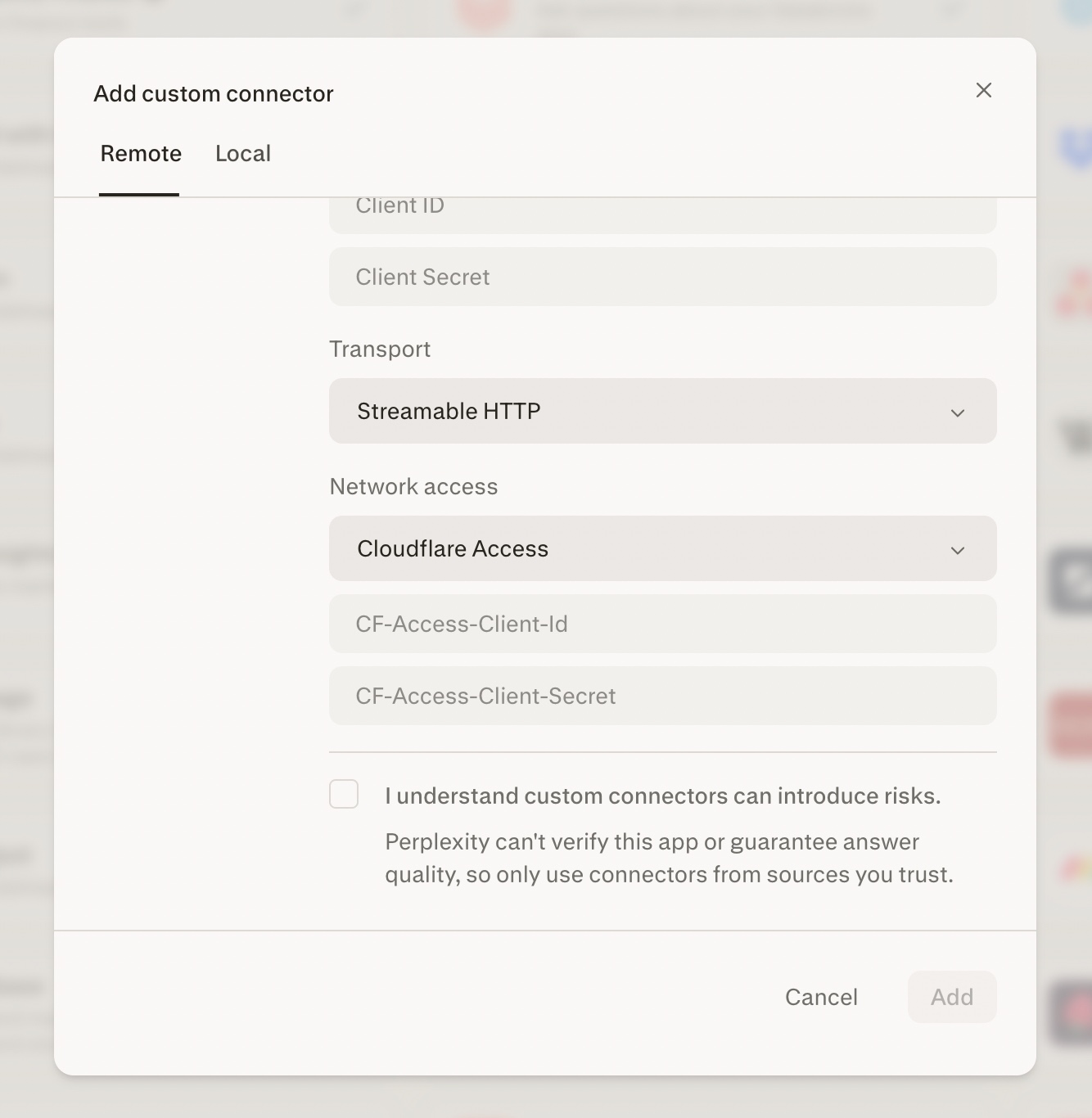
चित्र 3 — Network access को Cloudflare Access पर सेट किया गया, दो सर्विस-टोकन फ़ील्ड के साथ।
आप क्या कर सकते हैं
Network access ड्रॉपडाउन में Cloudflare Access चुनकर Cloudflare Access के पीछे मौजूद किसी रिमोट MCP सर्वर को जोड़ें।
अपना
CF-Access-Client-IdऔरCF-Access-Client-Secret(दोनों आवश्यक) पेस्ट करें। Perplexity हर अनुरोध पर वे हेडर भेजता है, जिसमें Add चुनने पर चलने वाली जाँच और हर टूल कॉल शामिल है, इसलिए स्पष्ट रूप से गलत टोकन बाद में चुपचाप नहीं, बल्कि कनेक्टर जोड़ते समय ही विफल हो जाता है। उन स्थितियों के लिए जहाँ कनेक्टर सेव हो जाता है लेकिन टूल कॉल 403 लौटाते हैं, नीचे दिए ट्रबलशूटिंग नोट्स देखें।Cloudflare Access को एप्लिकेशन-लेयर प्रमाणीकरण (OAuth, API Key या None) के साथ जोड़ें।
सर्विस-टोकन वैल्यू को किसी भी अन्य कनेक्टर क्रेडेंशियल की तरह सीक्रेट मानें।
हेडर नाम केस-इनसेंसिटिव हैं लेकिन कीज़ का सटीक होना ज़रूरी है:
CF-Access-Client-IdऔरCF-Access-Client-Secret।
Cloudflare साइड कॉन्फ़िगर करना
Perplexity के कनेक्ट होने से पहले Cloudflare Access के लिए आपके Cloudflare Zero Trust डैशबोर्ड में एक बार सेटअप आवश्यक है।
एक सर्विस टोकन बनाएँ। अपने Cloudflare Zero Trust डैशबोर्ड में, Access → Service Auth → Service Tokens पर जाएँ और एक नया टोकन बनाएँ। Client ID और Client Secret को तुरंत कॉपी करें — सीक्रेट केवल एक बार दिखाया जाता है।
अपने MCP सर्वर के होस्टनेम के लिए एक Access एप्लिकेशन बनाएँ। Self-hosted एप्लिकेशन प्रकार का उपयोग करें और इसे उस सार्वजनिक होस्टनेम पर इंगित करें जिसे Perplexity कॉल करेगा।
Action = Service Auth के साथ एक पॉलिसी जोड़ें। एप्लिकेशन की पॉलिसी में, Action को Allow के बजाय Service Auth पर सेट करें और चरण 1 में बनाया गया सर्विस टोकन शामिल करें।
Service Auth के बजाय Allow चुनने पर Cloudflare एक इंटरैक्टिव ब्राउज़र लॉगिन की अपेक्षा करता है और नॉन-ब्राउज़र अनुरोधों को अस्वीकार कर देता है, इसलिए कनेक्टर जोड़ते समय Perplexity की जाँच विफल हो जाती है। सर्विस टोकन के साथ मशीन-टू-मशीन एक्सेस के लिए Service Auth ही सही Action है।
यदि कनेक्टर सफलतापूर्वक सेव हो जाता है, तो कनेक्टर जोड़ते समय Perplexity की जाँच Cloudflare Access के माध्यम से प्रमाणित हुई, और प्रमाणीकरण पथ पूरी तरह काम कर रहा है।
ट्रबलशूटिंग: वेरिफ़िकेशन या टूल कॉल 403 लौटाते हैं
यदि कनेक्टर सेव नहीं होता, या सेव हो जाता है लेकिन टूल कॉल 403 लौटाते हैं, तो इस क्रम में जाँच करें:
अधूरा या एक्सपायर हो चुका टोकन। पूरा Client ID और Client Secret फिर से पेस्ट करें — सीक्रेट फ़ील्ड लंबी होती है और आंशिक पेस्ट आसानी से छूट जाते हैं। सर्विस टोकन की एक एक्सपायरी भी होती है (डिफ़ॉल्ट 1 वर्ष); यदि यह एक्सपायर हो गया है तो टोकन फिर से जारी करें।
गलत पॉलिसी Action। Access पॉलिसी में Allow या Bypass के बजाय Service Auth का उपयोग होना चाहिए। ऊपर दिए गए कॉन्फ़िगरेशन चरण देखें।
प्रोपेगेशन में देरी। नए बनाए गए Access एप्लिकेशन, पॉलिसी और सर्विस टोकन को Cloudflare के एज पर फैलने में कुछ मिनट लगते हैं। यदि सेटअप के तुरंत बाद कनेक्टर सेव नहीं होता, तो किसी गलत कॉन्फ़िगरेशन मानने से पहले कुछ मिनट प्रतीक्षा करें और फिर से प्रयास करें।
WAF या Bot Management चैलेंज। Perplexity डेटासेंटर IP रेंज से कनेक्ट होता है। यदि आपका Cloudflare ज़ोन ऑटोमेटेड ट्रैफ़िक को चैलेंज करता है, तो MCP एंडपॉइंट को एक Managed Challenge मिल सकता है जिसे मशीन क्लाइंट हल नहीं कर सकता — यह 403 के रूप में दिखता है। MCP होस्टनेम के लिए WAF स्किप या Bot Management अपवाद जोड़ें। एंडपॉइंट सुरक्षित रहता है, क्योंकि Cloudflare Access को अब भी सर्विस टोकन की आवश्यकता होती है।
यदि ऊपर दिए गए सभी बिंदु सही पाए जाते हैं और कनेक्टर फिर भी विफल होता है, तो समस्या संभवतः एप्लिकेशन लेयर (MCP सर्वर स्वयं) में है, Cloudflare Access में नहीं।
AWS PrivateLink
यदि आपका रिमोट MCP सर्वर आपके AWS VPC के अंदर चलता है और सार्वजनिक इंटरनेट पर एक्सपोज़ नहीं है, तो Perplexity उस तक AWS PrivateLink के माध्यम से निजी रूप से पहुँच सकता है। ट्रैफ़िक Perplexity से आपके VPC तक पूरी तरह AWS नेटवर्क के ऊपर से जाता है — आपके MCP सर्वर को कभी भी सार्वजनिक एंडपॉइंट की आवश्यकता नहीं होती। यह विकल्प पात्र Enterprise संगठनों के लिए संगठन-व्यापी कनेक्टर हेतु उपलब्ध है, और आपकी Perplexity अकाउंट टीम इसे आपके साथ मिलकर सेट अप करती है। यह Network access ड्रॉपडाउन में विकल्प के रूप में उपलब्ध नहीं है।
यह कैसे काम करता है
आप अपने MCP सर्वर के सामने एक VPC एंडपॉइंट सर्विस बनाते हैं और उसे अपनी Perplexity अकाउंट टीम के साथ साझा करते हैं।
Perplexity आपकी सर्विस से एक Perplexity-स्वामित्व वाला इंटरफ़ेस एंडपॉइंट कनेक्ट करते हैं और आपकी टीम के साथ विवरण सत्यापित करते हैं।
आप अपने AWS खाते में कनेक्शन अनुरोध स्वीकार करते हैं, और Perplexity आपके संगठन के लिए एंडपॉइंट सक्रिय कर देते हैं।
इसके बाद आपका कनेक्टर AWS के माध्यम से निजी रूप से आपके MCP सर्वर तक पहुँचता है — किसी सार्वजनिक एंडपॉइंट की आवश्यकता नहीं।
एडमिन क्या कर सकते हैं
अपनी Perplexity अकाउंट टीम के माध्यम से PrivateLink कनेक्टिविटी का अनुरोध करें। ऑनबोर्डिंग का प्रबंधन और सत्यापन Perplexity द्वारा किया जाता है — कोई सेल्फ़-सर्व सेटअप नहीं है।
एंडपॉइंट लाइव होने के बाद, कस्टम कनेक्टर को हमेशा की तरह जोड़ें और MCP server URL को ऑनबोर्डिंग के दौरान तय किए गए निजी DNS नाम पर पॉइंट करें।
https://URL का उपयोग करें।Organization settings → Connectors में कनेक्टर को संगठन के लिए चालू करें, ठीक किसी भी अन्य संगठन-व्यापी कनेक्टर की तरह।
AWS साइड कॉन्फ़िगर करना
आपकी टीम आपके AWS खाते में एक बार का सेटअप पूरा करती है, जिसे ऑनबोर्डिंग के दौरान Perplexity के साथ समन्वित किया जाता है:
अपने MCP सर्वर को एक VPC एंडपॉइंट सर्विस के रूप में एक्सपोज़ करें। अपने VPC में सर्वर के सामने एक Network Load Balancer लगाएँ और उसके लिए एक VPC एंडपॉइंट सर्विस बनाएँ।
Perplexity के AWS प्रिंसिपल को अनुमति-सूची में जोड़ें। आपकी अकाउंट टीम वह AWS खाता प्रिंसिपल प्रदान करती है जिसे एंडपॉइंट सर्विस के अनुमत प्रिंसिपलों में जोड़ना होता है।
कनेक्शन अनुरोध स्वीकार करें। जब Perplexity अपना इंटरफ़ेस एंडपॉइंट प्रोविज़न करता है, तो अपनी एंडपॉइंट सर्विस पर लंबित कनेक्शन अनुरोध स्वीकार करें। आपके संगठन के लिए एंडपॉइंट सक्रिय किए जाने से पहले Perplexity आपकी टीम के साथ आउट-ऑफ़-बैंड सर्विस विवरण सत्यापित करता है।
समस्या निवारण
| लक्षण | संभावित कारण | समाधान |
|---|---|---|
| आपको कस्टम कनेक्टर जोड़ने का विकल्प नहीं दिखता | आपके संगठन के लिए कस्टम कनेक्टर बंद हैं | किसी एडमिन से सदस्यों को कस्टम कनेक्टर जोड़ने की अनुमति दें चालू करने को कहें |
| Add उपलब्ध नहीं होता | कोई आवश्यक फ़ील्ड खाली है | Name, पूरा MCP server URL, पुष्टिकरण चेकबॉक्स, API Key चुनने पर API कुंजी, और Cloudflare Access चुनने पर दोनों Cloudflare Access फ़ील्ड भरें |
| कनेक्टर त्रुटि टैग दिखाता है | सेटअप के दौरान सर्वर सत्यापन विफल हुआ | URL, ट्रांसपोर्ट और प्रमाणीकरण जाँचें, फिर कनेक्टर को पुनः कॉन्फ़िगर करें |
| OAuth साइन-इन रीडायरेक्ट त्रुटि के साथ विफल होता है | Perplexity रीडायरेक्ट URL पंजीकृत नहीं है | बाहरी सिस्टम में कस्टम कनेक्टर OAuth रीडायरेक्ट URL पंजीकृत करें |
| आपका सर्वर किसी अनुपस्थित हेडर के कारण अनुरोध अस्वीकार करता है | सर्वर को कस्टम हेडर चाहिए | सर्वर को मानक MCP अनुरोध स्वीकार करने के लिए कॉन्फ़िगर करें; केवल Cloudflare Access हेडर जोड़े जा सकते हैं |
| Cloudflare Access के पीछे अनुरोध 403 लौटाते हैं | टोकन, पॉलिसी, प्रोपेगेशन या चैलेंज की समस्या | ट्रबलशूटिंग: वेरिफ़िकेशन या टूल कॉल 403 लौटाते हैं देखें |
तालिका 1 — कस्टम रिमोट कनेक्टर की आम समस्याएँ और उन्हें ठीक करने का तरीक़ा।
उन कनेक्टर समस्याओं के लिए जो कस्टम कनेक्टर से विशेष रूप से जुड़ी नहीं हैं, कनेक्टर समस्याओं का निवारण देखें।
संबंधित लेख
- कनेक्टर समस्याओं का निवारण
- कनेक्टर के लिए रोल-बेस्ड एक्सेस कंट्रोल
- Perplexity के लिए Local और Remote MCP
- कस्टम प्लगइन बनाना या अपलोड करना
- कनेक्टर और कौशल अब कहाँ हैं?
और मदद चाहिए?
अपनी अकाउंट टीम से संपर्क करें या Help > Contact Support से हमसे संपर्क करें। सुरक्षा और अनुपालन दस्तावेज़ीकरण के लिए Trust Center पर जाएँ।