

अवलोकन
Salesforce कनेक्टर Perplexity को आपके ग्राहक संबंध प्रबंधन (CRM) डेटा को पढ़ने और अपडेट करने की सुविधा देता है। यह अकाउंट, संपर्क, लीड, बिक्री अवसर और कस्टम ऑब्जेक्ट ढूँढ सकता है, Salesforce Object Query Language (SOQL) क्वेरीज़ चला सकता है, रिकॉर्ड खोज सकता है, और रिकॉर्ड बना, अपडेट या हटा सकता है। कनेक्टर Salesforce के होस्ट किए गए मॉडल कॉन्टेक्स्ट प्रोटोकॉल (MCP) सर्वर (SObject All) का उपयोग करता है, इसलिए हर अनुरोध साइन इन किए हुए Salesforce उपयोगकर्ता के रूप में, उसकी मौजूदा अनुमतियों के साथ चलता है। सेटअप के दो भाग हैं:- आपका Salesforce एडमिन MCP सर्वर चालू करता है और आपके Salesforce संगठन में Perplexity के लिए एक External Client App बनाता है। यह केवल एक बार करना होता है और इसमें लगभग 20 मिनट लगते हैं। इसके बाद नए ऐप को काम करना शुरू करने में 30 मिनट तक लग सकते हैं।
- Perplexity में आपके संगठन का एडमिन उस ऐप की Consumer Key को आपके संगठन की कनेक्टर सेटिंग्स में जोड़ता है। यह भी केवल एक बार करना होता है। इसके बाद, प्रत्येक व्यक्ति अपना Salesforce अकाउंट कनेक्ट करता है। Pro और Max पर, आप कनेक्टर के सेटअप प्रबंधित करें टैब में Consumer Key स्वयं जोड़ते हैं।
गोपनीयता और डेटा सुरक्षा
Perplexity केवल कनेक्ट करने वाले उपयोगकर्ता के रूप में Salesforce तक पहुँचता है, इसलिए Perplexity क्या देख या बदल सकता है, इसकी सीमा Salesforce अनुमतियाँ तय करती हैं।- एक्सेस का दायरा — प्रोफ़ाइल, अनुमति सेट, फ़ील्ड-स्तरीय सुरक्षा और शेयरिंग नियम सभी लागू रहते हैं। उपयोगकर्ता Perplexity के माध्यम से ऐसा कुछ नहीं देख या बदल सकते जिसकी अनुमति उन्हें Salesforce में पहले से नहीं है।
-
ऑडिट ट्रेल — Perplexity के माध्यम से किए गए बदलाव Salesforce के ऑडिट
ट्रेल में उपयोगकर्ता के नाम से दर्ज होते हैं। MCP ट्रैफ़िक Salesforce API लॉग में
API_CLIENT_CATEGORY = SALESFORCE_HOSTED_MCPके साथ दिखाई देता है। - सीधा कनेक्शन — Perplexity आपके Salesforce संगठन के अपने External Client App के माध्यम से सीधे Salesforce से कनेक्ट होता है। बीच में किसी तीसरे पक्ष की इंटीग्रेशन सेवा नहीं होती।
- एडमिन नियंत्रण — आपका Salesforce एडमिन MCP सर्वर को निष्क्रिय करके या External Client App को ब्लॉक करके किसी भी समय पूरा एक्सेस रद्द कर सकता है। Enterprise प्लान पर आपके संगठन का Perplexity एडमिन भी संगठन के लिए कनेक्टर बंद कर सकता है। इसे बंद करने से कनेक्टर ब्लॉक हो जाता है, लेकिन प्रत्येक उपयोगकर्ता के डिस्कनेक्ट करने तक उसके सेव किए गए साइन-इन टोकन रखे जाते हैं। एक साथ सभी का एक्सेस हटाने के लिए, Salesforce में External Client App को ब्लॉक करें।
- डेटा कहाँ संग्रहीत होता है — Perplexity आपके Salesforce रिकॉर्ड की अलग प्रति नहीं रखता। किसी सत्र में दिखाई देने वाले परिणाम उसी सत्र के साथ सेव होते हैं और उन पर सत्र के लिए आपकी रिटेंशन सेटिंग्स लागू होती हैं। Enterprise के लिए डेटा रिटेंशन देखें।
- प्रशिक्षण में उपयोग — Salesforce कनेक्टर के माध्यम से एक्सेस किए गए डेटा का उपयोग Perplexity के मॉडलों या किसी तीसरे पक्ष के मॉडल को प्रशिक्षित करने के लिए कभी नहीं किया जाता।
- एन्क्रिप्शन — कनेक्टर क्रेडेंशियल्स ट्रांज़िट में TLS से एन्क्रिप्ट किए जाते हैं और रेस्ट में भी एन्क्रिप्ट किए जाते हैं।
- अनुपालन — Perplexity के नियंत्रणों का ऑडिट SOC 2 Type II के अंतर्गत किया जाता है। सुरक्षा और अनुपालन दस्तावेज़ Perplexity Trust Center में उपलब्ध हैं।
इसे कैसे सक्रिय करें
शुरू करने से पहले
- आप Pro, Max, Enterprise Pro या Enterprise Max प्लान पर हैं।
- जिस संगठन को आप कनेक्ट करना चाहते हैं, उसके लिए आपके पास Salesforce System Administrator है।
- Enterprise प्लान पर, Perplexity में आपके संगठन का एक एडमिन है, जो कनेक्टर सेटिंग्स प्रबंधित कर सकता है। Pro और Max पर, आप Consumer Key स्वयं जोड़ते हैं।
- आपका संगठन Salesforce के होस्ट किए गए MCP सर्वर का उपयोग कर सकता है। Salesforce ने होस्ट किए गए MCP सर्वर Flex Credits वाले ग्राहकों के लिए बनाए हैं, और सर्वर के उपयोग के लिए शुल्क लिया जा सकता है। अपने Salesforce अकाउंट एग्ज़ीक्यूटिव से इसकी पुष्टि करें। Salesforce के होस्ट किए गए MCP सर्वर: शुरुआत करें और Flex Credits के तहत बिल योग्य उपयोग देखें।
चरण 1: SObject All MCP सर्वर सक्रिय करें (Salesforce एडमिन, लगभग 2 मिनट)
-
login.salesforce.comया अपने My Domain URL, जैसेhttps://yourcompany.my.salesforce.com, पर Salesforce में साइन इन करें। - ऊपर दाईं ओर गियर आइकन पर क्लिक करें।
- Setup चुनें।
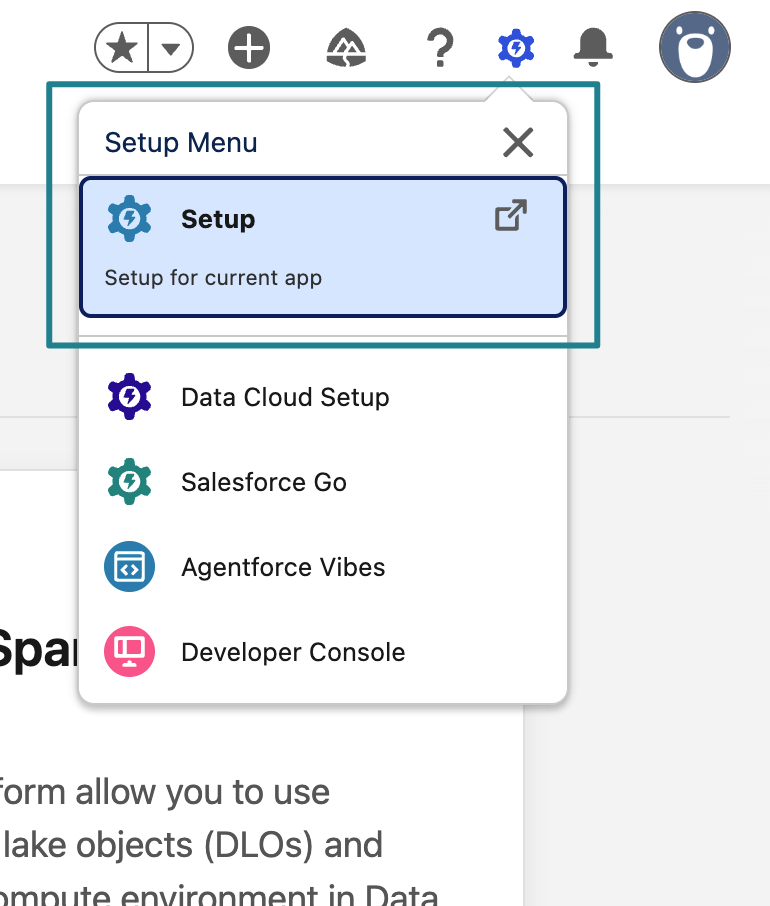
चित्र 1 — गियर मेनू से Salesforce Setup खुलता है।
- Quick Find में MCP Servers दर्ज करें, फिर Integrations → API Catalog → MCP Servers खोलें। शुरुआत में सभी मानक सर्वर Inactive होते हैं। पीला बैनर Salesforce की Flex Credits बिलिंग सूचना है।
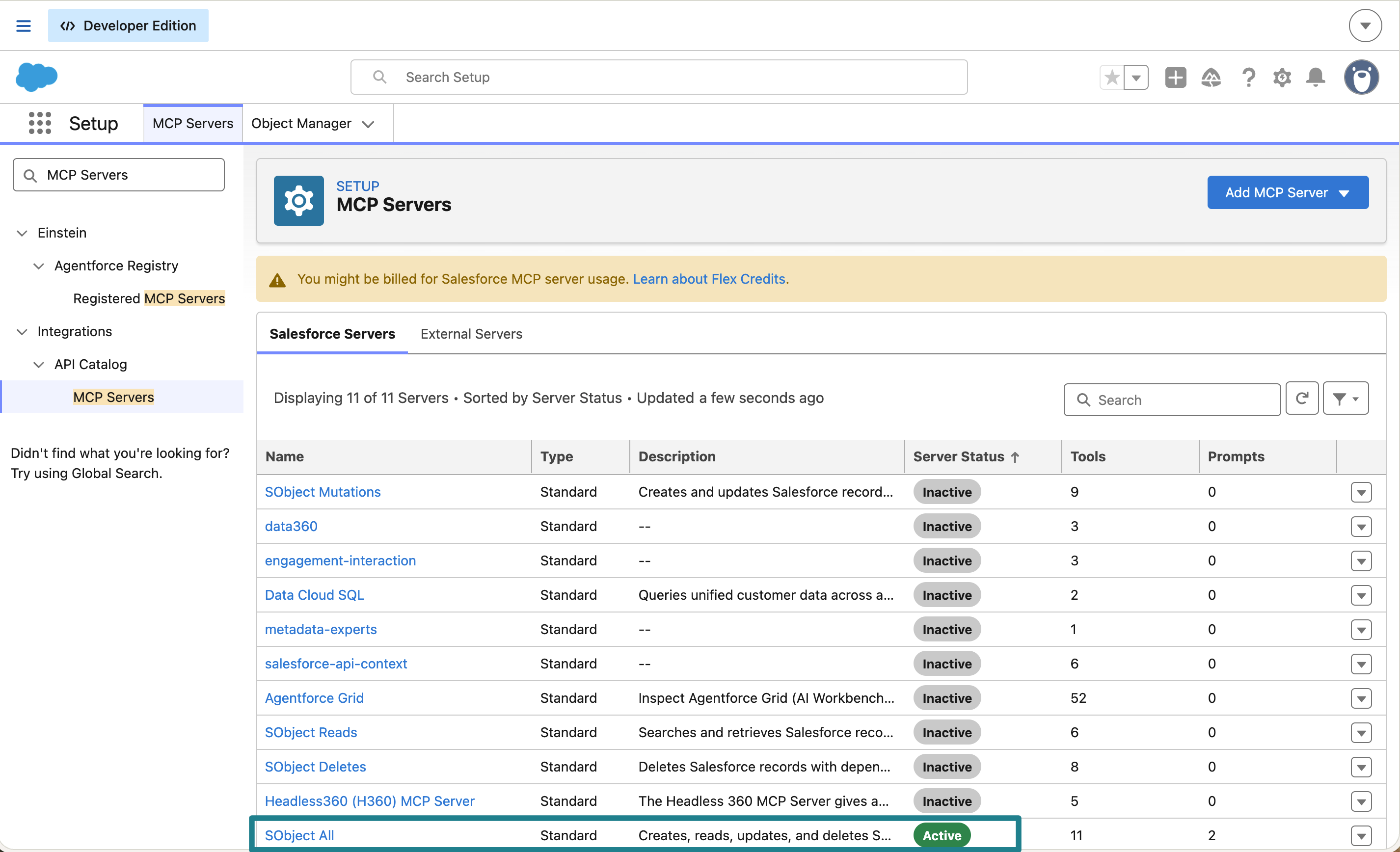
चित्र 2 — MCP Servers की सूची, जिसमें SObject All सक्रिय है और अन्य मानक सर्वर निष्क्रिय हैं।
- SObject All खोलें।
- Activate पर क्लिक करें। प्रक्रिया पूरी होने पर स्थिति Active दिखती है और बटन बदलकर Deactivate हो जाता है।
- बाकी सभी सर्वर बंद रहने दें।
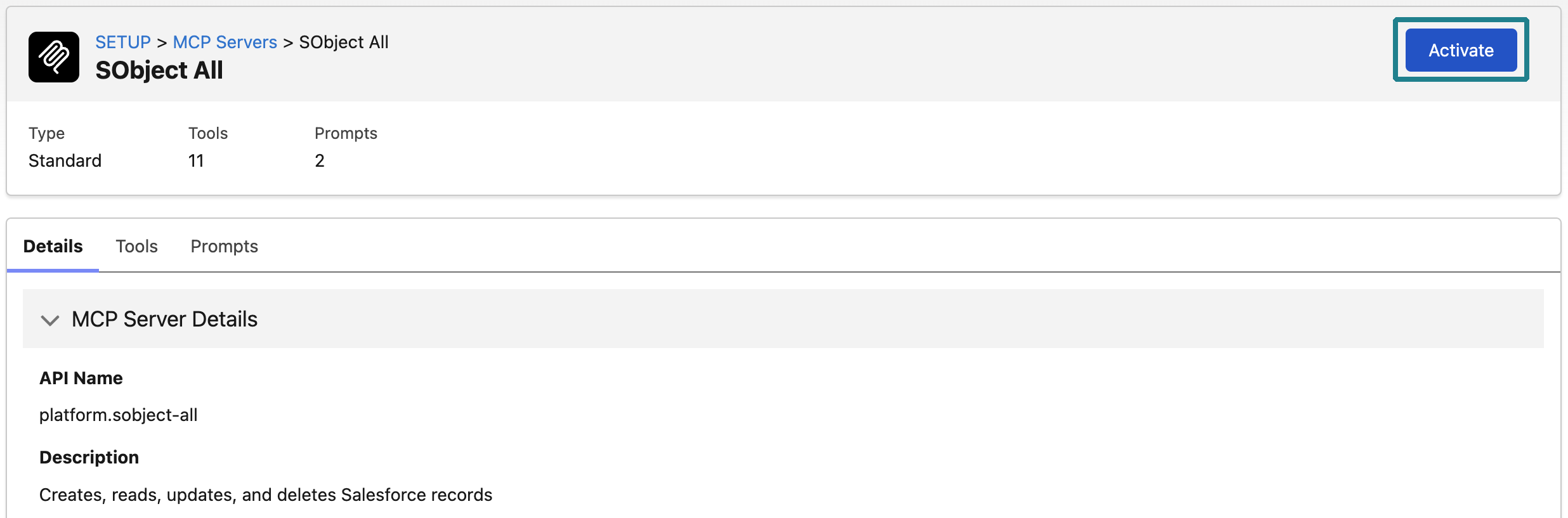
चित्र 3 — सक्रिय करने से पहले SObject All, जिसमें Activate हाइलाइट है।
चरण 2: External Client App बनाएँ (Salesforce एडमिन, लगभग 10 मिनट)
इस चरण और अगले चरण की टेबल्स में हर सेटिंग के लिए ये संकेत दिए गए हैं:- लॉक है: Salesforce के लिए आवश्यक है। इसे बदलने के लिए Salesforce Support से संपर्क करना होगा।
- आवश्यक: इसके बिना कनेक्टर काम नहीं करता।
- आपकी पसंद: दोनों विकल्प काम करते हैं।
- बंद रखें: चालू होने पर भी काम करता है, लेकिन जोखिम बढ़ता है।
- पहले परीक्षण करें: संभव है, लेकिन पहले सैंडबॉक्स या Developer Edition संगठन में इसका परीक्षण करें।
- Setup के Quick Find में External Client App Manager दर्ज करें और उसे खोलें।
- New External Client App पर क्लिक करें।
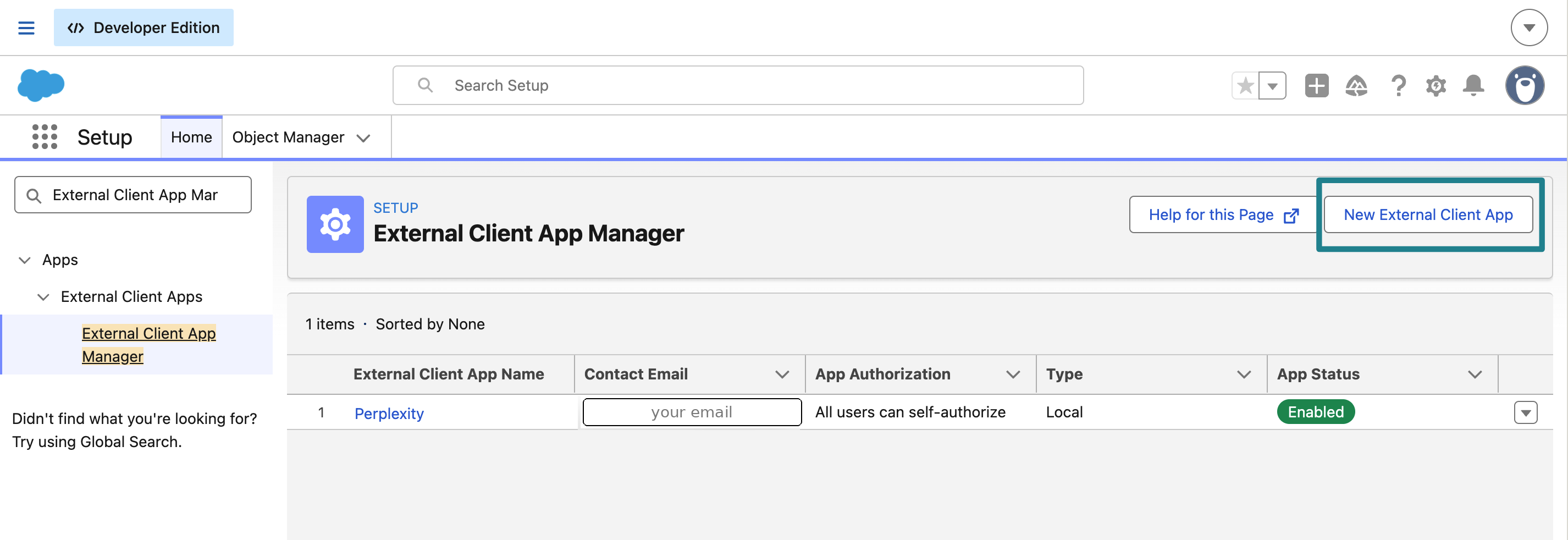
चित्र 4 — External Client App Manager, जहाँ आप Perplexity ऐप बनाते हैं।
-
Basic Information भरें:
Table 1 — Perplexity External Client App के लिए Basic Information सेटिंग्स।
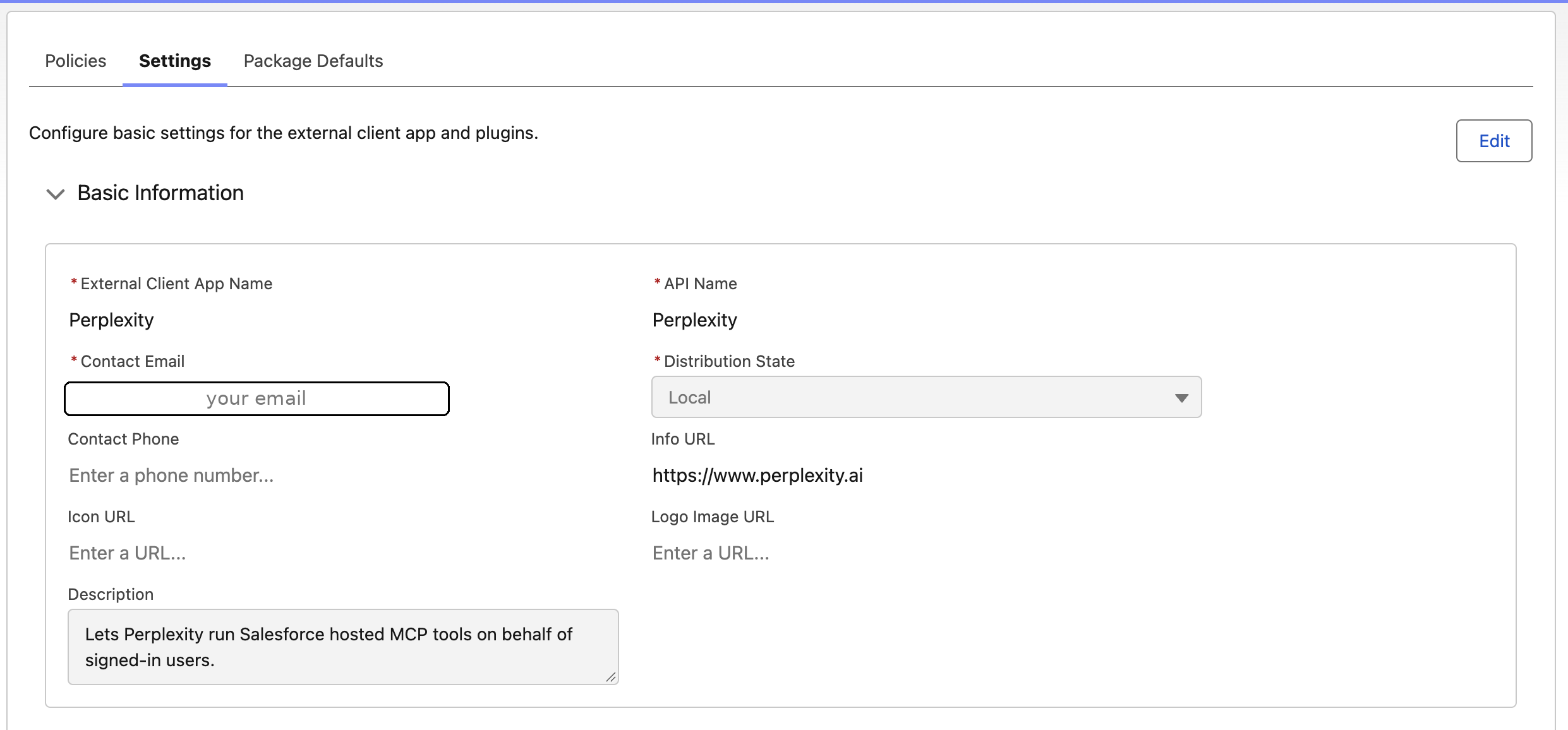
चित्र 5 — Perplexity External Client App के लिए Basic Information।
- API (Enable OAuth Settings) को विस्तृत करें और Enable OAuth चुनें।
-
Callback URL (आवश्यक): नीचे दिए गए दोनों URL हूबहू पेस्ट करें,
हर पंक्ति में एक। मेल न खाने पर साइन-इन
redirect_uri_mismatchत्रुटि के साथ विफल होता है। -
OAuth Scopes (आवश्यक): केवल ये दो स्कोप Selected OAuth
Scopes में ले जाएँ:
- Access Salesforce hosted MCP servers (mcp_api)
- Perform requests at any time (refresh_token, offline_access)
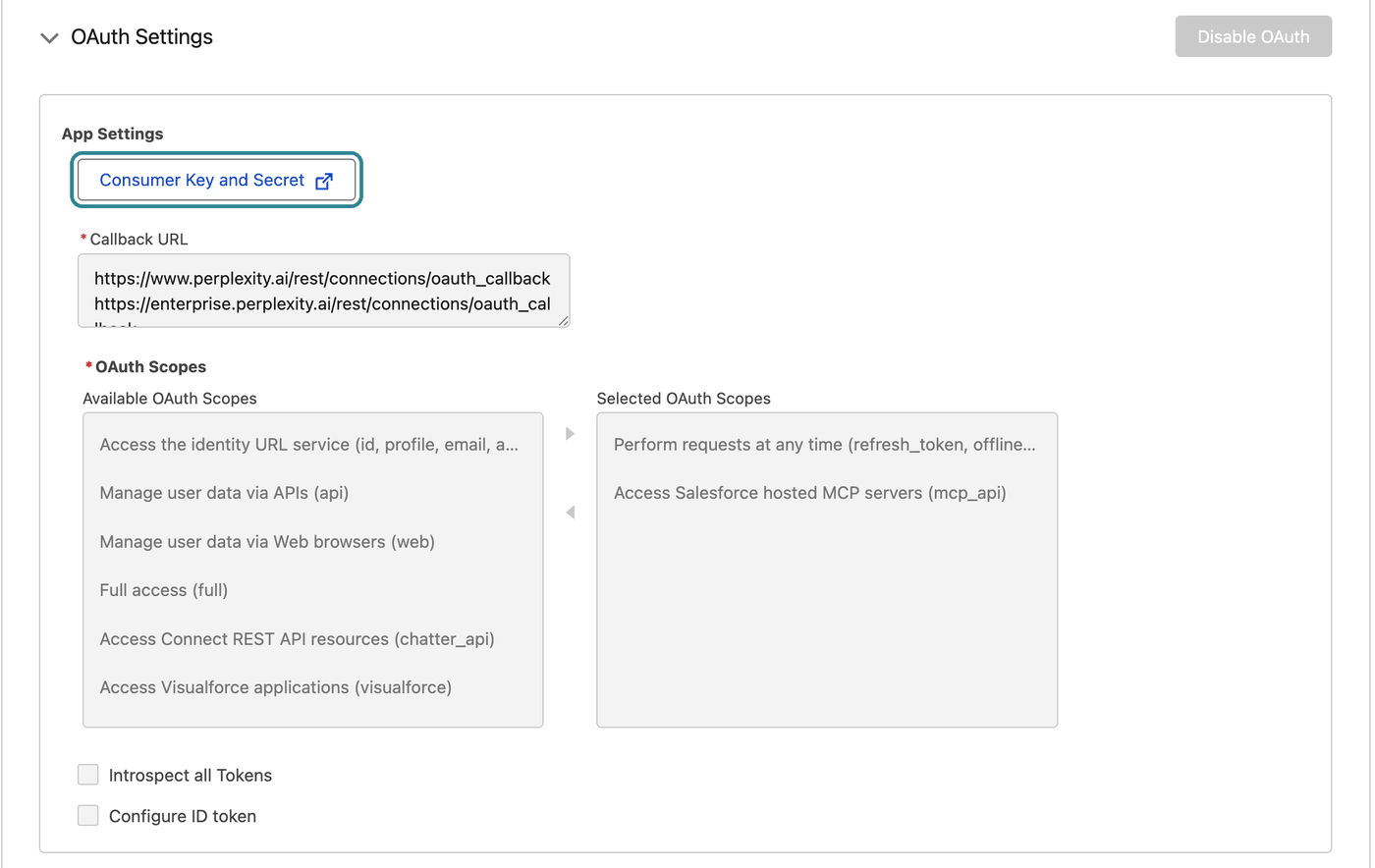
चित्र 6 — दोनों कॉलबैक URL और दो आवश्यक स्कोप वाली OAuth सेटिंग्स।
-
Flow Enablement और Security सेट करें:
Table 2 — Perplexity External Client App के लिए Flow Enablement और Security सेटिंग्स।
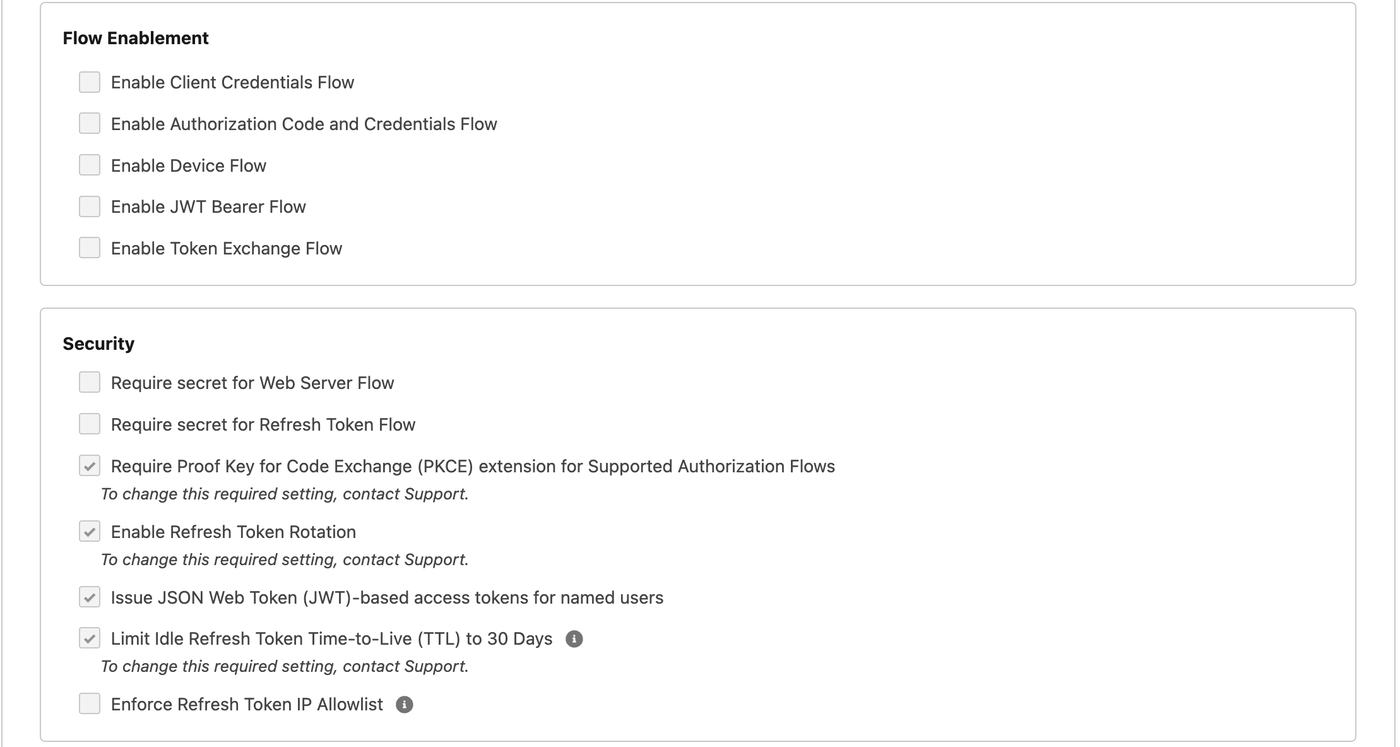
चित्र 7 — Perplexity ऐप के लिए Flow Enablement और Security सेटिंग्स।
- SAML, Canvas, Mobile और Push Notification सेटिंग्स बंद रहने दें, फिर Create पर क्लिक करें।
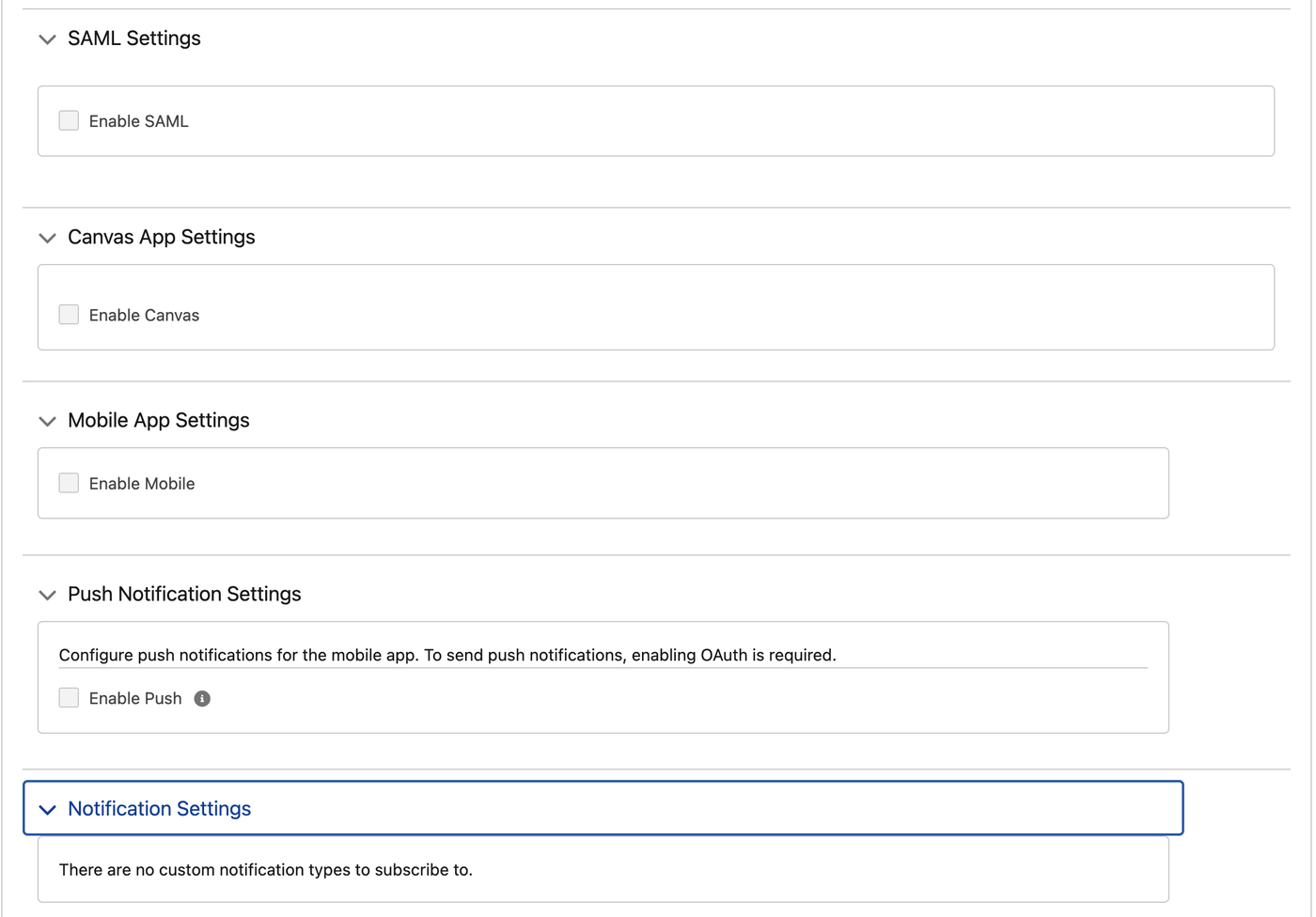
चित्र 8 — SAML, Canvas, Mobile और Push Notification सेटिंग्स बंद रखी गई हैं।
चरण 3: नीतियाँ सेट करें (Salesforce एडमिन, लगभग 3 मिनट)
ऐप खोलें, Policies पर जाएँ और Edit पर क्लिक करें।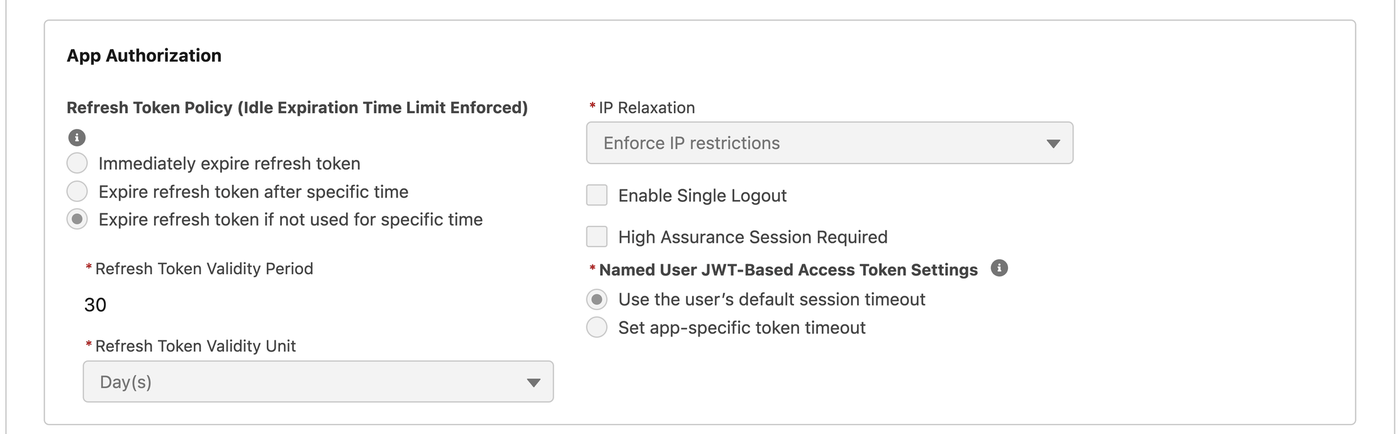
चित्र 9 — App Authorization की नीति सेटिंग्स।
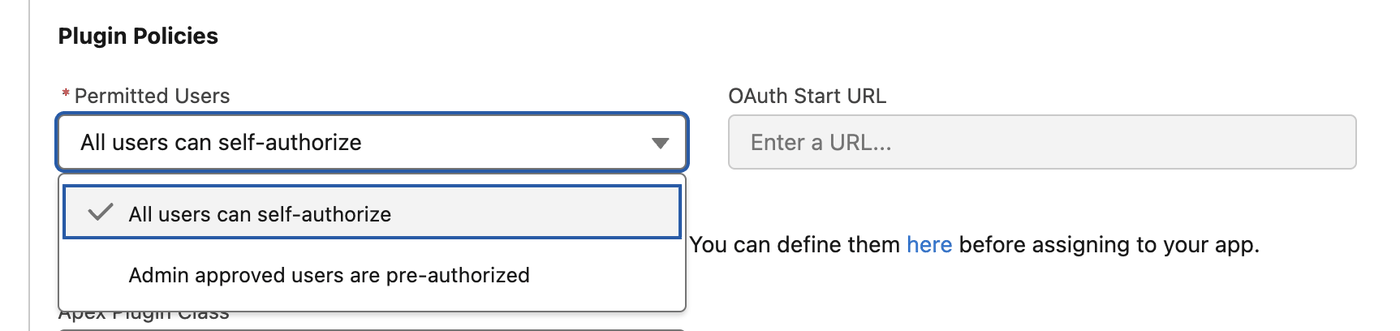
चित्र 10 — Perplexity ऐप के लिए Permitted Users के विकल्प।
चरण 4: Consumer Key साझा करें (Salesforce एडमिन, लगभग 2 मिनट)
- ऐप में Settings → OAuth Settings → Consumer Key and Secret खोलें (चरण 2.6 में दिखाया गया है)। Salesforce आपको ईमेल से एक सत्यापन कोड भेजता है।
- Consumer Key कॉपी करें। यदि आपने चरण 2.7 में Require secret for Web Server Flow या Require secret for Refresh Token Flow चालू किया था, तो Consumer Secret भी कॉपी करें।
- Enterprise प्लान पर, कुंजी और, यदि आपने सीक्रेट कॉपी किया है तो उसे भी, अपने संगठन के Perplexity एडमिन को अपने पासवर्ड मैनेजर या गोपनीय जानकारी साझा करने के किसी अन्य अनुमोदित माध्यम से भेजें। Pro या Max पर, यदि आप किसी Perplexity संगठन का हिस्सा नहीं हैं, तो इन्हें इसी तरीके से उस व्यक्ति को भेजें जो चरण 5 पूरा करेगा, या यदि वह आप ही हैं, तो इन्हें अपने पासवर्ड मैनेजर में रखें।
invalid_client_id त्रुटि के साथ विफल होता है।चरण 5: Perplexity में Consumer Key जोड़ें (Enterprise: आपके Perplexity संगठन के एडमिन, लगभग 5 मिनट)
ये सेटिंग्स केवल आपके संगठन पर लागू होती हैं। अन्य संगठन अपने External Client App और अपनी सेटिंग्स का उपयोग करते हैं।- Perplexity में संगठन सेटिंग्स → कनेक्टर्स खोलें।
- Salesforce खोजें।
- वह कनेक्टर चुनें जिसका विवरण “Salesforce CRM रिकॉर्ड क्वेरी करें, खोजें, बनाएँ और अपडेट करें” से शुरू होता है। यदि यह दिखाई नहीं देता, तो नया Salesforce कनेक्टर आपके संगठन के लिए अभी उपलब्ध नहीं है।
- सेटअप प्रबंधित करें पर क्लिक करें। यदि बटन दिखाई नहीं देता, तो उस पंक्ति का अधिक विकल्प मेनू खोलें और सेटअप प्रबंधित करें चुनें।
- कस्टम संगठन सेटअप का उपयोग करें चुनें। यदि सेटअप विधि दिखाई देती है, तो क्रेडेंशियल मैन्युअल रूप से दर्ज करें चुनें।
- Consumer Key पेस्ट करें। Consumer Secret को खाली छोड़ दें, जब तक कि आपने चरण 2.7 में सीक्रेट की आवश्यकता चालू न की हो।
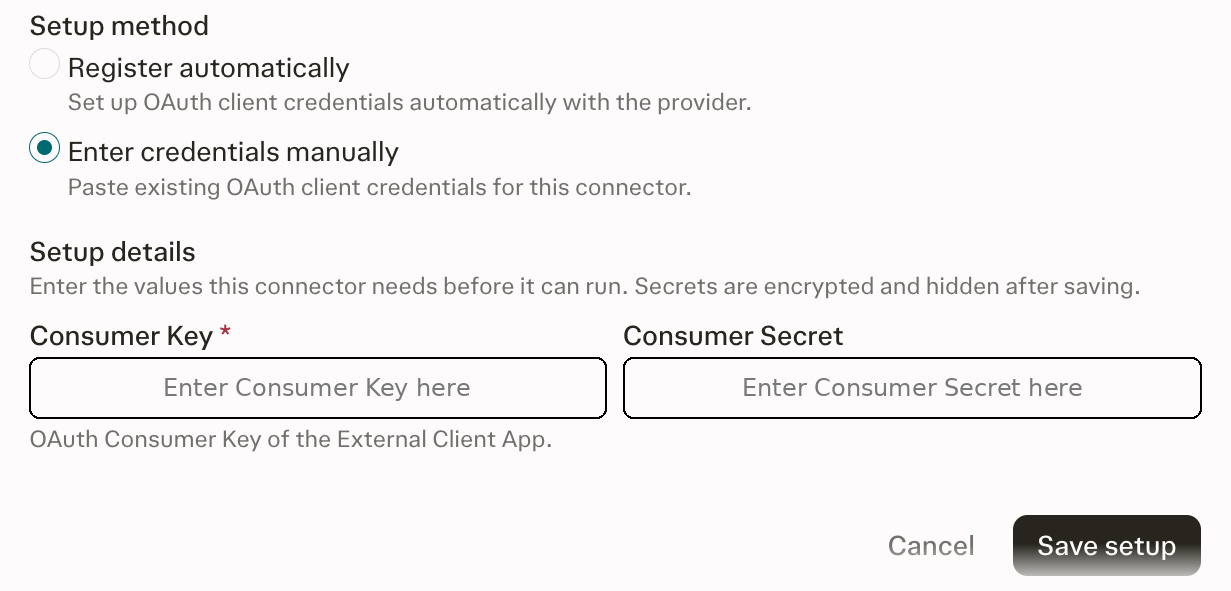
चित्र 11 — Perplexity में Salesforce सेटअप फ़ॉर्म।
-
वैकल्पिक: यदि आपका संगठन सिंगल साइन-ऑन का उपयोग करता है, तो अपने My Domain URL दर्ज करें, ताकि उपयोगकर्ता
Use Custom
Domain पर क्लिक करने के बजाय सीधे आपकी कंपनी के साइन-इन पेज पर पहुँचें:
-
Authorization Endpoint:
https://yourcompany.my.salesforce.com/services/oauth2/authorize -
Token Endpoint:
https://yourcompany.my.salesforce.com/services/oauth2/token -
Revocation Endpoint:
https://yourcompany.my.salesforce.com/services/oauth2/revoke
yourcompanyकी जगह अपना My Domain नाम लिखें। यह आपको Salesforce के Setup में My Domain के तहत मिलेगा।login.salesforce.comका उपयोग करने के लिए इन फ़ील्ड को खाली छोड़ दें। -
Authorization Endpoint:
- सेटअप सेव करें पर क्लिक करें, फिर पुष्टि करने के लिए जारी रखें पर क्लिक करें।
चरण 5 (Perplexity संगठन के बिना): Consumer Key स्वयं जोड़ें (लगभग 5 मिनट)
यदि आप Pro या Max पर हैं और किसी Perplexity संगठन का हिस्सा नहीं हैं, तो आप अपने External Client App की Consumer Key स्वयं जोड़ते हैं। चरण 1 से 4 पूरे करने के लिए आपको फिर भी एक Salesforce System Administrator की आवश्यकता है। यदि आपके पास कंपनी का Salesforce संगठन नहीं है, तो आप मुफ़्त Salesforce Developer Edition संगठन के लिए साइन अप कर सकते हैं। आप उसके System Administrator होते हैं, इसलिए चरण 1 से 4 स्वयं पूरे कर सकते हैं।- Salesforce कनेक्टर खोलें। कनेक्टर पर व्यक्तिगत सेटअप आवश्यक दिखाई देता है।
- सेटअप प्रबंधित करें टैब खोलें और कस्टम सेटअप का उपयोग करें चुनें। यदि सेटअप विधि दिखाई देती है, तो क्रेडेंशियल मैन्युअल रूप से दर्ज करें चुनें।
- Consumer Key पेस्ट करें। Consumer Secret को खाली छोड़ दें, जब तक कि आपने चरण 2.7 में सीक्रेट की आवश्यकता चालू न की हो। चाहें तो चरण 5.7 में बताए गए तरीके से अपने My Domain URL भी जोड़ें।
- सेटअप सेव करें पर क्लिक करें, फिर पुष्टि करने के लिए जारी रखें पर क्लिक करें। इसके बाद चरण 6 पर जाएँ।
चरण 6: अपना अकाउंट कनेक्ट करें (प्रत्येक उपयोगकर्ता)
- Perplexity में Salesforce कनेक्टर खोलें और कनेक्टर जोड़ें (या कनेक्ट करें) पर क्लिक करें।
-
Salesforce में साइन इन करें और एक्सेस की अनुमति दें। यदि चरण 5 में My
Domain URL जोड़े गए हैं, तो आप सीधे अपनी कंपनी के साइन-इन पेज पर पहुँचेंगे।
अन्यथा, यदि आपकी कंपनी सिंगल साइन-ऑन का उपयोग करती है, तो Salesforce के साइन-इन पेज पर
Use Custom Domain पर क्लिक करें, अपनी कंपनी का डोमेन, जैसे
yourcompany, दर्ज करें और साइन इन करें। सही लॉगिन URL का उपयोग करना देखें।
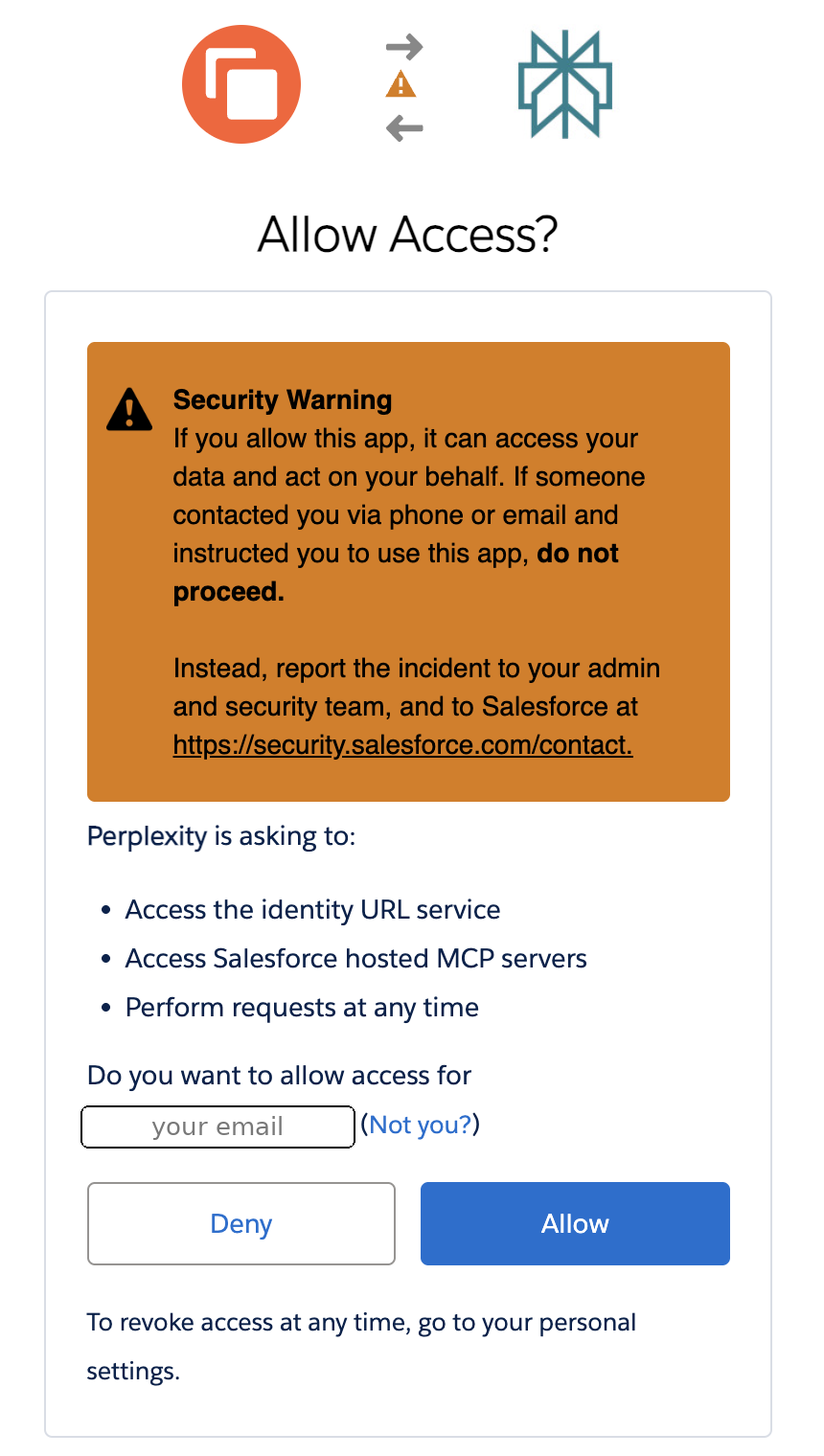
चित्र 12 — पहली बार कनेक्ट करने पर Salesforce आपसे एक्सेस की अनुमति मांगता है।
यह काम कर गया, इसकी पुष्टि कैसे करें
- नए सेशन में पूछें: “Salesforce का उपयोग करके बताएँ कि मैं किस उपयोगकर्ता के रूप में लॉग इन हूँ?” Perplexity को उत्तर में Salesforce में आपका नाम और रोल बताना चाहिए।
- पूछें: “मेरे सबसे हाल में देखे गए 5 अकाउंट की सूची दें।”
-
वैकल्पिक: Perplexity से परीक्षण के लिए एक Salesforce Task रिकॉर्ड बनाने, फिर
उसे हटाने को कहें, और जाँचें कि Salesforce के ऑडिट ट्रेल में आपका नाम दिखता है। Read Only उपयोगकर्ता का लिखने का प्रयास
INSUFFICIENT_ACCESS_OR_READONLYत्रुटि के साथ विफल होना चाहिए।
इसे आज़माना
- “इस तिमाही में बंद होने वाले मेरे खुले बिक्री अवसर रकम के अनुसार क्रमबद्ध करके दिखाएँ।”
- “Globex के बिक्री अवसर का चरण ‘मोलभाव’ पर अपडेट करें।”
- “हर सोमवार, उन बिक्री अवसरों का सारांश दें जिनका चरण पिछले सप्ताह बदला था।“
अनुमतियाँ और स्कोप
समस्या निवारण
अक्सर पूछे जाने वाले सवाल
कनेक्टर कौन-सा डेटा एक्सेस करता है?
केवल वही डेटा जिसे साइन इन किया हुआ उपयोगकर्ता पहले से Salesforce में एक्सेस कर सकता है, अनुमतियाँ और स्कोप में दी गई कार्रवाइयों के माध्यम से। प्रोफ़ाइल, अनुमति सेट, फ़ील्ड-स्तरीय सुरक्षा और शेयरिंग नियम सभी लागू रहते हैं।क्या Perplexity Salesforce में लिख सकता है?
हाँ, यदि उपयोगकर्ता की Salesforce अनुमतियाँ इसकी इजाज़त देती हैं। इसे सीमित करने के लिए उपयोगकर्ताओं को अधिक सीमित अनुमति सेट या प्रोफ़ाइल दें।क्या मेरा एडमिन यह सीमित कर सकता है कि इस कनेक्टर का उपयोग कौन करे?
हाँ, दोनों ओर से। Salesforce में अनुमति सेट के साथ Permitted Users का उपयोग करें। Enterprise प्लान पर आपके संगठन का Perplexity एडमिन संगठन के लिए कनेक्टर बंद कर सकता है। प्रत्येक उपयोगकर्ता के डिस्कनेक्ट करने तक उसके सेव किए गए साइन-इन टोकन रखे जाते हैं, इसलिए एक साथ सभी का एक्सेस हटाने के लिए, Salesforce में External Client App को ब्लॉक करें। यह देखने के लिए कि किसने कनेक्ट किया है, या टोकन रद्द करने के लिए, External Client App के OAuth उपयोग को प्रबंधित करना देखें।मेरे डिस्कनेक्ट करने या कनेक्टर बंद होने के बाद डेटा कितने समय तक रखा जाता है?
जब आप डिस्कनेक्ट करते हैं, तो Perplexity आपके सेव किए गए Salesforce साइन-इन टोकन हटा देता है। यदि आपके संगठन का Perplexity एडमिन कनेक्टर बंद करता है, तो प्रत्येक उपयोगकर्ता के डिस्कनेक्ट करने तक उसके टोकन रखे जाते हैं। एक साथ सभी का एक्सेस हटाने के लिए, आपका Salesforce एडमिन External Client App को ब्लॉक कर सकता है। जिन सत्रों में Salesforce के परिणाम शामिल होते हैं, उन पर सत्र के लिए आपकी रिटेंशन सेटिंग्स लागू होती हैं। Enterprise के लिए डेटा रिटेंशन देखें।मैंने पहले वाला Salesforce कनेक्टर इस्तेमाल किया था। अब क्या बदलता है?
चरण 5 में Consumer Key जोड़ने के बाद, आपसे एक बार दोबारा कनेक्ट करने के लिए कहा जाएगा। यह कुंजी आपके संगठन का Perplexity एडमिन जोड़ता है या, Pro या Max पर किसी संगठन का हिस्सा न होने पर, आप स्वयं जोड़ते हैं। आपका मौजूदा कनेक्शन अपने-आप स्थानांतरित नहीं हो सकता, क्योंकि नया कनेक्टर आपके Salesforce संगठन के अपने ऐप का उपयोग करता है।क्या मेरे Salesforce डेटा का उपयोग AI मॉडल्स को प्रशिक्षित करने के लिए किया जाएगा?
नहीं। Salesforce कनेक्टर के माध्यम से एक्सेस किए गए डेटा का उपयोग Perplexity के मॉडलों या किसी तीसरे पक्ष के मॉडल को प्रशिक्षित करने के लिए कभी नहीं किया जाता।क्या यह कनेक्टर मेरे प्लान पर उपलब्ध है?
हाँ, Pro, Max, Enterprise Pro और Enterprise Max प्लान पर। आपका Salesforce संगठन Enterprise Edition या उच्चतर होना चाहिए, या परीक्षण के लिए Developer Edition संगठन होना चाहिए।संबंधित लेख
- एंटरप्राइज़ के लिए Perplexity कनेक्टर: अक्सर पूछे जाने वाले प्रश्न
- कनेक्टर के लिए रोल-बेस्ड एक्सेस कंट्रोल
- एंटरप्राइज़ कनेक्टर ट्रबलशूटिंग गाइड
- Snowflake के साथ Perplexity कनेक्ट करना