

Googleドライブコネクタについて
Googleドライブコネクタを使用すると、Perplexityから直接Googleドライブに保存されているドキュメントをクエリできます。
GoogleドライブとPerplexityの生産性機能を統合することで、ドライブのファイル、メール、カレンダー、その他の接続されたアプリ、ウェブ全体で関連情報を瞬時に検索・組み合わせることができ、手動での検索やコンテキストの切り替えが不要になります。
Googleドライブコネクタは、Perplexity Pro、Perplexity Max、Enterprise Pro、Enterprise Maxのユーザーが利用できます。
以下に、このコネクタの概要と有効化方法を示します。
Googleドライブコネクタの機能は?
Googleドライブコネクタを接続すると、すべてのGoogleドライブファイルを検索して、そのコンテンツに基づいて回答を提供できます。 コネクタは、選択したファイルをPerplexityのプラットフォームに安全に同期することで機能し、ドキュメントの情報と他のソースを組み合わせた包括的な検索を可能にします。
コネクタは、2種類の検索を実行します。
標準検索: 標準インデックスを使用してドライブ全体を検索します
高精度検索: ドキュメントから包括的な回答を得るために、 限られた数のファイル を深く分析します。 エンタープライズのお客様のみご利用いただけます。
コネクタを使用すると、Googleドライブで各ファイルを手動で開かなくても、スプレッドシート、プレゼンテーション、ドキュメント、その他のサポートされているファイルタイプの情報をすばやく検索できます。 これにより、Googleドライブ全体での調査、文書レビュー、情報検索が合理化されます。
プロジェクトにインポートしたドライブのコンテンツはインポート時点でコピーされるため、新しいファイルや編集したファイルを取り込むにはフォルダを再度インポートしてください。サブフォルダも含まれます。インポートせずに現在のドライブのファイルを検索するには、スレッドでGoogleドライブをソースとして選択します。
プランごとの主な違い
すべてのPerplexityユーザーは、Perplexityを使用してGoogleドライブ全体を検索でき、Googleドライブのファイルをプロジェクトに同期して標準検索で照会できます。さらに、Enterprise ProおよびEnterprise Maxのユーザーは、Googleドライブのファイルを個人用リポジトリ(My Files)に同期することもできます。また、高精度検索はEnterpriseユーザー(Enterprise ProおよびEnterprise Max)のみが利用できます。高精度検索には制限が適用されますのでご注意ください。
わかりやすいように、比較を以下に示します。
機能 | Pro / Max | Enterprise Pro / Max |
ドライブ全体の標準検索 | ✓ | ✓ |
プロジェクトへのファイル同期 | ✓ | ✓ |
My Filesへのファイル同期 | ✗ | ✓ |
高精度検索 | ✗ | ✓ |
注:高精度検索には制限が適用されます。詳しくはこちらの記事をご覧ください。
サポートされているファイルの種類
Googleドライブコネクタは、幅広いドキュメント形式をサポートしています。
Googleドキュメント、スプレッドシート、スライド
Microsoft Officeファイル(DOCX、XLSX、PPTX)
PDF文書
CSVファイル
Markdown(MD)ファイル
JSONファイル
テキスト(TXT)ファイル
現在、画像、音声ファイル、ビデオファイルはGoogleドライブコネクタではサポートされていません。
プライバシーとデータセキュリティ
Googleドライブコネクタが機能するには、次の権限が必要です。
すべてのGoogleドライブファイルを表示してダウンロードする
Googleドライブのファイルに関する情報を表示する
このアプリで使用する特定のGoogleドライブ ファイルのみを表示、編集、作成、削除する
注:Perplexityはこれらの権限を使用してファイルを読み取り、同期します。「編集、作成、削除」の権限は、コネクタが同期メタデータを管理するために使用されますが、Perplexityがドライブのファイルの内容を変更することはありません。
Googleドライブコネクタはユーザーの権限を尊重し、ユーザーが閲覧を許可されているコンテンツのみを提供します。
Googleドライブからファイルを削除するか、そのファイルへのアクセスを削除すると、そのファイルはすぐにPerplexityから削除されます。
さらに、GoogleアカウントとPerplexityの接続を解除する場合は、ファイルを保持するか削除するかを選択できます。 ファイルを保持すると、アカウントに残りますが、Googleドライブで変更を加えた場合、同期されなくなります。
デフォルト検索と高精度検索
Googleドライブコネクタのデフォルトの検索動作は、直接API統合を使用します。 この統合は、Googleドライブが提供するOAuthを使用します。つまり、Googleドライブで設定されたファイル権限を常に遵守します。 Perplexityはドライブ全体をインデックス化することはなく、APIによって返されたファイルにのみアクセスします。
ただし、高精度検索のためにファイルをアップロードすることを選択した場合、API統合を使用して選択したファイルのみをインデックス化します。 高精度検索のためにアップロードしないことを選択したファイルについては、デフォルト検索が引き続き利用可能です。 Perplexityは、Googleドライブのファイル権限に従います。 たとえば、ファイルへのアクセス権が取り消され、ファイルにアクセスできたユーザーがアクセスできなくなった場合、そのユーザーはPerplexityを使用してファイルとそのコンテンツを検索できなくなります。
ただし、高精度検索のためにファイルをアップロードすることを選択した場合は、API連携を使用して選択したファイルのみをインデックス化します。高精度検索用にアップロードしなかったファイルについては、引き続きデフォルト検索を利用できます。なお、PerplexityはGoogleドライブのファイル権限を引き続き遵守します。たとえば、Google Drive内のファイルへのアクセス権を失った場合、Perplexityでそのファイルとその内容を検索できなくなります。
アップロードされたGoogleドライブのファイルの保護方法について詳しくは、Googleドライブコネクタ:ファイルアップロードのセキュリティをご覧ください。
エンタープライズレベルのセキュリティと制御
エンタープライズ組織向けに、PerplexityはSOC 2 Type II認証、エンドツーエンドの暗号化、厳格なデータプライバシー対策、きめ細かいユーザーアクセス制御など、エンタープライズレベルの保護とコンプライアンスを提供します。 Googleドライブのデータは、他のエンタープライズデータと同様に、AIトレーニングに使用されることはありません。また、強力なセーフガードにより、機密性と規制コンプライアンスが確保されます。
PerplexityとGoogleドライブアカウントの接続は、個人レベルで行われます。 つまり、組織内の他の誰も、あなたのドライブ上のファイルを検索できません。 ただし、ファイルを共有プロジェクトに同期すると、そのプロジェクトにアクセスできるユーザーは誰でもそれらのファイルを検索できます。
PerplexityがGoogleドライブとどのようにやり取りするかを管理するために、組織管理者は 組織設定から、すべての組織ユーザーに対してコネクタを有効または無効にできます。
有効化の方法
Googleドライブコネクタを有効にするには:
サイドバーからPlugins(Plugins がまだ表示されない場合は Customize → Connectors)を開きます。DiscoverでGoogle Driveコネクタを探すか、名前で検索し、そのページを開きます。
接続を選択します。
その後、Googleにログインし、コネクタにアクセス許可を付与するよう求められます。 これらの権限により、コネクタはドライブのファイルとメタデータにアクセスできます。
許可をクリックして、Google DriveでPerplexityの利用を開始します。
コネクタが接続されると、縦の省略記号(⋮)をクリックし、アップロードを選択して、Perplexityと同期する特定のファイルまたはフォルダを選択できます。Perplexityはこれらのファイルを同期し、最も重要な内部知識をより高精度に検索できるようにします。
このコネクタはプラグイン内に表示されることもあります。どこかで接続すると、アカウント全体で接続済みになります。接続状態と組織のコネクタ設定は、すべてのプラグイン内に適用されます。プラグインとは?をご覧ください。
接続されたファイルの使用
PerplexityをGoogleドライブに接続すると、同期されたファイルを次の2つの方法で使用できます。
検索のソースとして
新しいセッションを作成する際に、 検索のソースを設定 からGoogleドライブをソースとして選択します。 同期されたドライブファイルは、包括的な回答を提供するために、他の選択されたソース(ウェブ、アカデミック、その他の アプリコネクタなど)と一緒に検索されます。
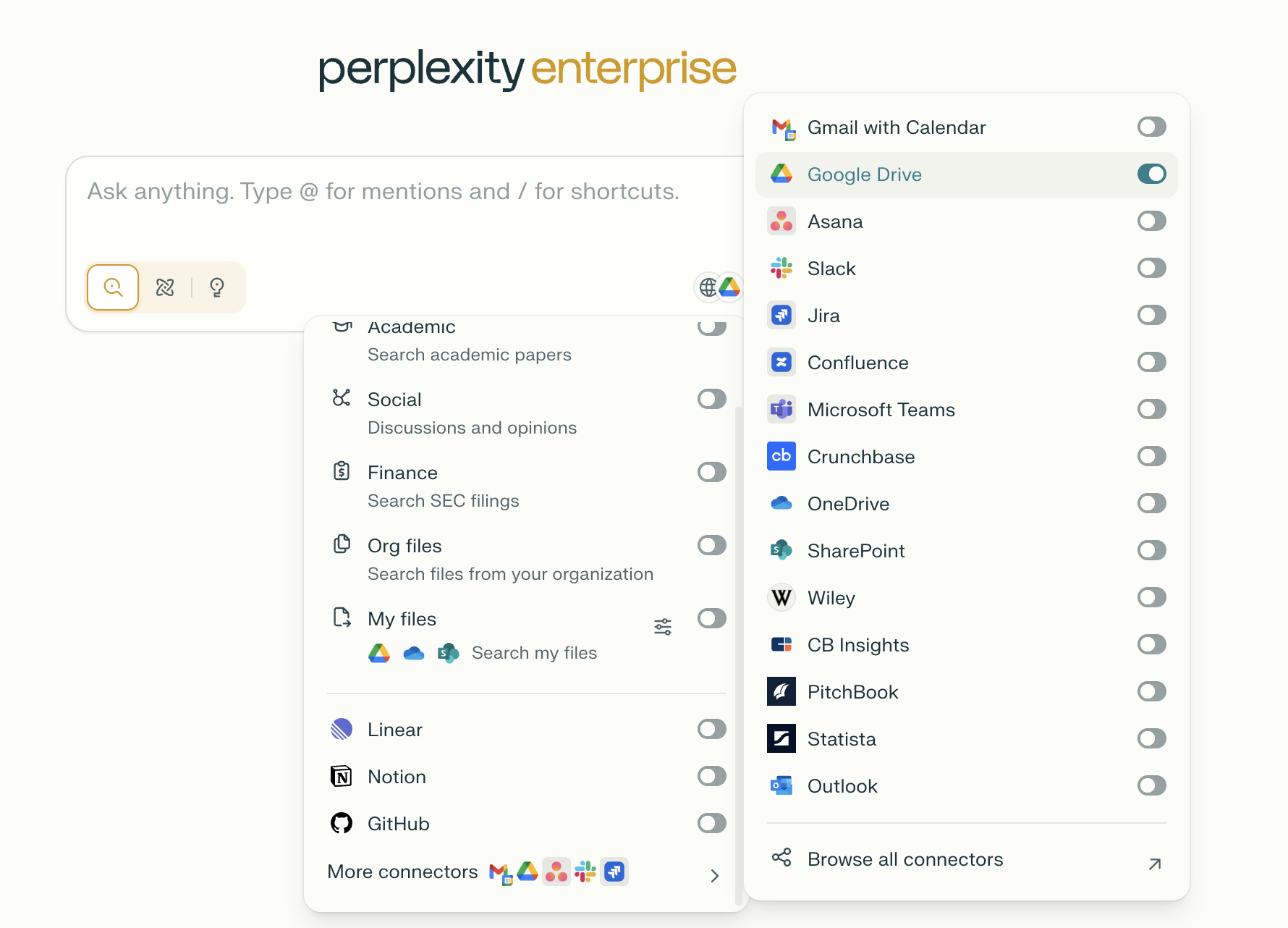
または、新しいセッションを開始するときに@Google Driveをメンションして、検索プロンプトを書くこともできます。
プロジェクト内のファイル添付として
Googleドライブのファイルをプロジェクトと同期するには、ファイルを接続したいプロジェクトの右側のサイドバーでクラウドから追加をクリックします。次に、そのプロジェクトと同期するファイルとフォルダを選択します。
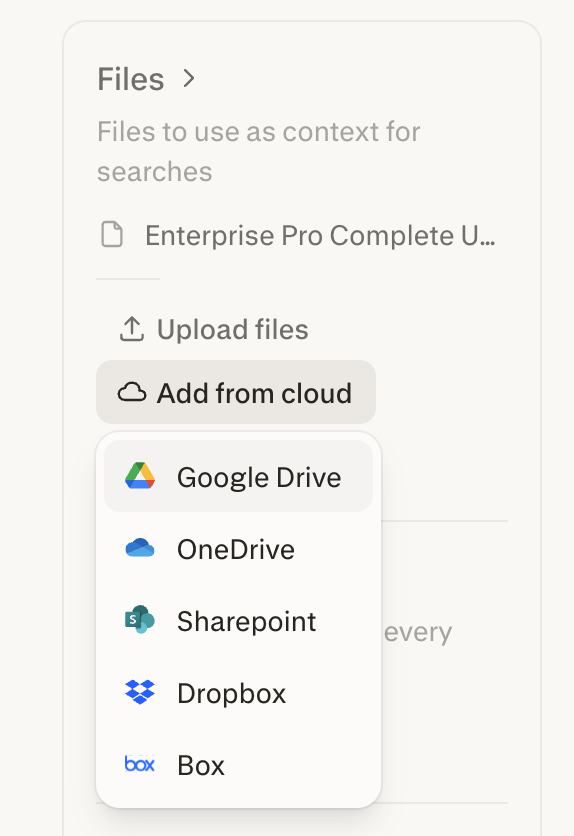
Enterprise Proユーザーの場合、Googleドライブからプロジェクトに同期されたファイルは、それらのプロジェクトにアクセスできるすべてのユーザーが検索できます。 これにより、共有されたGoogleドライブコンテンツを使用したチームの高精度コラボレーションが可能になります。
アップロードしたファイルの保存先は、アップロードを開始した場所によって決まります。プロジェクトのファイル画面から開始したアップロードは、開いているフォルダーに保存されます。プロジェクトのソースカードやクラウドの選択画面から開始したアップロードは、最上位の階層に保存されます。アップロード済みのファイルをフォルダーへ移動する操作は現在ご利用いただけません。目的のフォルダーで直接アップロードし、最上位にあるコピーを削除してください。
試してみる
PerplexityをGoogleドライブに接続したら、次のようなクエリを実行してドライブのコンテンツを活用してみてください。
「ドライブ内のQ4の財務レポートを要約し、主要な指標を強調表示してください」
「先月の製品ローンチに関する会議メモをすべて見つけてください」
「プロジェクト計画文書のアクションアイテムは何ですか?」
「2つの予算スプレッドシートのデータを比較してください」
Googleドライブコネクタは、プロジェクト、Pro Search、その他のApp Connectorsなど、Perplexityの他の機能とシームレスに連携し、統一されたナレッジエクスペリエンスを実現します。
トラブルシューティング
組織でGoogleドライブが有効になっていません
Enterprise組織のメンバーで、アカウントでGoogleドライブコネクタを接続できない場合は、管理者が組織で無効にしている可能性があります。組織の管理者に連絡して、これを確認してもらってください。
組織で有効になっているにもかかわらず問題が発生する場合は、お問い合わせください。
OAuthスコープ設定
Google固有の設定により、PerplexityとGoogleドライブの統合がブロックされる場合があります。Google Workspaceの管理者は、通常、管理コンソールでこれを修正できます。
Google Workspaceで無制限アクセスが許可されている場合、Perplexityに問題はないはずです。ただし、組織がアクセスを「無制限」に設定できない場合は、次の代替手段をお試しください。
制限付き:信頼できるアプリのみがサービスにアクセスできるを選択します。

信頼されていないアプリの場合、ユーザーが高リスクとして分類されていないOAuthスコープへのアクセスを許可できるようにするを有効にします。
変更を保存し、ユーザーにPluginsページ(Plugins がまだ表示されない場合は Customize → Connectors)のInstalledタブからGoogle Driveコネクタのページを開き、再接続を選択するよう依頼します。
これらの設定を更新しても問題が解決しない場合は、Perplexityサポートにお問い合わせください。