

Computer でできること
Computer は、現在の AI 機能を単一のエージェントに統合しています。主な機能は次のとおりです。- 検索を核とする知能 — 出典付きで正確な情報を提供します
- ツール実行 — プラットフォームをまたいでタスクを完了します
- リッチメディア生成 — ビジュアルコンテンツを作成します
- ドキュメント作成 — レポートやプレゼンテーションを作成します
- 認証済みの統合 — Gmail、Outlook、GitHub、Linear、Slack、Notion、Snowflake、Databricks、Salesforce ほか
- 永続的なメモリ — セッションをまたいでコンテキストを保持します
- スケジューリングと自動化 — 定期的なタスクに対応します
- セキュアなクラウドサンドボックス — データを保護します
Computer の仕組み
Computer は複雑なタスクを完了するために、いくつかの機能を組み合わせています。- 非同期実行 — Computer はタスクをバックグラウンドで実行します。条件ベースのトリガーでメール、カレンダー、フライト状況、ファイルを監視でき、スケジュールジョブや、朝のブリーフィング・締め切りリマインダーなどの能動的なアクションもサポートします。
- Wide Research と並列 Web 検索 — 複数の項目を同時に調査する必要があるクエリに対応し、市場調査や競合分析に活用できます。
- Sub-agents — 市場調査、財務分析、ニュース監視などの個別のタスクタイプを扱うドメイン特化アシスタントに加え、スペシャリスト間の引き継ぎを調整する調整エージェントも含まれます。
- プレミアムデータ統合 — Computer は、チームがすでに利用しているツールと連携し、生産性、エンジニアリング、データ、ファイナンス領域全体でアクションを自動化します。
- マルチツールのオーケストレーション — 複数のツールを連携させ、リアルタイム情報の取得と統合を行いながら、マルチステップの推論や複雑なタスクの自動化を処理します。
プロジェクト に保存された Computer のモデルは、そのプロジェクトから新たに開始するセッションに適用され、スケジュール実行には適用されません。スケジュールされたタスクは独自のモデル選択を保持しており、そのモデルが組織で利用できなくなった場合、実行は Computer のデフォルトモデルにフォールバックします。
ワークフローの例
エンタープライズ向け Computer へのアクセス方法
Web で利用する
エンタープライズ向け Computer は、Enterprise Pro および Enterprise Max プランで利用できます。Perplexity Enterprise ユーザーの場合、Computer には Perplexity ワークスペース内から直接アクセスできます。1
Home ページに移動します。
2
Computer アイコンをクリックします。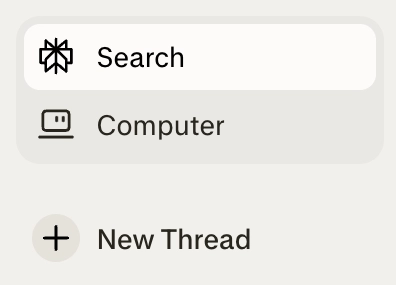

図 1 — Perplexity サイドバー内の Computer アイコン。
3
Computer で、Start a task フィールドをクリックして新しいタスクを作成します。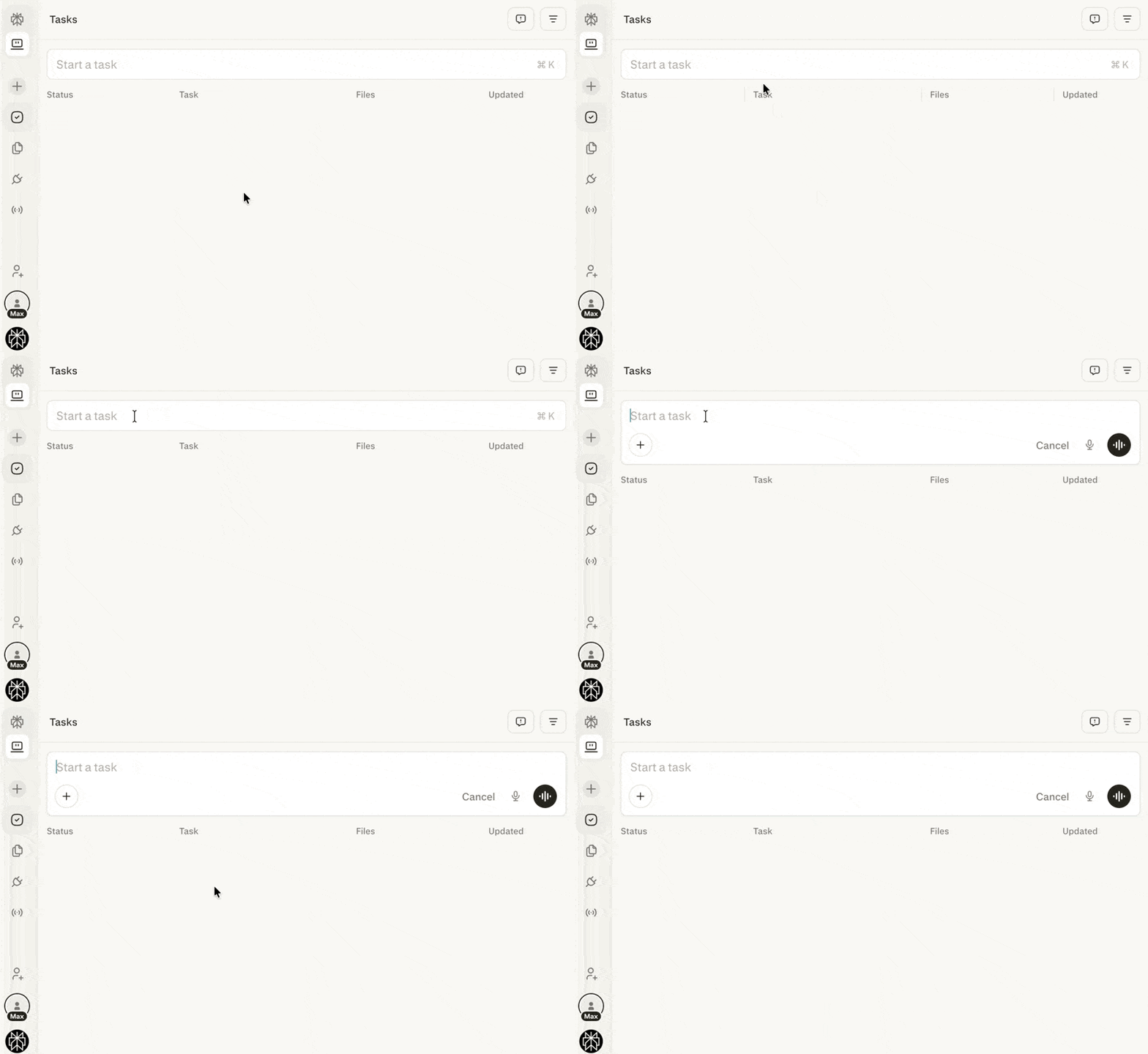

図 2 — Start a task フィールドは新しい Computer タスクの入口です。
4
Perplexity アイコン をクリックすると、Ask Anything モードに戻り、Computer を終了します。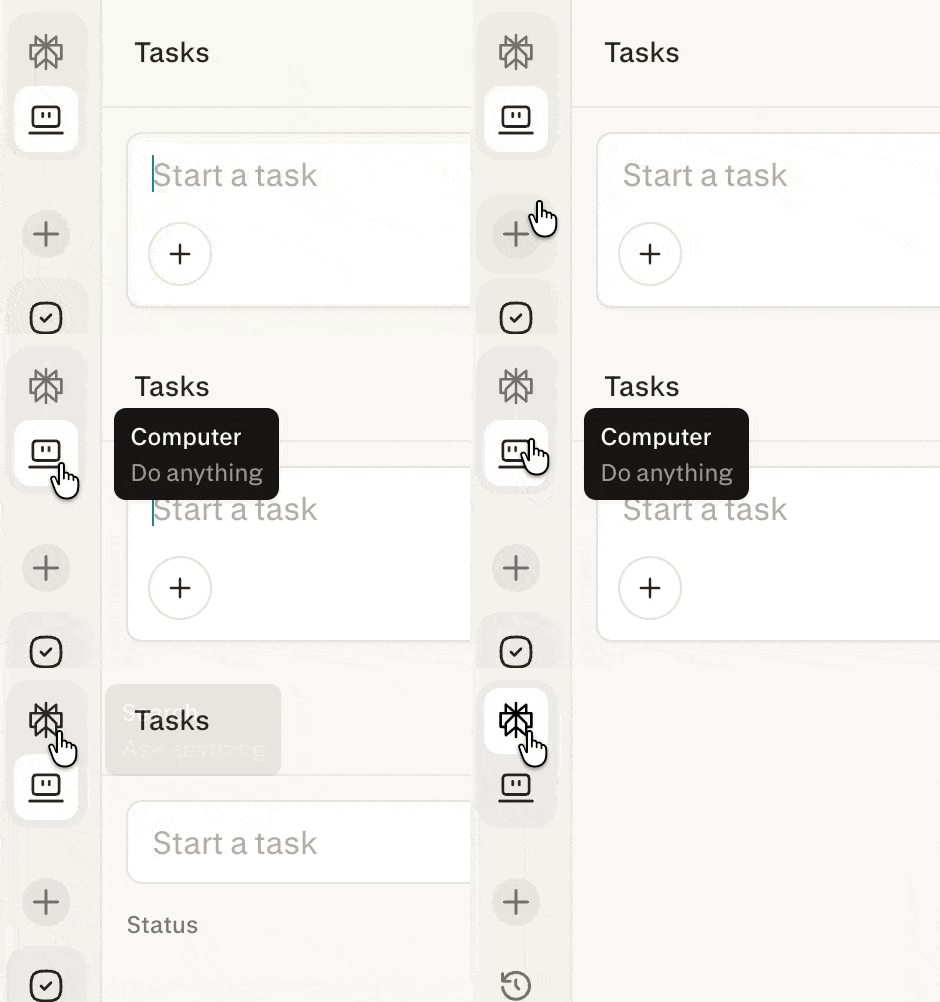

図 3 — Perplexity アイコンをクリックすると Ask Anything モードに戻ります。
アプリやサービスを Computer に接続する方法
プラグインは、個人向けプランと Self-Serve Enterprise 組織から順に段階的に提供されており、営業担当経由の Enterprise プランにも近日提供予定です。それまでは、メンバーと管理者は引き続き Connectors と Skills をご利用ください。
1
サイドバーでプラグインを開き(Plugins がまだ表示されない場合は Customize → Connectors)、利用可能なアプリとサービスを表示します。
2
見つけるまたは検索でコネクタを探し、そのページを開いて接続を選択します。
3
プラグインをインストールするには、見つけるまたは検索からプラグインを開き、インストールを選択します。続いて、プラグインのページで各コネクタの横にある接続を選択します。
4
アプリを切断するには、その横の三点リーダー(⋮)を選択し、Disconnect を選びます。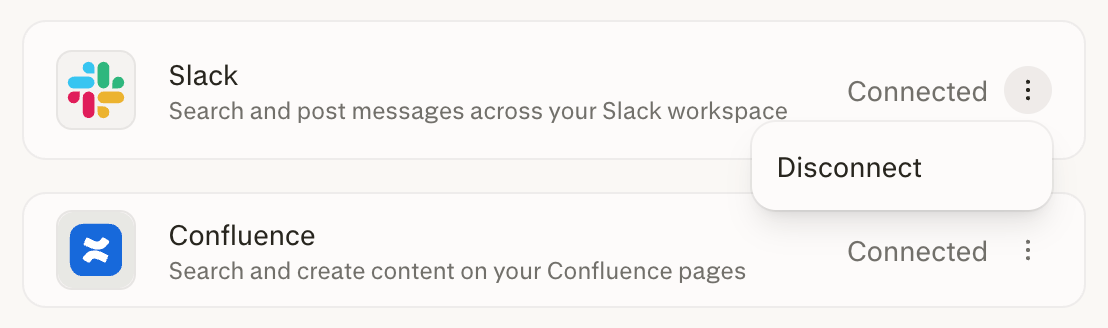

図 6 — 接続済みアプリの横の三点リーダーメニューに Disconnect が含まれています。
技術的背景とセキュリティ
Computer は Perplexity のコアインフラ上に構築されており、Enterprise 向けに次のセキュリティ観点が組み込まれています。Perplexity のエンタープライズグレード基盤上に構築
エンタープライズ向け Computer は単独の製品ではなく、Perplexity のエンタープライズグレードのプラットフォーム上に直接構築されており、組織がすでに信頼しているセキュリティ、コンプライアンス、ガバナンスの機能を継承しています。- SOC 2 コンプライアンス — Computer は Perplexity の SOC 2 認証済みインフラ内で動作するため、セキュリティ、可用性、機密性に関する管理策が継続的に維持されます。
- 監査ログ — タスクの実行、コネクタの利用、クレジットの消費、クレジットの付与を含む Computer のすべてのアクティビティが組織の監査ログに記録され、管理者はコンプライアンスとレポート作成に必要な可視性を得られます。
- データ保持ポリシー — Computer は組織で設定された データ保持設定 に従います。データは、管理者が Perplexity Enterprise プラットフォーム全体で設定したポリシーに従って保持および削除されます。
- お客様のデータで学習しない — 組織のデータが Perplexity のモデル学習に使用されることは決してありません。この保証は Computer にも完全に適用されます。タスクの入力、出力、コネクタデータ、サンドボックスの内容はモデル学習から除外されます。
- モデル選択 — Computer はタスクの各ステップに応じて適格なモデルを選択します。選択はプラン、選んだ effort モード、モデルの利用可否、段階的ロールアウトによって変わることがあります。組織で無効化されたモデルは Computer では利用できないままとなり、Computer は別のモデルにフォールバックします。セッション内で選択したモデルは、そのセッションの以降の実行に適用されます。
セキュアなクラウドサンドボックス
すべてのタスクは、セッションおよびプラットフォームをまたいで永続的なメモリを備えた、セキュアで隔離された環境で実行されます。 データはサンドボックス内に留まります。Computer は長い会話からのコンテキストを保持し、設定を自動的に保存しますが、ユーザーのスコープ外にそれらを露出させることはありません。コード実行とブラウザの隔離
Computer が実行するすべてのコード実行およびブラウザ動作は、完全にサンドボックス化された環境で行われます。各タスクセッションは、専用のファイルシステムとブラウザインスタンスを持つ独立したコンピュートコンテナ内で実行され、組織の内部ネットワークや他のメンバーのセッションから完全に分離されます。Computer がタスクの一環としてコードを記述・実行したり Web を閲覧したりしても、それらの活動がサンドボックス外のリソースにアクセス、変更、露出することはできません。 Computer のランタイム環境は、セッション間のデータ漏えいや外部ネットワークへの露出に対して堅牢化されています。認証とアクセス
エンタープライズの Computer へのアクセスは、組織のシート割り当てとプランタイプによって管理されます。エンタープライズにおけるデータの取り扱い
Computer は、SSO、監査ログ、データガバナンス制御を含む、組織既存の Perplexity Enterprise セキュリティ体制の中で動作します。 クレジットメーターのイベントおよびクレジット付与は、コンプライアンスおよびレポート作成の目的で 監査ログ に追加されます。クレジットと従量制の料金
Computer はクレジットベースの仕組みを採用しています。- 各シートには月次のクレジット割り当てが含まれており、必要に応じて追加のクレジットを組織共有プールに購入するオプションもあります。
- 含まれるクレジットが使い切られるまで、追加の請求は発生しません。
- メンバーがさらに容量を必要とする場合、組織の管理者がクレジットを追加できます。
- 従量制の請求は既定でオフになっています。管理者が初回セットアップを完了し、従量制請求の条件に同意するまで、組織に対して課金は行われません。
クレジットの価格、タスクごとのクレジット範囲、および含まれる月次の割り当ては変更される場合があり、地域やプランによって異なることがあります。
管理者コントロール
管理者は、組織全体で Computer がどのように使用されるかについて引き続きコントロールを保持します。- Computer を完全に無効化 — 管理者はいつでも組織全体で Computer をオフにできます。無効化されると、シートタイプにかかわらずどのメンバーもいずれのプラットフォームでも Computer にアクセスできなくなります。以下の 組織における Computer アクセスの管理 をご覧ください。
- コネクタの管理 — 管理者は、メンバーが利用できるサードパーティのコネクタ(例:Gmail、Slack、Salesforce)を制御できます。個別のコネクタは、組織設定 → コネクタ から組織レベルで無効化でき、メンバーが Computer タスク内でこれらの統合を認証したり使用したりできないようにします。これにより、承認済みのサービスのみにデータフローが制限されます。
- 従量制請求のコントロール — 管理者は名前付きの利用上限を作成し、ユーザーグループや個別メンバーを割り当て、必要に応じて特定のメンバーに対して上限のオーバーライドを設定できます。また、月次の再充填上限を持つクレジットの自動再充填を設定することも、シート付属のクレジット以外を一切追加しないことも可能です。
組織における Computer アクセスの管理
Computer は既定で有効になっています。管理者は、組織内の特定メンバーに対して有効化することも、全体的に無効化することもできます。1
Organization settings 管理パネル内の Permissions に移動します。
2
Enable Perplexity Computer access メニューを見つけ、特定のメンバーに Computer を限定するには Enable for specific members を、全員に対して無効化するには Disable for everyone を選択します。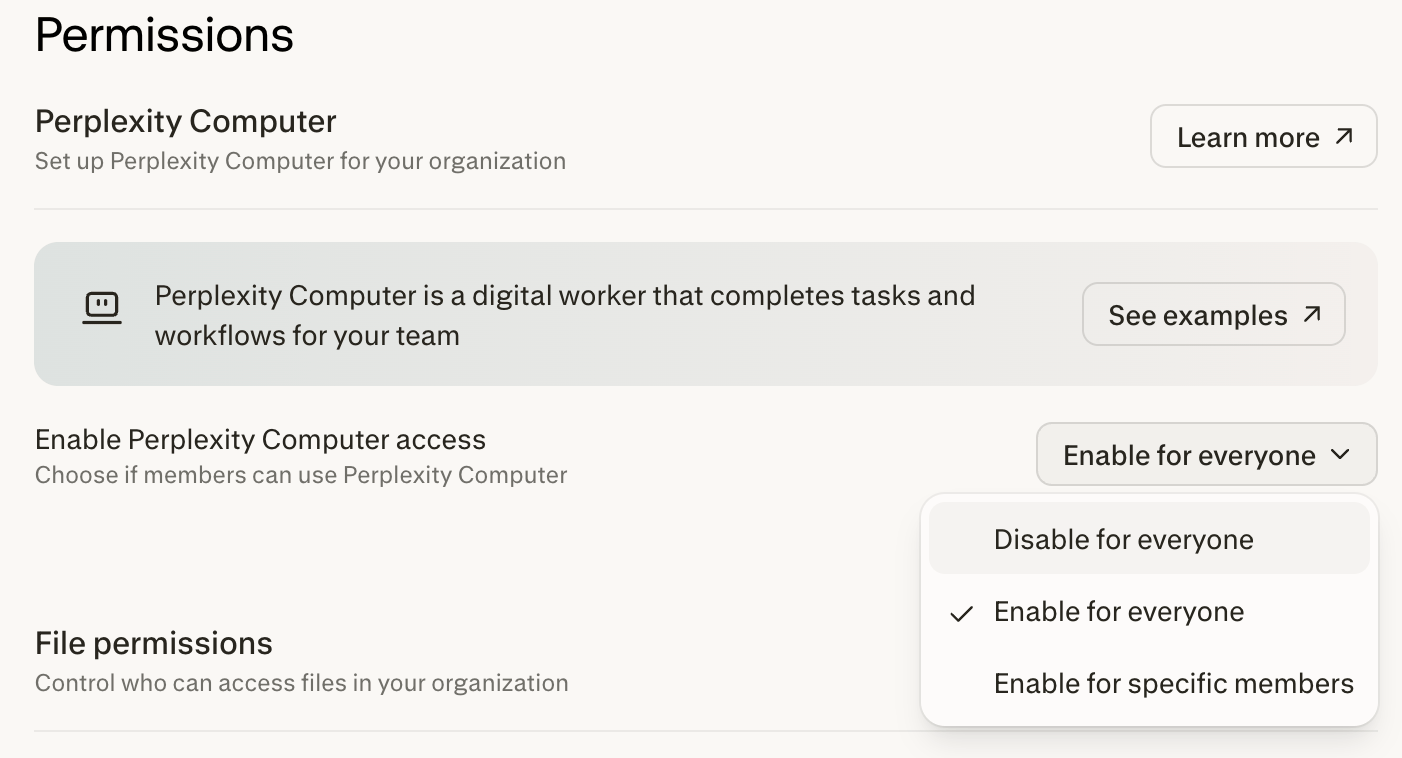

図 7 — Permissions ページ上の Enable Perplexity Computer access メニュー。
3
Enable for specific members を選択した場合、Configure をクリックしてメンバー一覧を開き、Computer への詳細なアクセスを設定できます。
関連記事
- Computer とは?
- エンタープライズ組織のクレジットの仕組み — 管理者ガイド
- エンタープライズ組織向けクレジットの仕組み — メンバーガイド
- エンタープライズのロールと権限
- Computer スキルの使い方
さらにサポートが必要ですか?
担当のアカウントチームにご相談いただくか、Help > Contact Supportからお問い合わせください。セキュリティおよびコンプライアンスのドキュメントについてはTrust Centerをご覧ください。