

Effort モードを利用できる方
Effort モードは、ウェブ版の Computer と、iOS 版(バージョン 26.38.0 以降)および Android 版(バージョン 2.100.0 以降)の Perplexity アプリで利用できます。Effort レベルを選ぶと、Computer がその裏側で使うモデルと推論レベルを選択するため、各モデルの性能や料金を把握する必要はありません。 macOS および Windows のデスクトップアプリでは Effort モードを利用できません。これらのアプリでは従来のモデル選択が引き続き表示されます。Perplexity Enterprise の場合: 所属する組織が特定のモデルを無効にしている場合、
Effort モードはその設定に従います。あるレベルで組織が無効にしたモデルを使うことになる
場合、Computer は代わりに別のモデルを使用します。
Effort モードの利点
- 判断を 1 回にまとめられます。 モデルと推論レベルを別々に選ぶ代わりに、そのタスクに どれだけの労力をかけるかだけを選べます。
- クレジットのトレードオフが分かりやすくなります。 低いレベルでは High や Ultra より 安価なモデルを使うため、日常的な作業に最も負荷の高いタスクと同じだけのクレジットを 使う必要がありません。
- 必要なときは細かく指定できます。 特定のモデルと推論レベルを自分で選びたい場合は、 Custom モードを引き続き利用できます。
Effort モードの仕組み
Computer は、モデルと補助エージェントを組み合わせてタスクを実行します。Effort レベルは、 そのタスクを統括するモデルと、そのモデルがどれだけ深く推論するかを決めます。統括する モデルが進め方を判断し、作業の一部を補助エージェントに割り当てます。 Effort レベルは作業そのものを制限するものではありません。Computer が実行するステップ数、 読み取るソースの数、使用するツールに上限を設けるものではなく、支出の上限でもありません。 Perplexity は評価結果に基づいて各レベルにモデルを割り当て、その名称を Effort の選択部分 に表示します。この割り当てはモデルの追加、更新、提供終了に応じて変わるため、表示されて いる名称は現時点のものと考えてください。Effort レベル自体は変わりません。4 つの Effort レベル
表 1 — 各 Effort レベルが適した作業とタスク例。
レベルが高いほど良い結果になるとは限りません。High と Ultra は時間がかかり、クレジットの
消費も増えます。条件が明確なタスクであれば、Light や Standard でも同じ品質で完了することが
よくあります。Ultra は、複数の進め方を比較したい問題に向いています。
Effort レベルを変更する
1
ウェブ版、または iOS 版・Android 版の Perplexity アプリで Computer を開きます。
2
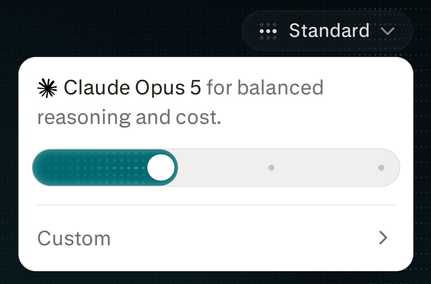
入力欄にある Effort の選択部分を選びます。ウェブ版では、入力欄の下部、現在のモデル名が表示されている隣にあります。
3
スライダーを Light、Standard、High、Ultra のいずれかに動かします。
4
プロンプトを入力して送信します。
設定できたかを確認する
送信前に、Effort の選択部分に選んだレベルと対応するモデルが表示されます。タスクが 始まった後は、変更するまでそのレベルがその会話に適用されます。Custom で自分でモデルを選ぶ
Effort の選択部分で Custom を選ぶと、利用できるモデルとそのモデルが対応する推論 レベル、さらにそのモデルで提供される速度設定を指定できます。補助エージェント向けの 個別の設定はありません。 プリセットに戻すには、Effort の選択部分で Return to Presets を選び、Light、Standard、High、Ultra のいずれかを選びます。レベルの保存と適用
- 新しいタスクでは、使用中のブラウザーまたはアプリに保存されたレベルが適用されます。レベルはデバイス間で同期されないため、iOS アプリで Ultra にしても、ウェブ版や別のブラウザーのレベルは変わりません。
- 追加の指示では、変更しない限りその会話で使われているレベルが引き継がれます。
- 変更は次回の送信から適用されます。 すでに実行中の作業には反映されません。
タスクの実行中にレベルを下げても、実行中の作業は開始時のレベルのまま続きます。低い
レベルで実行するには、タスクをもう一度開始してください。