

개요
Salesforce 커넥터를 사용하면 Perplexity에서 고객 관계 관리(CRM) 데이터를 읽고 업데이트할 수 있습니다. 거래처, 연락처, 잠재 고객, 영업 기회, 사용자 지정 객체를 조회하고 Salesforce Object Query Language(SOQL) 쿼리를 실행하며, 레코드를 검색하거나 생성, 업데이트, 삭제할 수 있습니다. 커넥터는 Salesforce의 호스팅 모델 컨텍스트 프로토콜(MCP) 서버(SObject All)를 사용하므로 모든 요청은 로그인한 Salesforce 사용자의 기존 권한으로 실행됩니다. 설정은 두 부분으로 나뉩니다.- Salesforce 관리자가 MCP 서버를 활성화하고 Salesforce 조직에 Perplexity용 External Client App을 생성합니다. 이 작업은 한 번만 수행하면 되며 약 20분이 걸립니다. 새 앱이 작동하기 시작하기까지는 이후 최대 30분이 더 걸릴 수 있습니다.
- Perplexity 조직 관리자가 조직의 커넥터 설정에 해당 앱의 Consumer Key를 추가합니다. 이 작업도 한 번만 수행하면 됩니다. 그 후 각 사용자가 자신의 Salesforce 계정을 연결합니다. Pro와 Max에서는 커넥터의 설정 관리 탭에서 직접 Consumer Key를 추가합니다.
Salesforce 커넥터는 Pro, Max, Enterprise Pro,
Enterprise Max 요금제에서 사용할 수 있습니다. Salesforce 조직은 Enterprise Edition 이상이거나,
테스트용 Developer Edition 조직이어야 합니다.
개인정보 보호 및 데이터 보안
Perplexity는 계정을 연결한 사용자로만 Salesforce에 접근하므로, Perplexity가 조회하거나 변경할 수 있는 범위는 Salesforce 권한에 의해 결정됩니다.- 액세스 범위 — 프로필, 권한 집합, 필드 수준 보안, 공유 규칙이 모두 그대로 적용됩니다. 사용자는 Salesforce에서 접근하거나 변경할 수 없는 항목을 Perplexity를 통해 조회하거나 변경할 수 없습니다.
-
감사 추적 — Perplexity를 통해 변경한 내용은 Salesforce 감사 추적에
해당 사용자 이름으로 기록됩니다. MCP 트래픽은 Salesforce API 로그에
API_CLIENT_CATEGORY = SALESFORCE_HOSTED_MCP로 표시됩니다. - 직접 연결 — Perplexity는 Salesforce 조직 자체 External Client App을 사용해 Salesforce에 직접 연결합니다. 중간에 서드파티 통합 서비스를 거치지 않습니다.
- 관리자 제어 — Salesforce 관리자는 언제든지 MCP 서버를 비활성화하거나 External Client App을 차단하여 모든 액세스 권한을 취소할 수 있습니다. Enterprise 요금제에서는 조직의 Perplexity 관리자도 조직에서 커넥터를 비활성화할 수 있습니다. 비활성화하면 커넥터 사용이 차단되지만, 저장된 사용자 로그인 토큰은 각 사용자가 연결을 해제할 때까지 유지됩니다. 모든 사용자의 액세스 권한을 한 번에 제거하려면 Salesforce에서 External Client App을 차단하세요.
- 데이터 저장 위치 — Perplexity는 Salesforce 레코드의 별도 사본을 보관하지 않습니다. 세션에 표시되는 결과는 해당 세션과 함께 저장되며, 세션 보존 설정이 적용됩니다. Enterprise용 데이터 보존을 참조하세요.
- 학습 용도 — Salesforce 커넥터를 통해 액세스한 데이터는 Perplexity의 모델이나 서드파티 모델의 학습에 절대 사용되지 않습니다.
- 암호화 — 커넥터 자격 증명은 전송 중에는 TLS로 암호화되며, 저장 시에도 암호화됩니다.
- 컴플라이언스 — Perplexity의 통제 항목은 SOC 2 Type II에 따라 감사를 받습니다. 보안 및 컴플라이언스 문서는 Perplexity Trust Center에서 확인할 수 있습니다.
활성화 방법
시작하기 전에
- Pro, Max, Enterprise Pro 또는 Enterprise Max 요금제를 사용하고 있어야 합니다.
- 연결하려는 조직의 Salesforce System Administrator가 있어야 합니다.
- Enterprise 요금제에서는 커넥터 설정을 관리할 수 있는 Perplexity 조직 관리자가 있어야 합니다. Pro와 Max에서는 직접 Consumer Key를 추가합니다.
- 조직에서 Salesforce 호스팅 MCP 서버를 사용할 수 있어야 합니다. Salesforce는 Flex Credits를 보유한 고객을 대상으로 호스팅 MCP 서버를 제공하며, 서버 사용 요금이 부과될 수 있습니다. Salesforce 계정 담당자에게 확인하세요. Salesforce 호스팅 MCP 서버: 시작하기 및 Flex Credits 과금 대상 사용량을 참조하세요.
Salesforce 호스팅 MCP 서버는 조직 내부에서 생성한 External Client App만
허용합니다. Connected Apps와 자동 클라이언트 등록은
지원되지 않으므로 Perplexity에서 모든 고객이 공유하는 앱 하나를 제공할 수 없습니다. Salesforce 호스팅 MCP 서버 보안 권장 사항을 참조하세요.
1단계: SObject All MCP 서버 활성화하기(Salesforce 관리자, 약 2분)
-
login.salesforce.com또는https://yourcompany.my.salesforce.com과 같은 My Domain URL에서 Salesforce에 로그인하세요. - 오른쪽 상단의 톱니바퀴 아이콘을 클릭하세요.
- Setup을 선택하세요.
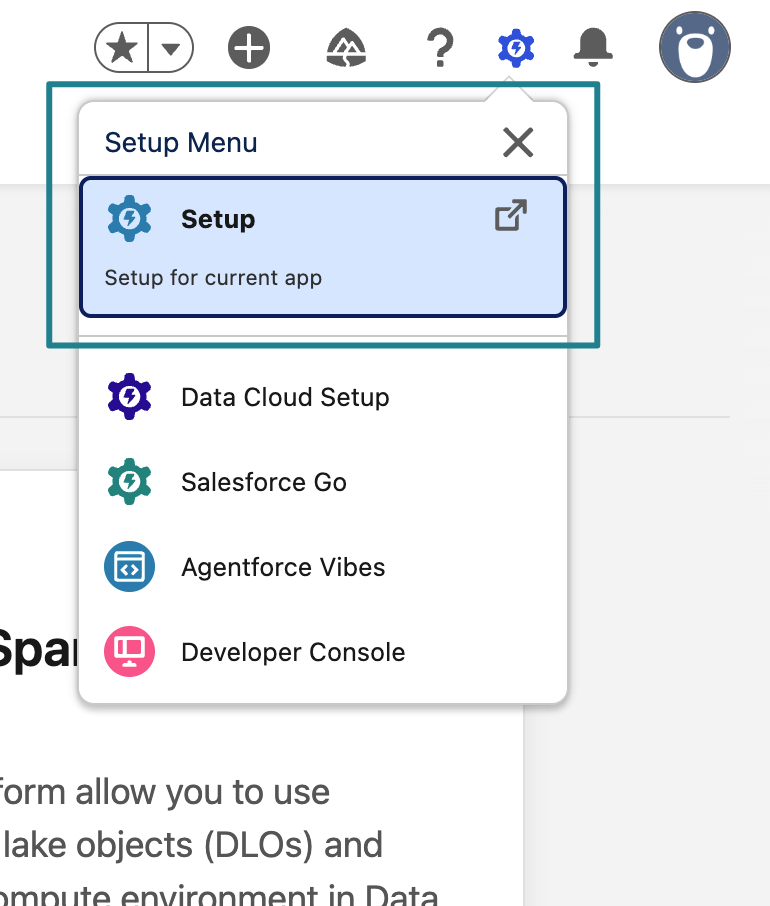
그림 1 — Salesforce Setup을 여는 톱니바퀴 메뉴.
- Quick Find에 MCP Servers를 입력한 다음 Integrations → API Catalog → MCP Servers를 여세요. 모든 표준 서버의 초기 상태는 Inactive입니다. 노란색 배너는 Salesforce의 Flex Credits 과금 안내입니다.
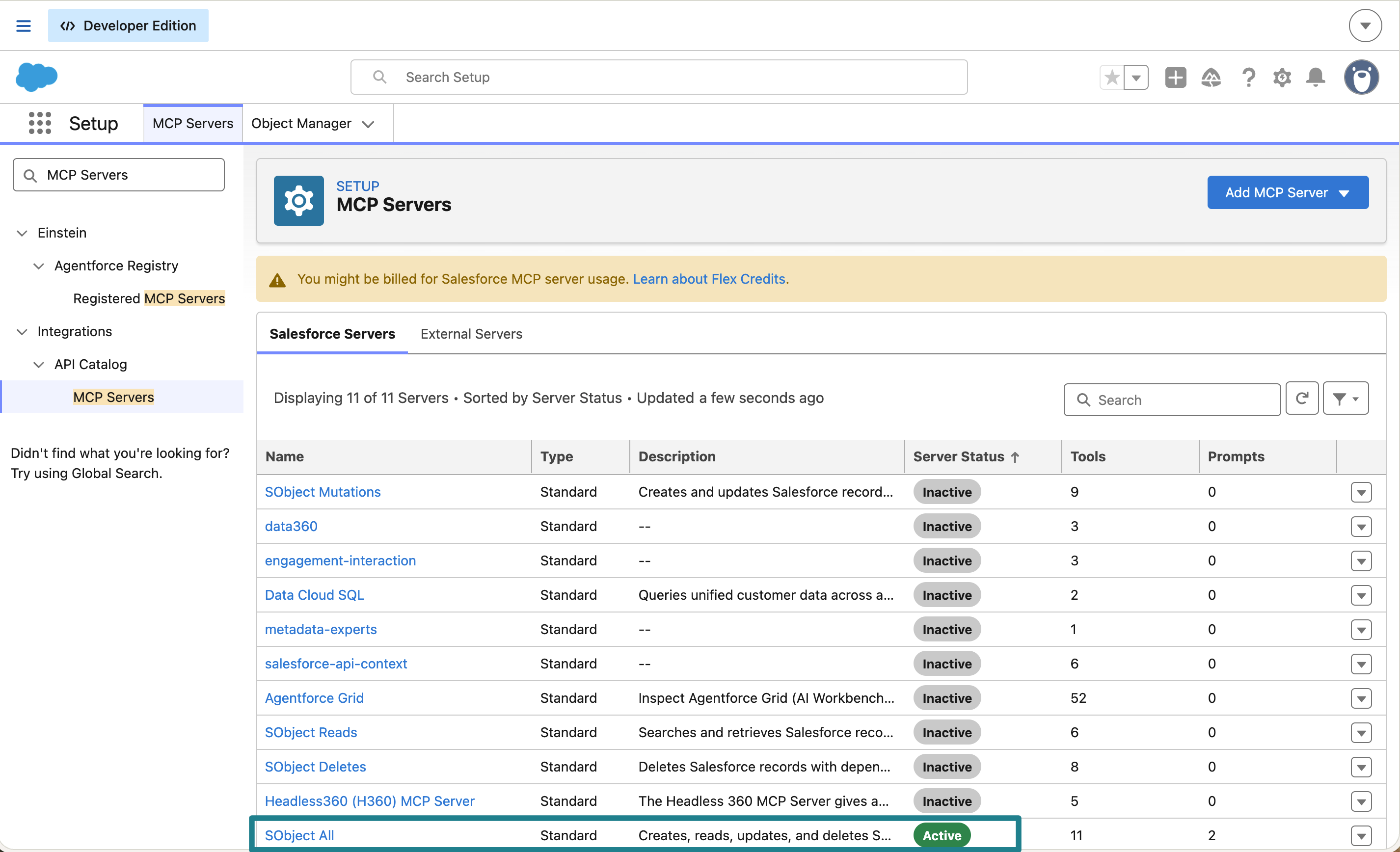
그림 2 — SObject All은 활성화되고 다른 표준 서버는 비활성화된 MCP Servers 목록.
- SObject All을 여세요.
- Activate를 클릭하세요. 완료되면 상태가 Active로 표시되고 버튼이 Deactivate로 바뀝니다.
- 다른 모든 서버는 비활성화된 상태로 두세요.
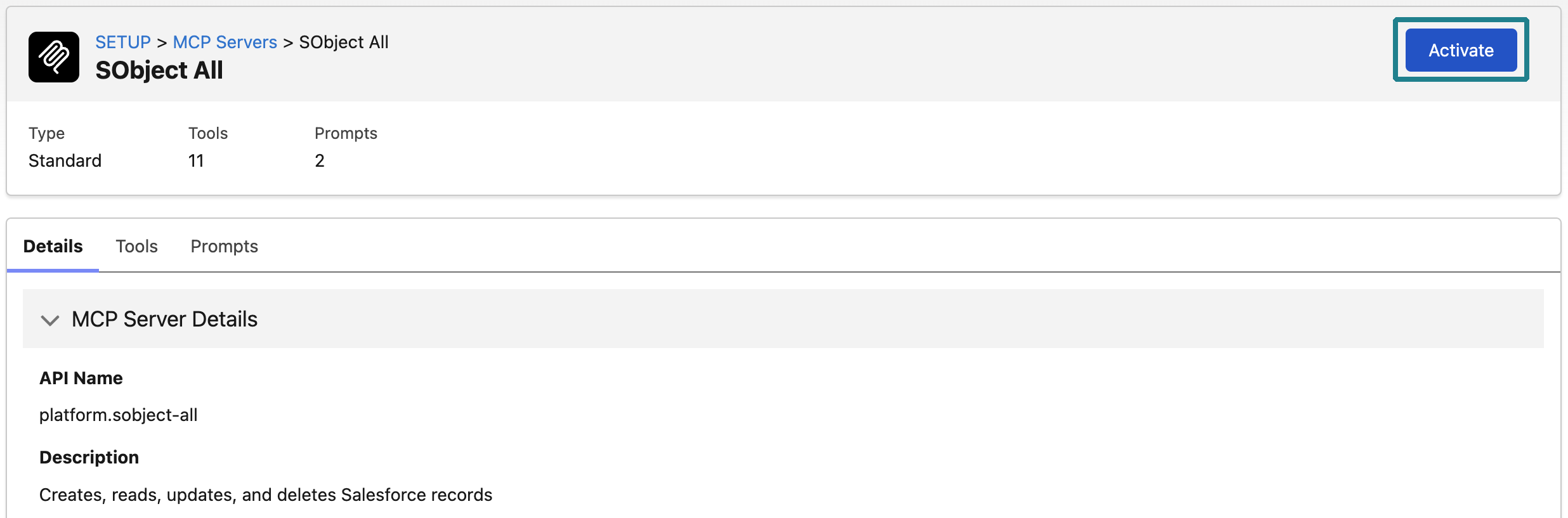
그림 3 — 활성화 전 SObject All, Activate 강조 표시.
Perplexity는 레코드를 생성하고 업데이트할 수 있도록 SObject Reads가 아닌
SObject All을 사용합니다. 모든 호출에는 여전히 사용자 본인의 프로필, 필드 수준
보안, 공유 규칙이 적용됩니다.
2단계: External Client App 생성하기(Salesforce 관리자, 약 10분)
이 단계와 다음 단계의 표에는 각 설정에 다음 구분이 표시되어 있습니다.- 변경 불가: Salesforce에서 필수로 요구합니다. 변경하려면 Salesforce 지원팀의 도움이 필요합니다.
- 필수: 이 설정이 없으면 커넥터가 작동하지 않습니다.
- 선택 가능: 어느 쪽으로 설정해도 작동합니다.
- 끄기 유지: 켜도 작동하지만 위험이 커집니다.
- 먼저 테스트: 사용할 수 있지만 먼저 샌드박스나 Developer Edition 조직에서 테스트하세요.
- Setup의 Quick Find에 External Client App Manager를 입력하고 여세요.
- New External Client App을 클릭하세요.
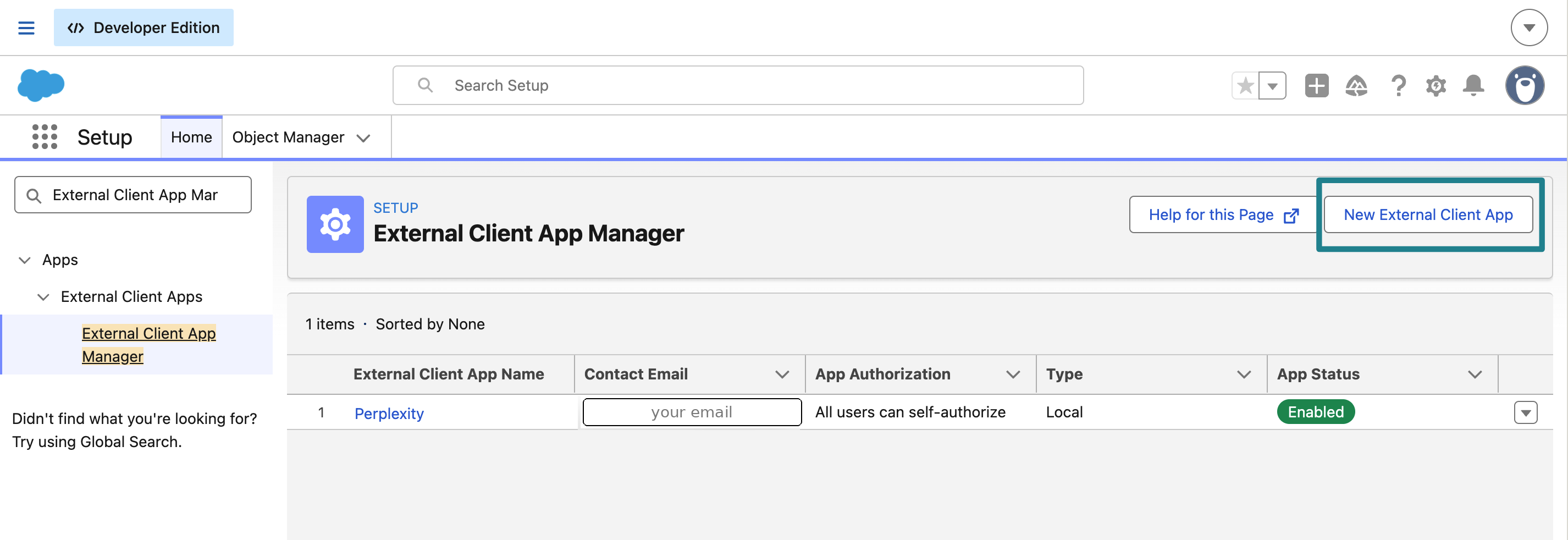
그림 4 — Perplexity 앱을 생성하는 External Client App Manager.
-
Basic Information을 입력하세요.
표 1 — Perplexity External Client App의 Basic Information 설정.
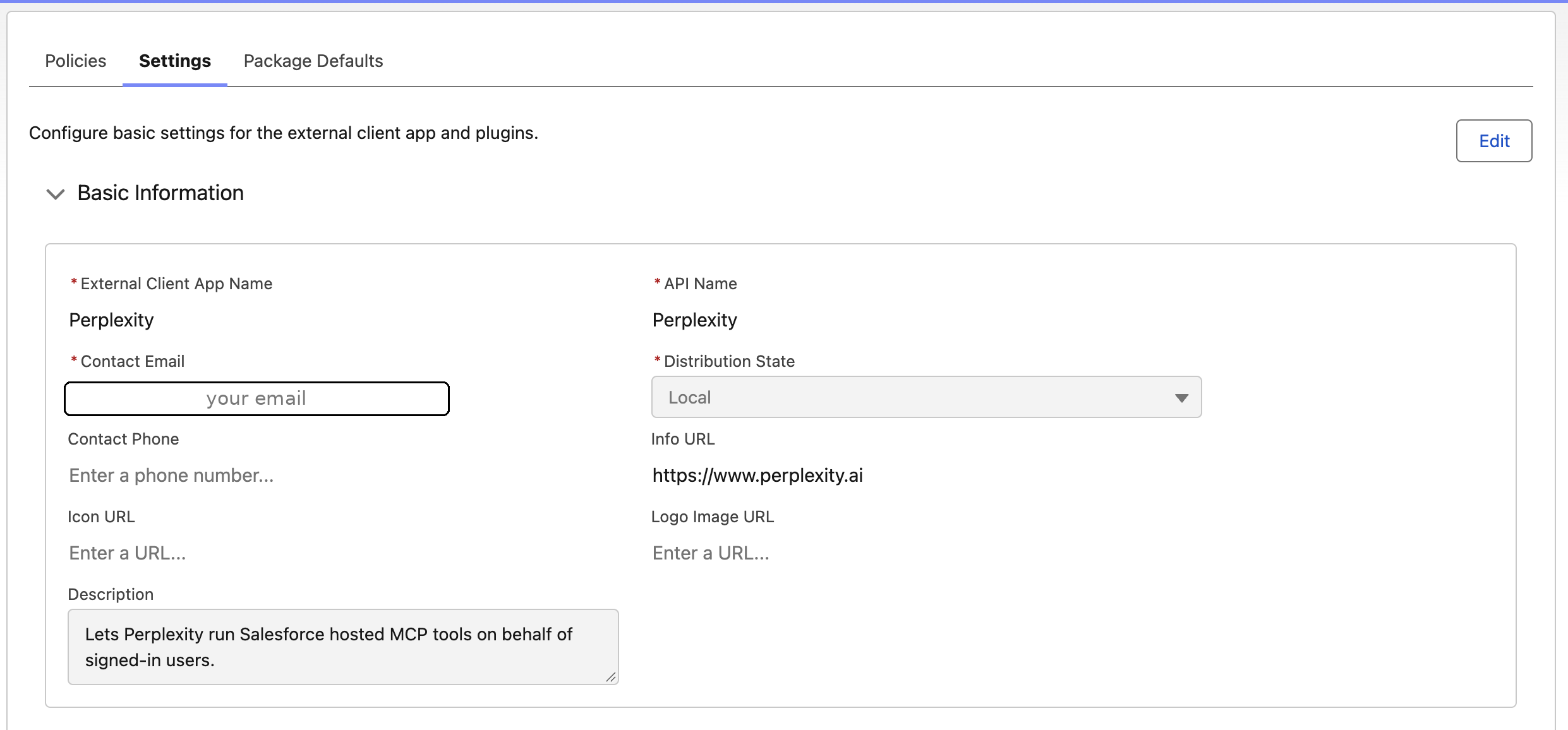
그림 5 — Perplexity External Client App의 Basic Information.
- API (Enable OAuth Settings)를 펼치고 Enable OAuth를 선택하세요.
-
Callback URL(필수): 아래 두 URL을 한 줄에 하나씩 정확히
붙여넣으세요. 일치하지 않으면
redirect_uri_mismatch오류가 발생하며 로그인에 실패합니다. -
OAuth Scopes(필수): 다음 두 범위만 Selected OAuth
Scopes로 이동하세요.
- Access Salesforce hosted MCP servers (mcp_api)
- Perform requests at any time (refresh_token, offline_access)
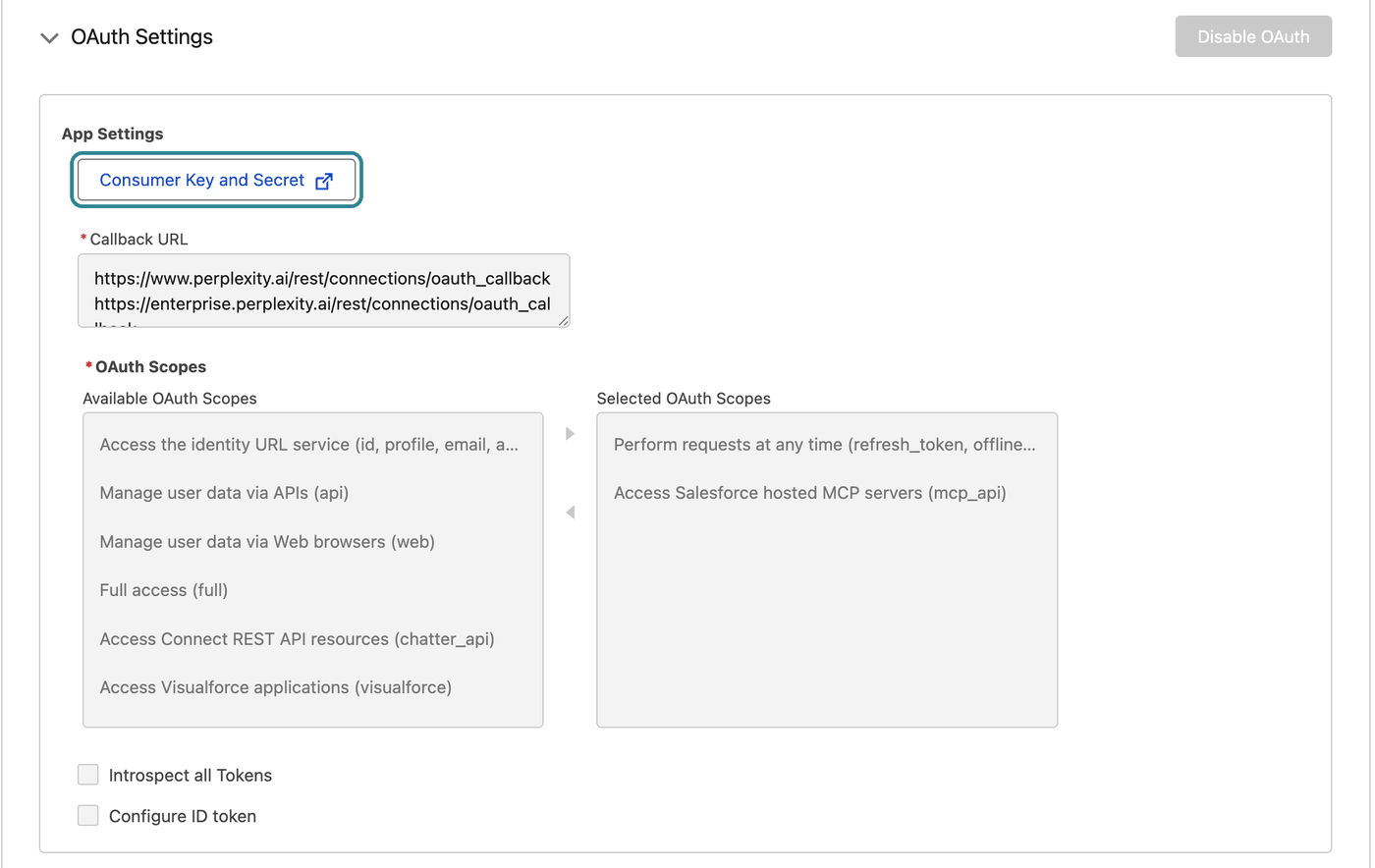
그림 6 — 콜백 URL 두 개와 필수 범위 두 개가 설정된 OAuth 설정.
-
Flow Enablement와 Security를 설정하세요.
표 2 — Perplexity External Client App의 Flow Enablement 및 Security 설정.
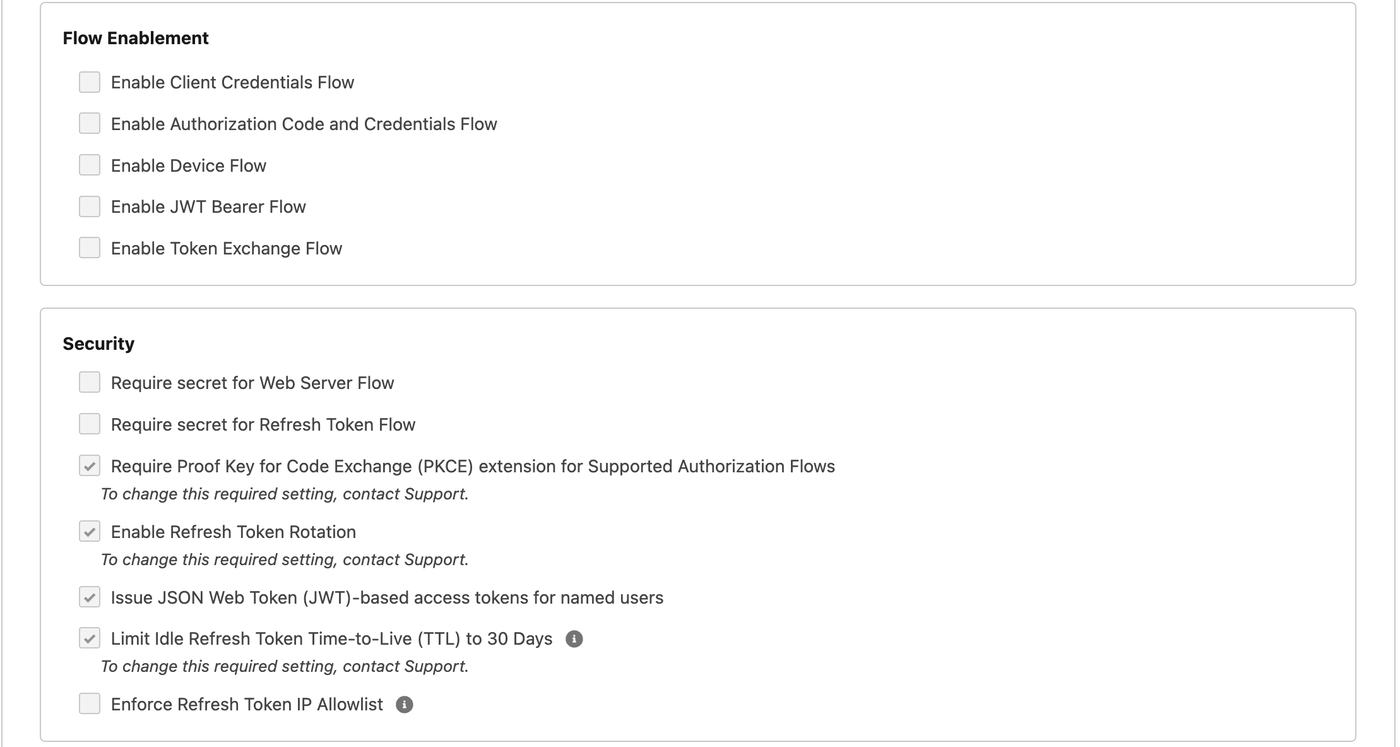
그림 7 — Perplexity 앱의 Flow Enablement 및 Security 설정.
- SAML, Canvas, Mobile, Push Notification 설정은 꺼진 상태로 두고 Create를 클릭하세요.
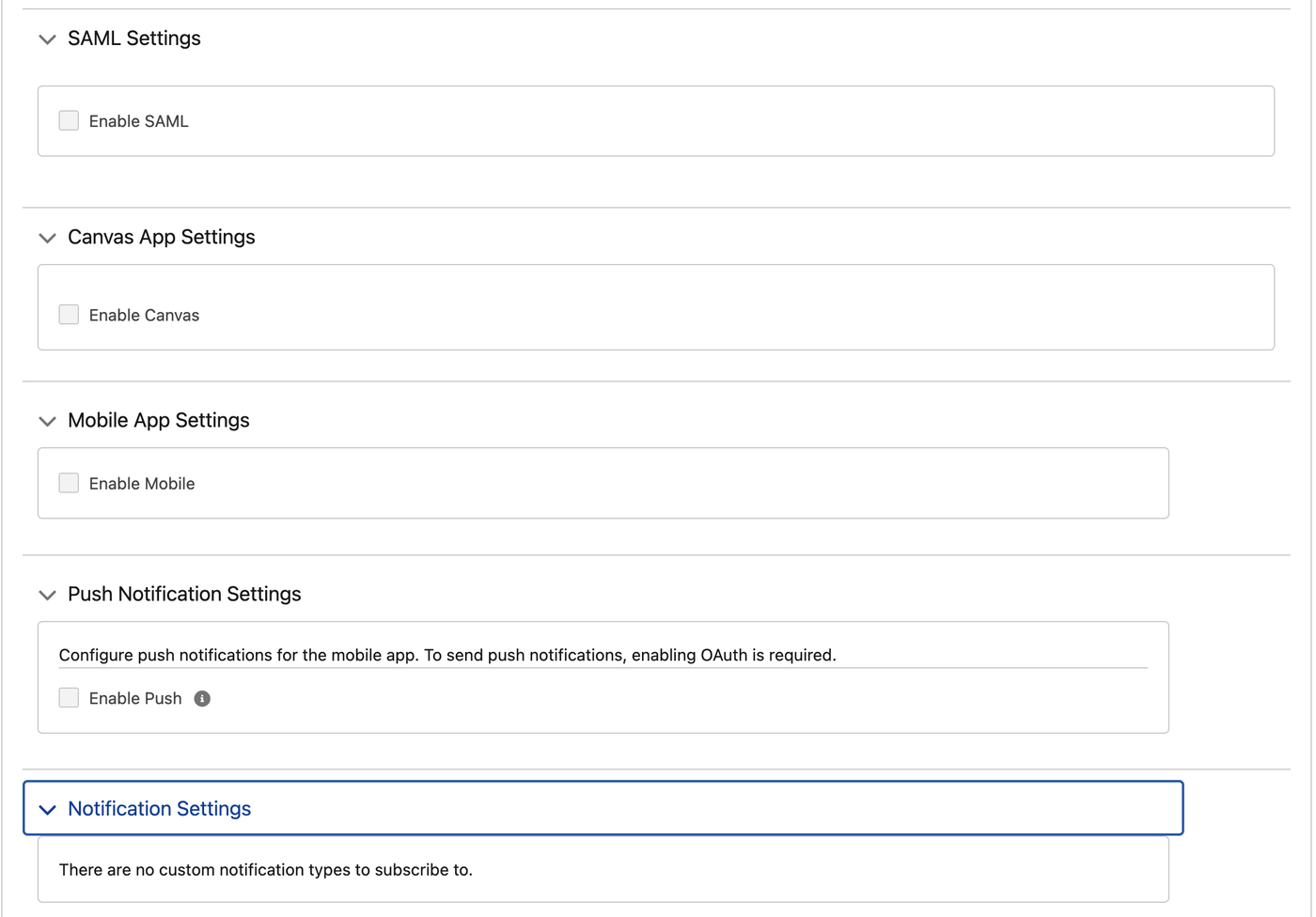
그림 8 — 꺼진 상태로 둔 SAML, Canvas, Mobile, Push Notification 설정.
3단계: 정책 설정하기(Salesforce 관리자, 약 3분)
앱을 열고 Policies로 이동한 다음 Edit를 클릭하세요.
표 3 — Perplexity External Client App의 권장 정책 설정.
Salesforce는 토큰 순환 사용 시 리프레시 토큰 정책을 30일 이하로 설정할 것을 권장합니다.
기간이 짧을수록 Computer의 예약된 작업을
사용하는 사람이 더 자주 다시 연결해야 합니다. Immediately expire refresh token을
선택하면 예약된 작업이 실패하므로 선택하지 마세요.
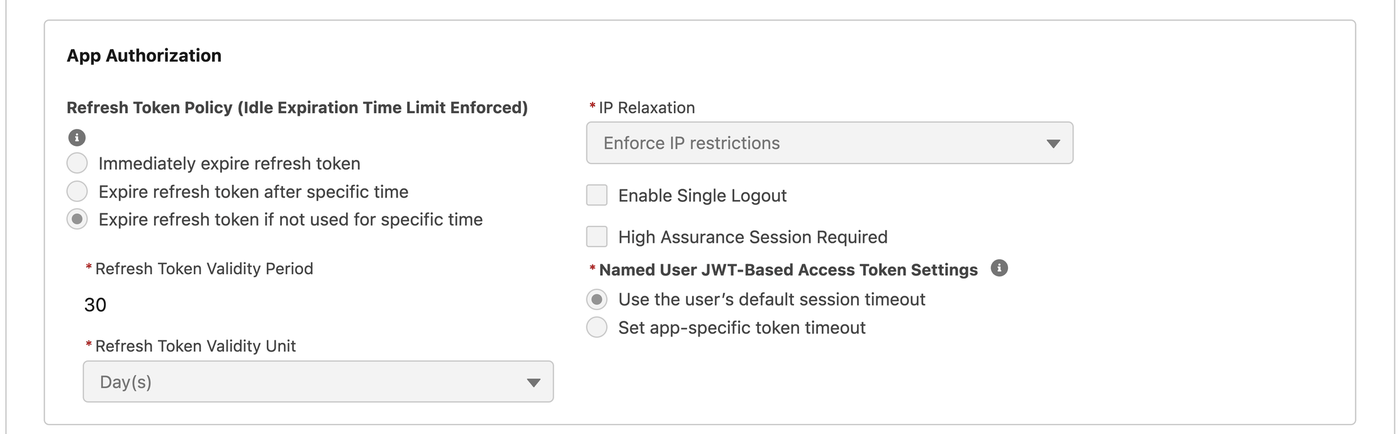
그림 9 — App Authorization 정책 설정.
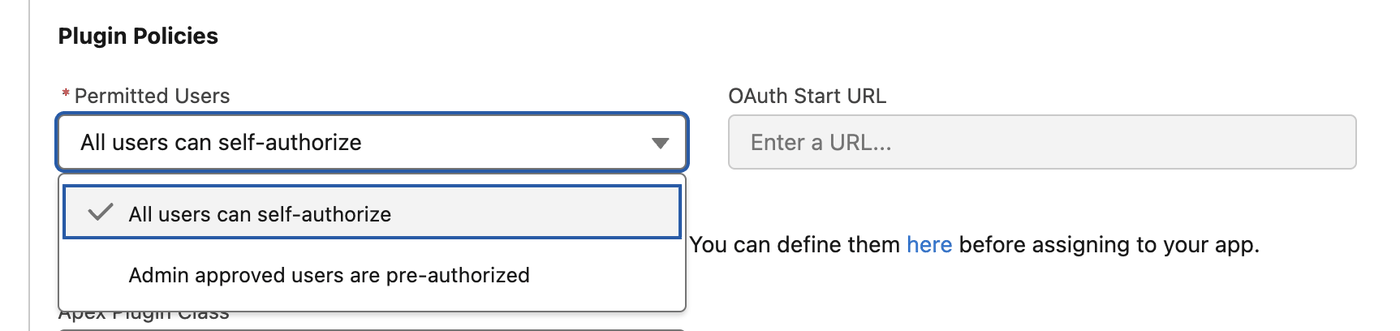
그림 10 — Perplexity 앱의 Permitted Users 옵션.
4단계: Consumer Key 전달하기(Salesforce 관리자, 약 2분)
- 앱에서 Settings → OAuth Settings → Consumer Key and Secret을 여세요 (2단계의 6번 항목 참조). Salesforce에서 이메일로 인증 코드를 전송합니다.
- Consumer Key를 복사하세요. 2단계의 7번 항목에서 Require secret for Web Server Flow 또는 Require secret for Refresh Token Flow를 켰다면 Consumer Secret도 복사하세요.
- Enterprise 요금제에서는 비밀번호 관리자나 조직에서 승인한 다른 비밀 정보 전송 채널을 통해 키와, 시크릿을 복사한 경우 시크릿도 함께 조직의 Perplexity 관리자에게 전달하세요. Pro 또는 Max를 사용하며 Perplexity 조직에 속하지 않은 경우, 같은 방법으로 5단계를 완료할 사람에게 전달하거나, 본인이 완료한다면 자신의 비밀번호 관리자에 보관하세요.
새 External Client App이 작동하기 시작하기까지 최대 30분이 걸릴 수 있습니다. 그때까지는
invalid_client_id 오류가 발생하며 로그인에 실패합니다.5단계: Perplexity에 Consumer Key 추가하기(Enterprise: Perplexity 조직 관리자, 약 5분)
이 설정은 해당 조직에만 적용됩니다. 다른 조직은 각자의 External Client App과 설정을 사용합니다.- Perplexity에서 조직 설정 → 커넥터를 여세요.
- Salesforce를 검색하세요.
- 설명이 “Salesforce CRM 레코드를 쿼리, 검색, 생성 및 업데이트합니다.”로 시작하는 커넥터를 선택하세요. 표시되지 않는다면 새 Salesforce 커넥터가 아직 조직에 제공되지 않은 것입니다.
- 설정 관리를 클릭하세요. 버튼이 표시되지 않는다면 해당 행의 추가 옵션 메뉴를 열고 설정 관리를 선택하세요.
- 사용자 지정 조직 설정 사용을 선택하세요. 설정 방법이 표시되면 자격 증명을 직접 입력을 선택하세요.
- Consumer Key를 붙여넣으세요. 2단계의 7번 항목에서 시크릿을 필수로 설정하지 않았다면 Consumer Secret은 비워 두세요.
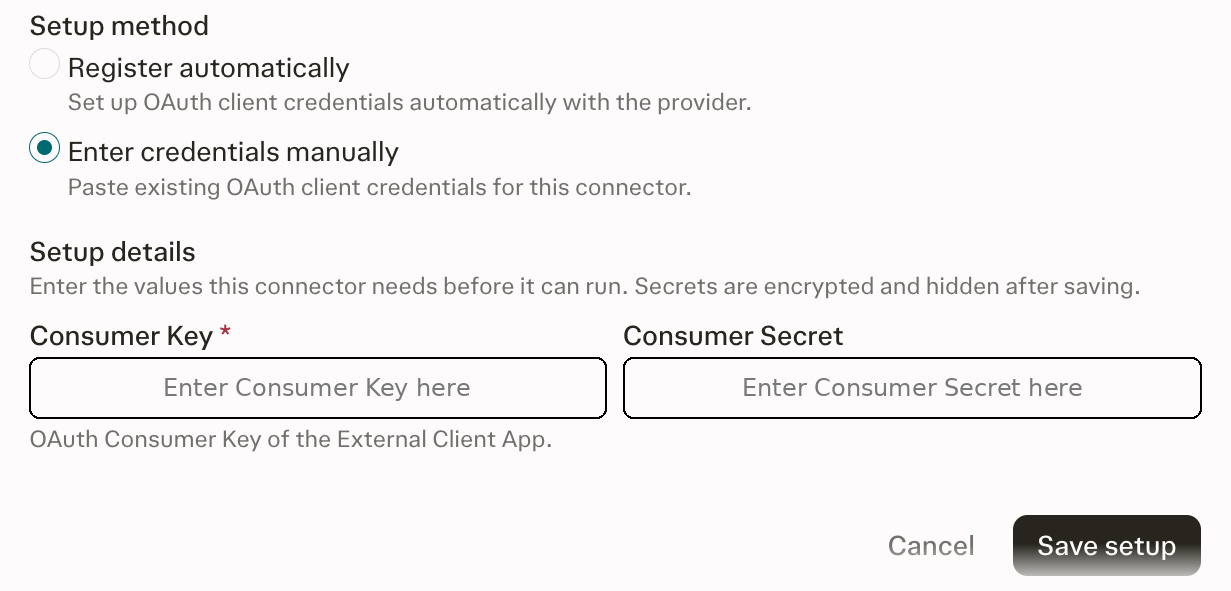
그림 11 — Perplexity의 Salesforce 설정 양식.
-
선택 사항: 조직에서 싱글 사인온을 사용하는 경우 My Domain URL을 입력하면 사용자가
Use Custom
Domain을 클릭하지 않고 바로 회사 로그인 페이지로 이동할 수 있습니다.
-
Authorization Endpoint:
https://yourcompany.my.salesforce.com/services/oauth2/authorize -
Token Endpoint:
https://yourcompany.my.salesforce.com/services/oauth2/token -
Revocation Endpoint:
https://yourcompany.my.salesforce.com/services/oauth2/revoke
yourcompany를 My Domain 이름으로 바꾸세요. Salesforce의 Setup에서 My Domain을 열면 확인할 수 있습니다.login.salesforce.com을 사용하려면 이 필드를 비워 두세요. -
Authorization Endpoint:
- 설정 저장을 클릭한 다음 계속을 클릭해 확인하세요.
나중에 설정 관리에서 Consumer Key나 My Domain URL을 변경할 수 있습니다.
설정을 변경하면 이미 연결한 구성원의 연결이 해제되므로,
이후 다시 연결해야 합니다.
5단계(Perplexity 조직에 속하지 않은 경우): 직접 Consumer Key 추가하기(약 5분)
Pro 또는 Max를 사용하며 Perplexity 조직에 속하지 않은 경우, 자신의 External Client App의 Consumer Key를 직접 추가합니다. 이 경우에도 1- Salesforce 커넥터를 여세요. 커넥터에 개인 설정 필요가 표시됩니다.
- 설정 관리 탭을 열고 사용자 지정 설정 사용을 선택하세요. 설정 방법이 표시되면 자격 증명을 직접 입력을 선택하세요.
- Consumer Key를 붙여넣으세요. 2단계의 7번 항목에서 시크릿을 필수로 설정하지 않았다면 Consumer Secret은 비워 두세요. 선택 사항으로, 5단계의 7번 항목에 설명된 대로 My Domain URL을 추가할 수 있습니다.
- 설정 저장을 클릭한 다음 계속을 클릭해 확인하세요. 그런 다음 6단계로 진행하세요.
6단계: 계정 연결하기(각 사용자)
- Perplexity에서 Salesforce 커넥터를 열고 연결 추가(또는 연결)를 클릭하세요.
-
Salesforce에 로그인하고 액세스를 승인하세요. 5단계에서 My
Domain URL이 추가되었다면 바로 회사 로그인 페이지로 이동합니다.
그렇지 않고 회사에서 싱글 사인온을 사용한다면 Salesforce 로그인 페이지에서
Use Custom Domain을 클릭한 다음,
yourcompany와 같은 회사 도메인을 입력하고 로그인하세요. 올바른 로그인 URL 사용하기를 참조하세요.
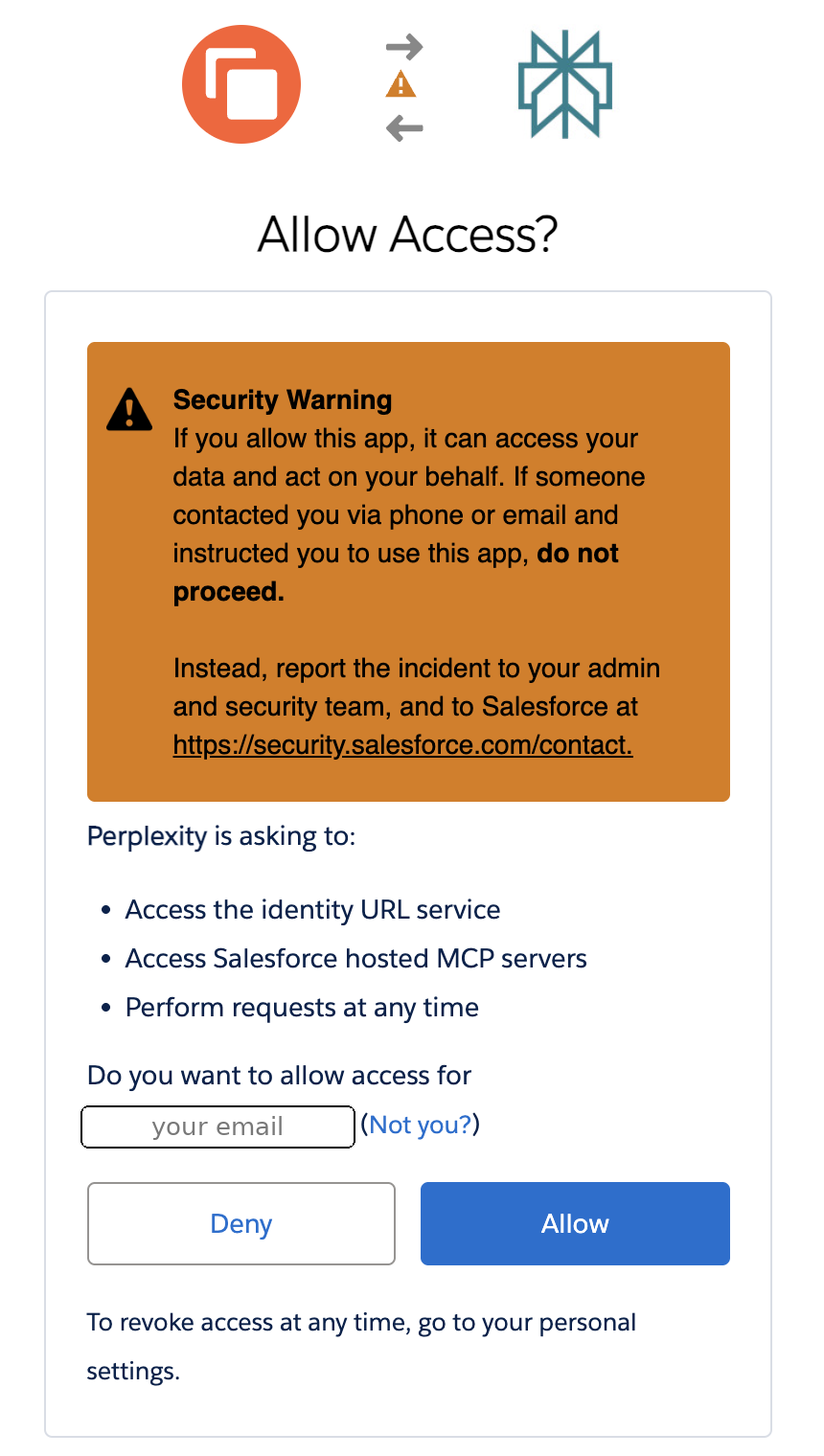
그림 12 — 처음 연결할 때 Salesforce에서 액세스 허용 여부를 묻습니다.
정상 작동 확인 방법
- 새 세션에서 “Salesforce에서 내가 어떤 사용자로 로그인되어 있는지 알려 주세요.”라고 요청하세요. Perplexity가 Salesforce에서의 사용자 이름과 역할을 답해야 합니다.
- “내가 가장 최근에 조회한 거래처 5개를 보여 주세요.”라고 요청하세요.
-
선택 사항: Perplexity에 테스트용 Salesforce Task 레코드를 생성한 다음
삭제하도록 요청하고, Salesforce 감사 추적에 본인의 이름이 기록되었는지 확인하세요. Read Only 사용자가 쓰기를 시도하면
INSUFFICIENT_ACCESS_OR_READONLY오류와 함께 실패해야 합니다.
사용해 보기
- “이번 분기에 마감 예정인 내 진행 중 영업 기회를 금액순으로 보여 주세요.”
- “Globex 영업 기회의 단계를 협상으로 업데이트해 주세요.”
- “매주 월요일마다 지난주에 단계가 변경된 영업 기회를 요약해 주세요.”
권한 및 범위
표 4 — Perplexity가 요청하는 권한과 액세스를 제한하는 요소.
사용 가능한 작업: 객체 스키마 가져오기, SOQL 쿼리, 검색(Salesforce Object Search Language, SOSL), 사용자 정보 가져오기,
최근 레코드 목록 조회, 관련 레코드 가져오기, 레코드 생성, 레코드 또는
관련 레코드 업데이트, 레코드 또는 관련 레코드 삭제. SObject All 참조 문서를 참조하세요.
지원되지 않는 작업: 대량 또는 일괄 업데이트, 파일 및 첨부 파일 업로드,
잠재 고객 전환, 이메일 전송, 보고서 실행. 이러한 작업은
Salesforce의 표준 호스팅 MCP 서버에서 제공되지 않습니다.
문제 해결
표 5 — 일반적인 Salesforce 커넥터 오류.
자주 묻는 질문
이 커넥터는 어떤 데이터에 액세스하나요?
권한 및 범위에 나열된 작업을 통해 로그인한 사용자가 이미 Salesforce에서 접근할 수 있는 데이터에만 액세스합니다. 프로필, 권한 집합, 필드 수준 보안, 공유 규칙이 모두 그대로 적용됩니다.Perplexity가 Salesforce에 쓰기를 할 수 있나요?
네, 사용자의 Salesforce 권한에서 허용하면 가능합니다. 이를 제한하려면 사용자에게 더 좁은 범위의 권한 집합이나 프로필을 부여하세요.관리자가 이 커넥터를 사용하는 사람을 제한할 수 있나요?
네, 양쪽에서 모두 가능합니다. Salesforce에서는 Permitted Users와 권한 집합을 함께 사용하세요. Enterprise 요금제에서는 조직의 Perplexity 관리자가 조직에서 커넥터를 비활성화할 수 있습니다. 저장된 사용자 로그인 토큰은 각 사용자가 연결을 해제할 때까지 유지되므로, 모든 사용자의 액세스 권한을 한 번에 제거하려면 Salesforce에서 External Client App을 차단하세요. 연결한 사용자를 확인하거나 토큰을 취소하려면 External Client App OAuth 사용량 관리하기를 참조하세요.연결을 해제하거나 커넥터가 비활성화된 후 데이터는 얼마나 오래 보관되나요?
연결을 해제하면 Perplexity는 저장된 Salesforce 로그인 토큰을 삭제합니다. 조직의 Perplexity 관리자가 커넥터를 비활성화한 경우, 사용자 토큰은 각 사용자가 연결을 해제할 때까지 유지됩니다. 모든 사용자의 액세스 권한을 한 번에 제거하려면 Salesforce 관리자가 External Client App을 차단할 수 있습니다. Salesforce 결과가 포함된 세션에는 세션 보존 설정이 적용됩니다. Enterprise용 데이터 보존을 참조하세요.이전 Salesforce 커넥터를 사용했습니다. 무엇이 달라지나요?
5단계에서 조직의 Perplexity 관리자가 Consumer Key를 추가하면 한 번 다시 연결하라는 안내가 표시됩니다. Pro 또는 Max를 사용하며 조직에 속하지 않은 경우에는 직접 Consumer Key를 추가한 후 이 안내가 표시됩니다. 새 커넥터는 Salesforce 조직 자체 앱을 사용하므로 기존 연결이 자동으로 이전되지는 않습니다.제 Salesforce 데이터가 AI 모델 학습에 사용되나요?
아니요. Salesforce 커넥터를 통해 액세스한 데이터는 Perplexity의 모델이나 서드파티 모델의 학습에 절대 사용되지 않습니다.이 커넥터를 제 요금제에서 사용할 수 있나요?
네, Pro, Max, Enterprise Pro, Enterprise Max 요금제에서 사용할 수 있습니다. Salesforce 조직은 Enterprise Edition 이상이거나, 테스트용 Developer Edition 조직이어야 합니다.관련 문서
도움이 더 필요하신가요?
문의하실 때는 커넥터 이름, 정확한 오류 메시지, 발생 시각, 이 문서에서 시도했지만 해결되지 않은 단계를 함께 알려 주세요.담당 계정 팀에 연락하시거나 Help > 고객 지원 문의를 통해 문의해 주세요.
보안 및 컴플라이언스 문서는 Trust Center에서 확인할 수
있습니다.