Scopri come funziona Computer per Enterprise, inclusi configurazione, connettori, crediti, controlli amministrativi e sicurezza
Perplexity Computer è un lavoratore digitale indipendente disponibile per gli
utenti Perplexity Enterprise. Invece di limitarsi a rispondere alle domande,
Computer agisce: sintetizza grandi quantità di informazioni provenienti dal web
e dal contesto di lavoro della tua organizzazione tramite centinaia di
connettori ad app, per poi eseguire flussi di lavoro multi-step per tuo conto.Computer può creare risorse, gestire email, condurre ricerche e molto altro —
tutto in background, anche quando non sei al lavoro.Computer è disponibile tramite la web app di
Perplexity, offrendo al tuo team accesso
su tutte le piattaforme.
Computer combina diverse capacità per completare attività complesse:
Esecuzione asincrona — Computer esegue le attività in background. Può
monitorare email, calendari, stato dei voli e file con trigger basati su
condizioni, e supporta processi pianificati e azioni proattive come briefing
mattutini e promemoria per le scadenze.
Wide Research e ricerca web parallela — Gestisce query che richiedono di
ricercare più elementi contemporaneamente, per ricerche di mercato e analisi
competitiva.
Sub-agents — Assistenti specializzati per dominio che gestiscono tipi di
attività distinti: ricerca di mercato, analisi finanziaria e monitoraggio
delle notizie, oltre ad agenti di coordinamento che orchestrano i passaggi
tra specialisti.
Integrazioni con dati premium — Computer si connette con gli strumenti
che il tuo team già utilizza, automatizzando le azioni tra produttività,
ingegneria, dati e finanza.
Orchestrazione multi-strumento — Coordina più strumenti, recuperando e
sintetizzando informazioni in tempo reale mentre gestisce ragionamenti
multi-step e l’automazione di attività complesse.
Un singolo prompt può innescare ricerca → analisi → creazione di documenti →
invio via email → follow-up pianificato.
Il modello di Computer salvato in un Progetto
si applica alle nuove sessioni che avvii da quel Progetto, non alle esecuzioni
pianificate. Un’attività pianificata utilizza la propria selezione di modello;
se quel modello non è più disponibile per la tua organizzazione, l’esecuzione
ricade sul modello predefinito di Computer.
Research our top 5 competitors, compare their pricing, create a slide deck withthe findings, and email it to the team.
Computer eseguirà ricerche web parallele, costruirà una tabella comparativa,
genererà una presentazione con il branding aziendale e la invierà tramite la
tua email connessa — tutto in un’unica sessione.Ognuno di questi passaggi è alimentato da una
Skill — un set di
istruzioni riutilizzabile che insegna a Computer come gestire tipi specifici
di attività come ricerca, creazione di presentazioni e analisi dei dati. I
team possono anche creare Skills personalizzate per adattare Computer ai
propri flussi di lavoro.
Computer per Enterprise è disponibile sui piani Enterprise Pro ed Enterprise
Max. Se sei un utente Perplexity Enterprise, puoi accedere a
Computer direttamente all’interno del
tuo workspace Perplexity.
1
Vai alla pagina Home.
2
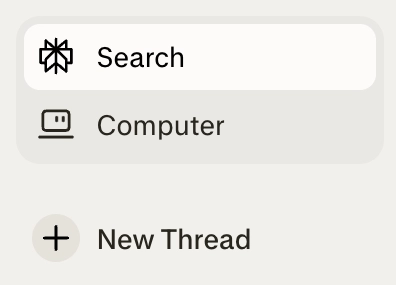
Fai clic sull’icona Computer.
Figura 1 — L'icona Computer nella barra laterale di Perplexity.
3
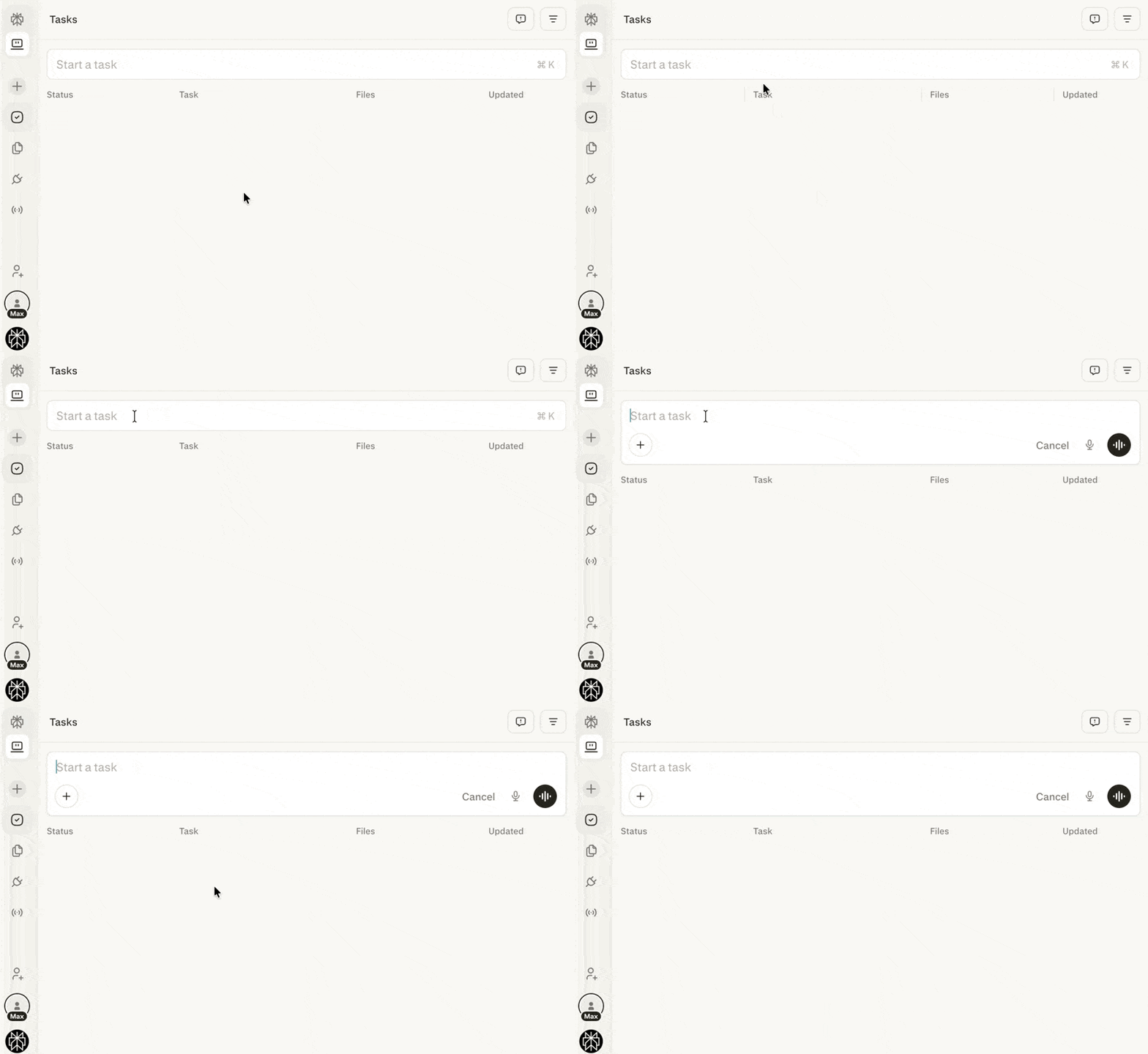
In Computer, fai clic sul campo Start a task per creare una nuova
attività.
Figura 2 — Il campo Start a task è il punto di ingresso per una nuova attività di Computer.
4
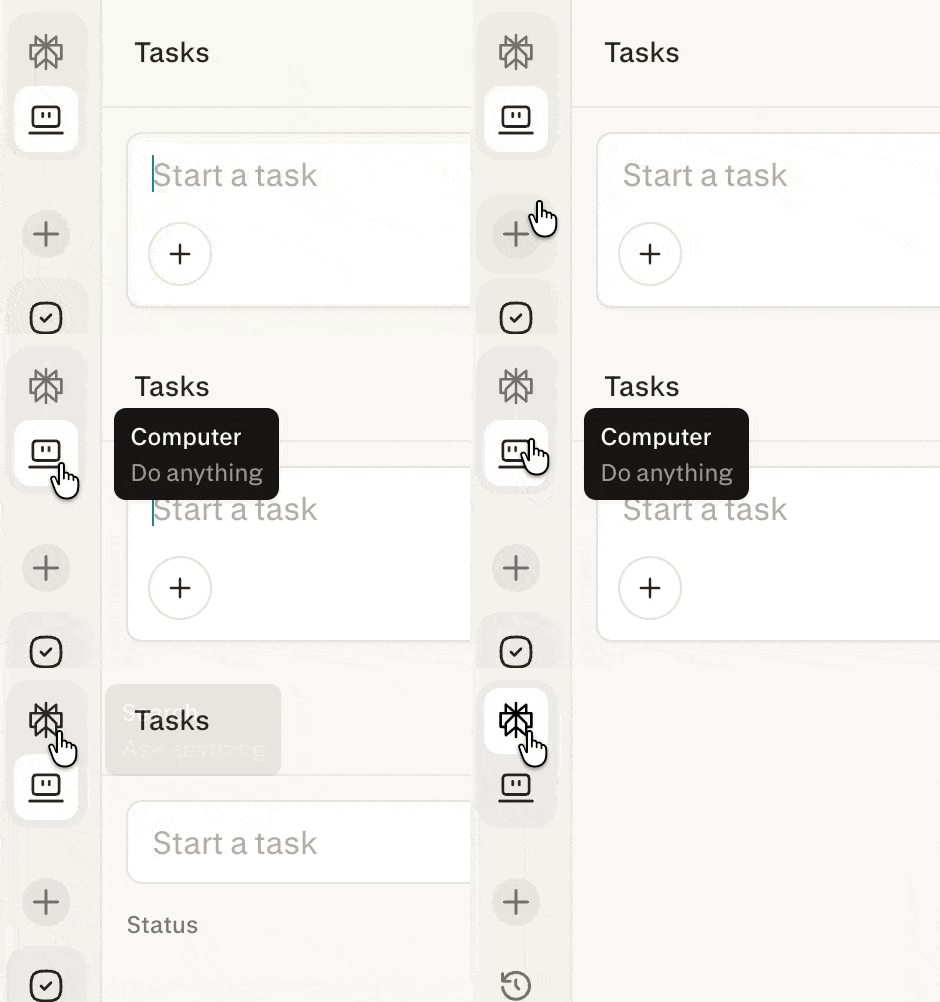
Fai clic sull’icona Perplexity per tornare alla modalità Ask Anything e
uscire da Computer.
Figura 3 — L'icona Perplexity ti riporta alla modalità Ask Anything.
I plugin vengono introdotti gradualmente, a partire dai piani individuali e dalle organizzazioni Self-Serve Enterprise, e arriveranno presto anche nei piani Enterprise gestiti dal team commerciale. Fino ad allora, membri e amministratori continuano a usare Connectors e Skills.
Gli amministratori controllano quali connettori sono disponibili in Impostazioni dell’organizzazione → Connettori.
1
Apri Plugin nella barra laterale (oppure Customize → Connectors se non vedi ancora Plugins) per visualizzare le app e i servizi disponibili.
2
Trova il connettore in Scopri o tramite la ricerca, apri la sua pagina e seleziona Connetti.
3
Per installare un plugin, aprilo da Scopri o dalla ricerca e seleziona Installa. Poi seleziona Connetti accanto a ciascun connettore nella pagina del plugin.
4
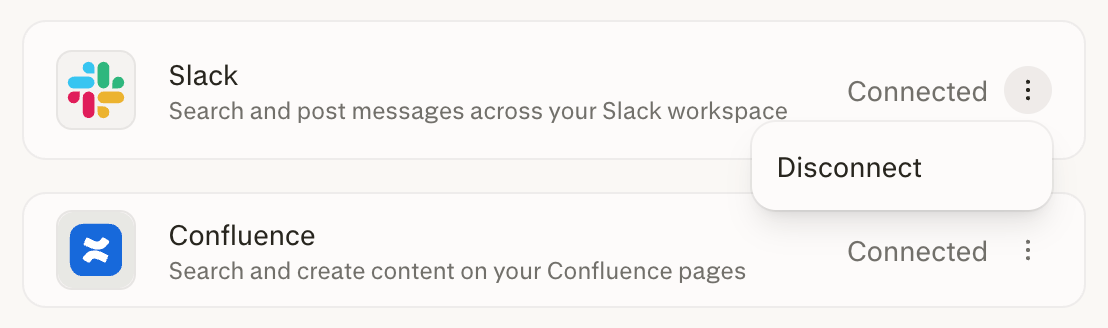
Per disconnettere un’app, seleziona i puntini di sospensione (⋮) accanto ad
essa, quindi scegli Disconnect.
Figura 6 — Il menu con i puntini di sospensione accanto a un'app connessa contiene Disconnect.
Costruito sulle fondamenta di livello enterprise di Perplexity
Computer per Enterprise non è un prodotto autonomo — è costruito direttamente
sulla piattaforma di livello enterprise di Perplexity, ereditando le capacità
di sicurezza, conformità e governance su cui la tua organizzazione già fa
affidamento:
Conformità SOC 2 — Computer opera all’interno dell’infrastruttura di
Perplexity certificata SOC 2, quindi i controlli su sicurezza, disponibilità
e riservatezza sono continuamente mantenuti.
Log di audit — Tutta l’attività di Computer, inclusa l’esecuzione delle
attività, l’uso dei connettori, il consumo di crediti e le assegnazioni di
crediti, viene registrata nei log di audit della tua organizzazione, dando
agli amministratori visibilità per conformità e reportistica.
Politiche di conservazione dei dati — Computer rispetta le impostazioni
di conservazione dei dati
configurate dalla tua organizzazione. I dati vengono conservati ed eliminati
secondo le politiche stabilite dal tuo amministratore su tutta la piattaforma
Perplexity Enterprise.
Nessun addestramento sui tuoi dati — I dati della tua organizzazione non
vengono mai usati per addestrare i modelli di Perplexity. Questa garanzia si
estende completamente a Computer: input, output, dati dei connettori e
contenuti della sandbox delle attività sono esclusi dall’addestramento dei
modelli.
Selezione del modello — Computer seleziona un modello idoneo per ogni
passaggio di un’attività. La selezione può variare in base al tuo piano, alla
modalità effort
che scegli, alla disponibilità del modello e al rilascio graduale. I modelli
che la tua organizzazione ha disabilitato rimangono non disponibili per
Computer, e Computer ricade su un altro modello. Un modello che selezioni
all’interno di una sessione si applica alle esecuzioni successive di quella
sessione.
Per la documentazione su sicurezza e conformità, visita il Trust
Center.
Tutte le attività vengono eseguite in un ambiente isolato e sicuro con memoria
persistente su sessioni e piattaforme.I dati rimangono all’interno della sandbox — Computer conserva il contesto di
lunghe conversazioni e memorizza automaticamente le preferenze senza esporle
al di fuori del tuo ambito.
Tutta l’esecuzione di codice e l’attività del browser svolte da Computer
avvengono in un ambiente completamente in sandbox. Ogni sessione di attività
viene eseguita nel proprio contenitore di calcolo isolato con un filesystem
dedicato e un’istanza di browser, completamente separati dalla rete interna
della tua organizzazione e dalle sessioni degli altri membri. Anche se
Computer scrive ed esegue codice o naviga sul web come parte di un’attività,
tale attività non può accedere, modificare o esporre risorse al di fuori
della sandbox.L’ambiente di runtime di Computer è rafforzato contro fughe di dati tra
sessioni ed esposizioni a reti esterne.
Computer opera all’interno dell’attuale postura di sicurezza Perplexity
Enterprise della tua organizzazione, inclusi SSO, log di audit e controlli
di governance dei dati.Gli eventi del contatore dei crediti e le assegnazioni di crediti vengono
aggiunti agli Audit Logs per finalità
di conformità e reportistica.
Ogni postazione include un’allocazione mensile di crediti, con la possibilità
di acquistare crediti aggiuntivi in un pool condiviso dell’organizzazione
secondo necessità.
Non ci sono costi aggiuntivi finché non vengono utilizzati i crediti inclusi.
Se i membri necessitano di maggiore capacità, gli amministratori
dell’organizzazione possono aggiungere crediti.
La fatturazione basata sull’utilizzo è disattivata per impostazione
predefinita. Alla tua organizzazione non viene addebitato nulla finché un
amministratore non completa la configurazione iniziale e accetta i termini
della fatturazione basata sull’utilizzo.
I prezzi dei crediti, gli intervalli di crediti per attività e le allocazioni
mensili incluse sono soggetti a modifiche e possono variare in base alla
regione o al piano.
Gli amministratori mantengono il controllo su come Computer viene utilizzato
in tutta l’organizzazione:
Disabilitare Computer completamente — Gli amministratori possono
disattivare Computer per l’intera organizzazione in qualsiasi momento.
Quando è disabilitato, nessun membro — indipendentemente dal tipo di
postazione — può accedere a Computer su alcuna piattaforma. Vedi
Gestione dell’accesso a Computer nella tua organizzazione di seguito.
Gestire i connettori — Gli amministratori possono controllare quali
connettori di terze parti (ad esempio Gmail, Slack e Salesforce) sono
disponibili per i membri. I singoli connettori possono essere disabilitati
a livello di organizzazione da Impostazioni dell’organizzazione → Connettori,
il che impedisce ai membri di autenticarsi o utilizzare quelle integrazioni
all’interno delle attività di Computer. Questo limita il flusso di dati
solo verso i servizi approvati.
Controlli sulla fatturazione basata sull’utilizzo — Gli amministratori
creano limiti di utilizzo denominati, assegnano gruppi di utenti o singoli
membri ad essi e impostano un override del limite per un singolo membro
quando necessario. Possono anche configurare il rifornimento automatico
dei crediti con un limite di ricarica mensile, oppure non aggiungere alcun
credito oltre l’allocazione inclusa per postazione.
Gestione dell’accesso a Computer nella tua organizzazione
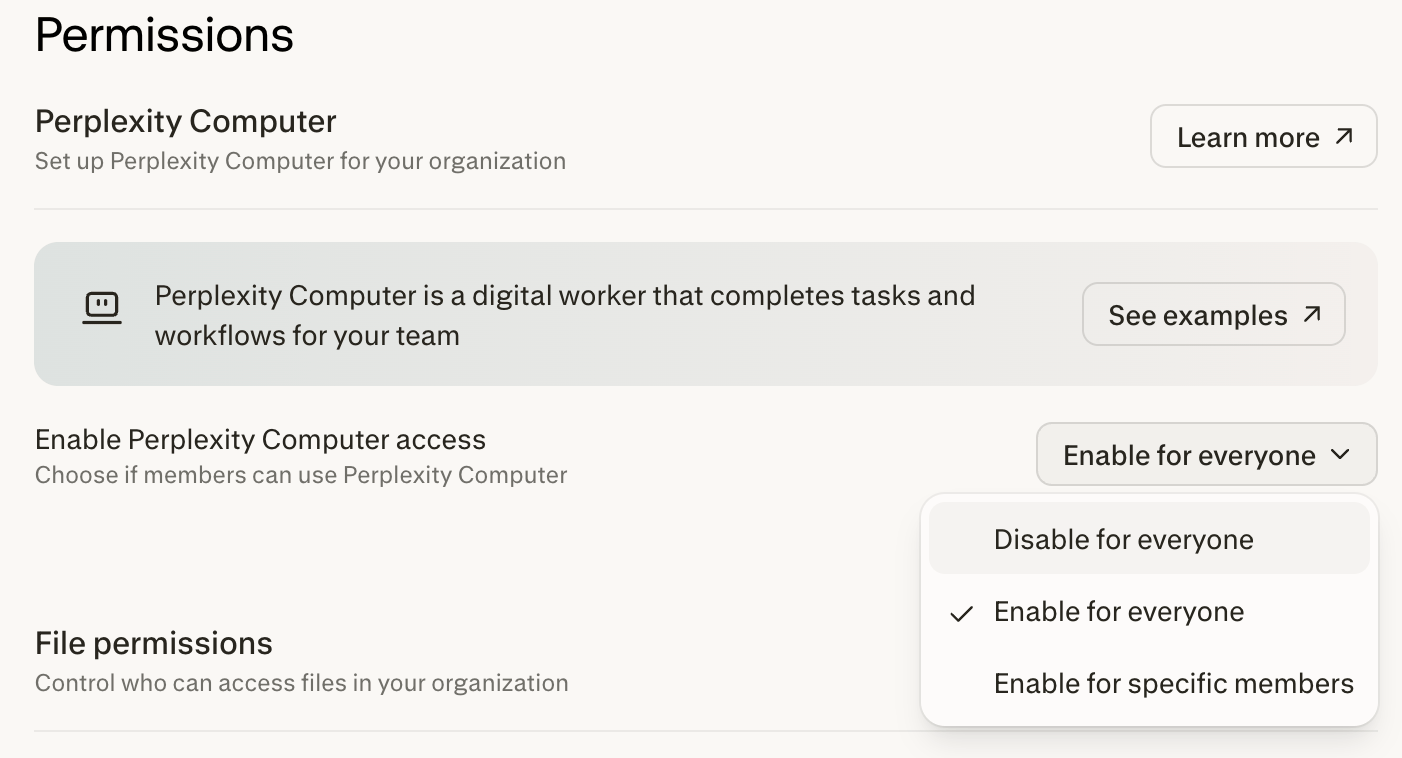
Computer è abilitato per impostazione predefinita. Gli amministratori possono
abilitarlo per membri specifici dell’organizzazione o disabilitarlo
completamente.
1
Vai su Permissions nel pannello di amministrazione Organization settings.
2
Trova il menu Enable Perplexity Computer access, quindi scegli Enable
for specific members per limitare Computer a determinati membri, oppure
Disable for everyone.
Figura 7 — Il menu Enable Perplexity Computer access nella pagina Permissions.
3
Se scegli Enable for specific members, fai clic su Configure per
aprire l’elenco Members, dove puoi impostare un accesso granulare a Computer.
Per confermare che la modifica sia stata applicata, verifica che il menu
Enable Perplexity Computer access mostri la tua selezione e che la
modifica appaia nei log di audit della tua organizzazione.
{"docsConfig":{"theme":"linden","$schema":"https://mintlify.com/docs.json","name":"Perplexity Help Center","description":"Official Perplexity Help Center. Clear answers on getting started, plans and billing, account management, and using Perplexity, Comet, and the API — in 11 languages.","colors":{"primary":"#20808D","light":"#2CA0AB","dark":"#20808D"},"logo":{"light":"https://mintcdn.com/perplexity-help-center/XljILS5hGYCRosm0/help-center/logo/perplexity-lockup-offblack.svg?fit=max\u0026auto=format\u0026n=XljILS5hGYCRosm0\u0026q=85\u0026s=d5e9032316cb9be028212b05bd5f295d","dark":"https://mintcdn.com/perplexity-help-center/egirCgTZ-jAIelGH/help-center/logo/perplexity-lockup-offwhite.svg?fit=max\u0026auto=format\u0026n=egirCgTZ-jAIelGH\u0026q=85\u0026s=eabe2a0ef19ffe7291c76e1c9f783ed8","href":"/help-center/en"},"favicon":"https://mintcdn.com/perplexity-help-center/XljILS5hGYCRosm0/help-center/favicon.png?fit=max\u0026auto=format\u0026n=XljILS5hGYCRosm0\u0026q=85\u0026s=d75e4d8513c632babaf870b3bd564057","background":{"color":{"light":"#FFFFFF","dark":"#121516"}},"navbar":{"links":[{"href":"https://perplexity.ai","label":"Perplexity"},{"href":"https://www.perplexity.ai/enterprise","label":"Enterprise"},{"href":"https://www.perplexity.ai/products/computer","label":"Computer"},{"href":"https://www.perplexity.ai/api-platform","label":"Perplexity API"}],"primary":{"type":"button","label":"Contact support","href":"https://www.perplexity.ai/?support=true#settings/account"}},"footer":{"socials":{}},"seo":{"metatags":{"canonical":"https://www.perplexity.ai","referrer":"strict-origin-when-cross-origin","og:site_name":"Perplexity Help Center","twitter:site":"@perplexity_ai","twitter:card":"summary_large_image","og:type":"website"},"organization":{"name":"Perplexity","legalName":"Perplexity AI, Inc.","url":"https://www.perplexity.ai","logo":"https://www.perplexity.ai/help-center/logo/perplexity-symbol-offblack-512.png","sameAs":["https://x.com/perplexity_ai","https://www.linkedin.com/company/perplexity-ai","https://www.youtube.com/@perplexity_ai"]},"indexing":"all"},"icons":{"library":"lucide"},"styling":{"eyebrows":"section","latex":false},"errors":{"404":{"redirect":false,"title":"Page not found","description":"The page you're looking for doesn't exist or may have been moved."}},"contextual":{"options":["copy","view","assistant","download-pdf"],"display":"header"},"interaction":{"drilldown":false},"metadata":{"timestamp":true},"markdown":{"instructions":"This content comes from the official Perplexity Help Center. Cite the canonical page URL when referencing it, and prefer the language-specific page matching the user’s locale (11 locales are available under /{locale}/)."},"navigation":{"languages":[{"language":"en","default":true,"href":"help-center/en"},{"language":"de","href":"help-center/de"},{"language":"es","href":"help-center/es"},{"language":"fr","href":"help-center/fr"},{"language":"hi","href":"help-center/hi"},{"language":"it","href":"help-center/it"},{"language":"ja","href":"help-center/ja"},{"language":"ko","href":"help-center/ko"},{"language":"pt-BR","href":"help-center/pt-BR"},{"language":"ru","href":"help-center/ru"},{"language":"zh-CN","href":"help-center/zh-CN"}]}},"deployment":{"deploymentMetadataValue":{"subdomain":"perplexity-help-center","hasAudioNarration":false,"actualSubdomain":"perplexity-help-center","customDomains":["www.perplexity.ai"],"gitSource":{"type":"github","owner":"ppl-ai","repo":"help-center-mintlify","deployBranch":"main","contentDirectory":"","isPrivate":true,"mountPath":"","label":""},"chroma":{"latestBuiltDeploymentHistoryId":"6ae3d8d49435c650f76fadc3","collectionId":"433a17cd-595c-4c07-9c32-efeec142cd2d","liveDeploymentHistoryId":"6ae3d8d49435c650f76fadc3","schemaVersion":"v3"},"feedback":{"thumbs":true,"agentFeedback":true},"entitlements":{"AI_CHAT":{"status":"ENABLED"},"REMOVE_BRANDING":{"status":"ENABLED"},"CONTEXTUAL_FEEDBACK":{"status":"ENABLED"},"CODE_SNIPPET_FEEDBACK":{"status":"ENABLED"},"WEB_MCP":{"status":"ENABLED"},"NARRATION":{"status":"ENABLED"}},"buildId":"6ae3d8d49435c650f76fadc3","clientVersion":"0.0.4021","searchFilterCounts":[{"language":"de","tag":"Home","count":287},{"language":"en","tag":"Home","count":287},{"language":"es","tag":"Home","count":287},{"language":"fr","tag":"Home","count":287},{"language":"hi","tag":"Home","count":287},{"language":"it","tag":"Home","count":287},{"language":"ja","tag":"Home","count":287},{"language":"ko","tag":"Home","count":287},{"language":"pt-BR","tag":"Home","count":287},{"language":"ru","tag":"Home","count":287},{"language":"zh-CN","tag":"Home","count":287},{"language":"de","tag":"Hilfe-Center","count":228},{"language":"en","tag":"Help Center","count":228},{"language":"es","tag":"Centro de ayuda","count":228},{"language":"fr","tag":"Centre d’aide","count":228},{"language":"hi","tag":"सहायता केंद्र","count":228},{"language":"it","tag":"Centro assistenza","count":228},{"language":"ja","tag":"ヘルプセンター","count":228},{"language":"ko","tag":"도움말 센터","count":228},{"language":"pt-BR","tag":"Central de Ajuda","count":228},{"language":"ru","tag":"Справочный центр","count":228},{"language":"zh-CN","tag":"帮助中心","count":228},{"language":"de","tag":"Comet","count":56},{"language":"en","tag":"Comet","count":56},{"language":"es","tag":"Comet","count":56},{"language":"fr","tag":"Comet","count":56},{"language":"hi","tag":"Comet","count":56},{"language":"it","tag":"Comet","count":56},{"language":"ja","tag":"Comet","count":56},{"language":"ko","tag":"Comet","count":56},{"language":"pt-BR","tag":"Comet","count":56},{"language":"ru","tag":"Comet","count":56},{"language":"zh-CN","tag":"Comet","count":56},{"language":"de","tag":"Perplexity Enterprise","count":43},{"language":"en","tag":"Perplexity Enterprise","count":43},{"language":"es","tag":"Perplexity Empresarial","count":43},{"language":"fr","tag":"Perplexity Entreprise","count":43},{"language":"hi","tag":"Perplexity Enterprise","count":43},{"language":"it","tag":"Perplexity Enterprise","count":43},{"language":"ja","tag":"Perplexity Enterprise","count":43},{"language":"ko","tag":"Perplexity 엔터프라이즈","count":43},{"language":"pt-BR","tag":"Perplexity Empresarial","count":43},{"language":"ru","tag":"Perplexity Enterprise","count":43},{"language":"zh-CN","tag":"Perplexity 企业版","count":43},{"language":"de","tag":"Konnektoren \u0026 Integrationen","count":26},{"language":"en","tag":"Connectors \u0026 Integrations","count":26},{"language":"es","tag":"Conectores e integraciones","count":26},{"language":"fr","tag":"Connecteurs et intégrations","count":26},{"language":"hi","tag":"कनेक्टर और इंटीग्रेशन","count":26},{"language":"it","tag":"Connettori e integrazioni","count":26},{"language":"ja","tag":"コネクタと連携","count":26},{"language":"ko","tag":"커넥터 및 연동","count":26},{"language":"pt-BR","tag":"Conectores e integrações","count":26},{"language":"ru","tag":"Коннекторы и интеграции","count":26},{"language":"zh-CN","tag":"连接器与集成","count":26},{"language":"de","tag":"Fehlerbehebung \u0026 Support","count":19},{"language":"de","tag":"Funktionen","count":19},{"language":"en","tag":"Troubleshooting \u0026 Support","count":19},{"language":"en","tag":"Features","count":19},{"language":"es","tag":"Funciones","count":19},{"language":"fr","tag":"Dépannage et assistance","count":19},{"language":"fr","tag":"Fonctionnalités","count":19},{"language":"hi","tag":"समस्या निवारण और सहायता","count":19},{"language":"hi","tag":"सुविधाएँ","count":19},{"language":"it","tag":"Risoluzione dei problemi e supporto","count":19},{"language":"it","tag":"Funzionalità","count":19},{"language":"ja","tag":"トラブルシューティングとサポート","count":19},{"language":"ja","tag":"機能","count":19},{"language":"ko","tag":"문제 해결 및 지원","count":19},{"language":"ko","tag":"기능","count":19},{"language":"pt-BR","tag":"Solução de problemas e suporte","count":19},{"language":"pt-BR","tag":"Recursos","count":19},{"language":"ru","tag":"Устранение неполадок и поддержка","count":19},{"language":"ru","tag":"Функции","count":19},{"language":"zh-CN","tag":"故障排除与支持","count":19},{"language":"zh-CN","tag":"功能","count":19},{"language":"de","tag":"Computer","count":18},{"language":"en","tag":"Computer","count":18},{"language":"es","tag":"Computer","count":18},{"language":"fr","tag":"Computer","count":18},{"language":"hi","tag":"Computer","count":18},{"language":"it","tag":"Computer","count":18},{"language":"ja","tag":"Computer","count":18},{"language":"ko","tag":"Computer","count":18},{"language":"pt-BR","tag":"Computer","count":18},{"language":"ru","tag":"Computer","count":18},{"language":"zh-CN","tag":"Computer","count":18},{"language":"de","tag":"Abonnementpläne \u0026 Abrechnung","count":16},{"language":"en","tag":"Subscription Plans \u0026 Billing","count":16},{"language":"es","tag":"Planes de suscripción y facturación","count":16},{"language":"fr","tag":"Abonnements et facturation","count":16},{"language":"hi","tag":"सब्सक्रिप्शन प्लान और बिलिंग","count":16},{"language":"it","tag":"Piani di abbonamento e fatturazione","count":16},{"language":"ja","tag":"サブスクリプションプランと請求","count":16},{"language":"ko","tag":"구독 요금제 및 결제","count":16},{"language":"pt-BR","tag":"Planos de assinatura e cobrança","count":16},{"language":"ru","tag":"Планы подписки и оплата","count":16},{"language":"zh-CN","tag":"订阅方案与账单","count":16},{"language":"en","tag":"Privacy \u0026 Data","count":14},{"language":"es","tag":"Privacidad y datos","count":14},{"language":"fr","tag":"Confidentialité et données","count":14},{"language":"it","tag":"Privacy e dati","count":14},{"language":"ja","tag":"プライバシーとデータ","count":14},{"language":"ko","tag":"개인정보 보호 및 데이터","count":14},{"language":"ru","tag":"Конфиденциальность и данные","count":14},{"language":"zh-CN","tag":"隐私与数据","count":14},{"language":"de","tag":"Enterprise-Funktionen","count":13},{"language":"es","tag":"Funciones empresariales","count":13},{"language":"hi","tag":"एंटरप्राइज़ सुविधाएँ","count":13},{"language":"pt-BR","tag":"Recursos corporativos","count":13}],"searchSettings":{"showContentSnippets":true,"maxResults":5}},"assistantConfig":{"enableAskAiButton":false,"enableStarterQuestions":true,"enableContextualStarterQuestions":true,"enableAskAiSearchBar":true,"deflection":{"enabled":true,"type":"link","email":"support@perplexity.ai","url":"https://www.perplexity.ai/?support=true#settings/account"}},"basePath":"/help-center","hasChatPermissions":true,"hasWebMcpPermissions":true,"toggles":[{"name":"kill-isr","enabled":true,"variant":{"name":"disabled","enabled":false,"feature_enabled":true},"impressionData":false},{"name":"agent-mintlify-slack","enabled":true,"variant":{"name":"disabled","enabled":false,"feature_enabled":true},"impressionData":false},{"name":"agent-integrations-settings","enabled":true,"variant":{"name":"disabled","enabled":false,"feature_enabled":true},"impressionData":false},{"name":"automations-pr-grouping","enabled":true,"variant":{"name":"disabled","enabled":false,"feature_enabled":true},"impressionData":false},{"name":"custom-prefix","enabled":true,"variant":{"name":"disabled","enabled":false,"feature_enabled":true},"impressionData":false},{"name":"analytics-v7","enabled":true,"variant":{"name":"disabled","enabled":false,"feature_enabled":true},"impressionData":false},{"name":"user-flows-analytics","enabled":true,"variant":{"name":"disabled","enabled":false,"feature_enabled":true},"impressionData":false},{"name":"no-publish-flow","enabled":true,"variant":{"name":"disabled","enabled":false,"feature_enabled":true},"impressionData":false},{"name":"workos-onboarding","enabled":true,"variant":{"name":"disabled","enabled":false,"feature_enabled":true},"impressionData":false},{"name":"llms-txt-v2","enabled":true,"variant":{"name":"disabled","enabled":false,"feature_enabled":true},"impressionData":false},{"name":"snapshot-serving-live","enabled":true,"variant":{"name":"disabled","enabled":false,"feature_enabled":true},"impressionData":false},{"name":"stripTemperatureMiddleware","enabled":true,"variant":{"name":"disabled","enabled":false,"feature_enabled":true},"impressionData":false},{"name":"support-platform-pylon-zendesk","enabled":true,"variant":{"name":"disabled","enabled":false,"feature_enabled":true},"impressionData":false},{"name":"snapshot-serving","enabled":true,"variant":{"name":"disabled","enabled":false,"feature_enabled":true},"impressionData":false},{"name":"instant-rollback","enabled":true,"variant":{"name":"disabled","enabled":false,"feature_enabled":true},"impressionData":false},{"name":"granular-notifications-server","enabled":true,"variant":{"name":"disabled","enabled":false,"feature_enabled":true},"impressionData":false},{"name":"granular-notifications","enabled":true,"variant":{"name":"disabled","enabled":false,"feature_enabled":true},"impressionData":false},{"name":"automations-fable","enabled":true,"variant":{"name":"disabled","enabled":false,"feature_enabled":true},"impressionData":false},{"name":"fixed-ai-action-pricing","enabled":true,"variant":{"name":"disabled","enabled":false,"feature_enabled":true},"impressionData":false},{"name":"automation-resolve-merge-conflict","enabled":true,"variant":{"name":"disabled","enabled":false,"feature_enabled":true},"impressionData":false},{"name":"scoped-publishing","enabled":true,"variant":{"name":"disabled","enabled":false,"feature_enabled":true},"impressionData":false},{"name":"mintql","enabled":true,"variant":{"name":"disabled","enabled":false,"feature_enabled":true},"impressionData":false},{"name":"page-level-analytics","enabled":true,"variant":{"name":"disabled","enabled":false,"feature_enabled":true},"impressionData":false},{"name":"editor-version-history-v2","enabled":true,"variant":{"name":"disabled","enabled":false,"feature_enabled":true},"impressionData":false},{"name":"billing-page-v2","enabled":true,"variant":{"name":"disabled","enabled":false,"feature_enabled":true},"impressionData":false},{"name":"workspace-projects","enabled":true,"variant":{"name":"disabled","enabled":false,"feature_enabled":true},"impressionData":false},{"name":"assistant-v5","enabled":true,"variant":{"name":"disabled","enabled":false,"feature_enabled":true},"impressionData":false},{"name":"byok-sep-25","enabled":true,"variant":{"name":"disabled","enabled":false,"feature_enabled":true},"impressionData":false},{"name":"fork-pr-previews","enabled":true,"variant":{"name":"disabled","enabled":false,"feature_enabled":true},"impressionData":false},{"name":"revalidation-jwt","enabled":true,"variant":{"name":"disabled","enabled":false,"feature_enabled":true},"impressionData":false},{"name":"vite-origin","enabled":true,"variant":{"name":"disabled","enabled":false,"feature_enabled":true},"impressionData":false},{"name":"billing-updated-9-15","enabled":true,"variant":{"name":"disabled","enabled":false,"feature_enabled":true},"impressionData":false},{"name":"workos-sso-scim","enabled":true,"variant":{"name":"disabled","enabled":false,"feature_enabled":true},"impressionData":false},{"name":"hobby-abuse-scan","enabled":true,"variant":{"name":"disabled","enabled":false,"feature_enabled":true},"impressionData":false},{"name":"dashboard-inbox","enabled":true,"variant":{"name":"disabled","enabled":false,"feature_enabled":true},"impressionData":false},{"name":"workos-signup","enabled":true,"variant":{"name":"disabled","enabled":false,"feature_enabled":true},"impressionData":false},{"name":"workos-enabled","enabled":true,"variant":{"name":"disabled","enabled":false,"feature_enabled":true},"impressionData":false}],"privacy":{"consentBanner":{"enabled":true}},"googleFontsInlined":false},"customCss":[{"filePath":"help-center/styles.css","href":"/_mintlify/custom/perplexity-help-center/be68d2b3ecd1d2e0/help-center/styles.css"}],"page":{"pagePath":"help-center/it/articles/13901210-computer-per-enterprise","slug":"/help-center/it/articles/13901210-computer-per-enterprise","pageMetadata":{"title":"Computer per Enterprise","description":"Scopri come funziona Computer per Enterprise, inclusi configurazione, connettori, crediti, controlli amministrativi e sicurezza","keywords":["13901210"],"href":"/help-center/it/articles/13901210-computer-per-enterprise"},"description":{"compiledSource":"\"use strict\";\nconst {jsx: _jsx} = arguments[0];\nconst {useMDXComponents: _provideComponents} = arguments[0];\nfunction _createMdxContent(props) {\n const _components = {\n p: \"p\",\n ..._provideComponents(),\n ...props.components\n };\n return _jsx(_components.p, {\n children: \"Scopri come funziona Computer per Enterprise, inclusi configurazione, connettori, crediti, controlli amministrativi e sicurezza\"\n });\n}\nfunction MDXContent(props = {}) {\n const {wrapper: MDXLayout} = {\n ..._provideComponents(),\n ...props.components\n };\n return MDXLayout ? _jsx(MDXLayout, {\n ...props,\n children: _jsx(_createMdxContent, {\n ...props\n })\n }) : _createMdxContent(props);\n}\nreturn {\n default: MDXContent\n};\n","frontmatter":{},"scope":{}},"pageType":"default","mdx":{"mdxSource":{"compiledSource":"\"use strict\";const{Fragment:_Fragment,jsx:_jsx,jsxs:_jsxs}=arguments[0];const{useMDXComponents:_provideComponents}=arguments[0];function _createMdxContent(props){const _components={a:`a`,code:`code`,li:`li`,p:`p`,pre:`pre`,span:`span`,strong:`strong`,ul:`ul`,..._provideComponents(),...props.components},{CodeBlock,Frame,Heading,Info,Note,OptimizedImage,Step,Steps}=_components;if(!CodeBlock)_missingMdxReference(`CodeBlock`,true);if(!Frame)_missingMdxReference(`Frame`,true);if(!Heading)_missingMdxReference(`Heading`,true);if(!Info)_missingMdxReference(`Info`,true);if(!Note)_missingMdxReference(`Note`,true);if(!OptimizedImage)_missingMdxReference(`OptimizedImage`,true);if(!Step)_missingMdxReference(`Step`,true);if(!Steps)_missingMdxReference(`Steps`,true);return _jsxs(_Fragment,{children:[_jsx(_components.p,{children:`Perplexity Computer è un lavoratore digitale indipendente disponibile per gli\nutenti Perplexity Enterprise. Invece di limitarsi a rispondere alle domande,\nComputer agisce: sintetizza grandi quantità di informazioni provenienti dal web\ne dal contesto di lavoro della tua organizzazione tramite centinaia di\nconnettori ad app, per poi eseguire flussi di lavoro multi-step per tuo conto.`}),`\n`,_jsx(_components.p,{children:`Computer può creare risorse, gestire email, condurre ricerche e molto altro —\ntutto in background, anche quando non sei al lavoro.`}),`\n`,_jsxs(_components.p,{children:[`Computer è disponibile tramite la `,_jsx(_components.a,{href:`https://www.perplexity.ai/computer`,children:`web app di\nPerplexity`}),`, offrendo al tuo team accesso\nsu tutte le piattaforme.`]}),`\n`,_jsx(Heading,{level:`2`,id:`h_c90df8e4d3`,children:`Cosa fa Computer`}),`\n`,_jsx(_components.p,{children:`Computer unifica in un unico agente tutte le attuali capacità dell’IA, tra cui:`}),`\n`,_jsxs(_components.ul,{children:[`\n`,_jsxs(_components.li,{children:[_jsx(_components.strong,{children:`Intelligenza nativa per la ricerca`}),` per informazioni accurate e con citazioni`]}),`\n`,_jsxs(_components.li,{children:[_jsx(_components.strong,{children:`Esecuzione di strumenti`}),` per completare attività su più piattaforme`]}),`\n`,_jsxs(_components.li,{children:[_jsx(_components.strong,{children:`Generazione di contenuti multimediali avanzati`}),` per creare contenuti visivi`]}),`\n`,_jsxs(_components.li,{children:[_jsx(_components.strong,{children:`Creazione di documenti`}),` per report e presentazioni`]}),`\n`,_jsxs(_components.li,{children:[_jsx(_components.strong,{children:`Integrazioni autenticate`}),` con Gmail, Outlook, GitHub, Linear, Slack,\nNotion, Snowflake, Databricks, Salesforce e altri`]}),`\n`,_jsxs(_components.li,{children:[_jsx(_components.strong,{children:`Memoria persistente`}),` che mantiene il contesto tra le sessioni`]}),`\n`,_jsxs(_components.li,{children:[_jsx(_components.strong,{children:`Pianificazione e automazione`}),` per attività ricorrenti`]}),`\n`,_jsxs(_components.li,{children:[_jsx(_components.strong,{children:`Sandbox cloud sicura`}),` per proteggere i tuoi dati`]}),`\n`]}),`\n`,_jsx(Heading,{level:`2`,id:`h_438d5e0cd0`,children:`Come funziona Computer`}),`\n`,_jsx(_components.p,{children:`Computer combina diverse capacità per completare attività complesse:`}),`\n`,_jsxs(_components.ul,{children:[`\n`,_jsxs(_components.li,{children:[_jsx(_components.strong,{children:`Esecuzione asincrona`}),` — Computer esegue le attività in background. Può\nmonitorare email, calendari, stato dei voli e file con trigger basati su\ncondizioni, e supporta processi pianificati e azioni proattive come briefing\nmattutini e promemoria per le scadenze.`]}),`\n`,_jsxs(_components.li,{children:[_jsx(_components.strong,{children:`Wide Research e ricerca web parallela`}),` — Gestisce query che richiedono di\nricercare più elementi contemporaneamente, per ricerche di mercato e analisi\ncompetitiva.`]}),`\n`,_jsxs(_components.li,{children:[_jsx(_components.strong,{children:`Sub-agents`}),` — Assistenti specializzati per dominio che gestiscono tipi di\nattività distinti: ricerca di mercato, analisi finanziaria e monitoraggio\ndelle notizie, oltre ad agenti di coordinamento che orchestrano i passaggi\ntra specialisti.`]}),`\n`,_jsxs(_components.li,{children:[_jsx(_components.strong,{children:`Integrazioni con dati premium`}),` — Computer si connette con gli strumenti\nche il tuo team già utilizza, automatizzando le azioni tra produttività,\ningegneria, dati e finanza.`]}),`\n`,_jsxs(_components.li,{children:[_jsx(_components.strong,{children:`Orchestrazione multi-strumento`}),` — Coordina più strumenti, recuperando e\nsintetizzando informazioni in tempo reale mentre gestisce ragionamenti\nmulti-step e l’automazione di attività complesse.`]}),`\n`]}),`\n`,_jsx(_components.p,{children:`Un singolo prompt può innescare ricerca → analisi → creazione di documenti →\ninvio via email → follow-up pianificato.`}),`\n`,_jsx(Info,{children:_jsxs(_components.p,{children:[`Il modello di Computer salvato in un `,_jsx(_components.a,{href:`/help-center/it/articles/10352961-che-cosa-sono-i-progetti`,children:`Progetto`}),`\nsi applica alle nuove sessioni che avvii da quel Progetto, non alle esecuzioni\npianificate. Un’attività pianificata utilizza la propria selezione di modello;\nse quel modello non è più disponibile per la tua organizzazione, l’esecuzione\nricade sul modello predefinito di Computer.`]})}),`\n`,_jsx(Heading,{level:`3`,id:`h_bc8c7eb52e`,children:`Esempio di flusso di lavoro`}),`\n`,_jsx(CodeBlock,{numberOfLines:`3`,language:`text`,children:_jsx(_components.pre,{className:`shiki shiki-themes github-light-default dark-plus`,style:{backgroundColor:`#ffffff`,\"--shiki-dark-bg\":`#0B0C0E`,color:`#1f2328`,\"--shiki-dark\":`#D4D4D4`},language:`text`,children:_jsxs(_components.code,{language:`text`,numberOfLines:`3`,children:[_jsx(_components.span,{className:`line`,children:_jsx(_components.span,{children:`Research our top 5 competitors, compare their pricing, create a slide deck with`})}),`\n`,_jsx(_components.span,{className:`line`,children:_jsx(_components.span,{children:`the findings, and email it to the team.`})}),`\n`,_jsx(_components.span,{className:`line`,children:_jsx(_components.span,{})})]})})}),`\n`,_jsx(_components.p,{children:`Computer eseguirà ricerche web parallele, costruirà una tabella comparativa,\ngenererà una presentazione con il branding aziendale e la invierà tramite la\ntua email connessa — tutto in un’unica sessione.`}),`\n`,_jsxs(_components.p,{children:[`Ognuno di questi passaggi è alimentato da una\n`,_jsx(_components.a,{href:`/help-center/it/articles/13914413-come-usare-le-skill-di-computer`,children:`Skill`}),` — un set di\nistruzioni riutilizzabile che insegna a Computer come gestire tipi specifici\ndi attività come ricerca, creazione di presentazioni e analisi dei dati. I\nteam possono anche creare Skills personalizzate per adattare Computer ai\npropri flussi di lavoro.`]}),`\n`,_jsx(Heading,{level:`2`,id:`h_f16520beb6`,children:`Come accedere a Computer per Enterprise`}),`\n`,_jsx(Heading,{level:`3`,id:`h_0e1d69e2a6`,children:`Sul web`}),`\n`,_jsxs(_components.p,{children:[`Computer per Enterprise è disponibile sui piani Enterprise Pro ed Enterprise\nMax. Se sei un utente Perplexity Enterprise, puoi accedere a\n`,_jsx(_components.a,{href:`https://www.perplexity.ai/computer`,children:`Computer`}),` direttamente all’interno del\ntuo workspace Perplexity.`]}),`\n`,_jsxs(Steps,{children:[_jsx(Step,{children:_jsxs(_components.p,{children:[`Vai alla pagina `,_jsx(_components.strong,{children:`Home`}),`.`]})}),_jsxs(Step,{children:[_jsxs(_components.p,{children:[`Fai clic sull’icona `,_jsx(_components.strong,{children:`Computer`}),`.`]}),_jsx(Frame,{caption:`Figura 1 — L'icona Computer nella barra laterale di Perplexity.`,children:_jsx(_components.a,{href:`/help-center/assets/img/549b2c9ec5_Screenshot_2026-02-27_at_11_07_44.png`,rel:`noreferrer nofollow noopener`,target:`_blank`,children:_jsx(OptimizedImage,{alt:`La barra laterale della pagina Home di Perplexity con l'icona Computer nell'elenco di navigazione`,height:`285`,src:`https://mintcdn.com/perplexity-help-center/VSbT8XXdqBYCrHHo/help-center/assets/img/549b2c9ec5_Screenshot_2026-02-27_at_11_07_44.png?fit=max\u0026auto=format\u0026n=VSbT8XXdqBYCrHHo\u0026q=85\u0026s=a983207a0a081c2eed83dd1438575c04`,width:`396`,\"data-og-width\":`396`,\"data-og-height\":`285`,\"data-path\":`help-center/assets/img/549b2c9ec5_Screenshot_2026-02-27_at_11_07_44.png`,\"data-optimize\":`true`,\"data-opv\":`3`,srcset:`https://mintcdn.com/perplexity-help-center/VSbT8XXdqBYCrHHo/help-center/assets/img/549b2c9ec5_Screenshot_2026-02-27_at_11_07_44.png?w=280\u0026fit=max\u0026auto=format\u0026n=VSbT8XXdqBYCrHHo\u0026q=85\u0026s=0e4f76a794481e2475e4f3155237b857 280w, https://mintcdn.com/perplexity-help-center/VSbT8XXdqBYCrHHo/help-center/assets/img/549b2c9ec5_Screenshot_2026-02-27_at_11_07_44.png?w=560\u0026fit=max\u0026auto=format\u0026n=VSbT8XXdqBYCrHHo\u0026q=85\u0026s=665351ab09d16b0a897182971b00c955 560w, https://mintcdn.com/perplexity-help-center/VSbT8XXdqBYCrHHo/help-center/assets/img/549b2c9ec5_Screenshot_2026-02-27_at_11_07_44.png?w=840\u0026fit=max\u0026auto=format\u0026n=VSbT8XXdqBYCrHHo\u0026q=85\u0026s=0185a4407553482b912308311f8a37ce 840w, https://mintcdn.com/perplexity-help-center/VSbT8XXdqBYCrHHo/help-center/assets/img/549b2c9ec5_Screenshot_2026-02-27_at_11_07_44.png?w=1100\u0026fit=max\u0026auto=format\u0026n=VSbT8XXdqBYCrHHo\u0026q=85\u0026s=2f2da9158fbacda64191e0733aa2097b 1100w, https://mintcdn.com/perplexity-help-center/VSbT8XXdqBYCrHHo/help-center/assets/img/549b2c9ec5_Screenshot_2026-02-27_at_11_07_44.png?w=1650\u0026fit=max\u0026auto=format\u0026n=VSbT8XXdqBYCrHHo\u0026q=85\u0026s=da220dc531d4d029d3c9afb3d78123ca 1650w, https://mintcdn.com/perplexity-help-center/VSbT8XXdqBYCrHHo/help-center/assets/img/549b2c9ec5_Screenshot_2026-02-27_at_11_07_44.png?w=2500\u0026fit=max\u0026auto=format\u0026n=VSbT8XXdqBYCrHHo\u0026q=85\u0026s=8b33dde33b6edb1f488290bd673e9efe 2500w`})})})]}),_jsxs(Step,{children:[_jsxs(_components.p,{children:[`In `,_jsx(_components.strong,{children:`Computer`}),`, fai clic sul campo `,_jsx(_components.strong,{children:`Start a task`}),` per creare una nuova\nattività.`]}),_jsx(Frame,{caption:`Figura 2 — Il campo Start a task è il punto di ingresso per una nuova attività di Computer.`,children:_jsx(_components.a,{href:`/help-center/assets/img/3f8eb09107_CleanShot_2026-02-26_at_11_08_50.gif`,rel:`noreferrer nofollow noopener`,target:`_blank`,children:_jsx(OptimizedImage,{alt:`La schermata iniziale di Computer con il cursore posizionato nel campo Start a task`,height:`490`,src:`https://mintcdn.com/perplexity-help-center/Qv3d0vQE9qMlZrQx/help-center/assets/img/3f8eb09107_CleanShot_2026-02-26_at_11_08_50.gif?s=4dcda17bac926671111c186919e90478`,width:`800`,\"data-og-width\":`800`,\"data-og-height\":`490`,\"data-path\":`help-center/assets/img/3f8eb09107_CleanShot_2026-02-26_at_11_08_50.gif`,\"data-optimize\":`true`,\"data-opv\":`3`})})})]}),_jsxs(Step,{children:[_jsxs(_components.p,{children:[`Fai clic sull’`,_jsx(_components.strong,{children:`icona Perplexity`}),` per tornare alla modalità Ask Anything e\nuscire da `,_jsx(_components.strong,{children:`Computer`}),`.`]}),_jsx(Frame,{caption:`Figura 3 — L'icona Perplexity ti riporta alla modalità Ask Anything.`,children:_jsx(_components.a,{href:`/help-center/assets/img/097164a52f_CleanShot_2026-02-26_at_11_09_56.gif`,rel:`noreferrer nofollow noopener`,target:`_blank`,children:_jsx(OptimizedImage,{alt:`L'icona Perplexity nell'interfaccia di Computer, che riporta il lettore alla modalità Ask Anything`,height:`334`,src:`https://mintcdn.com/perplexity-help-center/Qv3d0vQE9qMlZrQx/help-center/assets/img/097164a52f_CleanShot_2026-02-26_at_11_09_56.gif?s=80b927a33eb28ced2c4f1782de556f9c`,width:`470`,\"data-og-width\":`470`,\"data-og-height\":`334`,\"data-path\":`help-center/assets/img/097164a52f_CleanShot_2026-02-26_at_11_09_56.gif`,\"data-optimize\":`true`,\"data-opv\":`3`})})})]})]}),`\n`,_jsx(Heading,{level:`2`,id:`h_d9978465c1`,children:`Come connettere app e servizi a Computer`}),`\n`,_jsx(Info,{children:_jsx(_components.p,{children:`I plugin vengono introdotti gradualmente, a partire dai piani individuali e dalle organizzazioni Self-Serve Enterprise, e arriveranno presto anche nei piani Enterprise gestiti dal team commerciale. Fino ad allora, membri e amministratori continuano a usare Connectors e Skills.`})}),`\n`,_jsxs(_components.p,{children:[`Gli amministratori controllano quali connettori sono disponibili in `,_jsx(_components.strong,{children:`Impostazioni dell’organizzazione → Connettori`}),`.`]}),`\n`,_jsxs(Steps,{children:[_jsx(Step,{children:_jsxs(_components.p,{children:[`Apri `,_jsx(_components.strong,{children:`Plugin`}),` nella barra laterale (oppure `,_jsx(_components.strong,{children:`Customize → Connectors`}),` se non vedi ancora Plugins) per visualizzare le app e i servizi disponibili.`]})}),_jsx(Step,{children:_jsxs(_components.p,{children:[`Trova il connettore in `,_jsx(_components.strong,{children:`Scopri`}),` o tramite la ricerca, apri la sua pagina e seleziona `,_jsx(_components.strong,{children:`Connetti`}),`.`]})}),_jsx(Step,{children:_jsxs(`p`,{children:[`Per installare un plugin, aprilo da `,_jsx(`b`,{children:`Scopri`}),` o dalla ricerca e seleziona `,_jsx(`b`,{children:`Installa`}),`. Poi seleziona `,_jsx(`b`,{children:`Connetti`}),` accanto a ciascun connettore nella pagina del plugin.`]})}),_jsxs(Step,{children:[_jsxs(_components.p,{children:[`Per disconnettere un’app, seleziona i puntini di sospensione (⋮) accanto ad\nessa, quindi scegli `,_jsx(_components.strong,{children:`Disconnect`}),`.`]}),_jsx(Frame,{caption:`Figura 6 — Il menu con i puntini di sospensione accanto a un'app connessa contiene Disconnect.`,children:_jsx(_components.a,{href:`/help-center/assets/img/79becd9abf_Screenshot_2026-02-27_at_11_50_37.png`,rel:`noreferrer nofollow noopener`,target:`_blank`,children:_jsx(OptimizedImage,{alt:`Una riga di un'app connessa con il menu dei puntini di sospensione aperto e Disconnect mostrato come opzione`,height:`328`,src:`https://mintcdn.com/perplexity-help-center/VSbT8XXdqBYCrHHo/help-center/assets/img/79becd9abf_Screenshot_2026-02-27_at_11_50_37.png?fit=max\u0026auto=format\u0026n=VSbT8XXdqBYCrHHo\u0026q=85\u0026s=75f6056e31ac1781cb26d4fd9f758c3a`,width:`1108`,\"data-og-width\":`1108`,\"data-og-height\":`328`,\"data-path\":`help-center/assets/img/79becd9abf_Screenshot_2026-02-27_at_11_50_37.png`,\"data-optimize\":`true`,\"data-opv\":`3`,srcset:`https://mintcdn.com/perplexity-help-center/VSbT8XXdqBYCrHHo/help-center/assets/img/79becd9abf_Screenshot_2026-02-27_at_11_50_37.png?w=280\u0026fit=max\u0026auto=format\u0026n=VSbT8XXdqBYCrHHo\u0026q=85\u0026s=8c45587fc6da34ac25b7380c9a287443 280w, https://mintcdn.com/perplexity-help-center/VSbT8XXdqBYCrHHo/help-center/assets/img/79becd9abf_Screenshot_2026-02-27_at_11_50_37.png?w=560\u0026fit=max\u0026auto=format\u0026n=VSbT8XXdqBYCrHHo\u0026q=85\u0026s=18f7aa3202933301f782ed6ad4c96784 560w, https://mintcdn.com/perplexity-help-center/VSbT8XXdqBYCrHHo/help-center/assets/img/79becd9abf_Screenshot_2026-02-27_at_11_50_37.png?w=840\u0026fit=max\u0026auto=format\u0026n=VSbT8XXdqBYCrHHo\u0026q=85\u0026s=8cbccb046af7af7b2901560e0ab1390f 840w, https://mintcdn.com/perplexity-help-center/VSbT8XXdqBYCrHHo/help-center/assets/img/79becd9abf_Screenshot_2026-02-27_at_11_50_37.png?w=1100\u0026fit=max\u0026auto=format\u0026n=VSbT8XXdqBYCrHHo\u0026q=85\u0026s=559e57f66b6ecb8dbf958aa2224cf311 1100w, https://mintcdn.com/perplexity-help-center/VSbT8XXdqBYCrHHo/help-center/assets/img/79becd9abf_Screenshot_2026-02-27_at_11_50_37.png?w=1650\u0026fit=max\u0026auto=format\u0026n=VSbT8XXdqBYCrHHo\u0026q=85\u0026s=b756b59f20114bc575867e9acb91cca5 1650w, https://mintcdn.com/perplexity-help-center/VSbT8XXdqBYCrHHo/help-center/assets/img/79becd9abf_Screenshot_2026-02-27_at_11_50_37.png?w=2500\u0026fit=max\u0026auto=format\u0026n=VSbT8XXdqBYCrHHo\u0026q=85\u0026s=c004bdd1d7617cbf791b987a061ae0fc 2500w`})})})]})]}),`\n`,_jsx(Heading,{level:`2`,id:`h_72e54b65ed`,children:`Contesto tecnico e sicurezza`}),`\n`,_jsx(_components.p,{children:`Computer è costruito sull’infrastruttura principale di Perplexity con le\nseguenti considerazioni di sicurezza per Enterprise.`}),`\n`,_jsx(Heading,{level:`3`,id:`h_b620053086`,children:`Costruito sulle fondamenta di livello enterprise di Perplexity`}),`\n`,_jsx(_components.p,{children:`Computer per Enterprise non è un prodotto autonomo — è costruito direttamente\nsulla piattaforma di livello enterprise di Perplexity, ereditando le capacità\ndi sicurezza, conformità e governance su cui la tua organizzazione già fa\naffidamento:`}),`\n`,_jsxs(_components.ul,{children:[`\n`,_jsxs(_components.li,{children:[_jsx(_components.strong,{children:`Conformità SOC 2`}),` — Computer opera all’interno dell’infrastruttura di\nPerplexity certificata SOC 2, quindi i controlli su sicurezza, disponibilità\ne riservatezza sono continuamente mantenuti.`]}),`\n`,_jsxs(_components.li,{children:[_jsx(_components.strong,{children:`Log di audit`}),` — Tutta l’attività di Computer, inclusa l’esecuzione delle\nattività, l’uso dei connettori, il consumo di crediti e le assegnazioni di\ncrediti, viene registrata nei log di audit della tua organizzazione, dando\nagli amministratori visibilità per conformità e reportistica.`]}),`\n`,_jsxs(_components.li,{children:[_jsx(_components.strong,{children:`Politiche di conservazione dei dati`}),` — Computer rispetta le `,_jsx(_components.a,{href:`/help-center/it/articles/11652701-conservazione-dei-dati-per-enterprise`,children:`impostazioni\ndi conservazione dei dati`}),`\nconfigurate dalla tua organizzazione. I dati vengono conservati ed eliminati\nsecondo le politiche stabilite dal tuo amministratore su tutta la piattaforma\nPerplexity Enterprise.`]}),`\n`,_jsxs(_components.li,{children:[_jsx(_components.strong,{children:`Nessun addestramento sui tuoi dati`}),` — I dati della tua organizzazione non\nvengono mai usati per addestrare i modelli di Perplexity. Questa garanzia si\nestende completamente a Computer: input, output, dati dei connettori e\ncontenuti della sandbox delle attività sono esclusi dall’addestramento dei\nmodelli.`]}),`\n`,_jsxs(_components.li,{children:[_jsx(_components.strong,{children:`Selezione del modello`}),` — Computer seleziona un modello idoneo per ogni\npassaggio di un’attività. La selezione può variare in base al tuo piano, alla\n`,_jsx(_components.a,{href:`/help-center/it/articles/20260917-modalita-effort-in-perplexity-computer`,children:`modalità effort`}),`\nche scegli, alla disponibilità del modello e al rilascio graduale. I modelli\nche la tua organizzazione ha disabilitato rimangono non disponibili per\nComputer, e Computer ricade su un altro modello. Un modello che selezioni\nall’interno di una sessione si applica alle esecuzioni successive di quella\nsessione.`]}),`\n`]}),`\n`,_jsxs(_components.p,{children:[`Per la documentazione su sicurezza e conformità, visita il `,_jsx(_components.a,{href:`https://trust.perplexity.ai/`,children:`Trust\nCenter`}),`.`]}),`\n`,_jsx(Heading,{level:`3`,id:`h_3633e1a2f3`,children:`Sandbox cloud sicura`}),`\n`,_jsx(_components.p,{children:`Tutte le attività vengono eseguite in un ambiente isolato e sicuro con memoria\npersistente su sessioni e piattaforme.`}),`\n`,_jsx(_components.p,{children:`I dati rimangono all’interno della sandbox — Computer conserva il contesto di\nlunghe conversazioni e memorizza automaticamente le preferenze senza esporle\nal di fuori del tuo ambito.`}),`\n`,_jsx(Heading,{level:`3`,id:`h_19ca7652d8`,children:`Esecuzione del codice e isolamento del browser`}),`\n`,_jsx(_components.p,{children:`Tutta l’esecuzione di codice e l’attività del browser svolte da Computer\navvengono in un ambiente completamente in sandbox. Ogni sessione di attività\nviene eseguita nel proprio contenitore di calcolo isolato con un filesystem\ndedicato e un’istanza di browser, completamente separati dalla rete interna\ndella tua organizzazione e dalle sessioni degli altri membri. Anche se\nComputer scrive ed esegue codice o naviga sul web come parte di un’attività,\ntale attività non può accedere, modificare o esporre risorse al di fuori\ndella sandbox.`}),`\n`,_jsx(_components.p,{children:`L’ambiente di runtime di Computer è rafforzato contro fughe di dati tra\nsessioni ed esposizioni a reti esterne.`}),`\n`,_jsx(Heading,{level:`3`,id:`h_3ec0073fdc`,children:`Autenticazione e accesso`}),`\n`,_jsx(_components.p,{children:`L’accesso a Computer per Enterprise è regolato dalle assegnazioni delle\npostazioni e dal tipo di piano della tua organizzazione.`}),`\n`,_jsx(Heading,{level:`3`,id:`h_a535f089af`,children:`Gestione dei dati Enterprise`}),`\n`,_jsx(_components.p,{children:`Computer opera all’interno dell’attuale postura di sicurezza Perplexity\nEnterprise della tua organizzazione, inclusi SSO, log di audit e controlli\ndi governance dei dati.`}),`\n`,_jsxs(_components.p,{children:[`Gli eventi del contatore dei crediti e le assegnazioni di crediti vengono\naggiunti agli `,_jsx(_components.a,{href:`/help-center/it/articles/11652747-audit-logs`,children:`Audit Logs`}),` per finalità\ndi conformità e reportistica.`]}),`\n`,_jsx(Heading,{level:`2`,id:`h_2556e1359f`,children:`Crediti e prezzi basati sull’utilizzo`}),`\n`,_jsx(_components.p,{children:`Computer utilizza un sistema basato sui crediti:`}),`\n`,_jsxs(_components.ul,{children:[`\n`,_jsx(_components.li,{children:`Ogni postazione include un’allocazione mensile di crediti, con la possibilità\ndi acquistare crediti aggiuntivi in un pool condiviso dell’organizzazione\nsecondo necessità.`}),`\n`,_jsx(_components.li,{children:`Non ci sono costi aggiuntivi finché non vengono utilizzati i crediti inclusi.`}),`\n`,_jsx(_components.li,{children:`Se i membri necessitano di maggiore capacità, gli amministratori\ndell’organizzazione possono aggiungere crediti.`}),`\n`,_jsx(_components.li,{children:`La fatturazione basata sull’utilizzo è disattivata per impostazione\npredefinita. Alla tua organizzazione non viene addebitato nulla finché un\namministratore non completa la configurazione iniziale e accetta i termini\ndella fatturazione basata sull’utilizzo.`}),`\n`]}),`\n`,_jsx(Note,{children:_jsx(_components.p,{children:`I prezzi dei crediti, gli intervalli di crediti per attività e le allocazioni\nmensili incluse sono soggetti a modifiche e possono variare in base alla\nregione o al piano.`})}),`\n`,_jsxs(_components.p,{children:[`Per tutti i dettagli sul funzionamento dei crediti per Enterprise, consulta\n`,_jsx(_components.a,{href:`/help-center/it/articles/13901321-come-funzionano-i-crediti-per-le-organizzazioni-enterprise-guida-per-i-membri`,children:`Come funzionano i crediti per le organizzazioni Enterprise — Guida per i\nmembri`}),`\ne `,_jsx(_components.a,{href:`/help-center/it/articles/13901296-come-funzionano-i-crediti-per-le-organizzazioni-enterprise-guida-per-amministratori`,children:`Come funzionano i crediti per le organizzazioni Enterprise — guida per\namministratori`}),`.`]}),`\n`,_jsx(Heading,{level:`2`,id:`h_a5954392ed`,children:`Controlli amministrativi`}),`\n`,_jsx(_components.p,{children:`Gli amministratori mantengono il controllo su come Computer viene utilizzato\nin tutta l’organizzazione:`}),`\n`,_jsxs(_components.ul,{children:[`\n`,_jsxs(_components.li,{children:[_jsx(_components.strong,{children:`Disabilitare Computer completamente`}),` — Gli amministratori possono\ndisattivare Computer per l’intera organizzazione in qualsiasi momento.\nQuando è disabilitato, nessun membro — indipendentemente dal tipo di\npostazione — può accedere a Computer su alcuna piattaforma. Vedi\n`,_jsx(_components.strong,{children:`Gestione dell’accesso a Computer nella tua organizzazione`}),` di seguito.`]}),`\n`,_jsxs(_components.li,{children:[_jsx(_components.strong,{children:`Gestire i connettori`}),` — Gli amministratori possono controllare quali\nconnettori di terze parti (ad esempio Gmail, Slack e Salesforce) sono\ndisponibili per i membri. I singoli connettori possono essere disabilitati\na livello di organizzazione da `,_jsxs(_components.strong,{children:[`Impostazioni dell’organizzazione → `,_jsx(_components.a,{href:`/help-center/it/articles/2026100201-controllo-degli-accessi-basato-sui-ruoli-per-i-connettori`,children:`Connettori`})]}),`,\nil che impedisce ai membri di autenticarsi o utilizzare quelle integrazioni\nall’interno delle attività di Computer. Questo limita il flusso di dati\nsolo verso i servizi approvati.`]}),`\n`,_jsxs(_components.li,{children:[_jsx(_components.strong,{children:`Controlli sulla fatturazione basata sull’utilizzo`}),` — Gli amministratori\ncreano limiti di utilizzo denominati, assegnano gruppi di utenti o singoli\nmembri ad essi e impostano un override del limite per un singolo membro\nquando necessario. Possono anche configurare il rifornimento automatico\ndei crediti con un limite di ricarica mensile, oppure non aggiungere alcun\ncredito oltre l’allocazione inclusa per postazione.`]}),`\n`]}),`\n`,_jsx(Heading,{level:`3`,id:`h_1ab0b7615b`,children:`Gestione dell’accesso a Computer nella tua organizzazione`}),`\n`,_jsx(_components.p,{children:`Computer è abilitato per impostazione predefinita. Gli amministratori possono\nabilitarlo per membri specifici dell’organizzazione o disabilitarlo\ncompletamente.`}),`\n`,_jsxs(Steps,{children:[_jsx(Step,{children:_jsxs(_components.p,{children:[`Vai su `,_jsx(_components.strong,{children:`Permissions`}),` nel pannello di amministrazione `,_jsx(_components.strong,{children:`Organization settings`}),`.`]})}),_jsxs(Step,{children:[_jsxs(_components.p,{children:[`Trova il menu `,_jsx(_components.strong,{children:`Enable Perplexity Computer access`}),`, quindi scegli `,_jsx(_components.strong,{children:`Enable\nfor specific members`}),` per limitare Computer a determinati membri, oppure\n`,_jsx(_components.strong,{children:`Disable for everyone`}),`.`]}),_jsx(Frame,{caption:`Figura 7 — Il menu Enable Perplexity Computer access nella pagina Permissions.`,children:_jsx(_components.a,{href:`/help-center/assets/img/4729a6f0d1_Screenshot_2026-03-03_at_10_23_11.png`,rel:`noreferrer nofollow noopener`,target:`_blank`,children:_jsx(OptimizedImage,{alt:`La pagina Permissions in Organization settings con il menu Enable Perplexity Computer access aperto`,height:`758`,src:`https://mintcdn.com/perplexity-help-center/Qv3d0vQE9qMlZrQx/help-center/assets/img/4729a6f0d1_Screenshot_2026-03-03_at_10_23_11.png?fit=max\u0026auto=format\u0026n=Qv3d0vQE9qMlZrQx\u0026q=85\u0026s=5ff2a01fc42db83ad90f679baac4720a`,width:`1402`,\"data-og-width\":`1402`,\"data-og-height\":`758`,\"data-path\":`help-center/assets/img/4729a6f0d1_Screenshot_2026-03-03_at_10_23_11.png`,\"data-optimize\":`true`,\"data-opv\":`3`,srcset:`https://mintcdn.com/perplexity-help-center/Qv3d0vQE9qMlZrQx/help-center/assets/img/4729a6f0d1_Screenshot_2026-03-03_at_10_23_11.png?w=280\u0026fit=max\u0026auto=format\u0026n=Qv3d0vQE9qMlZrQx\u0026q=85\u0026s=0e4b9eabc03e1889930643d7a458617b 280w, https://mintcdn.com/perplexity-help-center/Qv3d0vQE9qMlZrQx/help-center/assets/img/4729a6f0d1_Screenshot_2026-03-03_at_10_23_11.png?w=560\u0026fit=max\u0026auto=format\u0026n=Qv3d0vQE9qMlZrQx\u0026q=85\u0026s=d4d28244cf0100c179aa5442b5807f88 560w, https://mintcdn.com/perplexity-help-center/Qv3d0vQE9qMlZrQx/help-center/assets/img/4729a6f0d1_Screenshot_2026-03-03_at_10_23_11.png?w=840\u0026fit=max\u0026auto=format\u0026n=Qv3d0vQE9qMlZrQx\u0026q=85\u0026s=3ba134f706e14965b714b45cc83e827f 840w, https://mintcdn.com/perplexity-help-center/Qv3d0vQE9qMlZrQx/help-center/assets/img/4729a6f0d1_Screenshot_2026-03-03_at_10_23_11.png?w=1100\u0026fit=max\u0026auto=format\u0026n=Qv3d0vQE9qMlZrQx\u0026q=85\u0026s=2e58f9bfca0a479c93d795152e3e391a 1100w, https://mintcdn.com/perplexity-help-center/Qv3d0vQE9qMlZrQx/help-center/assets/img/4729a6f0d1_Screenshot_2026-03-03_at_10_23_11.png?w=1650\u0026fit=max\u0026auto=format\u0026n=Qv3d0vQE9qMlZrQx\u0026q=85\u0026s=90d1897dfb03724cda76f4fa17ba5279 1650w, https://mintcdn.com/perplexity-help-center/Qv3d0vQE9qMlZrQx/help-center/assets/img/4729a6f0d1_Screenshot_2026-03-03_at_10_23_11.png?w=2500\u0026fit=max\u0026auto=format\u0026n=Qv3d0vQE9qMlZrQx\u0026q=85\u0026s=a64b3014cf951630a7a71439b6fc4c99 2500w`})})})]}),_jsx(Step,{children:_jsxs(_components.p,{children:[`Se scegli `,_jsx(_components.strong,{children:`Enable for specific members`}),`, fai clic su `,_jsx(_components.strong,{children:`Configure`}),` per\naprire l’elenco Members, dove puoi impostare un accesso granulare a Computer.`]})})]}),`\n`,_jsxs(_components.p,{children:[`Per confermare che la modifica sia stata applicata, verifica che il menu\n`,_jsx(_components.strong,{children:`Enable Perplexity Computer access`}),` mostri la tua selezione e che la\nmodifica appaia nei log di audit della tua organizzazione.`]}),`\n`,_jsx(Heading,{level:`2`,id:`related-articles`,children:`Articoli correlati`}),`\n`,_jsxs(_components.ul,{children:[`\n`,_jsx(_components.li,{children:_jsx(_components.a,{href:`/help-center/it/articles/13837784-che-cos-e-computer`,children:`Che cos’è Computer?`})}),`\n`,_jsx(_components.li,{children:_jsx(_components.a,{href:`/help-center/it/articles/13901296-come-funzionano-i-crediti-per-le-organizzazioni-enterprise-guida-per-amministratori`,children:`Come funzionano i crediti per le organizzazioni Enterprise — guida per\namministratori`})}),`\n`,_jsx(_components.li,{children:_jsx(_components.a,{href:`/help-center/it/articles/13901321-come-funzionano-i-crediti-per-le-organizzazioni-enterprise-guida-per-i-membri`,children:`Come funzionano i crediti per le organizzazioni Enterprise — Guida per i\nmembri`})}),`\n`,_jsx(_components.li,{children:_jsx(_components.a,{href:`/help-center/it/articles/11187754-ruoli-e-autorizzazioni-aziendali`,children:`Ruoli e permessi Enterprise`})}),`\n`,_jsx(_components.li,{children:_jsx(_components.a,{href:`/help-center/it/articles/13914413-come-usare-le-skill-di-computer`,children:`Come usare le Computer Skills`})}),`\n`]}),`\n`,_jsx(Heading,{level:`2`,id:`need-more-help`,children:`Hai bisogno di ulteriore aiuto?`}),`\n`,_jsxs(`p`,{children:[`Contatta il tuo account team o `,_jsxs(`a`,{href:`https://www.perplexity.ai/?support=true#settings/account`,rel:`nofollow noopener noreferrer`,target:`_blank`,children:[`contattaci tramite `,_jsx(`b`,{children:`Help > Contact Support`})]}),`. Visita il `,_jsx(`b`,{children:`Trust Center`}),` per la documentazione su sicurezza e conformità.`]})]})}function MDXContent(props={}){const{wrapper:MDXLayout}={..._provideComponents(),...props.components};return MDXLayout?_jsx(MDXLayout,{...props,children:_jsx(_createMdxContent,{...props})}):_createMdxContent(props)}return{default:MDXContent};function _missingMdxReference(id,component){throw new Error(`Expected `+(component?`component`:`object`)+\" `\"+id+\"` to be defined: you likely forgot to import, pass, or provide it.\")}","frontmatter":{},"scope":{"config":{},"pageMetadata":{"title":"Computer per Enterprise","description":"Scopri come funziona Computer per Enterprise, inclusi configurazione, connettori, crediti, controlli amministrativi e sicurezza","keywords":["13901210"],"href":"/help-center/it/articles/13901210-computer-per-enterprise"}}},"mdxSourceWithNoJs":null},"mdxExtracts":{"tableOfContents":[{"title":"Cosa fa Computer","slug":"h_c90df8e4d3","depth":2,"children":[]},{"title":"Come funziona Computer","slug":"h_438d5e0cd0","depth":2,"children":[{"title":"Esempio di flusso di lavoro","slug":"h_bc8c7eb52e","depth":3,"children":[]}]},{"title":"Come accedere a Computer per Enterprise","slug":"h_f16520beb6","depth":2,"children":[{"title":"Sul web","slug":"h_0e1d69e2a6","depth":3,"children":[]}]},{"title":"Come connettere app e servizi a Computer","slug":"h_d9978465c1","depth":2,"children":[]},{"title":"Contesto tecnico e sicurezza","slug":"h_72e54b65ed","depth":2,"children":[{"title":"Costruito sulle fondamenta di livello enterprise di Perplexity","slug":"h_b620053086","depth":3,"children":[]},{"title":"Sandbox cloud sicura","slug":"h_3633e1a2f3","depth":3,"children":[]},{"title":"Esecuzione del codice e isolamento del browser","slug":"h_19ca7652d8","depth":3,"children":[]},{"title":"Autenticazione e accesso","slug":"h_3ec0073fdc","depth":3,"children":[]},{"title":"Gestione dei dati Enterprise","slug":"h_a535f089af","depth":3,"children":[]}]},{"title":"Crediti e prezzi basati sull’utilizzo","slug":"h_2556e1359f","depth":2,"children":[]},{"title":"Controlli amministrativi","slug":"h_a5954392ed","depth":2,"children":[{"title":"Gestione dell’accesso a Computer nella tua organizzazione","slug":"h_1ab0b7615b","depth":3,"children":[]}]},{"title":"Articoli correlati","slug":"related-articles","depth":2,"children":[]},{"title":"Hai bisogno di ulteriore aiuto?","slug":"need-more-help","depth":2,"children":[]}],"codeExamples":{}},"jsLinks":["/_mintlify/custom/perplexity-help-center/76c693fd9f66fe6d/help-center/assistant-intro.js","/_mintlify/custom/perplexity-help-center/248ea3abdef5d7b2/help-center/assistant-toggle.js","/_mintlify/custom/perplexity-help-center/94354b1de8350940/help-center/breadcrumbs.js","/_mintlify/custom/perplexity-help-center/87a8c7fe1eda5e1d/help-center/decagon-widget.js","/_mintlify/custom/perplexity-help-center/2932e31c4d99c80c/help-center/error-page.js","/_mintlify/custom/perplexity-help-center/5205463604197232/help-center/feedback.js","/_mintlify/custom/perplexity-help-center/fcd726ea434bf226/help-center/footer.js","/_mintlify/custom/perplexity-help-center/6fa05a2bdbe6785b/help-center/homepage-title.js","/_mintlify/custom/perplexity-help-center/5d5fcb2ed9b1832e/help-center/language-selector.js","/_mintlify/custom/perplexity-help-center/7b81f2afd67662c0/help-center/locale-banner.js","/_mintlify/custom/perplexity-help-center/1737371e64d907c1/help-center/navbar-cta.js","/_mintlify/custom/perplexity-help-center/5ff5e69ebca3646d/help-center/navbar-menu.js","/_mintlify/custom/perplexity-help-center/eb10d704f5fa916c/help-center/search-static.js","/_mintlify/custom/perplexity-help-center/94b1a6bb2e64b2e8/help-center/speculation.js","/_mintlify/custom/perplexity-help-center/ef3580a6b68032b3/help-center/link-normalizer.js"],"subdomain":"perplexity-help-center","siteName":"Perplexity Help Center","title":"Computer per Enterprise - Perplexity Help Center","relatedPagesConfig":{"enabled":true,"limit":5,"mode":"automatic"},"contextualStarterQuestions":[{"_id":"6acffdd443334e42270bb623","deploymentId":"6a67105c9b315264296d37a7","questionText":"How does Computer work in background?","status":"active","generatedBy":"contextual","path":"help-center/it/articles/13901210-computer-per-enterprise","createdAt":"2026-10-14T22:10:28.805Z","updatedAt":"2026-10-14T22:10:28.805Z","__v":0},{"_id":"6acffdd443334e42270bb621","deploymentId":"6a67105c9b315264296d37a7","questionText":"What can Computer do for me?","status":"active","generatedBy":"contextual","path":"help-center/it/articles/13901210-computer-per-enterprise","createdAt":"2026-10-14T22:10:28.805Z","updatedAt":"2026-10-14T22:10:28.805Z","__v":0},{"_id":"6acffdd443334e42270bb622","deploymentId":"6a67105c9b315264296d37a7","questionText":"Which apps does Computer integrate?","status":"active","generatedBy":"contextual","path":"help-center/it/articles/13901210-computer-per-enterprise","createdAt":"2026-10-14T22:10:28.805Z","updatedAt":"2026-10-14T22:10:28.805Z","__v":0}],"navMaps":{"firstHrefInVersion":{},"firstHrefInLanguage":{"en":{"href":"/help-center/en","matchLevel":4},"de":{"href":"/help-center/de","matchLevel":4},"es":{"href":"/help-center/es","matchLevel":4},"fr":{"href":"/help-center/fr","matchLevel":4},"hi":{"href":"/help-center/hi","matchLevel":4},"it":{"href":"/help-center/it/articles/13901210-computer-per-enterprise","matchLevel":0},"ja":{"href":"/help-center/ja","matchLevel":4},"ko":{"href":"/help-center/ko","matchLevel":4},"pt-BR":{"href":"/help-center/pt-BR","matchLevel":4},"ru":{"href":"/help-center/ru","matchLevel":4},"zh-CN":{"href":"/help-center/zh-CN","matchLevel":4}}},"lastModified":"2026-10-14T22:10:13.205Z","gitLastModified":"2026-10-14T22:07:32.000Z","originalFileLocation":"help-center/it/articles/13901210-computer-per-enterprise.mdx","locale":"it"},"headHtml":"\u003cscript data-mint-head>(function(){var d=document.documentElement,p=null;if(!p){try{p=localStorage.getItem(\"isDarkMode\")}catch(e){}if(p==='true')p='dark';else if(p==='false')p='light';if(p!=='light'\u0026\u0026p!=='dark'\u0026\u0026p!=='system')p=\"system\"}var r=p==='system'?(matchMedia(\"(prefers-color-scheme: dark)\").matches?'dark':'light'):p;d.classList.remove(r==='dark'?'light':'dark');d.classList.add(r);d.setAttribute(\"data-theme-preference\",p)})();\u003c/script>\u003cmeta data-mint-head name=\"description\" content=\"Scopri come funziona Computer per Enterprise, inclusi configurazione, connettori, crediti, controlli amministrativi e sicurezza\">\u003cmeta data-mint-head name=\"application-name\" content=\"Perplexity Help Center\">\u003cmeta data-mint-head name=\"generator\" content=\"Mintlify\">\u003clink data-mint-head rel=\"icon\" type=\"image/png\" sizes=\"192x192\" href=\"/mintlify-assets/_mintlify/favicons/perplexity-help-center/iJ3pghdnPanj0PPE/_generated/favicon/android-chrome-192x192.png\" media=\"(prefers-color-scheme: light)\">\u003clink data-mint-head rel=\"apple-touch-icon\" type=\"image/png\" sizes=\"180x180\" href=\"/mintlify-assets/_mintlify/favicons/perplexity-help-center/iJ3pghdnPanj0PPE/_generated/favicon/apple-touch-icon.png\">\u003clink data-mint-head rel=\"icon\" type=\"image/png\" sizes=\"16x16\" href=\"/mintlify-assets/_mintlify/favicons/perplexity-help-center/iJ3pghdnPanj0PPE/_generated/favicon/favicon-16x16.png\" media=\"(prefers-color-scheme: light)\">\u003clink data-mint-head rel=\"icon\" type=\"image/png\" sizes=\"32x32\" href=\"/mintlify-assets/_mintlify/favicons/perplexity-help-center/iJ3pghdnPanj0PPE/_generated/favicon/favicon-32x32.png\" media=\"(prefers-color-scheme: light)\">\u003clink data-mint-head rel=\"shortcut icon\" type=\"image/x-icon\" href=\"/mintlify-assets/_mintlify/favicons/perplexity-help-center/iJ3pghdnPanj0PPE/_generated/favicon/favicon.ico\" media=\"(prefers-color-scheme: light)\">\u003clink data-mint-head rel=\"icon\" type=\"image/png\" sizes=\"192x192\" href=\"/mintlify-assets/_mintlify/favicons/perplexity-help-center/iJ3pghdnPanj0PPE/_generated/favicon-dark/android-chrome-192x192.png\" media=\"(prefers-color-scheme: dark)\">\u003clink data-mint-head rel=\"icon\" type=\"image/png\" sizes=\"16x16\" href=\"/mintlify-assets/_mintlify/favicons/perplexity-help-center/iJ3pghdnPanj0PPE/_generated/favicon-dark/favicon-16x16.png\" media=\"(prefers-color-scheme: dark)\">\u003clink data-mint-head rel=\"icon\" type=\"image/png\" sizes=\"32x32\" href=\"/mintlify-assets/_mintlify/favicons/perplexity-help-center/iJ3pghdnPanj0PPE/_generated/favicon-dark/favicon-32x32.png\" media=\"(prefers-color-scheme: dark)\">\u003clink data-mint-head rel=\"shortcut icon\" type=\"image/x-icon\" href=\"/mintlify-assets/_mintlify/favicons/perplexity-help-center/iJ3pghdnPanj0PPE/_generated/favicon-dark/favicon.ico\" media=\"(prefers-color-scheme: dark)\">\u003cmeta data-mint-head property=\"og:title\" content=\"Computer per Enterprise - Perplexity Help Center\">\u003cmeta data-mint-head property=\"og:description\" content=\"Scopri come funziona Computer per Enterprise, inclusi configurazione, connettori, crediti, controlli amministrativi e sicurezza\">\u003cmeta data-mint-head property=\"og:site_name\" content=\"Perplexity Help Center\">\u003cmeta data-mint-head property=\"og:url\" content=\"https://www.perplexity.ai/help-center/it/articles/13901210-computer-per-enterprise\">\u003cmeta data-mint-head property=\"og:type\" content=\"website\">\u003cmeta data-mint-head property=\"og:image\" content=\"https://perplexity-help-center.mintlify.app/_mintlify/api/og/v2?division=Computer+per+Enterprise\u0026amp;title=Computer+per+Enterprise\u0026amp;description=Scopri+come+funziona+Computer+per+Enterprise%2C+inclusi+configurazione%2C+connettori%2C+crediti%2C+controlli+amministrativi+e+sicurezza\u0026amp;theme=77128b21d82bfbee678e05c1\u0026amp;signature=e40f5b5b717c81c98704052b3023eb64b984407906444cf19b565943bbbf2564\">\u003cmeta data-mint-head property=\"og:image:width\" content=\"1200\">\u003cmeta data-mint-head property=\"og:image:height\" content=\"630\">\u003cmeta data-mint-head name=\"twitter:card\" content=\"summary_large_image\">\u003cmeta data-mint-head name=\"twitter:title\" content=\"Computer per Enterprise - Perplexity Help Center\">\u003cmeta data-mint-head name=\"twitter:description\" content=\"Scopri come funziona Computer per Enterprise, inclusi configurazione, connettori, crediti, controlli amministrativi e sicurezza\">\u003cmeta data-mint-head name=\"twitter:image\" content=\"https://perplexity-help-center.mintlify.app/_mintlify/api/og/v2?division=Computer+per+Enterprise\u0026amp;title=Computer+per+Enterprise\u0026amp;description=Scopri+come+funziona+Computer+per+Enterprise%2C+inclusi+configurazione%2C+connettori%2C+crediti%2C+controlli+amministrativi+e+sicurezza\u0026amp;theme=77128b21d82bfbee678e05c1\u0026amp;signature=e40f5b5b717c81c98704052b3023eb64b984407906444cf19b565943bbbf2564\">\u003cmeta data-mint-head name=\"twitter:image:width\" content=\"1200\">\u003cmeta data-mint-head name=\"twitter:image:height\" content=\"630\">\u003cmeta data-mint-head name=\"msapplication-config\" content=\"/mintlify-assets/_mintlify/favicons/perplexity-help-center/iJ3pghdnPanj0PPE/_generated/favicon/browserconfig.xml\">\u003cmeta data-mint-head name=\"apple-mobile-web-app-title\" content=\"Perplexity Help Center\">\u003cmeta data-mint-head name=\"msapplication-TileColor\" content=\"#20808D\">\u003cmeta data-mint-head name=\"referrer\" content=\"strict-origin-when-cross-origin\">\u003clink data-mint-head rel=\"canonical\" href=\"https://www.perplexity.ai/help-center/it/articles/13901210-computer-per-enterprise\">\u003clink data-mint-head rel=\"alternate\" type=\"application/xml\" href=\"/sitemap.xml\">\u003clink data-mint-head rel=\"alternate\" type=\"text/markdown\" href=\"/help-center/it/articles/13901210-computer-per-enterprise.md\">\u003cscript data-mint-head type=\"application/ld+json\">{\"@context\":\"https://schema.org\",\"@graph\":[{\"@type\":\"Organization\",\"@id\":\"https://www.perplexity.ai/#organization\",\"name\":\"Perplexity\",\"legalName\":\"Perplexity AI, Inc.\",\"url\":\"https://www.perplexity.ai\",\"logo\":{\"@type\":\"ImageObject\",\"url\":\"https://www.perplexity.ai/help-center/logo/perplexity-symbol-offblack-512.png\"},\"sameAs\":[\"https://x.com/perplexity_ai\",\"https://www.linkedin.com/company/perplexity-ai\",\"https://www.youtube.com/@perplexity_ai\"]},{\"@type\":\"WebSite\",\"@id\":\"https://www.perplexity.ai#website\",\"name\":\"Perplexity Help Center\",\"url\":\"https://www.perplexity.ai\",\"publisher\":{\"@id\":\"https://www.perplexity.ai/#organization\"}},{\"@type\":\"WebPage\",\"@id\":\"https://www.perplexity.ai/help-center/it/articles/13901210-computer-per-enterprise#webpage\",\"url\":\"https://www.perplexity.ai/help-center/it/articles/13901210-computer-per-enterprise\",\"name\":\"Computer per Enterprise\",\"description\":\"Scopri come funziona Computer per Enterprise, inclusi configurazione, connettori, crediti, controlli amministrativi e sicurezza\",\"dateModified\":\"2026-10-14T22:07:32.000Z\",\"isPartOf\":{\"@id\":\"https://www.perplexity.ai#website\"},\"breadcrumb\":{\"@id\":\"https://www.perplexity.ai/help-center/it/articles/13901210-computer-per-enterprise#breadcrumb\"}},{\"@type\":\"BreadcrumbList\",\"@id\":\"https://www.perplexity.ai/help-center/it/articles/13901210-computer-per-enterprise#breadcrumb\",\"itemListElement\":[{\"@type\":\"ListItem\",\"position\":1,\"name\":\"Home\",\"item\":\"https://www.perplexity.ai/help-center/it/index\"},{\"@type\":\"ListItem\",\"position\":2,\"name\":\"Perplexity Enterprise\",\"item\":\"https://www.perplexity.ai/help-center/it/collections/11312901-perplexity-enterprise\"},{\"@type\":\"ListItem\",\"position\":3,\"name\":\"Computer per Enterprise\",\"item\":\"https://www.perplexity.ai/help-center/it/articles/13901210-computer-per-enterprise\"}]},{\"@type\":[\"Article\",\"TechArticle\"],\"@id\":\"https://www.perplexity.ai/help-center/it/articles/13901210-computer-per-enterprise#article\",\"headline\":\"Computer per Enterprise\",\"name\":\"Computer per Enterprise\",\"description\":\"Scopri come funziona Computer per Enterprise, inclusi configurazione, connettori, crediti, controlli amministrativi e sicurezza\",\"url\":\"https://www.perplexity.ai/help-center/it/articles/13901210-computer-per-enterprise\",\"mainEntityOfPage\":{\"@id\":\"https://www.perplexity.ai/help-center/it/articles/13901210-computer-per-enterprise#webpage\"},\"dateModified\":\"2026-10-14T22:07:32.000Z\",\"keywords\":\"13901210\",\"publisher\":{\"@id\":\"https://www.perplexity.ai/#organization\"},\"isPartOf\":{\"@id\":\"https://www.perplexity.ai#website\"}}]}\u003c/script>","siteName":"Perplexity Help Center","nav":{"global":null,"languages":[{"language":"en","default":true,"pages":[{"title":"en","href":"/help-center/en"}]},{"language":"de","pages":[{"title":"de","href":"/help-center/de"}]},{"language":"es","pages":[{"title":"es","href":"/help-center/es"}]},{"language":"fr","pages":[{"title":"fr","href":"/help-center/fr"}]},{"language":"hi","pages":[{"title":"hi","href":"/help-center/hi"}]},{"language":"it","tabs":[{"tab":"Centro assistenza","groups":[{"group":"Home","icon":"house","pages":[{"title":"Come possiamo aiutarti?","sidebarTitle":"Panoramica","icon":"house","mode":"wide","href":"/help-center/it"},{"group":"Per iniziare","icon":"rocket","root":{"title":"Per iniziare","sidebarTitle":"Overview","mode":"wide","href":"/help-center/it/collections/12702161-per-iniziare"},"expanded":false,"pages":[{"title":"Suggerimenti per ottenere risposte migliori da Perplexity","href":"/help-center/it/articles/13645819-suggerimenti-per-ottenere-risposte-migliori-da-perplexity"},{"title":"Guida introduttiva a Perplexity","href":"/help-center/it/articles/10354975-guida-introduttiva-a-perplexity"},{"title":"Che cos’è Perplexity?","href":"/help-center/it/articles/10352155-che-cos-e-perplexity"},{"title":"Come funziona Perplexity?","href":"/help-center/it/articles/10352895-come-funziona-perplexity"},{"title":"Consigli pratici per usare Perplexity","href":"/help-center/it/articles/10352971-consigli-pratici-per-usare-perplexity"},{"title":"5 prompt pratici per gli utenti di Perplexity Pro","href":"/help-center/it/articles/10352967-5-prompt-pratici-per-gli-utenti-di-perplexity-pro"},{"title":"Browser supportati per l’app web Perplexity","href":"/help-center/it/articles/11502647-browser-supportati-per-l-app-web-perplexity"},{"title":"Requisiti di sistema","href":"/help-center/it/articles/11187553-requisiti-di-sistema"},{"title":"Cos’è un motore di risposte e come funziona Perplexity","href":"/help-center/it/articles/10354917-cos-e-un-motore-di-risposte-e-come-funziona-perplexity-in-questo-ruolo"},{"title":"Qual è la differenza tra un prompt e una ricerca?","href":"/help-center/it/articles/10354937-qual-e-la-differenza-tra-un-prompt-e-una-ricerca"},{"title":"Digitare una domanda o caricare un file o un'immagine","href":"/help-center/it/articles/10354939-qual-e-la-differenza-tra-digitare-una-domanda-e-caricare-un-file-o-un-immagine"}]},{"group":"Perplexity Enterprise","icon":"building-2","root":{"title":"Perplexity Enterprise","sidebarTitle":"Overview","mode":"wide","href":"/help-center/it/collections/11312901-perplexity-enterprise"},"expanded":false,"pages":[{"group":"Informazioni generali su Perplexity Enterprise","icon":"info","expanded":false,"pages":[{"title":"Cos’è Enterprise Max?","href":"/help-center/it/articles/12310544-cos-e-enterprise-max"},{"title":"Cos'è Enterprise Pro?","href":"/help-center/it/articles/10352973-cos-e-enterprise-pro"},{"title":"Perplexity Enterprise: guida all'onboarding","href":"/help-center/it/articles/12742827-perplexity-enterprise-guida-all-onboarding"},{"title":"Risoluzione dei problemi aziendali più comuni","href":"/help-center/it/articles/11187762-risoluzione-dei-problemi-aziendali-piu-comuni"},{"title":"Come posso eliminare la mia organizzazione Enterprise?","href":"/help-center/it/articles/11773384-come-posso-eliminare-la-mia-organizzazione-enterprise"}]},{"group":"Abbonamento e fatturazione","icon":"credit-card","expanded":false,"pages":[{"title":"Come funzionano i posti Enterprise","href":"/help-center/it/articles/20260916-come-funzionano-i-posti-enterprise"},{"title":"Come gestire la fatturazione Enterprise","href":"/help-center/it/articles/11187557-come-gestire-la-fatturazione-enterprise"},{"title":"Prezzi e fatturazione Enterprise: domande frequenti","href":"/help-center/it/articles/10352986-prezzi-e-fatturazione-enterprise-domande-frequenti"}]},{"group":"Gestione utenti e organizzazioni","icon":"users","expanded":false,"pages":[{"title":"Introduzione agli amministratori dell'organizzazione","href":"/help-center/it/articles/12067853-introduzione-agli-amministratori-dell-organizzazione"},{"title":"Gestione degli utenti per le organizzazioni Enterprise","href":"/help-center/it/articles/10352978-gestione-degli-utenti-per-le-organizzazioni-enterprise"},{"title":"Creazione di un'organizzazione Enterprise","href":"/help-center/it/articles/10352988-creazione-di-un-organizzazione-enterprise"},{"title":"Ruoli e autorizzazioni Enterprise","href":"/help-center/it/articles/11187754-ruoli-e-autorizzazioni-aziendali"},{"title":"Gestione degli utenti e controllo degli accessi","href":"/help-center/it/articles/11187370-gestione-degli-utenti-e-controllo-degli-accessi"}]},{"group":"Funzionalità aziendali","icon":"layers","expanded":false,"pages":[{"title":"Limiti dei file Enterprise","href":"/help-center/it/articles/12009761-limiti-dei-file-enterprise"},{"title":"Memory per le organizzazioni Enterprise","href":"/help-center/it/articles/13654357-memory-per-le-organizzazioni-enterprise"},{"title":"Ricerca di informazioni interne per Enterprise","href":"/help-center/it/articles/10352958-che-cos-e-la-ricerca-di-informazioni-interne-per-enterprise"},{"title":"Audit Logs","href":"/help-center/it/articles/11652747-audit-logs"},{"title":"Conservazione dei dati per Enterprise","href":"/help-center/it/articles/11652701-conservazione-dei-dati-per-enterprise"},{"title":"Analisi dell'utilizzo Enterprise","href":"/help-center/it/articles/11844346-analisi-dell-utilizzo-aziendale"},{"title":"Utilizzo dei connettori di file in Perplexity Enterprise","href":"/help-center/it/articles/10672063-introduzione-ai-connettori-di-file-per-le-organizzazioni-aziendali"},{"title":"Connettori Perplexity per Enterprise: domande frequenti","href":"/help-center/it/articles/10673197-connettori-perplexity-per-enterprise-domande-frequenti"},{"title":"Guida alla risoluzione dei problemi di Enterprise Connector","href":"/help-center/it/articles/10673201-guida-alla-risoluzione-dei-problemi-di-enterprise-connector"},{"title":"Aggiunta di connettori remoti personalizzati","href":"/help-center/it/articles/13915507-aggiunta-di-connettori-remoti-personalizzati"},{"title":"Gestire i plugin per la tua organizzazione","href":"/help-center/it/articles/2026100801-gestire-i-plugin-per-la-tua-organizzazione"},{"title":"Comprendere la mappa dei dati","href":"/help-center/it/articles/14017067-comprendere-la-mappa-dei-dati"},{"title":"Scaricare e spostare i file della tua organizzazione","description":"Scarica i file dell’organizzazione prima del ritiro del repository, poi spostali in un Progetto o in un connettore di file supportato.","href":"/help-center/it/articles/20260902-scaricare-e-spostare-i-file-della-tua-organizzazione"}]},{"group":"Computer per Enterprise","icon":"monitor-cog","expanded":false,"pages":[{"title":"Computer per Enterprise","href":"/help-center/it/articles/13901210-computer-per-enterprise"},{"title":"Computer Analytics per gli amministratori Enterprise","description":"Usa Computer Analytics sul web come amministratore Enterprise per esaminare l’utilizzo dell’organizzazione, l’attività dei membri e le opzioni di report.","href":"/help-center/it/articles/2026102901-computer-analytics-per-gli-amministratori-enterprise"},{"title":"Come funzionano i crediti per le organizzazioni Enterprise","href":"/help-center/it/articles/13901296-come-funzionano-i-crediti-per-le-organizzazioni-enterprise-guida-per-amministratori"},{"title":"Come funzionano i crediti per le organizzazioni Enterprise — Guida per i membri","href":"/help-center/it/articles/13901321-come-funzionano-i-crediti-per-le-organizzazioni-enterprise-guida-per-i-membri"},{"title":"Come usare le Skill di Computer","href":"/help-center/it/articles/13914413-come-usare-le-skill-di-computer"},{"title":"Configurazione dei criteri del firewall di rete per Computer","href":"/help-center/it/articles/14092010-configurazione-dei-criteri-del-firewall-di-rete-per-computer"},{"title":"Configurare CrowdStrike Falcon per Computer","href":"/help-center/it/articles/2026101401-configurare-crowdstrike-falcon-per-computer"},{"title":"Usare Perplexity in Microsoft Teams","href":"/help-center/it/articles/14855210-usare-perplexity-in-microsoft-teams"}]},{"group":"Single Sign-On","icon":"key-round","expanded":false,"pages":[{"title":"Integrazione SSO: Guida Introduttiva","href":"/help-center/it/articles/11200832-integrazione-sso-guida-introduttiva"},{"title":"Gestione degli account per SSO","href":"/help-center/it/articles/11199947-gestione-degli-account-per-sso"},{"title":"Configurazione SSO con Okta","href":"/help-center/it/articles/12844186-configurazione-sso-con-okta"},{"title":"Gestione degli account utente basata su SCIM","href":"/help-center/it/articles/11652604-gestione-degli-account-utente-basata-su-scim"},{"title":"Risoluzione dei problemi relativi al Single Sign-On (SSO)","href":"/help-center/it/articles/11199936-risoluzione-dei-problemi-relativi-al-single-sign-on-sso"}]},{"group":"Sicurezza e conformità","icon":"shield-check","expanded":false,"pages":[{"title":"Conservazione dei dati e privacy per Enterprise","href":"/help-center/it/articles/11187708-conservazione-dei-dati-e-privacy-per-organizzazioni-e-utenti-aziendali"},{"title":"Impostazioni di Enterprise Security Hub","href":"/help-center/it/articles/10517443-impostazioni-di-enterprise-security-hub"},{"title":"Connettore Google Drive: sicurezza nell’upload dei file","href":"/help-center/it/articles/13714508-connettore-google-drive-sicurezza-nell-upload-dei-file"},{"title":"Connettori SharePoint e OneDrive: sicurezza dei file","href":"/help-center/it/articles/13728000-connettori-sharepoint-e-onedrive-sicurezza-del-caricamento-dei-file"},{"title":"Introduzione alla configurazione sicura FedRAMP 20x","href":"/help-center/it/articles/14714627-introduzione-alla-configurazione-sicura-fedramp-20x"}]}]},{"group":"Computer","icon":"monitor","root":{"title":"Computer","sidebarTitle":"Overview","mode":"wide","href":"/help-center/it/collections/18534886-computer"},"expanded":false,"pages":[{"title":"Che cos’è Computer?","href":"/help-center/it/articles/13837784-che-cos-e-computer"},{"title":"Ricerca approfondita e Model Council in Computer","href":"/help-center/it/articles/2026102603-deep-research-e-model-council-in-computer"},{"title":"Che cos'è Portable Computer?","href":"/help-center/it/articles/20260915-what-is-portable-computer"},{"title":"Come usare le Skill di Computer","href":"/help-center/it/articles/13914413-come-usare-le-skill-di-computer"},{"title":"Che cosa sono i plugin?","href":"/help-center/it/articles/2026100701-che-cosa-sono-i-plugin"},{"title":"Trovare, installare e rimuovere plugin","href":"/help-center/it/articles/2026100702-trovare-installare-e-rimuovere-plugin"},{"title":"Dove sono finiti Connettori e Skill?","href":"/help-center/it/articles/2026100703-dove-sono-finiti-connettori-e-skill"},{"title":"Creare o caricare un plugin personalizzato","href":"/help-center/it/articles/2026100802-creare-o-caricare-un-plugin-personalizzato"},{"title":"Uso di Perplexity in Slack","href":"/help-center/it/articles/14016915-uso-di-perplexity-in-slack"},{"title":"Che cos’è Personal Computer?","href":"/help-center/it/articles/14659663-che-cos-e-personal-computer"},{"title":"Computer Analytics","href":"/help-center/it/articles/14855310-computer-analytics"},{"title":"Pubblicare il tuo sito web sul web","href":"/help-center/it/articles/20260711-pubblicare-il-tuo-sito-web-sul-web"},{"title":"Che cosa sono gli artifact?","href":"/help-center/it/articles/2026102801-che-cosa-sono-gli-artifact"},{"title":"Computer per email","href":"/help-center/it/articles/20260715-computer-per-email"},{"title":"Utilizzo di credenziali API personalizzate in Computer","href":"/help-center/it/articles/20260716-usare-credenziali-api-personalizzate-in-computer"},{"title":"Che cos’è Brain?","href":"/help-center/it/articles/19700001-what-is-brain"},{"title":"Modalità effort in Perplexity Computer","href":"/help-center/it/articles/20260917-modalita-effort-in-perplexity-computer"},{"title":"Attività pianificate in Computer","href":"/help-center/it/articles/11521526-attivita-pianificate-in-computer"}]},{"group":"Desktop App","icon":"app-window","root":{"title":"Desktop App","sidebarTitle":"Overview","mode":"wide","href":"/help-center/it/collections/19800000-app-desktop-perplexity"},"expanded":false,"pages":[{"title":"Informazioni sull'app","href":"/help-center/it/articles/19800001-informazioni-sull-app"},{"title":"Per iniziare con le app desktop","href":"/help-center/it/articles/19800002-per-iniziare"},{"title":"Aggiornamento dalla vecchia app","href":"/help-center/it/articles/19800003-aggiornamento-dalla-vecchia-app"},{"title":"Lavorare con file e cartelle locali","href":"/help-center/it/articles/19800004-lavorare-con-file-e-cartelle-locali"},{"title":"Aggiungere file a una richiesta e trovare i file generati","href":"/help-center/it/articles/19800005-aggiungere-file-a-una-richiesta-e-trovare-file-generati"},{"title":"Lavorare con browser e app","href":"/help-center/it/articles/19800006-lavorare-con-browser-e-app"},{"title":"Trovare Progetti, sessioni e lavori precedenti","href":"/help-center/it/articles/19800007-trovare-progetti-sessioni-e-lavori-precedenti"},{"title":"Usare l'app su un Mac mini","href":"/help-center/it/articles/19800008-usare-l-app-su-un-mac-mini"},{"title":"Usare Remote Access","href":"/help-center/it/articles/19800009-usare-remote-access"},{"title":"Risolvere l'accesso a file e cartelle locali","href":"/help-center/it/articles/19800010-risolvere-l-accesso-a-file-e-cartelle-locali"},{"title":"Risolvere un'attività bloccata o che non ha creato un file","href":"/help-center/it/articles/19800011-risolvere-un-attivita-bloccata-o-che-non-ha-creato-un-file"},{"title":"Risolvere crash, finestre vuote o utilizzo elevato di risorse","href":"/help-center/it/articles/19800012-risolvere-crash-finestre-vuote-o-utilizzo-elevato-di-risorse"}]},{"group":"Funzionalità","icon":"sparkles","root":{"title":"Funzionalità","sidebarTitle":"Overview","mode":"wide","href":"/help-center/it/collections/18799290-funzionalita"},"expanded":false,"pages":[{"title":"Che cos'è Pro Search?","href":"/help-center/it/articles/10352903-cos-e-pro-search"},{"title":"Che cos’è una sessione?","href":"/help-center/it/articles/10354769-che-cos-e-una-sessione"},{"title":"Capacità tecniche delle Sessioni","href":"/help-center/it/articles/10354775-capacita-tecniche-delle-sessioni"},{"title":"Che cosa sono i Progetti?","href":"/help-center/it/articles/10352961-che-cosa-sono-i-progetti"},{"title":"Perplexity Pages","href":"/help-center/it/articles/10352968-perplexity-pages"},{"title":"Memoria","href":"/help-center/it/articles/10968016-memoria"},{"title":"Caricamenti di file","href":"/help-center/it/articles/10354807-caricamenti-di-file"},{"title":"Generazione di immagini: Perplexify Me","href":"/help-center/it/articles/11393701-generazione-di-immagini-perplexify-me"},{"title":"Creare asset con Perplexity: panoramica","href":"/help-center/it/articles/12528830-creare-asset-con-perplexity-panoramica"},{"title":"Che cos’è la modalità Research?","href":"/help-center/it/articles/10738684-che-cos-e-la-modalita-research"},{"title":"Che cos’è la modalità Reasoning?","href":"/help-center/it/articles/10738677-che-cos-e-la-modalita-reasoning"},{"title":"Novità in Advanced Deep Research","href":"/help-center/it/articles/13600190-novita-in-advanced-deep-research"},{"title":"Che cos’è la modalità Learn?","href":"/help-center/it/articles/12120542-che-cos-e-la-modalita-learn"},{"title":"Perplexity supporta conversazioni e chat?","href":"/help-center/it/articles/10354951-perplexity-supporta-conversazioni-e-chat"},{"title":"Perché non vedo la modalità Focus nella barra di ricerca?","href":"/help-center/it/articles/10354759-perche-non-vedo-la-modalita-focus-nella-barra-di-ricerca"},{"title":"Caricamento immagini su Perplexity","href":"/help-center/it/articles/10354840-caricamento-immagini-su-perplexity"},{"title":"Che cos’è Perplexity Health?","href":"/help-center/it/articles/14035438-che-cos-e-perplexity-health"},{"title":"Che cos'è Internal Knowledge Search","href":"/help-center/it/articles/10352914-che-cos-e-internal-knowledge-search"},{"title":"Eliminare le attività pianificate: Perplexity Tasks e Computer","href":"/help-center/it/articles/20260710-how-to-delete-scheduled-tasks-perplexity-tasks-vs-computer-scheduled-tasks-it"}]},{"group":"Modelli di IA e generazione di contenuti","icon":"cpu","root":{"title":"Modelli di IA e generazione di contenuti","sidebarTitle":"Overview","mode":"wide","href":"/help-center/it/collections/18799291-modelli-di-ia-e-generazione-di-contenuti"},"expanded":false,"pages":[{"title":"Quali modelli di IA avanzati include il mio abbonamento?","href":"/help-center/it/articles/10354919-quali-modelli-di-ia-avanzati-sono-inclusi-nel-mio-abbonamento"},{"title":"Il modello predefinito di Perplexity rispetto a Pro","href":"/help-center/it/articles/10354930-qual-e-il-modello-linguistico-predefinito-di-perplexity-e-come-si-confronta-con-le-opzioni-pro"},{"title":"Perplexity aggiungerà altri modelli?","href":"/help-center/it/articles/10354960-perplexity-aggiungera-altri-modelli"},{"title":"Come posso cambiare il mio modello di AI preferito?","href":"/help-center/it/articles/12802813-come-passare-al-modello-ai-preferito"},{"title":"Posso usare plugin ChatGPT o trasferire i miei dati?","href":"/help-center/it/articles/10354972-posso-installare-plugin-chatgpt-o-trasferire-dati-da-chatgpt-o-claude-ai"},{"title":"Posso usare il mio account ChatGPT o Claude.ai con Perplexity?","href":"/help-center/it/articles/10354971-posso-usare-il-mio-account-chatgpt-o-claude-ai-con-perplexity"},{"title":"Risoluzione dei problemi per la generazione di immagini","href":"/help-center/it/articles/10354801-risoluzione-dei-problemi-per-la-generazione-di-immagini"},{"title":"Che cos’è Model Council?","href":"/help-center/it/articles/13641704-che-cos-e-model-council"},{"title":"Generare immagini con Perplexity","href":"/help-center/it/articles/10354781-generare-immagini-con-perplexity"},{"title":"Generare video con Perplexity","href":"/help-center/it/articles/11985060-generare-video-con-perplexity"},{"title":"Perplexity può generare immagini?","href":"/help-center/it/articles/10354944-perplexity-puo-generare-immagini"},{"title":"Comprendere le etichette delle fonti","href":"/help-center/it/articles/20260806-comprendere-le-etichette-delle-fonti"}]},{"group":"Piani di abbonamento e fatturazione","icon":"credit-card","root":{"title":"Piani di abbonamento e fatturazione","sidebarTitle":"Overview","mode":"wide","href":"/help-center/it/collections/18799292-piani-di-abbonamento-e-fatturazione"},"expanded":false,"pages":[{"title":"Che cos’è Perplexity Pro?","href":"/help-center/it/articles/10352901-che-cos-e-perplexity-pro"},{"title":"Perplexity Max","href":"/help-center/it/articles/11680686-perplexity-max"},{"title":"Quale piano di abbonamento Perplexity è giusto per te?","href":"/help-center/it/articles/11187416-quale-piano-di-abbonamento-perplexity-e-giusto-per-te"},{"title":"Domande frequenti sulla fatturazione del piano Pro","href":"/help-center/it/articles/10353002-domande-frequenti-sulla-fatturazione-per-gli-abbonati-al-piano-pro"},{"title":"Come trasferire il tuo abbonamento","href":"/help-center/it/articles/20260708-come-trasferire-il-tuo-abbonamento"},{"title":"Fatturazione degli abbonamenti Android","href":"/help-center/it/articles/10353020-fatturazione-degli-abbonamenti-android"},{"title":"Fatturazione degli abbonamenti iOS","href":"/help-center/it/articles/10353015-fatturazione-degli-abbonamenti-ios"},{"title":"Annullare un abbonamento","href":"/help-center/it/articles/10354283-annullare-un-abbonamento"},{"title":"Rimborsi","href":"/help-center/it/articles/10354288-rimborsi"},{"title":"Instant Buy + Buy with PayPal","href":"/help-center/it/articles/12932923-acquisto-istantaneo-acquista-con-paypal"},{"title":"Che cos’è Instant Buy?","href":"/help-center/it/articles/10352906-che-cos-e-instant-buy"},{"title":"Pagare in valuta locale","href":"/help-center/it/articles/13182759-pagare-in-valuta-locale"},{"title":"Come funzionano i crediti su Perplexity","href":"/help-center/it/articles/13838041-come-funzionano-i-crediti-su-perplexity"},{"title":"Perché il mio abbonamento è in pausa?","href":"/help-center/it/articles/13793854-perche-il-mio-abbonamento-e-in-pausa"},{"title":"Perché non vedo il mio stato Pro?","href":"/help-center/it/articles/10354907-perche-non-vedo-il-mio-stato-pro"},{"title":"Che cos’è Education Pro?","href":"/help-center/it/articles/12590157-che-cos-e-education-pro"}]},{"group":"Account e accesso","icon":"user-round","root":{"title":"Account e accesso","sidebarTitle":"Overview","mode":"wide","href":"/help-center/it/collections/18799293-account-e-accesso"},"expanded":false,"pages":[{"title":"Account e impostazioni","href":"/help-center/it/articles/10352990-account-e-impostazioni"},{"title":"Gestione dell'account e sicurezza","href":"/help-center/it/articles/10352998-gestione-e-sicurezza-dell-account"},{"title":"Eliminazione dell'account","href":"/help-center/it/articles/10354879-eliminazione-dell-account"},{"title":"Come devo compilare la sezione Profilo delle mie Impostazioni?","href":"/help-center/it/articles/10354948-come-devo-compilare-la-sezione-profilo-delle-mie-impostazioni"},{"title":"Come modificare il metodo di accesso (email, Google e Apple)","href":"/help-center/it/articles/12140819-come-modificare-il-metodo-di-accesso-email-google-e-apple"},{"title":"Ho problemi ad accedere","href":"/help-center/it/articles/10354899-ho-problemi-ad-accedere"},{"title":"Non ricevi il codice temporaneo o l'email di accesso","href":"/help-center/it/articles/11501745-risoluzione-dei-problemi-non-ricevo-il-codice-di-accesso-monouso-o-l-email-di-accesso"},{"title":"Accedere con l’email Apple Relay su tutti i dispositivi","href":"/help-center/it/articles/11462442-accedere-usando-l-email-apple-relay-senza-usare-l-opzione-accedi-con-apple"},{"title":"Come trovare Apple Relay/Nascondi la mia email","href":"/help-center/it/articles/11495981-come-trovare-apple-relay-nascondi-la-mia-email-per-perplexity"},{"title":"Risoluzione dei problemi relativi alle email Apple Relay","href":"/help-center/it/articles/12742120-risoluzione-dei-problemi-con-le-email-apple-relay"},{"title":"Problemi di accesso all’account, abbonamento o proprietà?","href":"/help-center/it/articles/12637298-problemi-di-accesso-all-account-abbonamento-o-proprieta"},{"title":"Dove sono finite le mie sessioni?","href":"/help-center/it/articles/12637451-dove-sono-finite-le-mie-sessioni"},{"title":"Impostazioni account","href":"/help-center/it/articles/10352993-impostazioni-account"}]},{"group":"Privacy e dati","icon":"lock","root":{"title":"Privacy e dati","sidebarTitle":"Overview","mode":"wide","href":"/help-center/it/collections/18799294-privacy-e-dati"},"expanded":false,"pages":[{"title":"Quali dati raccoglie Perplexity su di me?","href":"/help-center/it/articles/10354855-quali-dati-raccoglie-perplexity-su-di-me"},{"title":"Per quanto tempo Perplexity conserva i tuoi dati","href":"/help-center/it/articles/10354873-per-quanto-tempo-perplexity-conserva-la-mia-cronologia-di-ricerca-i-dati-del-profilo-e-le-informazioni-personali"},{"title":"Raccolta dei dati in Perplexity","href":"/help-center/it/articles/11564572-raccolta-dei-dati-in-perplexity"},{"title":"Conformità al GDPR in Perplexity","href":"/help-center/it/articles/11564568-conformita-gdpr-in-perplexity"},{"title":"Eliminazione dei dati self-service","href":"/help-center/it/articles/11564562-eliminazione-dei-dati-self-service"},{"title":"I fornitori di modelli di terze parti addestrano i modelli sui miei dati?","href":"/help-center/it/articles/10354963-i-fornitori-di-modelli-terzi-addestrano-sui-miei-dati"},{"title":"Come rispetta Perplexity robots.txt?","href":"/help-center/it/articles/10354969-come-rispetta-perplexity-robots-txt"},{"title":"Sicurezza e privacy con i caricamenti di file","href":"/help-center/it/articles/10354810-sicurezza-e-privacy-con-i-caricamenti-di-file"},{"title":"Risoluzione dei problemi della Modalità in incognito","href":"/help-center/it/articles/12639758-risoluzione-dei-problemi-della-modalita-incognito"}]},{"group":"Connettori e integrazioni","icon":"plug","root":{"title":"Connettori e integrazioni","sidebarTitle":"Overview","mode":"wide","href":"/help-center/it/collections/18799295-connettori-e-integrazioni"},"expanded":false,"pages":[{"title":"Connettori di file app per abbonati Perplexity Pro","href":"/help-center/it/articles/11185364-connettori-di-file-app-per-abbonati-perplexity-pro"},{"title":"FAQ: File App Connectors per gli abbonati Pro","href":"/help-center/it/articles/11185411-faq-connettori-file-e-app-per-abbonati-pro"},{"title":"Collegare Perplexity a Google Drive","href":"/help-center/it/articles/12870620-collegare-perplexity-a-google-drive"},{"title":"Collegare Perplexity a Notion","href":"/help-center/it/articles/12167654-collegare-perplexity-a-notion"},{"title":"Collegare Perplexity ad Asana","href":"/help-center/it/articles/12524801-collegare-perplexity-ad-asana"},{"title":"Collegare Perplexity a Jira","href":"/help-center/it/articles/12524825-collegare-perplexity-a-jira"},{"title":"Collegare Perplexity a Confluence","href":"/help-center/it/articles/12524852-collegare-perplexity-a-confluence"},{"title":"Collegare Perplexity a Gmail e Google Calendar","href":"/help-center/it/articles/12168040-collegare-perplexity-a-gmail-e-google-calendar"},{"title":"Collegare Perplexity a Outlook.com","href":"/help-center/it/articles/12301355-collegare-perplexity-a-outlook-com"},{"title":"Connettore Microsoft 365 (SharePoint e OneDrive)","href":"/help-center/it/articles/12569435-connettore-microsoft-365-sharepoint-e-onedrive"},{"title":"Microsoft Teams Connector","href":"/help-center/it/articles/12674820-connettore-microsoft-teams"},{"title":"Usare il connettore per Slack","href":"/help-center/it/articles/12167980-usare-il-connettore-per-slack"},{"title":"Usare il connettore Box","href":"/help-center/it/articles/13130932-usare-il-connettore-box"},{"title":"Uso del connettore Dropbox","href":"/help-center/it/articles/13060839-usare-il-connettore-dropbox"},{"title":"Usare il connettore per HubSpot","href":"/help-center/it/articles/13872306-usare-il-connettore-per-hubspot"},{"title":"MCP locali e remoti per Perplexity","href":"/help-center/it/articles/11502712-mcp-locali-e-remoti-per-perplexity"},{"title":"Risoluzione dei problemi per i connettori di file e app (abbonati Pro)","href":"/help-center/it/articles/11185430-risoluzione-dei-problemi-per-i-connettori-di-file-e-app-abbonati-pro"},{"title":"Connessione di Perplexity con Databricks","href":"/help-center/it/articles/14810342-collegare-perplexity-a-databricks"},{"title":"Connessione di Perplexity con Linear","href":"/help-center/it/articles/12167711-connettore-linear-per-enterprise"},{"title":"Connessione di Perplexity con GitHub","href":"/help-center/it/articles/12275669-connettore-github-per-enterprise"},{"title":"Risoluzione dei problemi del connettore GitHub","href":"/help-center/it/articles/2026091803-risoluzione-dei-problemi-del-connettore-github"},{"title":"Collegare Perplexity a Snowflake","href":"/help-center/it/articles/14017006-collegare-perplexity-a-snowflake"},{"title":"Collegare Perplexity a Salesforce","href":"/help-center/it/articles/2026101201-collegare-perplexity-a-salesforce"},{"title":"Risoluzione dei problemi del connettore Apple Health","href":"/help-center/it/articles/20260918-risoluzione-dei-problemi-del-connettore-apple-health"},{"title":"Inviare una proposta di connettore","sidebarTitle":"Inviare una proposta di connettore","href":"/help-center/it/articles/2026092501-inviare-una-proposta-di-connettore"},{"title":"Controllo degli accessi basato sui ruoli per i connettori","href":"/help-center/it/articles/2026100201-controllo-degli-accessi-basato-sui-ruoli-per-i-connettori"}]},{"group":"Fonti di dati premium","icon":"database","root":{"title":"Fonti di dati premium","sidebarTitle":"Overview","mode":"wide","href":"/help-center/it/collections/18799296-fonti-di-dati-premium"},"expanded":false,"pages":[{"title":"Fonti di dati premium","href":"/help-center/it/articles/12870803-fonti-di-dati-premium"},{"title":"Integrare i dati di CB Insights con Perplexity","href":"/help-center/it/articles/12869855-integrare-i-dati-di-cb-insights-con-perplexity"},{"title":"Utilizzo dei dati premium di Statista con Perplexity","href":"/help-center/it/articles/12869733-usare-i-dati-premium-di-statista-con-perplexity"},{"title":"Usare Perplexity con Wiley","href":"/help-center/it/articles/12868503-usare-perplexity-con-wiley"},{"title":"Sfruttare i dati PitchBook con Perplexity","href":"/help-center/it/articles/12869442-sfruttare-i-dati-pitchbook-con-perplexity"},{"title":"Usare Midpage per la ricerca legale statunitense su Perplexity","href":"/help-center/it/articles/14500415-usare-midpage-per-la-ricerca-legale-statunitense-su-perplexity"},{"title":"Collegare Perplexity a FactSet","href":"/help-center/it/articles/14809838-collegare-perplexity-a-factset"},{"title":"Collegare Perplexity a Daloopa","href":"/help-center/it/articles/14809918-collegare-perplexity-a-daloopa"},{"title":"Connessione di Perplexity con Carbon Arc","href":"/help-center/it/articles/14809930-collegare-perplexity-a-carbon-arc"},{"title":"Collegare Perplexity a Morningstar","href":"/help-center/it/articles/14818152-collegare-perplexity-a-morningstar"},{"title":"Collegare Perplexity a Guidepoint","href":"/help-center/it/articles/14818160-collegare-perplexity-a-guidepoint"}]},{"group":"Comet","icon":"globe","root":{"title":"Comet","sidebarTitle":"Overview","mode":"wide","href":"/help-center/it/collections/18799298-comet"},"expanded":false,"pages":[{"title":"Guida introduttiva a Comet","href":"/help-center/it/articles/11172798-guida-introduttiva-a-comet"},{"title":"Installazione di Comet per Enterprise (Windows)","href":"/help-center/it/articles/12763153-installazione-di-comet-for-enterprise-windows"},{"title":"Installazione di Comet per Enterprise (macOS)","href":"/help-center/it/articles/13528679-installazione-di-comet-per-enterprise-macos"},{"title":"Comet per Enterprise","href":"/help-center/it/articles/12781449-comet-per-enterprise"},{"title":"Scorciatoie Comet","href":"/help-center/it/articles/11897890-scorciatoie-comet"},{"title":"Comet Telemetry","href":"/help-center/it/articles/13617928-comet-telemetry"},{"title":"Policy e controlli di Comet","href":"/help-center/it/articles/13529668-policy-e-controlli-di-comet"},{"title":"Gestione delle autorizzazioni di Comet Assistant","href":"/help-center/it/articles/13531023-gestione-delle-autorizzazioni-di-comet-assistant"},{"title":"La mia organizzazione ha limitato Comet","href":"/help-center/it/articles/13531931-la-mia-organizzazione-ha-limitato-comet"}]},{"group":"App mobili","icon":"smartphone","root":{"title":"App mobili","sidebarTitle":"Overview","mode":"wide","href":"/help-center/it/collections/18799299-app-mobili"},"expanded":false,"pages":[{"title":"Come usare l’Assistente vocale Perplexity per iOS","href":"/help-center/it/articles/11132456-come-usare-l-assistente-vocale-perplexity-per-ios"},{"title":"Configurazione dell'Assistente Android di Perplexity","href":"/help-center/it/articles/11066547-configurare-perplexity-android-assistant"},{"title":"Come usare l'Assistente Android di Perplexity","href":"/help-center/it/articles/10450852-come-usare-l-assistente-android-di-perplexity"},{"title":"Quali app può usare l'Assistant di Perplexity?","href":"/help-center/it/articles/10452641-quali-app-puo-utilizzare-l-assistente-perplexity"},{"title":"App Android: Disegna per cercare","href":"/help-center/it/articles/11080309-app-android-disegna-per-cercare"}]},{"group":"Perplexity API","icon":"code","root":{"title":"Perplexity API","sidebarTitle":"Overview","mode":"wide","href":"/help-center/it/collections/18799301-perplexity-api"},"expanded":false,"pages":[{"title":"Cos’è la piattaforma API di Perplexity?","href":"/help-center/it/articles/10354842-cos-e-la-piattaforma-api-di-perplexity"},{"title":"Accedere all’API Console","href":"/help-center/it/articles/20260729-accedere-all-api-console"},{"title":"Impostazioni API","href":"/help-center/it/articles/10352995-impostazioni-api"},{"title":"Pagamento e fatturazione dell’API","href":"/help-center/it/articles/10354847-pagamento-e-fatturazione-api"},{"title":"Supporto API","href":"/help-center/it/articles/10354848-supporto-api"},{"title":"Posso controllare temperature, top-p e token di stop?","href":"/help-center/it/articles/10354958-posso-controllare-parametri-come-temperature-top-p-e-stop-token"}]},{"group":"Promozioni e partnership","icon":"gift","root":{"title":"Promozioni e partnership","sidebarTitle":"Overview","mode":"wide","href":"/help-center/it/collections/18799302-promozioni-e-partnership"},"expanded":false,"pages":[{"title":"Promozioni partner e programmi di referral","href":"/help-center/it/articles/11385821-promozioni-per-i-partner-e-programmi-di-invito"},{"title":"Promozione Perplexity Pro Airtel","href":"/help-center/it/articles/11842322-promozione-perplexity-pro-airtel"},{"title":"Promozione Business di Perplexity e American Express","href":"/help-center/it/articles/20261002-promozione-business-di-perplexity-e-american-express"},{"title":"Come verificare il tuo status di studente","href":"/help-center/it/articles/12162294-come-verificare-il-tuo-status-di-studente"}]},{"group":"Risoluzione dei problemi e supporto","icon":"life-buoy","root":{"title":"Risoluzione dei problemi e supporto","sidebarTitle":"Overview","mode":"wide","href":"/help-center/it/collections/18799303-risoluzione-dei-problemi-e-supporto"},"expanded":false,"pages":[{"title":"Come posso contattare il team di Perplexity?","href":"/help-center/it/articles/10354891-come-posso-contattare-il-team-di-perplexity"},{"title":"Hai bisogno di supporto?","href":"/help-center/it/articles/10354888-hai-bisogno-di-assistenza"},{"title":"Come faccio a inviare una segnalazione di bug?","href":"/help-center/it/articles/10354894-come-faccio-a-inviare-una-segnalazione-di-bug"},{"title":"Come posso segnalare risposte errate o imprecise?","href":"/help-center/it/articles/10354902-come-posso-segnalare-risposte-errate-o-imprecise"},{"title":"Informazioni sulla community Discord di Perplexity","href":"/help-center/it/articles/10354908-informazioni-sulla-community-discord-di-perplexity"},{"title":"Dove posso segnalare bug?","href":"/help-center/it/articles/10354965-dove-posso-segnalare-bug"},{"title":"Dove segnalare problemi di sicurezza e vulnerabilità?","href":"/help-center/it/articles/10354967-dove-posso-segnalare-problemi-di-sicurezza-esiste-un-programma-di-bug-bounty"},{"title":"Cloudflare e VPN","href":"/help-center/it/articles/10354884-cloudflare-e-vpn"},{"title":"Risoluzione dei problemi di accesso alle sessioni e alle funzionalità Pro","href":"/help-center/it/articles/11464164-risoluzione-dei-problemi-di-accesso-alle-sessioni-e-alle-funzionalita-pro"},{"title":"Risoluzione dei problemi di Email Assistant","href":"/help-center/it/articles/12691905-risoluzione-dei-problemi-di-email-assistant"},{"title":"Verifica telefonica dell’account tramite SMS 2FA","href":"/help-center/it/articles/14653777-verifica-telefonica-dell-account-tramite-sms-2fa"},{"title":"Risoluzione dei problemi dei connettori","href":"/help-center/it/articles/2026091802-risoluzione-dei-problemi-dei-connettori"},{"title":"Risoluzione dei problemi dei plugin","href":"/help-center/it/articles/2026100803-risoluzione-dei-problemi-dei-plugin"}]}]}]},{"tab":"Supply Store","hidden":true,"searchable":false,"pages":[{"title":"Supply Store","href":"/help-center/store/it"}]},{"tab":"Comet","hidden":true,"searchable":false,"pages":[{"title":"Comet","href":"/help-center/comet/it"}]}]},{"language":"ja","pages":[{"title":"ja","href":"/help-center/ja"}]},{"language":"ko","pages":[{"title":"ko","href":"/help-center/ko"}]},{"language":"pt-BR","pages":[{"title":"pt-BR","href":"/help-center/pt-BR"}]},{"language":"ru","pages":[{"title":"ru","href":"/help-center/ru"}]},{"language":"zh-CN","pages":[{"title":"zh-CN","href":"/help-center/zh-CN"}]}]},"title":"Computer per Enterprise - Perplexity Help Center","buildId":"dpl_EnxDqhjaNc9a8MVa833TGULPd9uJ","deploymentId":"dpl_EnxDqhjaNc9a8MVa833TGULPd9uJ","dynamics":["07c022d89b","a74be98ba7"],"chunks":["Frame-CIbhtp2j.js","DynamicMarkdown-CtpgKJwj.js","zoom-image-lightbox-CVZVK4hN.js","lightbox-handle-r17bVUz3.js"]}