

Prima di iniziare
- Accesso come amministratore dell’organizzazione in Perplexity.
- Un ID cliente CrowdStrike (CID), incluso il checksum. Lo trovi nella pagina Download del sensore della console Falcon. Consulta la guida di CrowdStrike.
- Un token di provisioning, se configurato nel tuo ambiente CrowdStrike.
Configurare la versione richiesta del sensore
Prima di abilitare l’integrazione, configura la policy predefinita di aggiornamento del sensore Linux nella console Falcon:1
Aprire la policy di aggiornamento del sensore Linux
Apri le Policy di aggiornamento del sensore, seleziona Linux e apri la policy predefinita.
2
Fissare entrambe le versioni del sensore
Imposta esplicitamente i campi Versione del sensore e Versione del sensore Linux ARM64 su 7.38.0-19105.
3
Salvare la policy
Salva la policy.
Entrambi i campi devono essere fissati alla versione 7.38.0-19105. Le versioni più recenti del sensore saranno supportate una volta testate.
Abilitare Falcon per la tua organizzazione
1
Aprire la configurazione di Computer
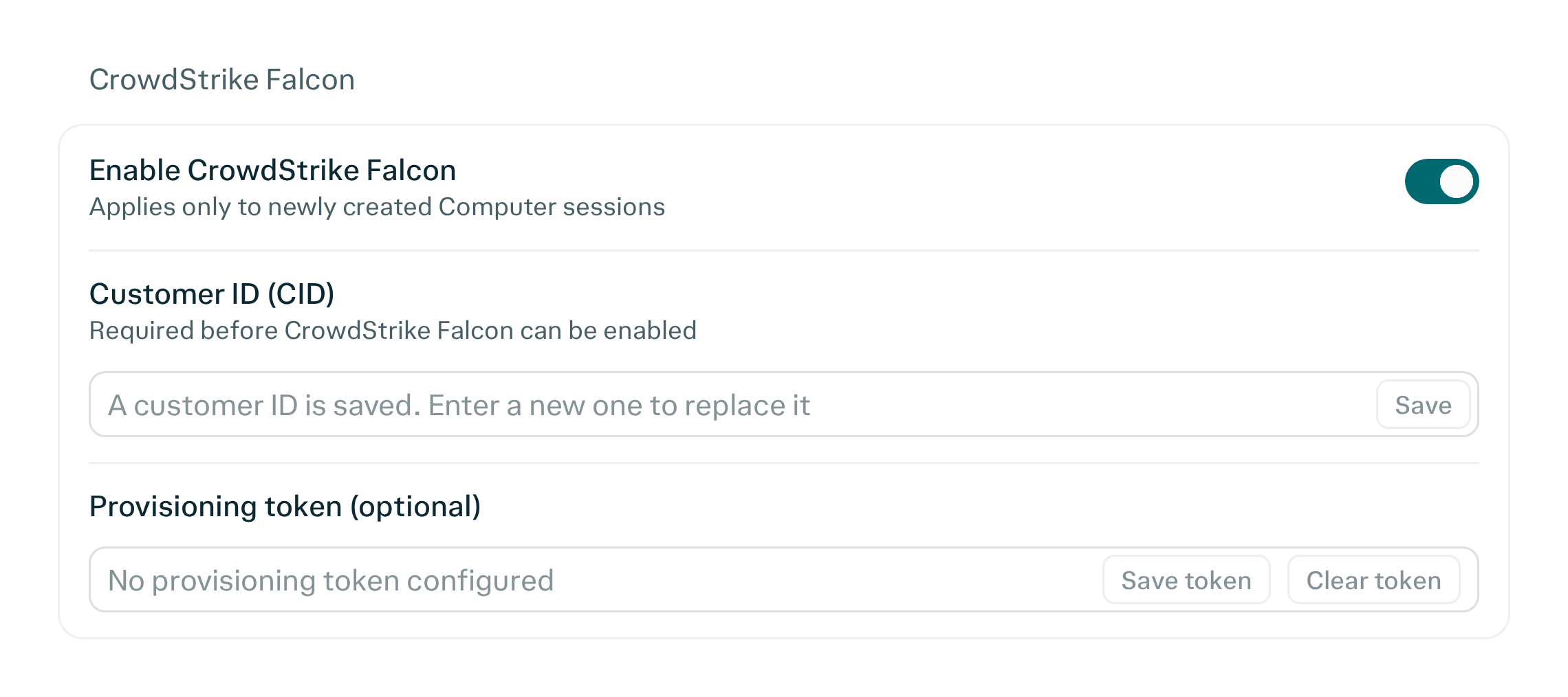
In Perplexity, apri Impostazioni organizzazione e seleziona Configurazione Computer.
2
Salvare l’ID cliente
Trova la sezione CrowdStrike Falcon. Inserisci il tuo ID cliente, incluso il checksum, e seleziona Salva.
3
Fornire un token di provisioning se configurato
Se nel tuo ambiente CrowdStrike è configurato un token di provisioning, inseriscilo e seleziona Salva token.
4
Abilitare CrowdStrike Falcon
Abilita CrowdStrike Falcon per la tua organizzazione.
Verificare la registrazione della sandbox
Dopo aver abilitato l’integrazione:- Avvia una nuova sessione di Computer.
- Apri la gestione degli host nella console Falcon.
- Cerca gli host con nome host
space-sandbox.
Effetto delle modifiche sulle sessioni esistenti
L’abilitazione o la disabilitazione dell’integrazione si applica alle nuove sessioni di Computer. Le sessioni esistenti mantengono la loro precedente impostazione Falcon.- Quando abiliti Falcon: avvia una nuova sessione per usare l’integrazione. Le sessioni esistenti senza Falcon rimangono invariate.
- Quando disabiliti Falcon: le nuove sessioni non si registreranno in Falcon. Le sessioni esistenti che usano Falcon mantengono la loro impostazione.