

Perché usare Personal Computer?
- Accesso ai file locali: collega qualsiasi cartella sul tuo computer. Computer può leggere, scrivere ed eseguire ricerche direttamente nei tuoi file.
- Barra attività flottante: usa una sola scorciatoia da tastiera per richiamare Computer ovunque sul tuo desktop, così puoi restare nel contesto mentre lavori.
- Controllo delle app: utilizza Mail, Finder, Slack, Messaggi, Note e altre app native per Mac direttamente tramite Computer. Il controllo delle app installate non è ancora disponibile su Windows.
- Modalità vocale: parla in modo naturale al tuo computer; Computer ascolta, comprende il contesto e agisce in base a ciò che dici.
- Sempre attivo: su un Mac mini, Computer è in esecuzione 24 ore su 24, 7 giorni su 7 in background, anche quando il tuo laptop è chiuso.
- iPhone remote: avvia attività dal tuo iPhone ovunque ti trovi e riprendile alla tua scrivania; il tuo Mac continua a lavorare in ogni caso.
- Modelli locali: su un Mac con Apple silicon o su un sistema AMD o NVIDIA supportato, esegui attività con un modello sul tuo dispositivo. Il lavoro svolto dal modello locale non consuma crediti Computer.
In cosa differisce Personal Computer da Perplexity Computer?
Personal Computer è il concetto più ampio; Computer è una funzionalità al suo interno. Perplexity Computer è basato sul web ed esegue le attività nel cloud. Personal Computer fa tutto ciò che fa Computer, ma ha anche accesso alla tua macchina locale, inclusi file, app e desktop. Funziona nativamente su macOS e Windows. Se hai un Mac mini, diventa un agente sempre attivo che funziona anche quando il tuo laptop è chiuso.Come gestisce la sicurezza Personal Computer?
Computer esegue azioni in un ambiente sandbox isolato. L’autorizzazione sul dispositivo protegge i passaggi sensibili e ti offre il controllo su ciò che accade sul tuo computer. Se stai usando un Mac mini, le sessioni sono protette con l’autenticazione a due fattori (2FA).Ho bisogno di un Mac mini per usare Personal Computer?
No. Personal Computer funziona su qualsiasi Mac con macOS 15 Sequoia o versioni successive e sui PC con Windows 10 o Windows 11. Il Mac mini è il modo migliore per sfruttare la funzionalità sempre attiva, poiché può restare in esecuzione continuamente in background. Tuttavia, puoi scaricare l’app Perplexity e usare Personal Computer su qualsiasi Mac o PC Windows supportato.Come funziona l’orchestrazione del modello?
Computer crea team di agenti su oltre 20 modelli frontier per portare a termine il tuo obiettivo. Seleziona automaticamente la migliore combinazione di modelli per ogni attività, così non devi scegliere manualmente un modello.Posso eseguire attività sul mio hardware Mac, AMD o NVIDIA?
Sì. Su hardware supportato, Personal Computer può affidare il lavoro a un modello che viene eseguito sul tuo dispositivo. Il modo in cui il lavoro viene suddiviso dipende dalla piattaforma:- Su Mac, il calcolo ibrido (hybrid compute) divide ogni attività. I modelli cloud gestiscono pianificazione, ricerca web e ragionamento, mentre un modello locale sul tuo Mac elabora i file privati e i passaggi sensibili.
- Su Windows e Linux, Portable Computer esegue il modello e l’agente sul tuo dispositivo, quindi l’intera attività può essere eseguita in locale e ricorre al cloud solo con la tua autorizzazione.
Tabella 1 — Hardware in grado di eseguire modelli locali e come ogni piattaforma li utilizza.
Il supporto AMD include la piattaforma per sviluppatori AMD Ryzen AI Halo ed è
disponibile solo su Windows. Su Linux, i modelli locali richiedono NVIDIA DGX
Spark o un PC con una GPU NVIDIA RTX supportata. Su un Mac, 32 GB di memoria
unificata offrono i risultati migliori. Il lavoro svolto dal modello locale non
consuma crediti Computer; ogni passaggio eseguito nel cloud utilizza crediti
come il resto del lavoro di Computer.
I modelli locali sono disponibili per gli abbonati Pro, Max ed Enterprise. La
modalità che usi dipende dalla tua piattaforma.
Anche i modelli locali che puoi scaricare dipendono dalla tua piattaforma:
Tabella 2 — Modelli locali disponibili su ogni piattaforma.
Su Windows, Linux e DGX Spark viene eseguito un solo modello locale alla volta.
Se il tuo account è gestito da un’organizzazione, un amministratore controlla
l’inferenza locale. Su Windows e Linux, un amministratore decide se è
consentita. Su Mac, un amministratore può impostare regole su ciò che deve
restare sul dispositivo e su ciò che richiede la tua approvazione prima di
raggiungere il cloud.
Per eseguire un’attività con un modello locale su Mac
1
Scarica e apri la versione più recente dell’app Perplexity per Mac.
2
Scarica un modello locale: Gemma 4 E4B, Qwen3.6 35B-A3B o il modello
Perplexity.
3
Apri il selettore dei modelli e seleziona Hybrid.
4
Seleziona il modello locale e il modello cloud per l’attività.
Per eseguire un’attività con un modello locale su Windows
1
Installa l’app Perplexity per Windows ed effettua l’accesso. Consulta Per
iniziare con le app desktop.
2
Apri il Menu, seleziona Impostazioni, quindi Local Inference.
3
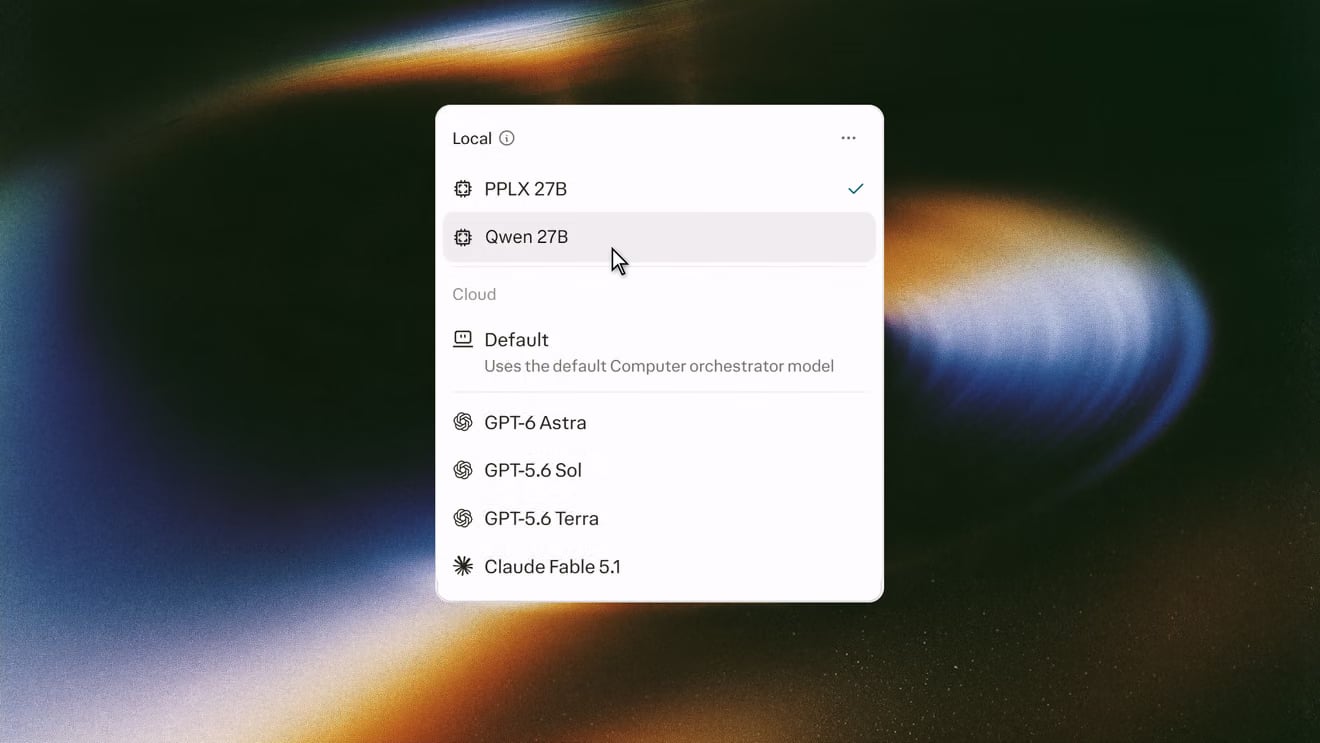
Sotto On-device models, scarica PPLX 27B. Su un sistema AMD Ryzen AI
Max, puoi scaricare invece Qwen 27B. Il motore di inferenza e il
classificatore vengono installati con il modello. La configurazione richiede
circa 20 GB di spazio libero su disco.
4
Apri il menu dei modelli nel compositore e seleziona il tuo modello sotto
Local.
Per eseguire un’attività con un modello locale su Linux o DGX Spark
1
Aggiungi il repository dei pacchetti Perplexity e installa il pacchetto:
2
Apri Perplexity ed effettua l’accesso.
3
Apri il Menu, seleziona Impostazioni, quindi Local Inference.
4
Sotto On-device models, scarica PPLX 27B. Su DGX Spark, puoi scaricare invece Qwen 27B.
5
Apri il menu dei modelli nel compositore e seleziona il tuo modello sotto Local.
Ubuntu e DGX OS sono le distribuzioni Linux ufficialmente supportate.
Posso controllare Personal Computer da remoto?
Sì. Puoi avviare, mettere in pausa o modificare le attività in esecuzione sul tuo Mac mini dal tuo iPhone o da qualsiasi altro dispositivo. Questo lo rende utile per il lavoro che deve continuare durante la notte, nel fine settimana o mentre sei lontano dalla scrivania.Quali sono i requisiti di sistema?
- Mac: macOS 15 Sequoia o successivo
- Windows: Windows 10 versione 1809 o successiva, oppure Windows 11
- Linux (modelli locali con Portable Computer): Ubuntu su un PC con una GPU NVIDIA RTX supportata, oppure DGX OS su NVIDIA DGX Spark
- Per un utilizzo sempre attivo, è consigliato un Mac mini
- Per i modelli locali: un Mac con Apple silicon e 24 GB o più di memoria unificata, oppure un sistema AMD o NVIDIA supportato (vedi la Tabella 1)
Come posso scaricare Personal Computer?
Personal Computer è integrato nell’app desktop di Perplexity. Su Mac, scarica l’app direttamente da perplexity.ai/personal-computer. L’app si scarica come immagine disco (DMG), che apri e sposti nella cartella Applicazioni. Su Windows, installa l’app Perplexity dal Microsoft Store o dalla pagina di download di Perplexity. Su Linux, installa il pacchetto Perplexity con apt, come descritto sopra in Per eseguire un’attività con un modello locale su Linux o DGX Spark. Per la configurazione passo passo su Mac o Windows, consulta Per iniziare con le app desktop.Che cos’è il browser Comet su Personal Computer?
Comet è il browser integrato che Computer può controllare direttamente. Consente a Computer di navigare, effettuare ricerche e automatizzare attività sul web senza che tu debba cambiare contesto o interrompere il tuo flusso di lavoro attuale.Personal Computer è disponibile su Windows o Linux?
Sì. Personal Computer è disponibile su Windows 10 e Windows 11 tramite l’app Perplexity per Windows. Su Linux, Perplexity è disponibile come Portable Computer su NVIDIA DGX Spark e sui PC con una GPU NVIDIA RTX supportata con almeno 24 GB di VRAM. Si installa con apt ed esegue PPLX 27B sui PC RTX, oppure PPLX 27B o Qwen 27B su DGX Spark. L’hardware AMD è supportato solo su Windows. Per i passaggi di installazione, consulta Per eseguire un’attività con un modello locale su Linux o DGX Spark sopra.Articoli correlati
- Che cos’è Portable Computer?
- Per iniziare con le app desktop
- Informazioni sull’app
- Lavorare con file e cartelle locali
- Che cos’è Computer?