

Personal Computer を使う理由
- ローカルファイルアクセス:コンピューター上の任意のフォルダに接続できます。Computer はファイルを直接読み書き・検索できます。
- フローティングタスクバー:キーボードショートカット1つでデスクトップのどこでも Computer を呼び出せます。作業中のコンテキストを維持したまま利用できます。
- アプリコントロール:Mail、Finder、Slack、Messages、Notes など、ネイティブ Mac アプリを Computer から直接操作できます。インストール済みアプリの操作は、Windows ではまだ利用できません。
- 音声モード:コンピューターに自然に話しかけると、Computer が聞き取り、コンテキストを理解し、言ったことを実行します。
- 常時稼働:Mac mini では、Computer がバックグラウンドで24時間365日動作します。ラップトップを閉じていても動作し続けます。
- iPhone リモート:どこからでも iPhone でタスクを開始し、デスクで続きを引き継げます。 Mac はどちらの場合も作業を継続します。
- ローカルモデル:Apple シリコン搭載 Mac、または対応する AMD や NVIDIA のシステムで、自分のデバイス上のモデルを使ってタスクを実行できます。ローカルモデルが処理する作業では Computer のクレジットを消費しません。
Personal Computer と Perplexity Computer の違いは何ですか?
Personal Computer はスーパーセットであり、Computer はその中の機能です。Perplexity Computer はウェブベースでクラウドでタスクを実行します。Personal Computer は Computer のすべての機能に加え、ファイル、アプリ、デスクトップなどのローカルマシンへのアクセスも持ちます。macOS と Windows 上でネイティブに動作します。Mac mini をお持ちの場合、ラップトップを閉じていても動作する常時稼働エージェントになります。Personal Computer はセキュリティをどのように扱いますか?
Computer はアクションを隔離されたサンドボックス環境で実行します。デバイス上の認証が重要な手順を保護し、コンピューター上で何が起こるかをコントロールできます。Mac mini をお使いの場合、セッションは二要素認証(2FA)で保護されます。Personal Computer を使うには Mac mini が必要ですか?
いいえ。Personal Computer は macOS 15 Sequoia 以降を実行するすべての Mac と、 Windows 10 または Windows 11 を実行する PC で動作します。Mac mini はバックグラウンドで継続的に実行できるため、常時稼働機能を体験する最良の方法です。ただし、Perplexity アプリをダウンロードして、サポートされている任意の Mac または Windows PC で Personal Computer を使用できます。モデルオーケストレーションはどのように機能しますか?
Computer は20以上のフロンティアモデルにわたるエージェントチームを作成して目標を達成します。各タスクに最適なモデルの組み合わせを自動的に選択するため、手動でモデルを選択する必要はありません。自分の Mac、AMD、NVIDIA ハードウェアでタスクを実行できますか?
はい。対応するハードウェアでは、Personal Computer はデバイス上で動作するモデルに作業を任せることができます。作業の分担方法はプラットフォームによって異なります。- Mac では、ハイブリッドコンピューティング(hybrid compute)が各タスクを分割します。クラウドモデルが計画、ウェブ検索、推論を担当し、Mac 上のローカルモデルがプライベートなファイルと機密性の高い手順を処理します。
- Windows と Linux では、Portable Computer がモデルとエージェントをデバイス上で実行します。タスク全体をローカルで実行でき、クラウドを使うのはあなたが許可した場合だけです。
表1 — ローカルモデルを実行できるハードウェアと、各プラットフォームでの使われ方。
AMD のサポートには AMD Ryzen AI Halo 開発者プラットフォームも含まれ、Windows でのみ利用できます。Linux でローカルモデルを使うには、NVIDIA DGX Spark または対応する NVIDIA RTX GPU を搭載した PC が必要です。Mac では、32 GB のユニファイドメモリで最良の結果が得られます。ローカルモデルが処理する作業では Computer のクレジットを消費しません。クラウドで実行される手順は、ほかの Computer の作業と同様にクレジットを使用します。
ローカルモデルは Pro、Max、Enterprise の各サブスクライバーが利用できます。どちらのモードを使うかは、お使いのプラットフォームによって決まります。
ダウンロードできるローカルモデルもプラットフォームによって異なります。
表2 — 各プラットフォームで利用できるローカルモデル。
Windows、Linux、DGX Spark では、一度に実行できるローカルモデルは1つだけです。
組織がアカウントを管理している場合、ローカル推論は管理者が制御します。Windows と Linux では、管理者が許可するかどうかを決めます。Mac では、デバイスに残す必要があるものや、クラウドに送る前にあなたの承認が必要なものについて、管理者がルールを設定できます。
Mac でローカルモデルを使ってタスクを実行するには
1
最新の Perplexity Mac アプリをダウンロードして開きます。
2
ローカルモデル(Gemma 4 E4B、Qwen3.6 35B-A3B、または Perplexity のモデル)をダウンロードします。
3
モデルセレクターを開き、Hybrid を選択します。
4
タスクに使うローカルモデルとクラウドモデルを選びます。
Windows でローカルモデルを使ってタスクを実行するには
1
Windows 版 Perplexity アプリをインストールし、サインインします。デスクトップアプリを使い始めるをご覧ください。
2
メニューを開き、設定を選択してから Local Inference を選択します。
3
On-device models で PPLX 27B をダウンロードします。AMD Ryzen AI Max システムでは、代わりに Qwen 27B をダウンロードすることもできます。推論エンジンと分類器はモデルと一緒にインストールされます。セットアップには約 20 GB の空きディスク容量が必要です。
4
コンポーザーのモデルメニューを開き、Local の下でモデルを選択します。
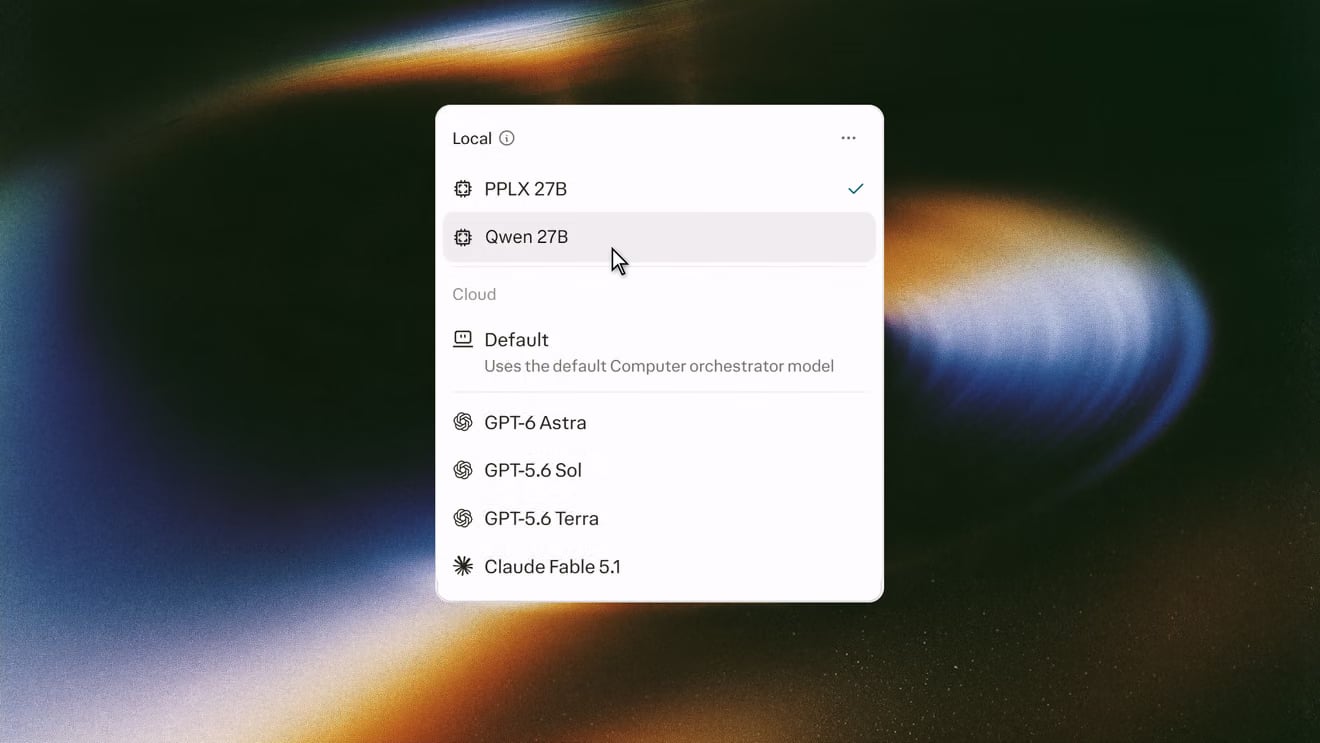
Linux または DGX Spark でローカルモデルを使ってタスクを実行するには
1
Perplexity のパッケージリポジトリを追加し、パッケージをインストールします。
2
Perplexity を開き、サインインします。
3
メニューを開き、設定を選択してから Local Inference を選択します。
4
On-device models で PPLX 27B をダウンロードします。DGX Spark では、代わりに Qwen 27B をダウンロードすることもできます。
5
コンポーザーのモデルメニューを開き、Local の下でモデルを選択します。
Ubuntu と DGX OS が公式にサポートされている Linux ディストリビューションです。
Personal Computer をリモートで操作できますか?
はい。iPhone またはその他のデバイスから Mac mini で実行中のタスクを開始、一時停止、調整できます。夜間、週末、またはデスクを離れている間も継続する必要がある作業に便利です。システム要件は何ですか?
- Mac:macOS 15 Sequoia 以降
- Windows:Windows 10 バージョン 1809 以降、または Windows 11
- Linux(Portable Computer でのローカルモデル):対応する NVIDIA RTX GPU を搭載した PC の Ubuntu、または NVIDIA DGX Spark の DGX OS
- 常時稼働使用には Mac mini を推奨
- ローカルモデルの場合:24 GB 以上のユニファイドメモリを搭載した Apple シリコン Mac、または対応する AMD や NVIDIA のシステム(表1を参照)