

Computer 的功能
Computer 将当下所有 AI 能力整合到一个代理中,包括:- 原生搜索智能,用于获取准确且带引用的信息
- 工具执行,用于跨平台完成任务
- 富媒体生成,用于创建视觉内容
- 文档创建,用于生成报告和演示文稿
- 已认证集成,支持 Gmail、Outlook、GitHub、Linear、Slack、Notion、Snowflake、Databricks、Salesforce 等
- 持久记忆,可跨会话保留上下文
- 调度与自动化,用于重复性任务
- 安全云沙箱,用于保护您的数据
Computer 的工作原理
Computer 结合了多项能力来完成复杂任务:- 异步执行——Computer 在后台运行任务。它可通过基于条件的触发器监控电子邮件、日历、航班状态和文件,并支持定时任务及主动操作,例如晨间简报和截止日期提醒。
- Wide Research 与并行网页搜索——处理需要同时研究多个项目的查询,适用于市场调研和竞争分析。
- Sub-agents——针对特定领域的助手,处理不同类型的任务:市场研究、财务分析和新闻监控,以及在专家之间协调交接的协调代理。
- 高级数据集成——Computer 可连接您团队已经在使用的工具,自动执行涵盖生产力、工程、数据和财务的操作。
- 多工具编排——协调多种工具,检索并综合实时信息,同时处理多步骤推理和复杂任务自动化。
Project 中保存的 Computer 模型适用于您从该 Project 发起的新会话,而不适用于定时运行。定时任务自带模型选择;如果该模型对您组织不再可用,运行将回退到 Computer 的默认模型。
示例工作流
如何访问面向 Enterprise 的 Computer
在网页端
面向 Enterprise 的 Computer 适用于 Enterprise Pro 和 Enterprise Max 套餐。如果您是 Perplexity Enterprise 用户,可以直接在您的 Perplexity 工作区内访问 Computer。1
前往 Home 页面。
2
点击 Computer 图标。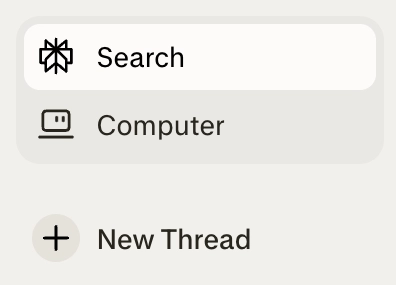

图 1 — Perplexity 侧边栏中的 Computer 图标。
3
在 Computer 中,点击 Start a task 输入框以创建新任务。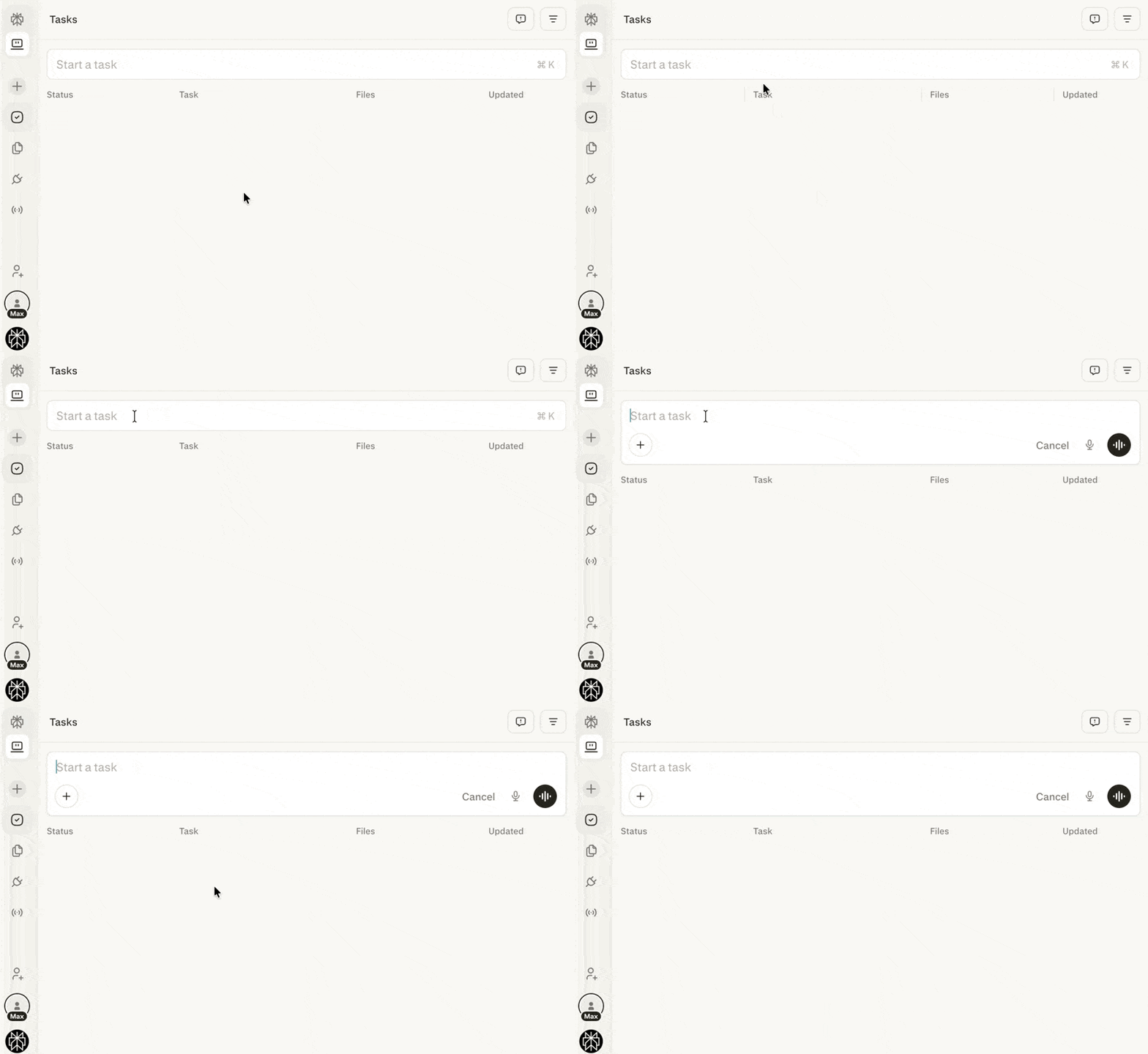

图 2 — Start a task 输入框是新建 Computer 任务的入口。
4
点击 Perplexity 图标 可返回 Ask Anything 模式并退出 Computer。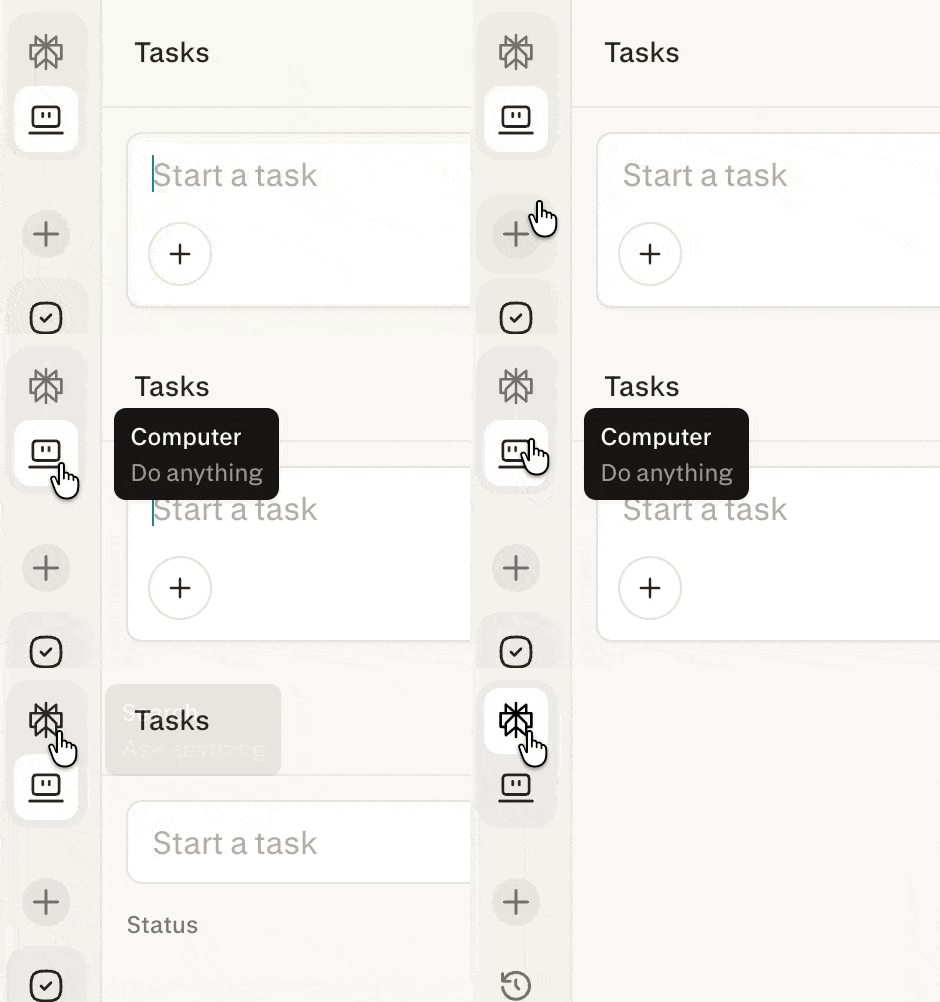

图 3 — Perplexity 图标可将您带回 Ask Anything 模式。
如何将应用与服务连接到 Computer
插件正在逐步推出,首先面向个人套餐和 Self-Serve Enterprise 组织,并即将面向销售协助的 Enterprise 套餐推出。在此之前,成员和管理员继续使用 Connectors 和 Skills。
1
在侧边栏中打开插件(如果您还看不到 Plugins,请使用 Customize → Connectors),查看可用的应用和服务。
2
在发现中或通过搜索找到连接器,打开其页面并选择连接。
3
要安装插件,请从发现或搜索结果中打开插件并选择安装。然后在插件页面选择每个连接器旁的连接。
4
如需断开某个应用,请点击其旁边的省略号 (⋮),然后选择 Disconnect。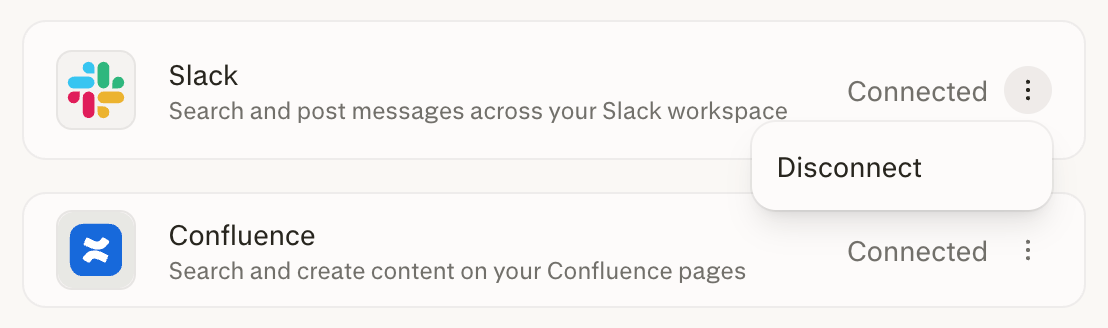

图 6 — 已连接应用旁边的省略号菜单中包含 Disconnect。
技术背景与安全性
Computer 构建于 Perplexity 的核心基础设施之上,并针对 Enterprise 提供以下安全考量。构建于 Perplexity 的企业级基础之上
面向 Enterprise 的 Computer 并非独立产品——它直接构建在 Perplexity 的企业级平台之上,继承了您组织已经依赖的安全、合规和治理能力:- SOC 2 合规——Computer 在 Perplexity 经过 SOC 2 认证的基础设施内运行,因此围绕安全性、可用性和保密性的控制会持续得到维护。
- 审计日志——所有 Computer 活动,包括任务执行、连接器使用、积分消耗和积分授予,都会记录到您组织的审计日志中,为管理员提供可用于合规与报告的可见性。
- 数据保留政策——Computer 遵循您组织已配置的数据保留设置。数据会按照管理员在 Perplexity Enterprise 平台上制定的策略进行保留和清除。
- 不使用您的数据进行训练——您组织的数据绝不会用于训练 Perplexity 的模型。这一保证完整适用于 Computer:任务的输入、输出、连接器数据和沙箱内容均被排除在模型训练之外。
- 模型选择——Computer 会为任务的每一步选择合适的模型。所选模型可能会因您的套餐、您选择的努力模式、模型可用性以及分阶段推出情况而有所不同。您组织已禁用的模型对 Computer 仍不可用,Computer 会回退到其他模型。您在会话中选择的模型将适用于该会话的后续运行。
安全云沙箱
所有任务都在一个安全、隔离的环境中运行,并可跨会话与平台保留持久记忆。 数据保留在沙箱内——Computer 会保留长会话中的上下文,并自动存储偏好设置,而不会将其暴露到您的作用域之外。代码执行与浏览器隔离
Computer 执行的所有代码运行和浏览器活动都发生在完全沙箱化的环境中。每个任务会话都在其独立的计算容器中运行,拥有专属的文件系统和浏览器实例,与您组织的内部网络及其他成员的会话完全隔离。即便 Computer 在执行任务时编写并运行代码或浏览网页,该活动也无法访问、修改或暴露沙箱之外的资源。 Computer 的运行时环境经过加固,可防范跨会话数据泄露和外部网络暴露。身份验证与访问
Enterprise Computer 的访问权限由您组织的席位分配和套餐类型决定。Enterprise 数据处理
Computer 在您组织现有的 Perplexity Enterprise 安全体系内运行,包括 SSO、审计日志记录和数据治理控制。 积分计量事件和积分授予会被添加到审计日志中,用于合规和报告目的。积分与按用量计费
Computer 采用基于积分的系统:- 每个席位包含每月积分额度,并可根据需要向共享的组织积分池购买额外积分。
- 在这些包含的积分用完之前,不会产生额外费用。
- 如果成员需要更多额度,组织管理员可以添加积分。
- 按用量计费默认关闭。在管理员完成首次设置并接受按用量计费条款之前,您的组织不会被收费。
积分定价、任务积分范围和每月包含的额度可能会发生变化,并可能因地区或套餐而异。
管理员控制
管理员可以完全掌控 Computer 在整个组织中的使用方式:- 完全禁用 Computer——管理员可随时为整个组织关闭 Computer。禁用后,任何成员——无论席位类型如何——都无法在任何平台上访问 Computer。请参阅下方 在您的组织中管理 Computer 访问权限。
- 管理连接器——管理员可以控制哪些第三方连接器(例如 Gmail、Slack 和 Salesforce)可供成员使用。可在组织级别通过 组织设置 → 连接器 禁用单个连接器,从而阻止成员在 Computer 任务中对这些集成进行身份验证或使用。这可以将数据流限制在已批准的服务范围内。
- 按用量计费控制——管理员可创建命名的用量上限,将用户组或个别成员分配到相应上限,并在需要时为单个成员设置上限覆盖。他们还可以配置带每月充值上限的积分自动续充,或选择不在包含的席位额度之外添加任何积分。
在您的组织中管理 Computer 访问权限
Computer 默认启用。管理员可以为组织中的特定成员启用,或将其完全禁用。1
在 Organization settings 管理面板中前往 Permissions。
2
找到 Enable Perplexity Computer access 菜单,然后选择 Enable for specific members 以将 Computer 限定给特定成员,或选择 Disable for everyone。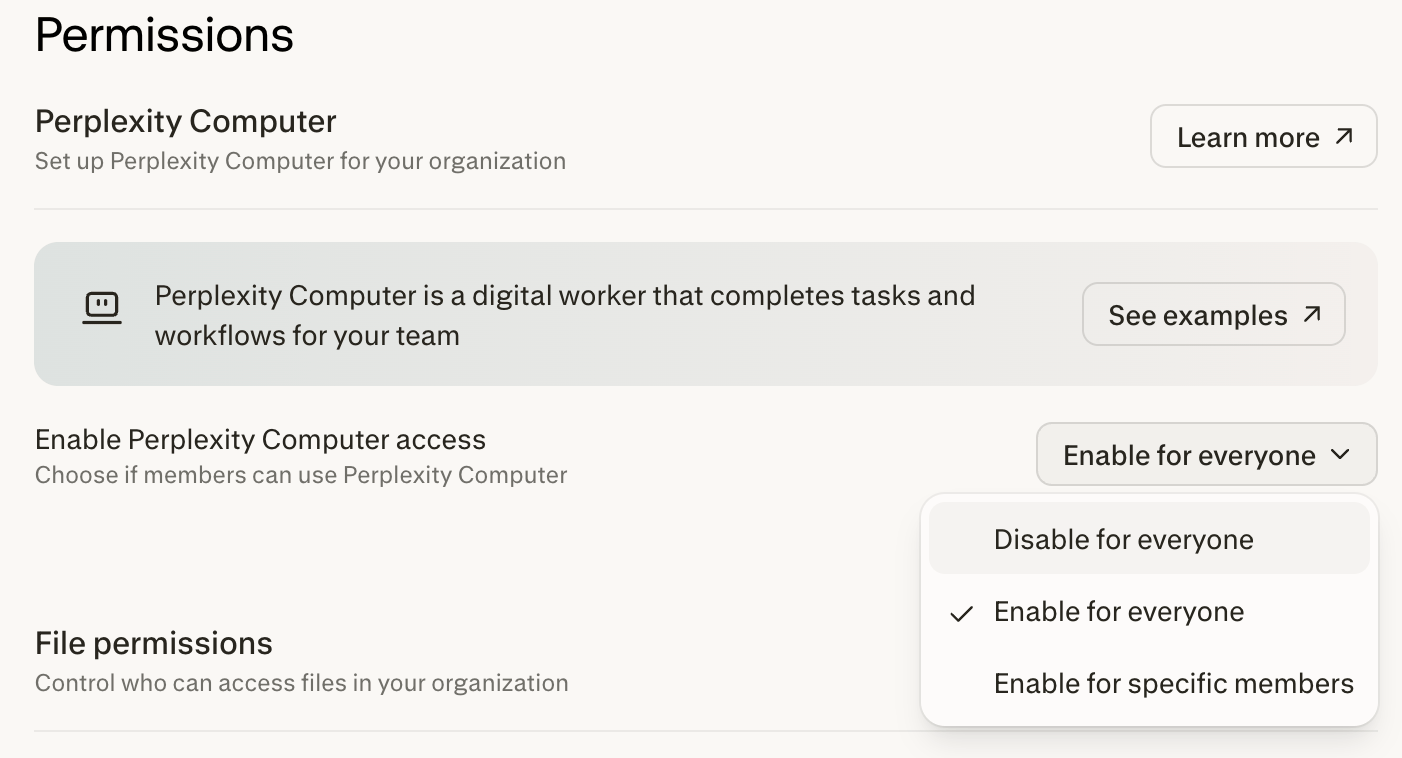

图 7 — Permissions 页面上的 Enable Perplexity Computer access 菜单。
3
如果您选择 Enable for specific members,请点击 Configure 打开成员列表,在其中可以对 Computer 设置细粒度访问权限。
相关文章
- 什么是 Computer?
- Enterprise 组织中积分如何运作 — 管理员指南
- Enterprise 组织中积分如何运作 — 成员指南
- Enterprise 角色与权限
- 如何使用 Computer Skills
需要更多帮助?
请联系您的客户团队,或通过 Help > Contact Support 联系我们。请访问 Trust Center,查阅安全与合规相关文档。