

项目会将你的搜索、Perplexity Computer 任务、文件、指令和已连接工具集中在一起,让你和你的协作者能够随时回到同一组工作内容。
创建项目
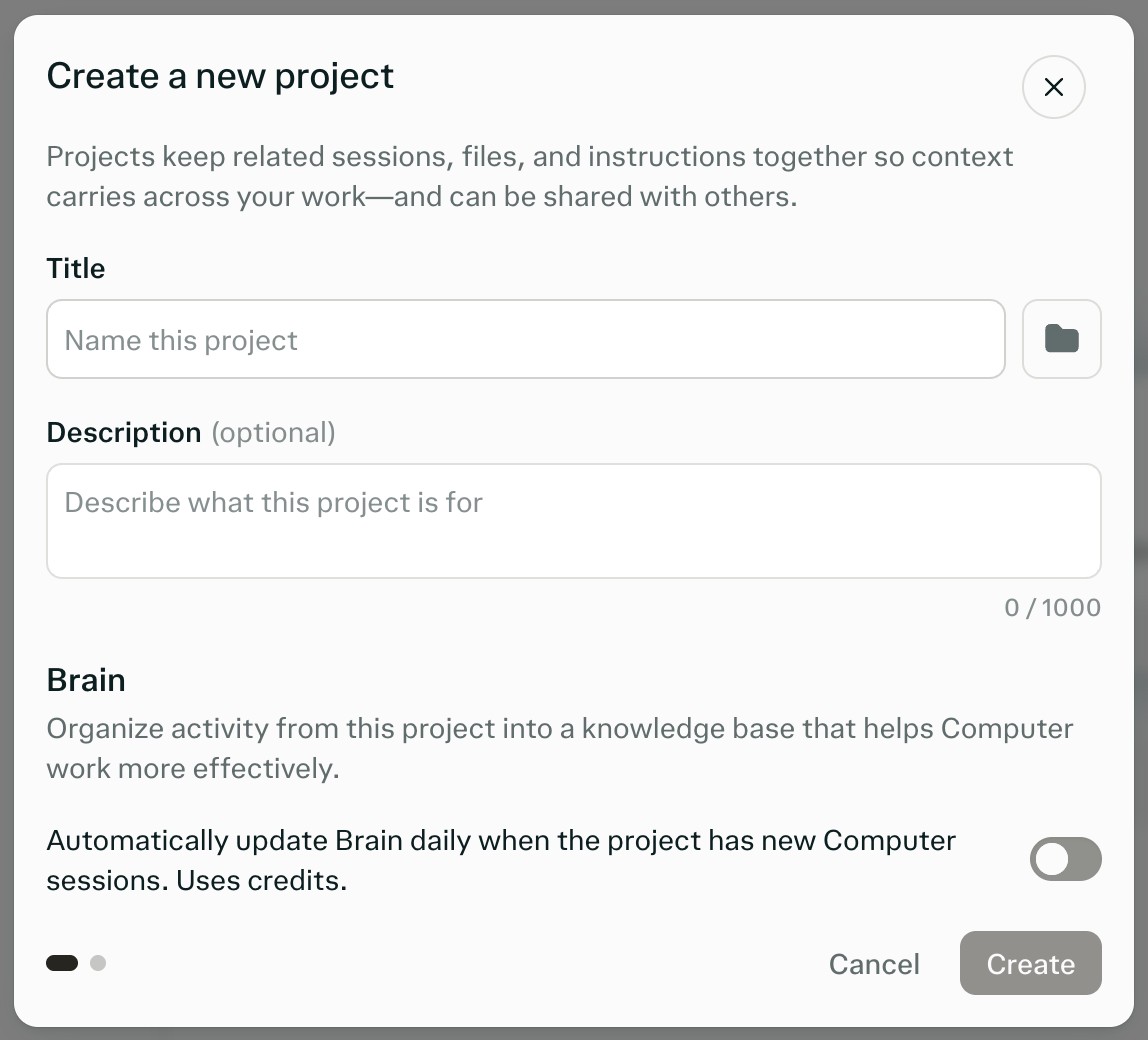
点击左侧栏中的“项目”部分打开项目菜单,然后点击新建项目。你也可以将鼠标悬停在“项目”标题上,然后点击出现的加号图标。
为项目提供标题(最多 50 个字符)、可选描述(最多 1,000 个字符),以及便于识别的可选图标和颜色。
创建项目后,在其设置中添加指令(最多 8,000 个字符),告诉 Computer 如何在此项目中工作。例如,你可以设置首选回复格式或需要保持更新的状态文件。
选择要共享给谁。项目默认是私密的:仅有权限的人员可查看。
你也可以从现有会话创建项目,Perplexity 会根据该会话建议标题、描述和指令。在 Computer 任务中,使用将会话转换为项目来创建项目并将你的文件和产物带入其中,也可以要求 Computer 从一个或多个现有会话创建项目。
你可以创建的项目数量没有限制。
协作与共享
点击项目右上角的项目成员列表或分享按钮,管理访问权限和共享权限。
角色
所有者——完全控制。部分设置仅限所有者使用:自动更新 Brain、项目摘要、个人记忆以及批准加入请求。
可编辑——编辑上下文、文件、连接器、技能、人员、默认设置和频道。
可查看——阅读项目及其共享的会话和文件。
访问范围
仅有权限的人员可查看——仅限受邀人员。这是默认设置,也是个人账户的唯一选项。
[你的组织]中任何有权限的人都可以查看——仅适用于 Enterprise 套餐。
[你的组织] 中拥有访问权限的任何人都可以编辑——仅适用于 Enterprise 套餐。
项目无法设为可公开查询。所有者和编辑者可以邀请人员,或在 Enterprise 套餐中在组织内共享访问权限。
仅有查看权限的人员会看到你拥有只读访问权限,并可以选择申请编辑权限。没有访问权限的人员打开项目时,会看到该项目为私密项目,并可申请访问权限或联系所有者。所有者可在编辑请求下批准或拒绝请求。
在 Enterprise 套餐中,可使用组织范围的共享访问范围,管理员可以限制外部邀请和组织范围的发布。请参见企业版角色与权限。
协作者人数上限
一个项目最多可有 5 位协作者。如果项目所有者属于某个组织,或是已验证的学生或教育工作者,上限为 9,999 人。
所有者不计入上限,但待处理的邀请会计入,你邀请为查看者的人员也与编辑者一同计入。
与整个组织共享项目(而不是逐一邀请人员)不会计入此上限。
如果项目达到上限,Perplexity 会提示该项目已达到最大协作者数量。取消一个待处理的邀请或移除一位协作者以释放名额。
项目文件
每个项目都可以访问文件。你可以单独或以文件夹形式上传持久文件,也可以从已连接的来源添加文件作为项目中的上下文。Computer 也可以代表你创建、更新和管理文件。
项目中的文件会与拥有适当权限的项目成员共享。查看者和编辑者都可以查看文件,但只有编辑者可以编辑、删除或上传文件。
项目文件限制
每个项目最多可容纳 10,000 个文件和 5 GB 总存储空间,每个文件最大 100 MB。这些限制对所有人、所有套餐都相同,并且对文件类型没有限制。
要查看项目的使用情况,请打开项目设置并前往上下文页面。文件部分会显示已保存文件和已用存储。如果你的项目使用新版布局,请改为前往项目设置中的来源 > 文件,然后从项目文件操作(⋯)菜单中选择项目文件用量。请参阅项目设置,了解如何打开设置。
关于会话和组织文件适用的限制,请参见 Enterprise 文件限制。
从连接器添加的文件
你从已连接来源添加的文件是一次性副本。如果你更新或删除已连接应用中的原始文件,项目中的副本不会随之更改。
如需基于最新内容工作,请让 Perplexity 通过连接器获取最新版本,或再次添加该文件。
Brain
Brain 为项目中完成的所有工作构建持续记忆。你可以在 大脑 选项卡中查看当前记忆;如果你的项目使用新版布局,也可以在项目设置的 来源 > Brain 下查看。
自动更新 Brain 会使用项目所有者的积分。你自行运行更新(立即更新,或在新版布局中选择 立即更新 Brain)时,会使用你自己的积分。你可以在记忆设置中控制是否自动更新 Brain。
项目设置
个人账户和 Enterprise 计划打开项目设置的步骤相同,但部分选项有所不同,而且部分个人账户采用了新的项目布局。所有者和编辑者可以更改大多数设置。某些设置仅限所有者更改;请参阅角色。
个人账户的项目设置
打开项目。
选择设置选项卡。
选择一个设置页面:上下文、记忆、应用、连接器或Skills。
Perplexity 正在向个人账户逐步推出新的项目布局。如果项目右侧面板中显示查看所有设置按钮,请选择该按钮以打开项目设置。如果面板处于隐藏状态,请先选择项目右上角的设置图标(配置项目)。在新布局中,各部分包括常规、成员、来源、记忆、集成、连接器、技能和凭据保管库。
个人账户中的项目始终为私有,因此没有组织访问选项。项目添加其他成员后,便无法使用成员的个人记忆。
Enterprise 组织的项目设置
打开项目。
选择设置选项卡。
选择一个设置页面:上下文、记忆、应用、连接器或Skills。
Enterprise 计划还允许你与组织共享项目;请参阅访问范围。除非组织的记忆设置不允许,否则共享项目可以使用个人记忆。
上下文
添加和管理项目中每次查询都会使用的指令。
添加和管理要优先处理的网页链接和域名。
管理默认模式(Search 或 Computer),并设置默认的 Computer 编排模型。
查看项目已保存的文件以及相对于项目限额的已用存储空间。
在新布局中,指令和默认设置位于常规下,文件和链接位于来源下。
记忆
开启或关闭 Brain,并选择自动或手动运行。所有者可以控制自动更新 Brain(在新布局中为自动更新)。
启用和管理项目摘要设置。项目摘要会持续生成项目中所完成工作的状态更新。
控制项目中的查询是否可以使用会话创建者的个人记忆,设置名称为使用会话创建者的记忆(在新布局中为个人记忆)。此设置默认开启,且只有所有者可以更改。个人账户中的项目添加其他成员后,此设置会关闭且无法更改。
Slack 和 Microsoft Teams
在应用页面(新布局中为集成)将 Slack 或 Microsoft Teams 频道绑定到项目,使这些频道的上下文纳入项目上下文,并让从这些频道提交的任何 Computer 查询显示在项目的会话历史记录中。
连接器
选择项目使用的连接器并添加连接器专用指令。
添加共享的项目级凭据。在新布局中,这些凭据位于凭据保管库下。
项目级凭据涵盖自定义 API 凭据,例如为 Computer 添加的 bearer 令牌或 API 密钥。它们不涵盖 Microsoft 365 或其他连接器的登录凭据。
技能
上传和管理仅限项目使用的可复用技能。个人技能和组织技能在项目中仍然可用。
文件
在上下文页面查看项目当前的文件数和总存储量,或在新布局的来源 > 文件下查看项目文件用量。请参阅项目文件限制。
整理你的项目
置顶重要项目以便快速访问。置顶项目会显示在项目概览页面以及左侧栏的“项目”部分。