

谁可以使用努力模式
努力模式在网页版 Computer 以及 iOS 版(26.38.0 或更高版本)和 Android 版(2.100.0 或更高版本)Perplexity 应用中提供。选定努力级别后,Computer 会为其挑选对应的模型和推理级别,因此你无需了解每个模型的能力和价格。 努力模式在 macOS 和 Windows 桌面应用中不可用,这些应用仍显示常规的模型选择器。Perplexity Enterprise 适用:如果你所在的组织已停用某个模型,努力模式仍会遵循该
配置。当某个级别原本会使用组织已停用的模型时,Computer 会改用其他模型。
努力模式的价值
- 一次决定,而非多次。 直接选择一项任务值得投入多少努力,而不必分别挑选模型和 推理级别。
- 积分权衡更清晰。 较低级别使用比 High 和 Ultra 更便宜的模型,因此日常工作不必 消耗与最复杂任务相同的积分。
- 需要时仍可完全掌控。 如果你更愿意自己指定模型和推理级别,Custom 模式依然可用。
努力模式的工作方式
Computer 通过编排模型和辅助智能体来完成任务。努力级别决定由哪个模型来协调这项任务, 以及该模型的推理深度。随后,协调模型决定如何着手这项工作,并把其中一部分委派给辅助 智能体。 努力级别并不限制工作本身。它不会限制 Computer 执行的步骤数、阅读的来源数量或使用的 工具,也不是支出上限。 Perplexity 会根据评测结果为每个级别匹配模型,并在努力选择器中显示该模型名称。随着 模型的新增、更新或下线,这些匹配关系会发生变化,因此请把选择器中显示的名称视为当前 情况,而非固定不变。努力级别本身则保持不变。四个努力级别
表 1 — 各努力级别的适用场景及任务示例。
级别越高并不自动越好。High 和 Ultra 耗时更长、消耗更多积分,而一项描述清晰的任务在
Light 或 Standard 下往往同样能完成。Ultra 更适合你预计需要比较多种方案的问题。
如何更改努力级别
1
在网页版或 iOS、Android 版 Perplexity 应用中打开 Computer。
2
选择输入框中的努力选择器。在网页版中,它位于输入框底部、当前模型名称旁边。
3
将滑块移动到 Light、Standard、High 或 Ultra。
4
输入提示词并提交。
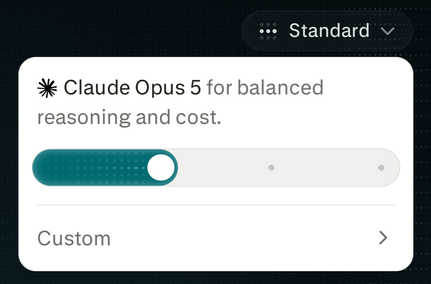
如何确认设置生效
提交前,努力选择器会显示你选择的级别以及与之匹配的模型。任务开始后,该级别会在这段 对话中持续生效,直到你更改它。使用 Custom 自行选择模型
在努力选择器中选择 Custom,即可指定一个可用模型及其支持的推理级别,以及该模型 提供的任何速度设置。辅助智能体没有单独的控制项。 要回到预设级别,请在努力选择器中选择 Return to Presets,然后选择 Light、Standard、High 或 Ultra。级别如何保存和应用
- 新任务使用你当前所用浏览器或应用中保存的级别。该级别不会在设备之间同步,因此在 iOS 应用中设为 Ultra,不会改变网页版或其他浏览器中的级别。
- 追问沿用该对话已在使用的级别,除非你更改它。
- 更改自下一次提交起生效。 它不会改变已在运行的工作。
如果在任务运行期间降低级别,正在进行的工作会继续按启动时的级别执行。若要以更低级别
运行该任务,请重新启动它。