

Computer 中的定时任务是什么?
定时任务让 Perplexity Computer 按照您设置的时间表在后台为您运行重复性工作:监控、报告、提醒、收件箱检查、竞争动态跟踪、每日简报等。Computer 在云端自主运行每个任务,因此您无需保持笔记本电脑开启。出现值得关注的情况时,Computer 会向您发送通知,并将完整结果保存在该任务的会话中。 定时任务位于 Computer 的自动化面板(perplexity.ai/computer/automations)。您的 Computer
对话仍位于Computer(perplexity.ai/computer/tasks)。定时任务取代了较早的 Perplexity Tasks
体验,并构建在 Computer 的智能体系统之上,因此定时任务可以使用与一次性 Computer
对话相同的工具、连接器和子智能体(Computer 将任务的部分工作委派给的辅助智能体)。
Computer 中的定时任务与一次性提醒不同。如果您想让 Computer 在特定时间执行一次(“下午 4
点提醒我”“明天上午 9 点发送这封邮件”),Computer 会将其作为一次性等待处理,而不是重复性任务。
创建定时任务
您无需填写固定表单。在 Computer 中用自然语言描述需求,Computer 会提出一个时间表供您确认。1
在左侧边栏打开Computer。
2
在输入框中描述重复性任务及其频率。例如:
- “每个工作日上午 8 点,汇总 My First Million、All In 和 20VC 的新内容,并将要点邮件发给我。”
- “每小时检查我的 Gmail 是否有投资者回复,有回复时通知我。”
- “每周一上午 9 点,从 Salesforce 提取销售管道,并在 Slack 的 #revenue 中发布摘要。”
3
确认时间表以及任务将执行的内容。Computer 会提醒您每次运行都会消耗积分。确认后即创建任务。
4
您的任务现在会显示在自动化面板中,并显示下次运行时间。
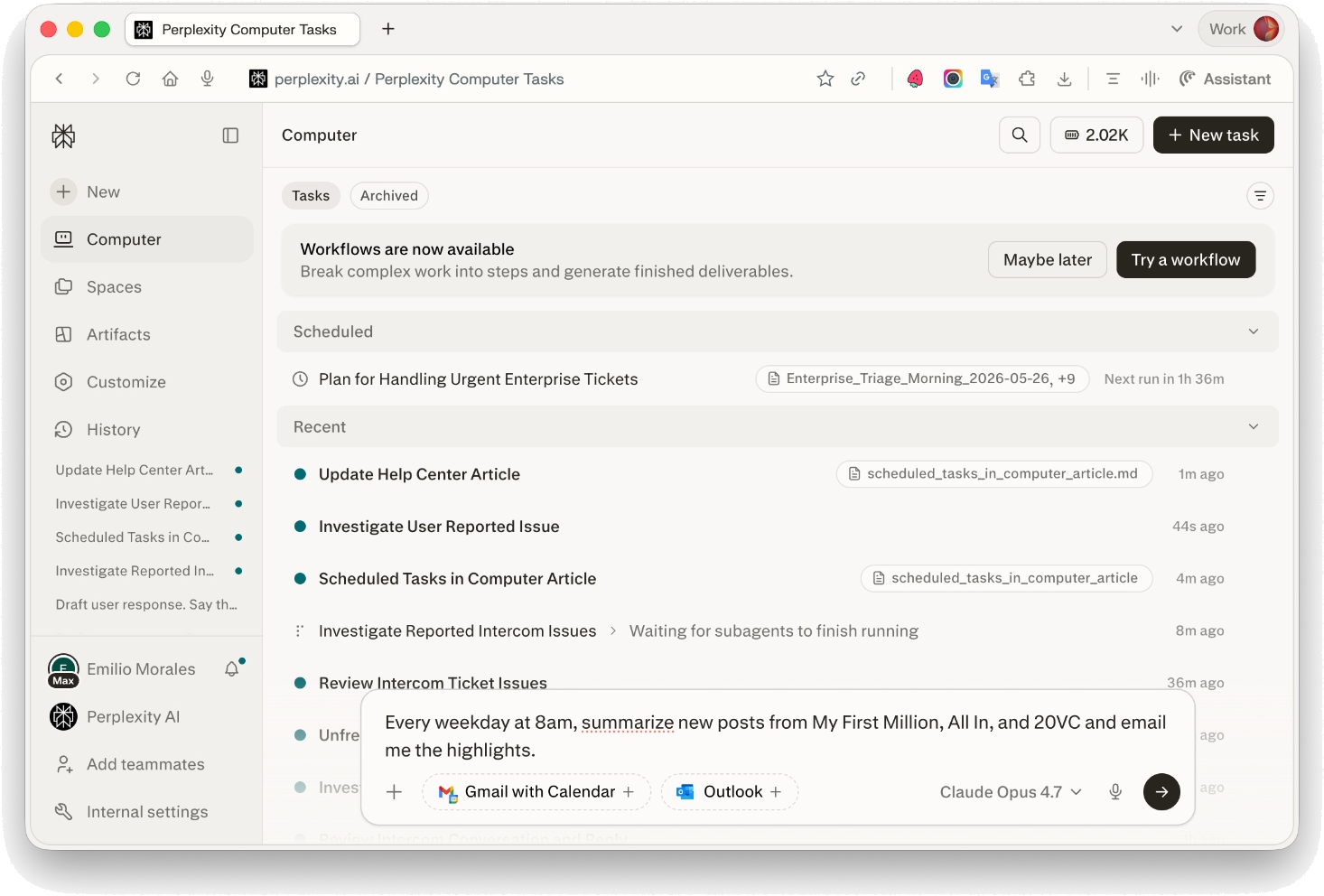
如何确认已创建成功
打开自动化面板。该任务会出现在活跃分组中,并显示频率和下次运行时间。支持的时间表
定时任务支持任何重复频率,最高可每 15 分钟运行一次。支持的频率:- 每 15 或 30 分钟(任何不少于 15 分钟的间隔)
- 每小时
- 每天(在特定时间)
- 每个工作日
- 每周(特定日期和时间)
- 每月
- 自定义重复时间表
后台任务与协同任务
大多数定时任务在后台运行,也就是说 Computer 会为每次运行启动一个全新的独立智能体,不带此前的对话上下文。这适用于:- 监控(价格、新闻、提及、收件箱)
- 周期性报告和简报
- 提醒和通知
- 生成文档(PDF、Word、PowerPoint、Excel)
- 操作浏览器(预订、填写表单、登录网站)
- 发布或更新托管网站
- 基于创建该任务的对话上下文继续工作
在定时任务中使用连接器
定时任务可以使用您关联到 Computer 的任何连接器,包括 Gmail、Slack 和 Salesforce。在左侧边栏的插件中管理这些连接器(如果还看不到插件,请使用自定义 → 连接器)。请参阅连接器和技能移到哪里了?。 如果连接器断开连接或其授权过期,Computer 会在任务下次运行时提示您重新连接。同一连接器反复出错后,Computer 可能会暂停该任务,使其在受阻期间不再消耗积分。您会收到通知;重新连接后,可以在该行的操作菜单中选择启用以重新启动任务。通知
当定时任务产生新的或值得关注的结果时,Computer 会通知您。可用渠道:- 应用内(默认)
- 移动推送(在适用于 iOS 或 Android 的 Perplexity 应用中)
- 网页推送
- 电子邮件
管理您的定时任务
打开自动化面板即可查看您的所有定时任务,它们按活跃、已暂停和已完成分组。每一行都会显示频率和下次运行时间。打开该行的操作菜单,可选择立即运行、暂停、编辑、置顶和删除;也可以选择任务以打开其详情页。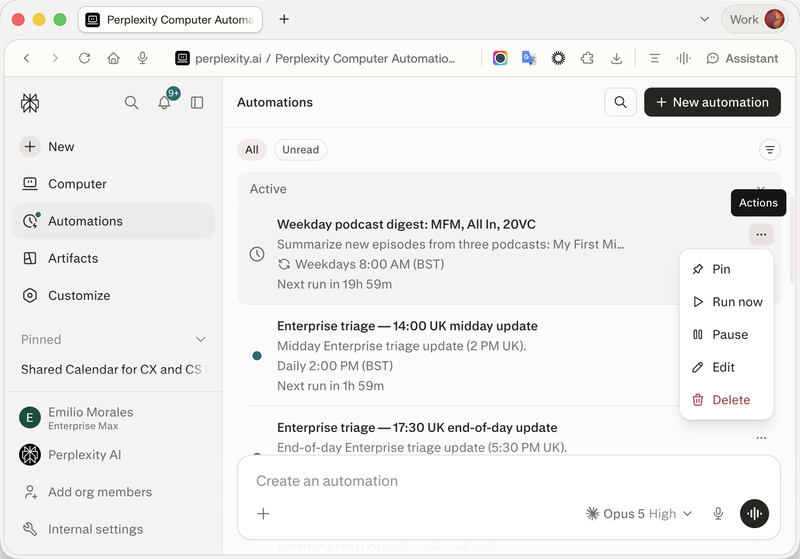
- 查看下次运行时间和近期运行历史
- 查看过去的结果和通知
- 更新时间表或指令(“改为每个工作日上午 7 点”“来源中也加入 TechCrunch”)
- 暂停任务,稍后再启用
- 删除任务
来自其他对话的任务
在某个 Computer 对话中创建的任务由该对话管理。若要查找和管理在其他位置创建的任务,请打开自动化面板以获得统一视图,或直接打开该任务的专属网址perplexity.ai/computer/automations/<automation-id>。
积分与账单
定时任务每次运行都会消耗 Computer 积分,与 Computer 中的其他工作相同。请注意以下几点:- 在创建任务前,Computer 会告知时间表,并提醒您每次运行都会消耗积分。
- 如果在计划运行时您的账户积分不足或没有 Computer 访问权限,该次运行会被跳过。
- 定时运行会使用您所属计划的每月 Computer 积分。您可以在设置 → 订阅中查看所属计划的详情。
多次运行被跳过后,任务会被暂停;即使积分恢复,它仍保持暂停状态。请打开自动化面板,在每个已暂停行的操作菜单中选择启用以重新启动任务,或选择立即运行补跑一次。
故障排查
我的任务没有在预期时间运行
后台任务可能会在计划时间之后几分钟才开始。如果某次运行被跳过:- 打开任务详情页并查看最近一次运行。常见原因包括积分不足、连接器授权过期,或任务正在等待您提供信息。
- 检查该任务在自动化面板中是否显示为已暂停。已暂停的任务不会自行恢复,即使最初的问题已解决。
- 打开该行的操作菜单并选择启用;如果需要补跑一次,再选择立即运行。