

为什么使用 Personal Computer?
- 本地文件访问:连接你电脑上的任意文件夹。Computer 可以直接读取、写入并搜索你的文件。
- 浮动任务栏:使用一个键盘快捷键即可在桌面任何位置唤出 Computer,让你在工作时始终保持上下文不脱离。
- 应用控制:通过 Computer 直接操作 Mail、Finder、Slack、Messages、Notes 以及其他原生 Mac 应用。Windows 上暂不支持控制已安装的应用。
- 语音模式:自然地对着你的电脑说话;Computer 会聆听、理解上下文,并按你的指令执行操作。
- 始终在线:在 Mac mini 上,Computer 会在后台 24/7 运行,即使你的笔记本电脑合上也会继续工作。
- iPhone 远程控制:你可以随时随地从 iPhone 启动任务,然后回到桌面继续;无论哪种方式,你的 Mac 都会继续运行。
- 本地模型:在 Apple 芯片 Mac 或受支持的 AMD 或 NVIDIA 系统上,使用你自己设备上的模型运行任务。本地模型处理的工作不会消耗 Computer 积分。
Personal Computer 与 Perplexity Computer 有什么不同?
Personal Computer 是更高层级的功能集合;Computer 是其中的一个功能。Perplexity Computer 基于网页运行,并在云端执行任务。Personal Computer 可以完成 Computer 的所有功能,但它还可以访问你的本地机器,包括文件、应用和桌面。它在 macOS 和 Windows 上原生运行。如果你有一台 Mac mini,它就会变成一个始终在线的智能体,即使你的笔记本电脑合上了也能工作。Personal Computer 如何处理安全性?
Computer 会在隔离的沙盒环境中执行操作。设备上的授权可保护敏感步骤,并让你掌控在你的电脑上发生的操作。如果你使用的是 Mac mini,会话会通过双重身份验证(2FA)得到保护。使用 Personal Computer 是否需要 Mac mini?
不需要。Personal Computer 可在任何运行 macOS 15 Sequoia 或更高版本的 Mac 上使用,也可在运行 Windows 10 或 Windows 11 的 PC 上使用。Mac mini 是体验始终在线功能的最佳方式,因为它可以在后台持续运行。不过,你也可以下载 Perplexity 应用,并在任何受支持的 Mac 或 Windows PC 上使用 Personal Computer。模型编排是如何工作的?
Computer 会在 20 多个前沿模型之间创建智能体团队来完成你的目标。它会自动为每项任务选择最佳模型组合,因此你无需手动选择模型。我可以在自己的 Mac、AMD 或 NVIDIA 硬件上运行任务吗?
可以。在受支持的硬件上,Personal Computer 可以把工作交给在你设备上运行的模型。工作如何分配取决于平台:- 在 Mac 上,混合计算(hybrid compute)会拆分每项任务。云端模型负责规划、网页搜索和推理,而 Mac 上的本地模型处理私密文件和敏感步骤。
- 在 Windows 和 Linux 上,Portable Computer 在你的设备上运行模型和智能体,因此整个任务都可以在本地运行,只有在你允许时才会使用云端。
表 1 — 可运行本地模型的硬件,以及各平台的使用方式。
AMD 支持包括 AMD Ryzen AI Halo 开发者平台,且仅适用于 Windows。在 Linux 上,本地模型需要 NVIDIA DGX Spark 或配备受支持 NVIDIA RTX GPU 的 PC。在 Mac 上,32 GB 统一内存可获得最佳效果。本地模型处理的工作不会消耗 Computer 积分;在云端运行的任何步骤都会像其他 Computer 工作一样使用积分。
本地模型适用于 Pro、Max 和 Enterprise 订阅用户。你使用哪种模式取决于你的平台。
你可以下载的本地模型也取决于你的平台:
表 2 — 各平台可用的本地模型。
在 Windows、Linux 和 DGX Spark 上,一次只能运行一个本地模型。
如果你的账户由组织管理,本地推理由管理员控制。在 Windows 和 Linux 上,由管理员决定是否允许。在 Mac 上,管理员可以设置规则,规定哪些内容必须保留在设备上,以及哪些内容在发送到云端前需要你的批准。
在 Mac 上使用本地模型运行任务
1
下载并打开最新版 Perplexity Mac 应用。
2
下载一个本地模型:Gemma 4 E4B、Qwen3.6 35B-A3B 或 Perplexity 模型。
3
打开模型选择器,然后选择 Hybrid。
4
为任务选择本地模型和云端模型。
在 Windows 上使用本地模型运行任务
1
安装 Perplexity Windows 版应用并登录。请参见 开始使用桌面应用。
2
打开 Menu,选择 Settings,然后选择 Local Inference。
3
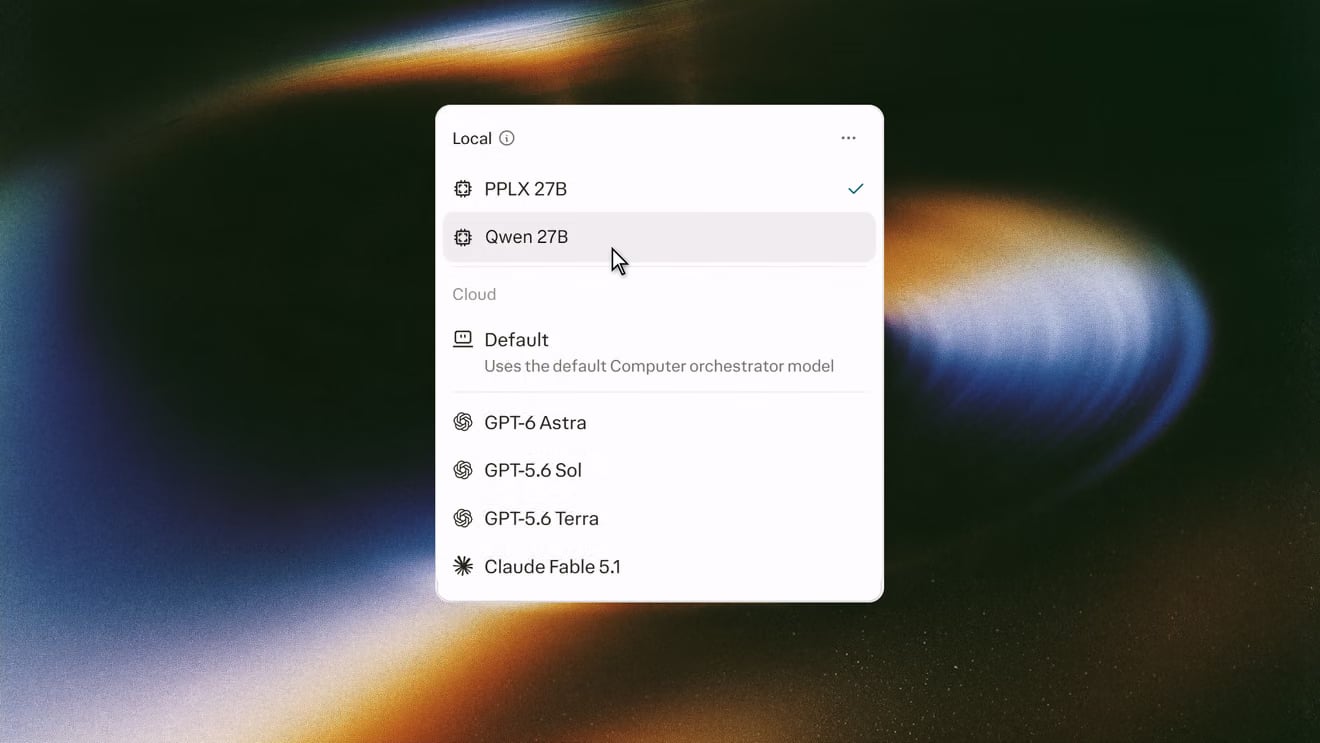
在 On-device models 下,下载 PPLX 27B。在 AMD Ryzen AI Max 系统上,你也可以改为下载 Qwen 27B。推理引擎和分类器会随模型一起安装。设置大约需要 20 GB 的可用磁盘空间。
4
在编写器中打开模型菜单,并在 Local 下选择你的模型。
在 Linux 或 DGX Spark 上使用本地模型运行任务
1
添加 Perplexity 软件包仓库并安装软件包:
2
打开 Perplexity 并登录。
3
打开 Menu,选择 Settings,然后选择 Local Inference。
4
在 On-device models 下,下载 PPLX 27B。在 DGX Spark 上,你也可以改为下载 Qwen 27B。
5
在编写器中打开模型菜单,并在 Local 下选择你的模型。
Ubuntu 和 DGX OS 是官方支持的 Linux 发行版。
我可以远程控制 Personal Computer 吗?
可以。你可以通过 iPhone 或任何其他设备启动、暂停或调整正在 Mac mini 上运行的任务。这使它非常适合需要在夜间、周末或你离开办公桌时继续进行的工作。系统要求是什么?
- Mac:macOS 15 Sequoia 或更高版本
- Windows:Windows 10 版本 1809 或更高版本,或 Windows 11
- Linux(通过 Portable Computer 使用本地模型):配备受支持 NVIDIA RTX GPU 的 PC 上的 Ubuntu,或 NVIDIA DGX Spark 上的 DGX OS
- 对于常驻运行的使用场景,建议使用 Mac mini
- 本地模型:配备 24 GB 或以上统一内存的 Apple 芯片 Mac,或受支持的 AMD 或 NVIDIA 系统(参见表 1)