

Questa guida mostra a chiunque usi Google Chrome o un browser simile come configurare l’estensione Perplexity per il browser, così Perplexity Computer può aprire siti web, leggere pagine, passare da una scheda all’altra e compilare moduli nel tuo browser, anche sui siti a cui hai già effettuato l’accesso.
Prima di iniziare
Puoi aggiungere l’estensione, aprire il pannello laterale e fare domande su una pagina senza Perplexity Computer. Devi avere accesso a Computer perché possa controllare il tuo browser. Consulta Che cos’è Computer? per scoprire i piani che lo includono.
Usa Google Chrome su un computer oppure un altro browser che installa estensioni dal Chrome Web Store, come Microsoft Edge, Brave o Arc.
Accedi a Perplexity nel browser e nel profilo in cui aggiungi l’estensione.
Per usare l’estensione con l’app Perplexity su Mac o Windows, aggiorna l’app all’ultima versione. Non ti serve l’app per usare l’estensione sul web.
In Comet, il browser di Perplexity, l’estensione non ti serve. Comet include già le stesse funzionalità per il browser.
Installare l’estensione
Apri l’estensione Perplexity nel Chrome Web Store nel browser e nel profilo che vuoi far usare a Computer.
Aggiungi l’estensione al browser.
Eseguire un’attività nel browser
Da Perplexity sul web
Apri Perplexity sul web nel browser in cui hai aggiunto l’estensione.
Assegna a Computer un’attività che richiede un sito web.
Tieni aperta l’attività in una scheda del browser mentre Computer lavora. Computer si collega al tuo browser tramite quella pagina.
Dal pannello laterale
Vai alla pagina su cui vuoi lavorare.
Seleziona l’icona di Perplexity nella barra degli strumenti del browser. Se non la vedi, apri il menu delle estensioni del browser. Il pannello laterale si apre accanto alla pagina.
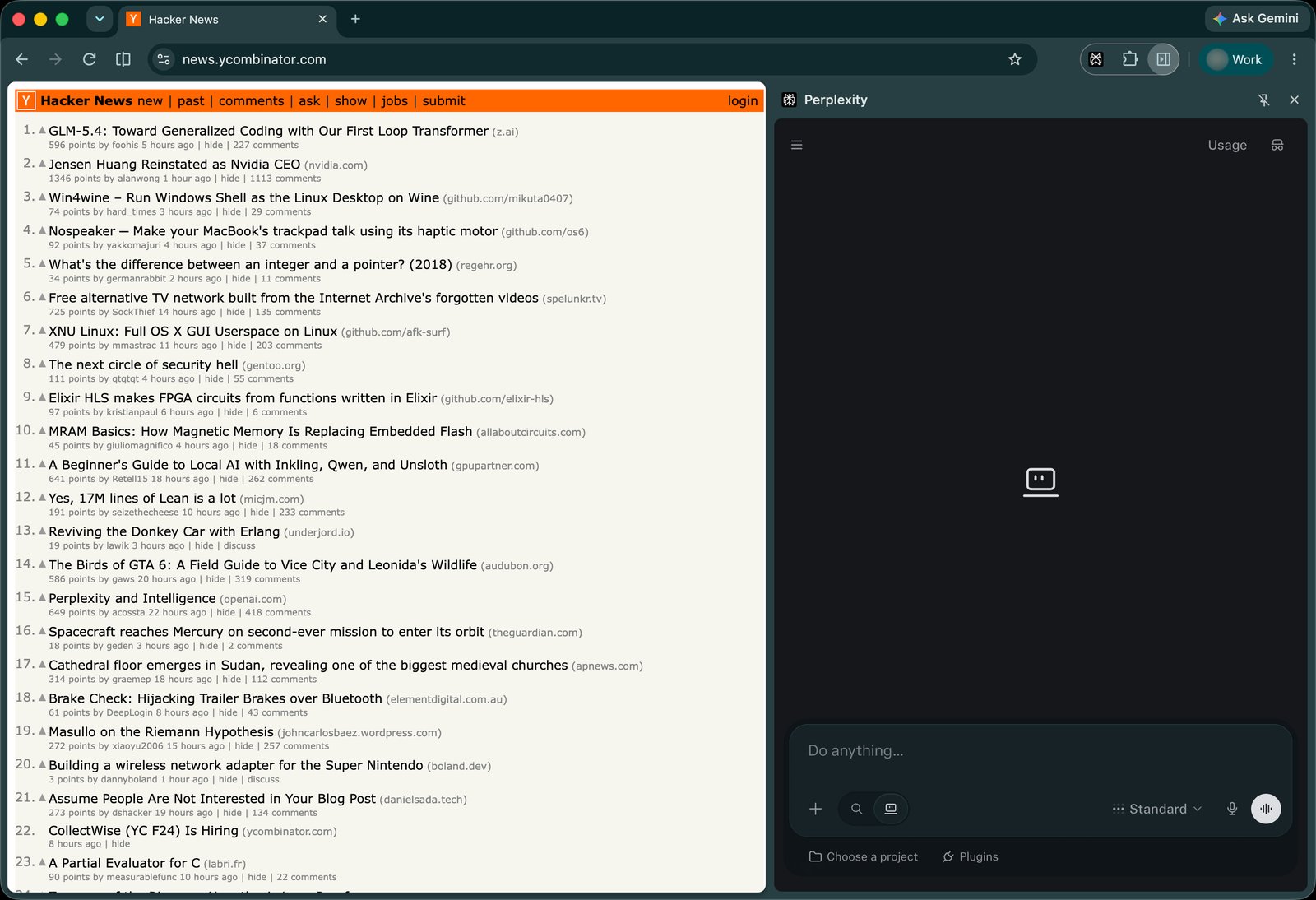
Figura 1 — L’icona di Perplexity nella barra degli strumenti del browser, con il pannello laterale aperto accanto a una pagina.
Fai una domanda sulla pagina oppure assegna un’attività a Computer.
Il pannello laterale è facoltativo. Non devi tenerlo aperto per un’attività avviata in Perplexity sul web.
Prova richieste come queste:
«Leggi questa bozza in Google Docs e indicami quali passaggi dell’argomentazione richiedono prove a sostegno.»
«Controlla la dashboard del progetto e prepara una bozza di aggiornamento sulle attività in scadenza questa settimana.»
«Scegli l’attrezzatura da bikepacking per un viaggio di tre giorni e lasciala nel carrello, così posso controllarla. Non completare l’acquisto.»
Computer usa gli accessi del profilo del browser che hai collegato. Se un sito web ti chiede di accedere, effettua l’accesso personalmente in quel browser, poi chiedi a Computer di continuare.
Approvare o limitare l’accesso al browser
Computer usa il tuo browser solo durante un’attività che hai avviato tu, e l’estensione non raccoglie dati di navigazione in background.
Per impostazione predefinita, quando Computer ha bisogno di accedere a un sito che non hai ancora autorizzato, mostra nell’attività una richiesta che indica il sito, ad esempio example.com. L’opzione Consenti per questa attività è selezionata per impostazione predefinita. Scegli un’opzione, poi seleziona Conferma.
| Opzione | Cosa fa |
|---|---|
| Consenti per questa attività | Consente quel sito solo per l’attività corrente. |
| Consenti sempre questo sito | Consente il sito e lo salva in Autorizzazioni dei siti. |
| Consenti sempre tutti i siti | Consente il sito e cambia l’impostazione in Consenti sempre. |
| Nega | Blocca quel sito per l’attività corrente. Computer prosegue l’attività senza quel sito. |
Tabella 1 — Opzioni di una richiesta di accesso al browser.
Per impostare una regola per un singolo sito:
Vai a Impostazioni → Uso del browser.
Inserisci il dominio del sito in Autorizzazioni dei siti.
Seleziona Aggiungi.
Scegli Consenti sempre, Chiedi l’autorizzazione o Non consentire mai per quel sito.
Puoi aggiungere fino a 200 siti. La regola di un sito ha la priorità sull’impostazione generale. Se l’impostazione generale è Non consentire mai, Computer non può usare alcun sito nel tuo browser e Autorizzazioni dei siti non viene mostrato.
Per fermare Computer durante un’attività, seleziona il pulsante di interruzione nell’attività. Non affidarti a una modifica delle impostazioni per fermare un’attività già in corso.
Per rimuovere l’estensione, usa la pagina delle estensioni del browser.
Controllare o modificare le impostazioni di utilizzo del browser
Dopo aver aggiunto l’estensione, Computer può usare il tuo browser sul web senza alcuna configurazione. Apri queste impostazioni se Computer non usa il tuo browser, per cambiare il modo in cui chiede l’accesso o per scegliere quale browser usa l’app su Mac o Windows.
Sul web
Apri Perplexity sul web nel browser in cui hai aggiunto l’estensione.
Verifica che Controlla questo browser mostri Connessa. Se mostra Ottieni l’estensione e hai già aggiunto l’estensione, attivala in questo profilo del browser, poi ricarica la pagina.
Seleziona Consenti sempre, Chiedi l’autorizzazione o Non consentire mai in Consenti a Computer di usare i tuoi browser locali.
L’impostazione predefinita è Chiedi l’autorizzazione. Computer chiede il permesso nell’attività la prima volta che ha bisogno di accedere a un sito, a meno che tu non abbia già autorizzato l’accesso al sito.
Nell’app Perplexity su Mac o Windows
Apri Impostazioni → Utilizzo del browser. Su Windows, Impostazioni si trova sotto l’icona del menu nella barra laterale.
Attiva Utilizzo del browser.
Seleziona il tuo browser, ad esempio Chrome, dall’elenco dei browser.
Seleziona Installa l’estensione se compare.
Completa l’aggiunta dell’estensione se il browser apre il Chrome Web Store.
Come verificare che abbia funzionato
Sul web, apri Impostazioni → Uso del browser nel browser in cui hai aggiunto l’estensione. In Controlla questo browser viene mostrato lo stato Connessa.
Nell’app per Mac o Windows, il browser selezionato in Utilizzo del browser mostra Connesso. Se mostra Non in linea, apri quel browser e verifica che l’estensione sia attiva.
Durante un’attività, Computer apre e usa schede nel tuo browser, sui siti a cui hai effettuato l’accesso. Potresti vedere un gruppo di schede per l’attività.
Domande frequenti
L’estensione è la stessa cosa del Desktop cloud?
No. Con l’estensione, Computer lavora nel tuo browser con gli accessi che hai già effettuato. Il Desktop cloud è un desktop separato con un proprio browser che viene eseguito in una sandbox cloud sicura, quindi non usa gli accessi del tuo browser.
L’estensione consente a Computer di accedere ai file o alle app sul mio computer?
No. L’estensione consente a Computer di lavorare solo nel browser, non nei file o nelle app installate sul tuo computer al di fuori del browser. Per lavorare con file locali su Mac o Windows, o con app installate su Mac, consulta Informazioni sull’app.
Posso usare l’estensione in Safari o Firefox?
No. L’estensione funziona in Chrome e negli altri browser che installano estensioni dal Chrome Web Store.
Perché Computer non usa il mio browser?
Non tutte le attività richiedono un browser. Computer usa il tuo browser quando glielo chiedi o quando controllare un browser è il modo migliore per completare l’attività.
Se ti aspettavi che Computer usasse il tuo browser, verifica che l’estensione sia attiva nel profilo del browser che stai usando e che Impostazioni → Uso del browser mostri Connessa in quel browser. Assicurati che né Consenti a Computer di usare i tuoi browser locali né la regola del sito in Autorizzazioni dei siti siano impostati su Non consentire mai. Tieni aperti quel browser e l’attività, poi invia di nuovo la richiesta.
Perché non riesco ad aggiungere l’estensione?
Se la tua organizzazione gestisce il tuo browser, i suoi criteri potrebbero bloccare le nuove estensioni. Chiedi all’amministratore IT di consentire l’estensione Perplexity (ID pninphncmkphpjgfffammoenglghcjii).
Articoli correlati
Serve altro aiuto?
Contattaci tramite Aiuto > Contatta l’assistenza. Includi il link all’attività se la tua domanda riguarda un’attività specifica di Computer.