

このガイドでは、Google Chrome や同様のブラウザをお使いのすべてのユーザーに向けて、すでにサインインしているサイトも含め、普段お使いのブラウザで Perplexity Computer がウェブサイトを開き、ページを読み取り、タブを切り替え、フォームに入力できるよう Perplexity のブラウザ拡張機能を設定する方法を説明します。
始める前に
拡張機能を追加し、サイドパネルを開いてページについて質問することは、Perplexity Computer なしで行えます。Computer にブラウザを操作させるには、Computer へのアクセス権が必要です。対象プランについては、Computerとは?をご覧ください。
パソコンで Google Chrome を使用するか、Microsoft Edge、Brave、Arc など、Chrome Web Store から拡張機能をインストールできる別のブラウザを使用してください。
拡張機能を追加するブラウザとプロファイルで Perplexity にサインインしてください。
Mac または Windows の Perplexity アプリで拡張機能を使うには、アプリを最新バージョンにアップデートしてください。ウェブ版で拡張機能を使う場合、アプリは不要です。
Perplexity のブラウザである Comet では、この拡張機能は不要です。Comet には同じブラウザ機能が組み込まれています。
拡張機能をインストールする
Computer に使わせたいブラウザとプロファイルで、Chrome Web Store の Perplexity 拡張機能を開きます。
ブラウザに拡張機能を追加します。
ブラウザでタスクを実行する
ウェブ版の Perplexity から
拡張機能を追加したブラウザで、ウェブ版の Perplexity を開きます。
ウェブサイトを必要とするタスクを Computer に依頼します。
Computer の作業中は、タスクをブラウザのタブで開いたままにしておきます。Computer はそのページを通じてお使いのブラウザに接続します。
サイドパネルから
作業したいページを開きます。
ブラウザのツールバーにある Perplexity アイコンを選択します。アイコンが見当たらない場合は、ブラウザの拡張機能メニューを開きます。ページの横にサイドパネルが開きます。
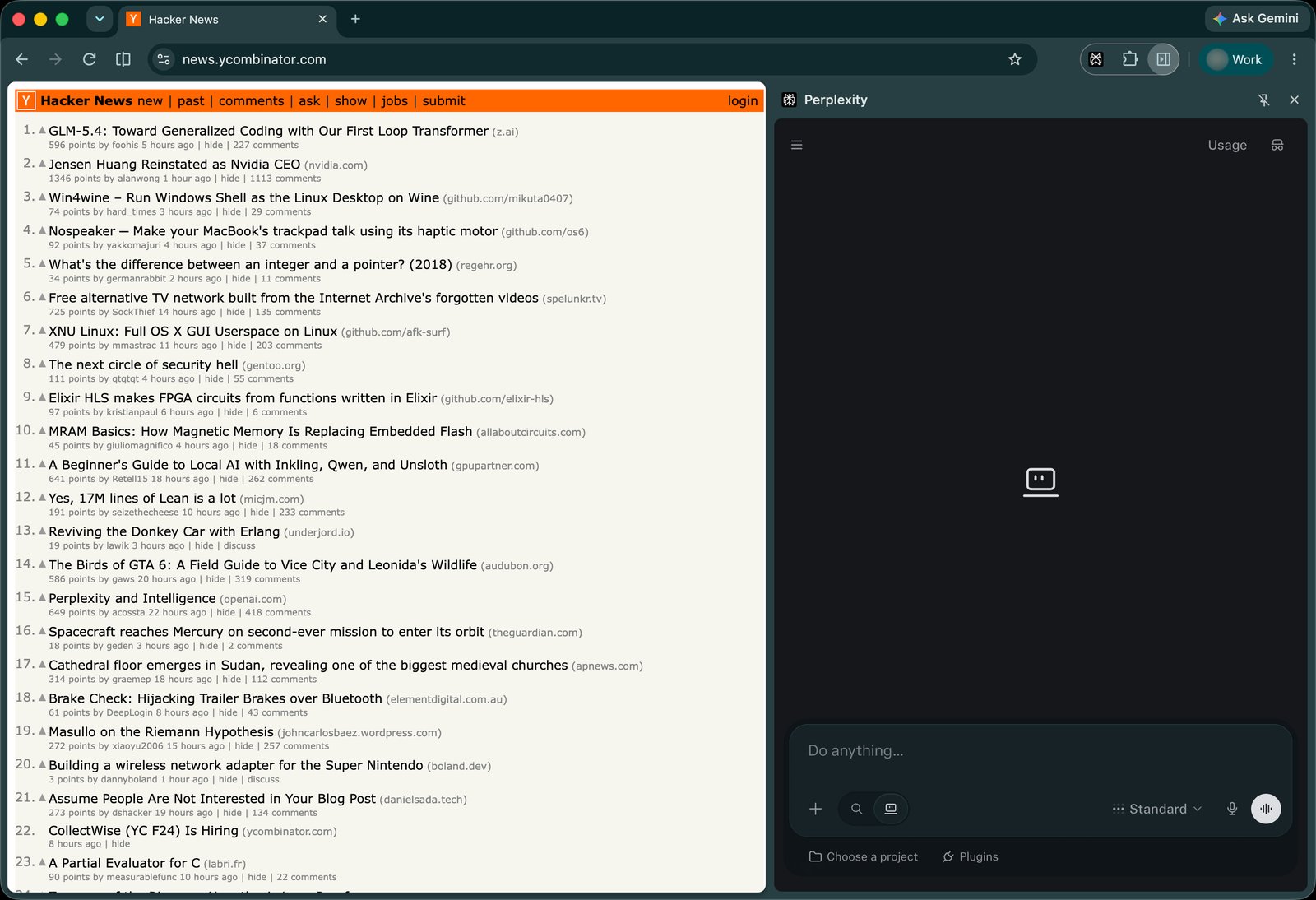
図 1 — ブラウザのツールバーにある Perplexity アイコンと、ページの横に開いたサイドパネル。
そのページについて質問するか、Computer にタスクを依頼します。
サイドパネルの使用は任意です。ウェブ版の Perplexity で開始したタスクでは、サイドパネルを開いたままにする必要はありません。
たとえば次のようなリクエストを試してみてください。
「Google Docs でこの下書きを読んで、主張を裏付ける根拠を示したほうがよい箇所を教えて」
「プロジェクトのダッシュボードを確認して、今週が締め切りのタスクについて進捗報告の下書きを作って」
「3 日間のバイクパッキング旅行に必要な装備を選んで、私が確認できるようにカートに入れておいて。購入手続きはしないで」
Computer は、接続したブラウザプロファイルのサインイン状態を使用します。ウェブサイトからサインインを求められたら、そのブラウザでご自身でサインインしてから、Computer に続行を依頼してください。
ブラウザへのアクセスを承認または制限する
Computer がお使いのブラウザを使用するのは、あなたが開始したタスクの実行中のみであり、拡張機能がバックグラウンドで閲覧データを収集することはありません。
デフォルトでは、まだ許可していないサイトが Computer に必要な場合、タスク内に example.com などのサイト名を示すリクエストが表示されます。デフォルトではこのタスクで許可が選択されています。オプションを選んでから確認を選択してください。
| オプション | 動作 |
|---|---|
| このタスクで許可 | 現在のタスクでのみそのサイトを許可します。 |
| このサイトを常に許可 | サイトを許可し、サイトの権限に保存します。 |
| すべてのサイトを常に許可 | サイトを許可し、設定を常に許可に変更します。 |
| 拒否 | 現在のタスクでそのサイトをブロックします。Computer はそのサイトを使わずにタスクを続行します。 |
表 1 — ブラウザアクセスリクエストのオプション。
特定のサイトにルールを設定するには、次の手順を行います。
設定 → ブラウザの使用に移動します。
サイトの権限の下にサイトのドメインを入力します。
追加を選択します。
そのサイトに対して常に許可、許可を求める、または許可しないを選びます。
最大 200 件のサイトを追加できます。サイトごとのルールは全体の設定よりも優先されます。全体の設定が許可しないになっている場合、Computer はお使いのブラウザ内のどのサイトも使用できず、サイトの権限は表示されません。
タスクの途中で Computer を止めるには、タスク内の停止ボタンを選択してください。すでに実行中のタスクを止めるために設定の変更に頼らないでください。
拡張機能を削除するには、お使いのブラウザの拡張機能ページを使用してください。
ブラウザの使用設定を確認または変更する
拡張機能を追加すると、ウェブ版では設定なしで Computer がお使いのブラウザを使用できます。Computer がお使いのブラウザを使用しない場合や、アクセス許可の求め方を変更する場合、Mac または Windows アプリで使用するブラウザを選ぶ場合は、これらの設定を開いてください。
ウェブ版の場合
拡張機能を追加したブラウザで、ウェブ版の Perplexity を開きます。
設定 → ブラウザの使用に移動します。
このブラウザを操作に接続済みと表示されていることを確認します。すでに拡張機能を追加したにもかかわらず拡張機能を入手と表示される場合は、このブラウザプロファイルで拡張機能をオンにしてから、ページを再読み込みしてください。
Computer にローカルブラウザの使用を許可の下で、常に許可、許可を求める、または許可しないを選択します。
初期設定は許可を求めるになっています。すでに許可したサイトを除き、Computer が初めてサイトを必要とするときにタスク内で許可を求めます。
Mac または Windows の Perplexity アプリの場合
設定 → ブラウザの使用を開きます。Windows では、サイドバーのメニューアイコンの下に設定があります。
ブラウザの使用をオンにします。
ブラウザの一覧から Chrome などお使いのブラウザを選択します。
拡張機能をインストールが表示された場合は選択します。
ブラウザで Chrome Web Store が開いたら、拡張機能の追加を完了します。
正しく機能したことを確認する方法
拡張機能を追加したブラウザでウェブ版の設定 → ブラウザの使用を開くと、このブラウザを操作に接続済みと表示されます。
Mac または Windows アプリで、ブラウザの使用の下で選択したブラウザに接続済みと表示されます。オフラインと表示される場合は、そのブラウザを開いて拡張機能がオンになっていることを確認してください。
タスクの実行中、Computer はあなたがサインインしているサイトで、お使いのブラウザのタブを開いて操作します。タスク用のタブグループが表示される場合があります。
よくある質問
この拡張機能はクラウドデスクトップと同じものですか?
いいえ。拡張機能を使うと、Computer は既存のサインイン状態をそのまま使ってご自身のブラウザで作業します。クラウドデスクトップは専用ブラウザを備え、安全なクラウドサンドボックス内で動作する別のデスクトップであるため、お使いのブラウザのサインイン状態は使用しません。
拡張機能を使うと、Computer はパソコン上のファイルやアプリにもアクセスできますか?
いいえ。拡張機能で Computer が作業できるのはお使いのブラウザ内のみであり、ブラウザ外のパソコン上のファイルやインストール済みアプリにはアクセスできません。Mac や Windows 上のローカルファイル、または Mac 上のインストール済みアプリを扱うには、アプリについてをご覧ください。
Safari や Firefox で拡張機能を使えますか?
いいえ。この拡張機能は Chrome のほか、Chrome Web Store から拡張機能をインストールできるブラウザで動作します。
Computer が自分のブラウザを使わないのはなぜですか?
すべてのタスクにブラウザが必要なわけではありません。Computer は、ブラウザを使うよう指示された場合や、タスクを完了するのにブラウザの操作が最適な場合にお使いのブラウザを使用します。
Computer がお使いのブラウザを使用すると想定していた場合は、使用中のブラウザプロファイルで拡張機能がオンになっており、そのブラウザで設定 → ブラウザの使用に接続済みと表示されていることを確認してください。また、Computer にローカルブラウザの使用を許可とサイトの権限にある該当サイトのルールのどちらも許可しないに設定されていないことを確認してください。そのブラウザとタスクを開いたままにして、もう一度リクエストを送信してください。
拡張機能を追加できないのはなぜですか?
所属する組織がブラウザを管理している場合、ポリシーによって新しい拡張機能がブロックされている可能性があります。IT 管理者に依頼して、Perplexity 拡張機能(ID pninphncmkphpjgfffammoenglghcjii)を許可してもらってください。
関連記事
さらにサポートが必要ですか?
ヘルプ > サポートに問い合わせからお問い合わせください。特定の Computer タスクについての質問の場合は、そのタスクのリンクを添えてください。