

Panoramica
Il connettore Salesforce consente a Perplexity di leggere e aggiornare i tuoi dati di gestione delle relazioni con i clienti (CRM). Può cercare account, contatti, lead, opportunità e oggetti personalizzati, eseguire query Salesforce Object Query Language (SOQL), cercare record e crearli, aggiornarli o eliminarli. Il connettore utilizza il server Model Context Protocol (MCP) ospitato da Salesforce (SObject All), quindi ogni richiesta viene eseguita con l’identità dell’utente Salesforce che ha effettuato l’accesso e con le sue autorizzazioni esistenti. La configurazione si svolge in due parti:- Il tuo amministratore Salesforce attiva il server MCP e crea un’External Client App per Perplexity nella tua organizzazione Salesforce. L’operazione si esegue una sola volta e richiede circa 20 minuti. Una nuova app può poi impiegare fino a 30 minuti prima di diventare operativa.
- Un amministratore della tua organizzazione in Perplexity aggiunge la Consumer Key dell’app nelle impostazioni dei connettori dell’organizzazione. Anche questa operazione si esegue una sola volta. Dopodiché, ogni persona collega il proprio account Salesforce. Sui piani Pro e Max, aggiungi tu la Consumer Key nella scheda Gestisci configurazione del connettore.
Privacy e sicurezza dei dati
Perplexity accede a Salesforce esclusivamente con l’identità dell’utente che si è collegato, quindi le autorizzazioni Salesforce delimitano ciò che Perplexity può vedere o modificare.- Ambito di accesso — profili, set di autorizzazioni, sicurezza a livello di campo e regole di condivisione continuano ad applicarsi. Tramite Perplexity, gli utenti non possono vedere o modificare nulla che non potessero già vedere o modificare in Salesforce.
-
Audit trail — le modifiche apportate tramite Perplexity compaiono nell’audit
trail di Salesforce con il nome dell’utente. Il traffico MCP compare nei log delle API Salesforce con
API_CLIENT_CATEGORY = SALESFORCE_HOSTED_MCP. - Connessione diretta — Perplexity si collega direttamente a Salesforce tramite l’External Client App della tua organizzazione Salesforce. Non interviene alcun servizio di integrazione di terze parti.
- Controllo dell’amministratore — il tuo amministratore Salesforce può revocare ogni accesso in qualsiasi momento disattivando il server MCP o bloccando l’External Client App. Sui piani Enterprise, l’amministratore Perplexity della tua organizzazione può anche disattivare il connettore per l’organizzazione. La disattivazione blocca il connettore, ma conserva i token di accesso memorizzati degli utenti finché ciascun utente non si disconnette. Per revocare l’accesso a tutti contemporaneamente, blocca l’External Client App in Salesforce.
- Dove vengono archiviati i dati — Perplexity non conserva una copia separata dei tuoi record Salesforce. I risultati che compaiono in una sessione vengono salvati con quella sessione e seguono le tue impostazioni di conservazione delle sessioni. Consulta Conservazione dei dati per Enterprise.
- Utilizzo per l’addestramento — i dati consultati tramite il connettore Salesforce non vengono mai utilizzati per addestrare i modelli di Perplexity né alcun modello di terze parti.
- Crittografia — le credenziali del connettore sono crittografate in transito con TLS e crittografate a riposo.
- Conformità — i controlli di Perplexity sono sottoposti ad audit secondo lo standard SOC 2 Tipo II. La documentazione su sicurezza e conformità è disponibile nel Trust Center di Perplexity.
Come attivarlo
Prima di iniziare
- Sei sul piano Pro, Max, Enterprise Pro o Enterprise Max.
- Hai a disposizione un amministratore Salesforce con il profilo System Administrator per l’organizzazione che vuoi collegare.
- Sui piani Enterprise, hai a disposizione un amministratore della tua organizzazione in Perplexity che possa gestire le impostazioni dei connettori. Sui piani Pro e Max, aggiungi tu la Consumer Key.
- La tua organizzazione può utilizzare i server MCP ospitati da Salesforce. Salesforce destina i server MCP ospitati ai clienti con Flex Credits e il loro utilizzo può essere soggetto a fatturazione. Verifica con il tuo account executive Salesforce. Consulta Server MCP ospitati da Salesforce: guida introduttiva e Utilizzo fatturabile dei Flex Credits.
Passaggio 1: attivare il server MCP SObject All (amministratore Salesforce, circa 2 minuti)
-
Accedi a Salesforce da
login.salesforce.como dal tuo URL My Domain, ad esempiohttps://yourcompany.my.salesforce.com. - Fai clic sull’icona a forma di ingranaggio in alto a destra.
- Scegli Setup.
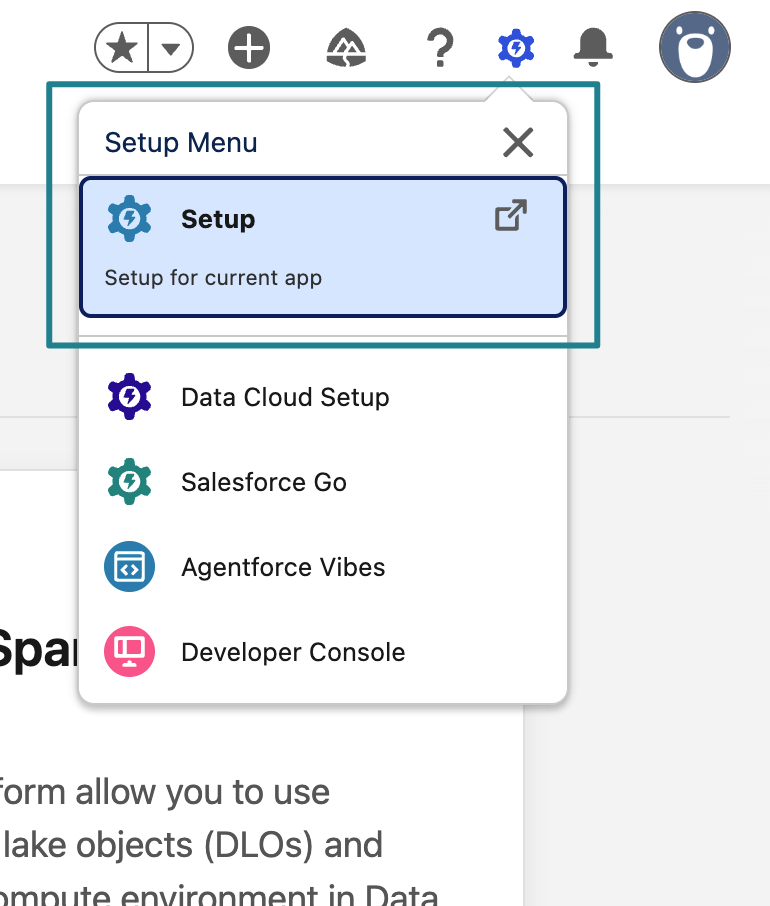
Figura 1 — Il menu dell'icona a forma di ingranaggio apre Setup di Salesforce.
- In Quick Find, inserisci MCP Servers, quindi apri Integrations → API Catalog → MCP Servers. Tutti i server standard sono inizialmente Inactive. Il banner giallo è l’avviso di fatturazione dei Flex Credits di Salesforce.
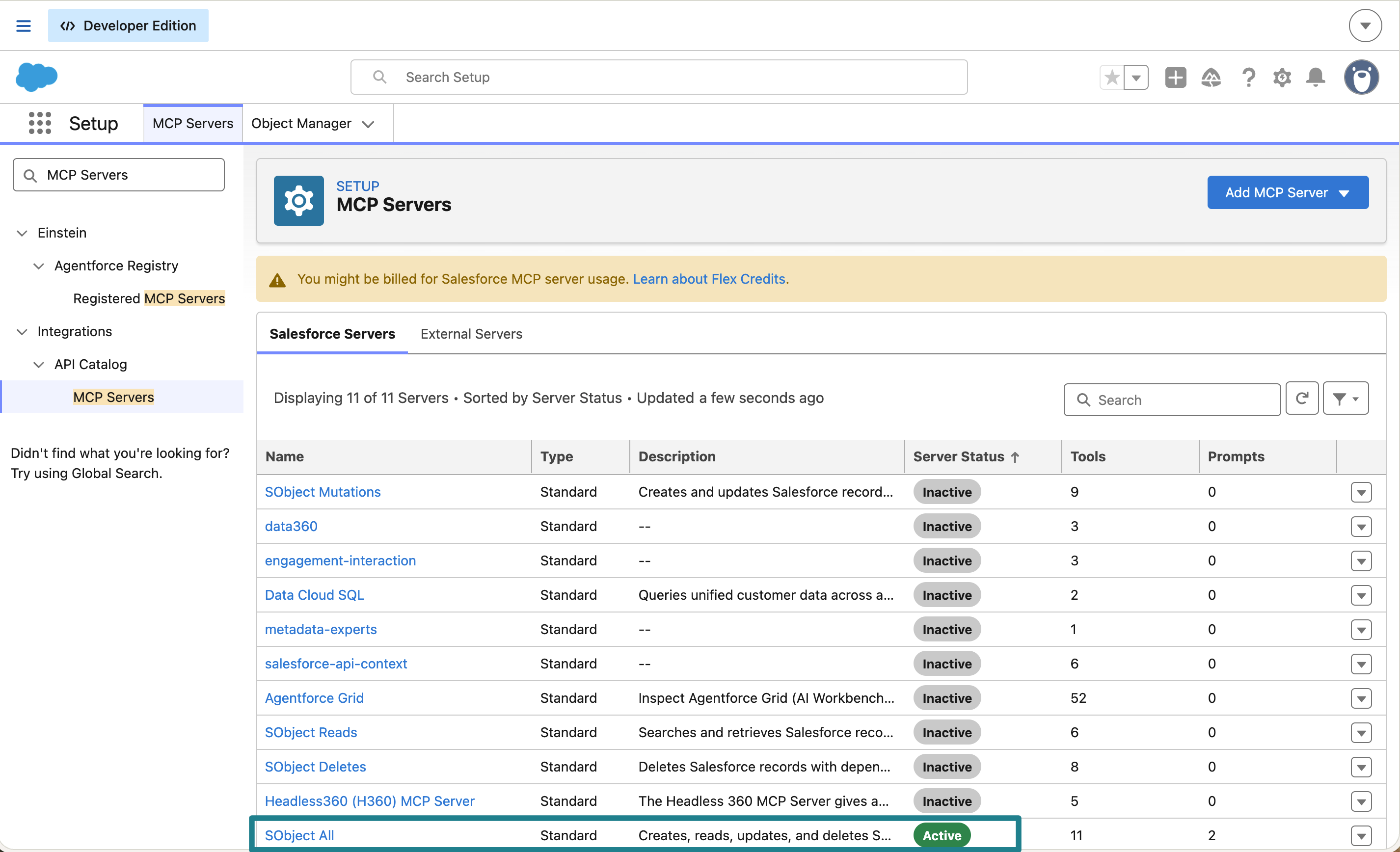
Figura 2 — L'elenco MCP Servers, con SObject All attivo e gli altri server standard inattivi.
- Apri SObject All.
- Fai clic su Activate. Al termine, lo stato diventa Active e il pulsante cambia in Deactivate.
- Lascia disattivati tutti gli altri server.
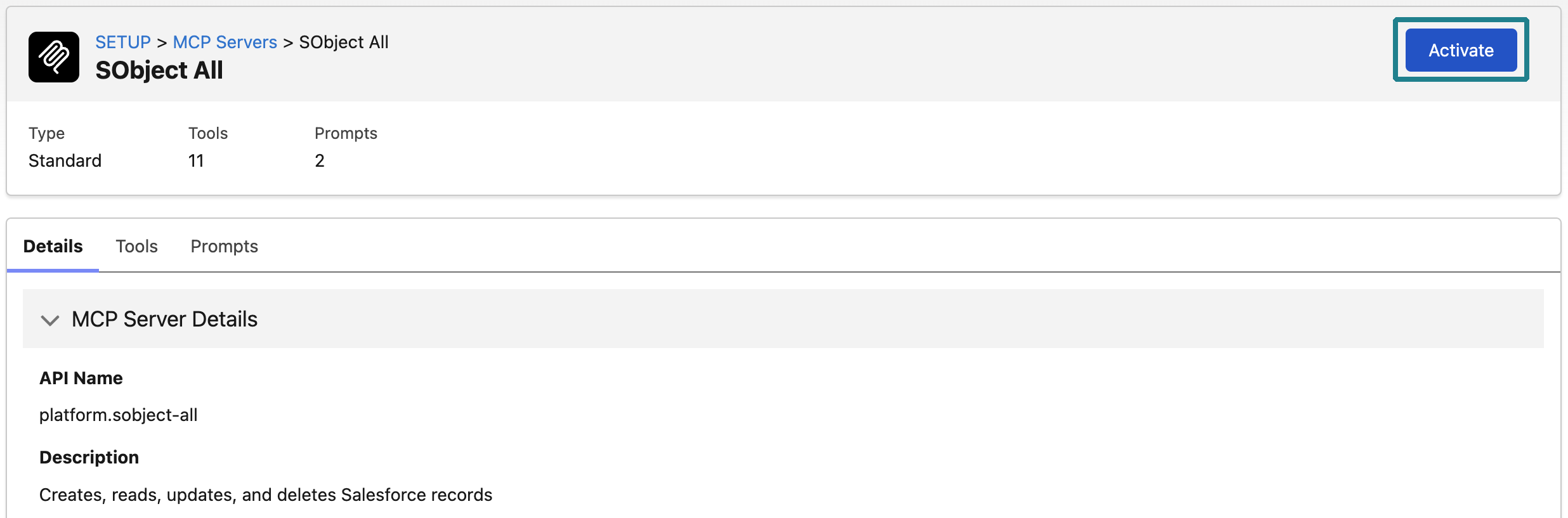
Figura 3 — SObject All prima dell'attivazione, con Activate evidenziato.
Passaggio 2: creare l’External Client App (amministratore Salesforce, circa 10 minuti)
Le tabelle di questo passaggio e del successivo classificano ogni impostazione:- Bloccata: richiesta da Salesforce. Per modificarla è necessario rivolgersi all’assistenza Salesforce.
- Obbligatoria: il connettore non funziona senza questa impostazione.
- A tua scelta: il connettore funziona in entrambi i casi.
- Da tenere disattivata: il connettore funziona se attivata, ma il rischio aumenta.
- Da testare prima: è possibile utilizzarla, ma va prima testata in un’organizzazione sandbox o Developer Edition.
- In Quick Find di Setup, inserisci External Client App Manager e aprilo.
- Fai clic su New External Client App.
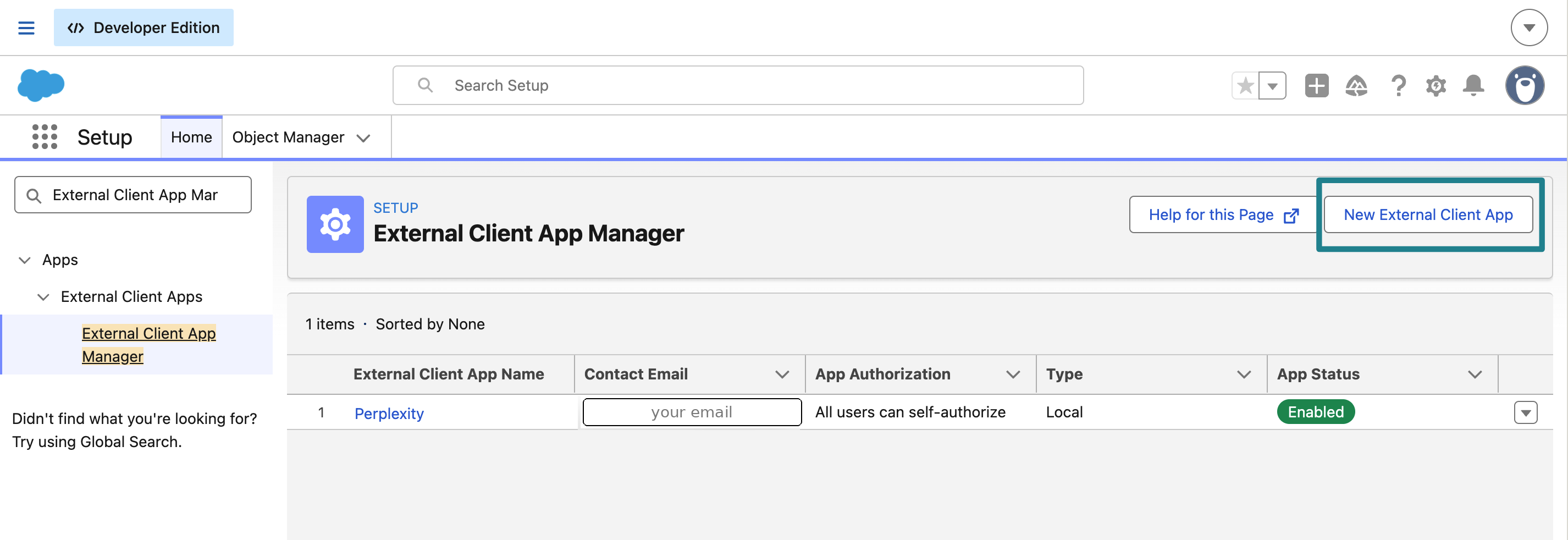
Figura 4 — External Client App Manager, dove crei l'app Perplexity.
-
Compila Basic Information:
Tabella 1 — Impostazioni di Basic Information per l’External Client App di Perplexity.
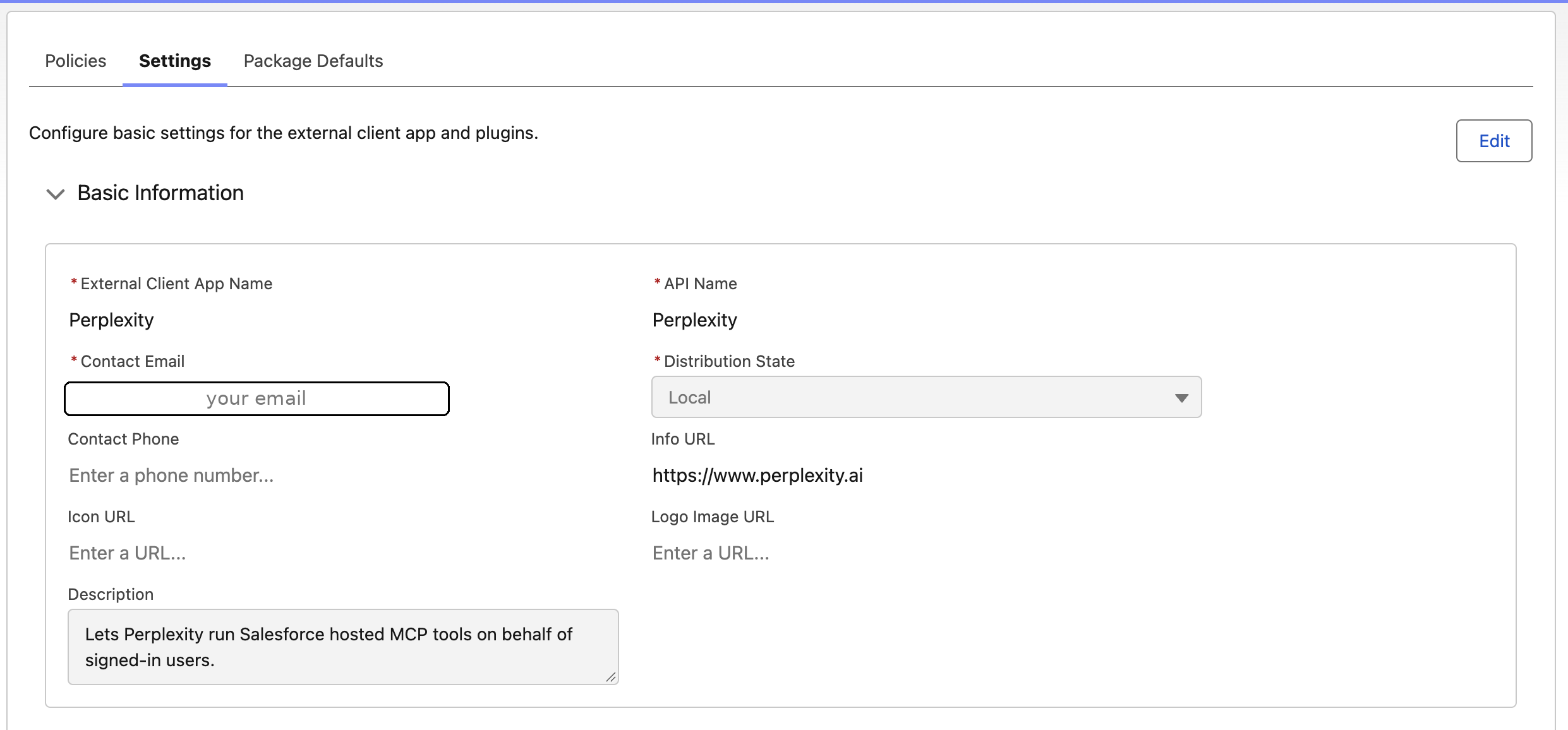
Figura 5 — Basic Information per l'External Client App di Perplexity.
- Espandi API (Enable OAuth Settings) e seleziona Enable OAuth.
-
Callback URL (obbligatorio): incolla entrambi questi URL, uno per riga, esattamente come
sono scritti. Una mancata corrispondenza impedisce l’accesso con l’errore
redirect_uri_mismatch. -
OAuth Scopes (obbligatorio): sposta esattamente due ambiti in Selected OAuth
Scopes:
- Access Salesforce hosted MCP servers (mcp_api)
- Perform requests at any time (refresh_token, offline_access)
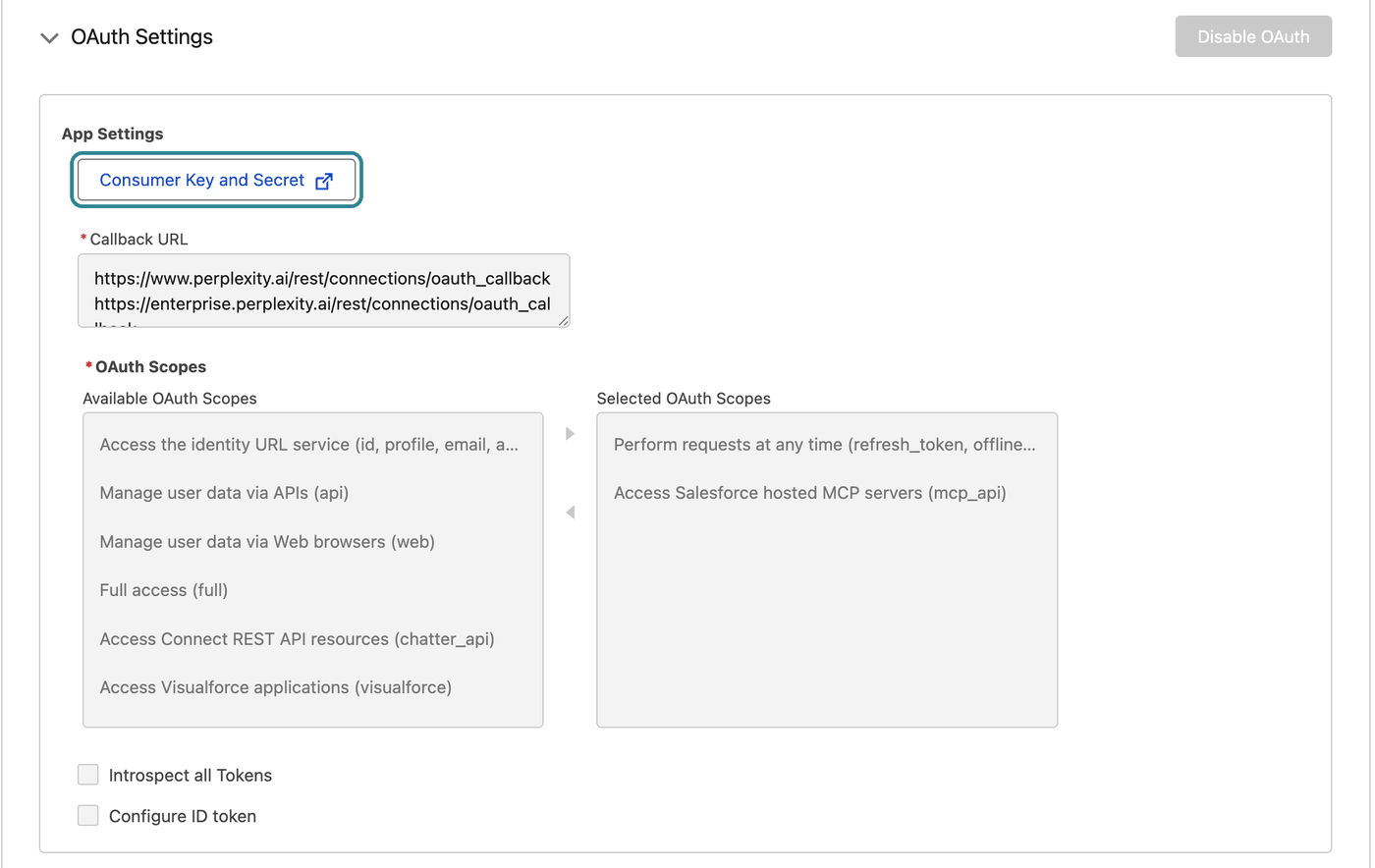
Figura 6 — Impostazioni OAuth con entrambi gli URL di callback e i due ambiti obbligatori.
-
Configura Flow Enablement e Security:
Tabella 2 — Impostazioni di Flow Enablement e Security per l’External Client App di Perplexity.
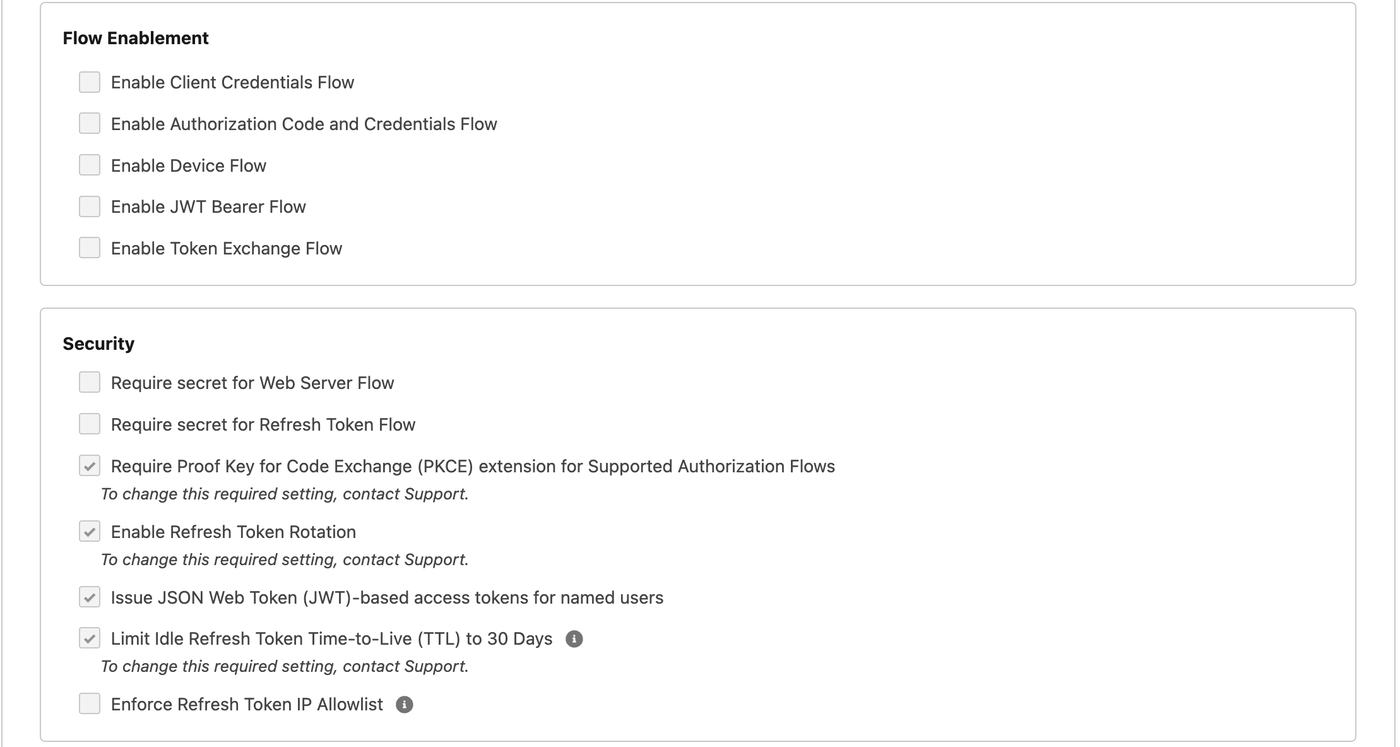
Figura 7 — Impostazioni di Flow Enablement e Security per l'app Perplexity.
- Lascia disattivate le impostazioni SAML, Canvas, Mobile e Push Notification, quindi fai clic su Create.
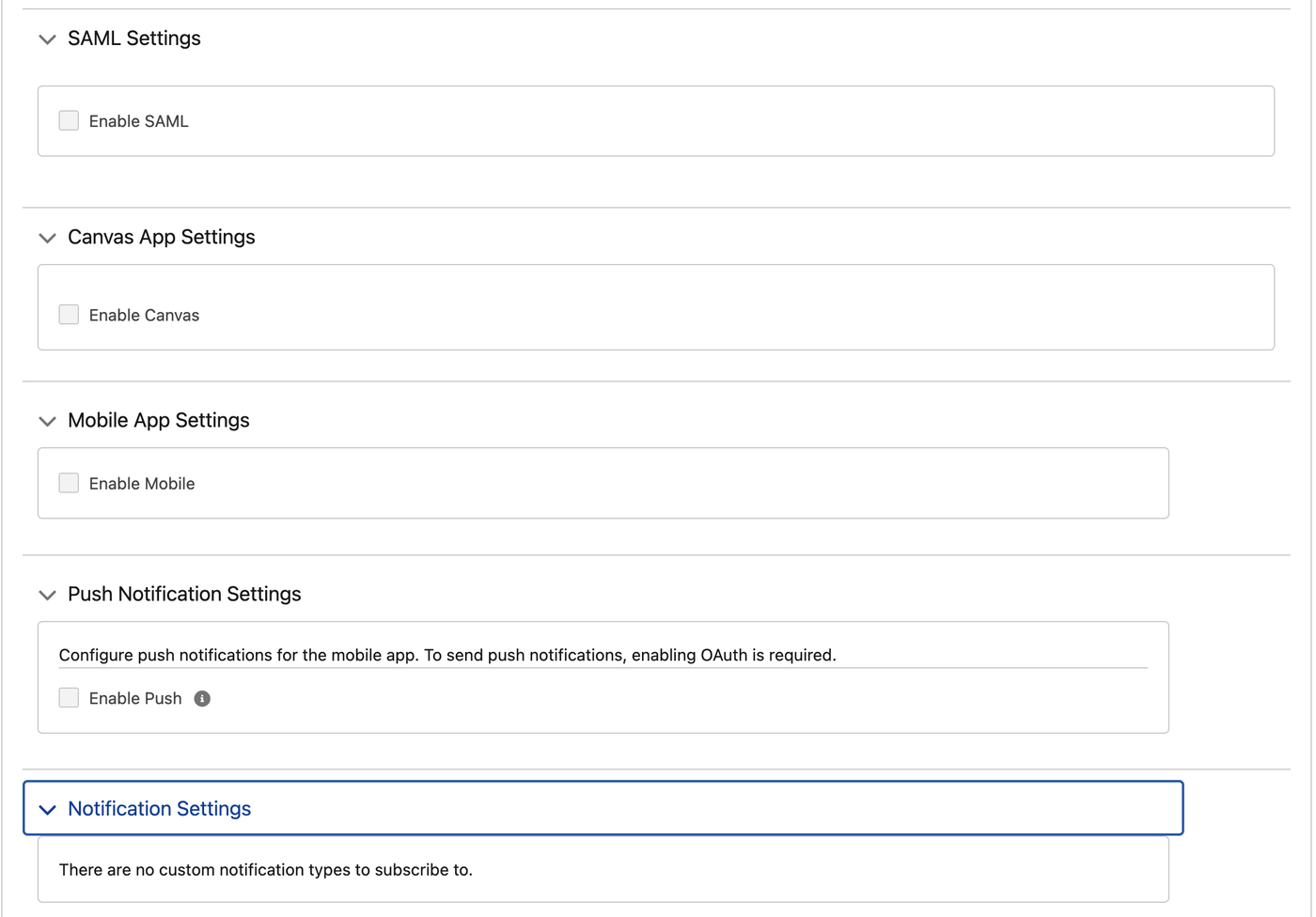
Figura 8 — Impostazioni SAML, Canvas, Mobile e Push Notification lasciate disattivate.
Passaggio 3: impostare le policy (amministratore Salesforce, circa 3 minuti)
Apri l’app, vai su Policies e fai clic su Edit.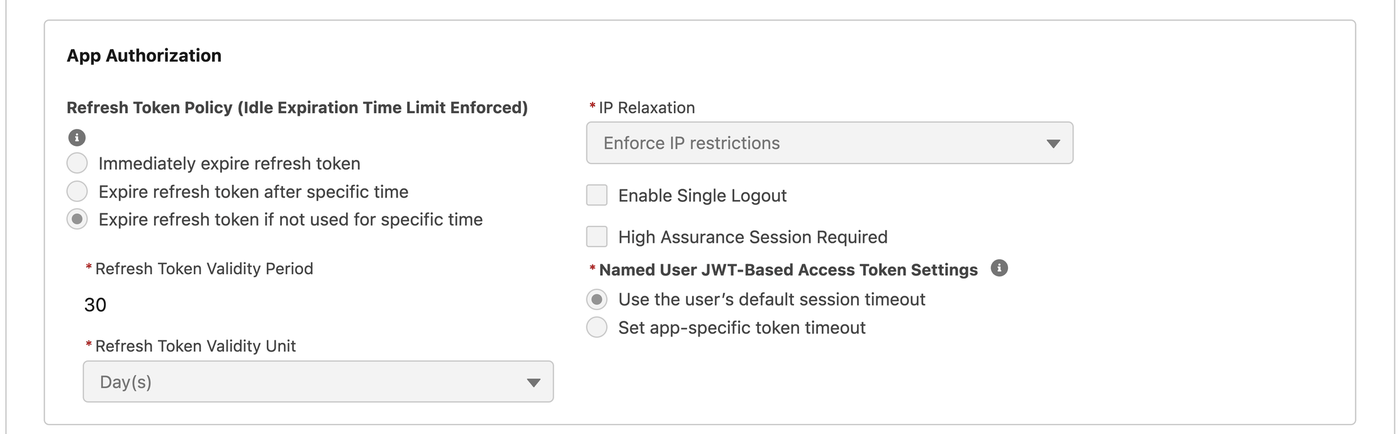
Figura 9 — Impostazioni delle policy di App Authorization.
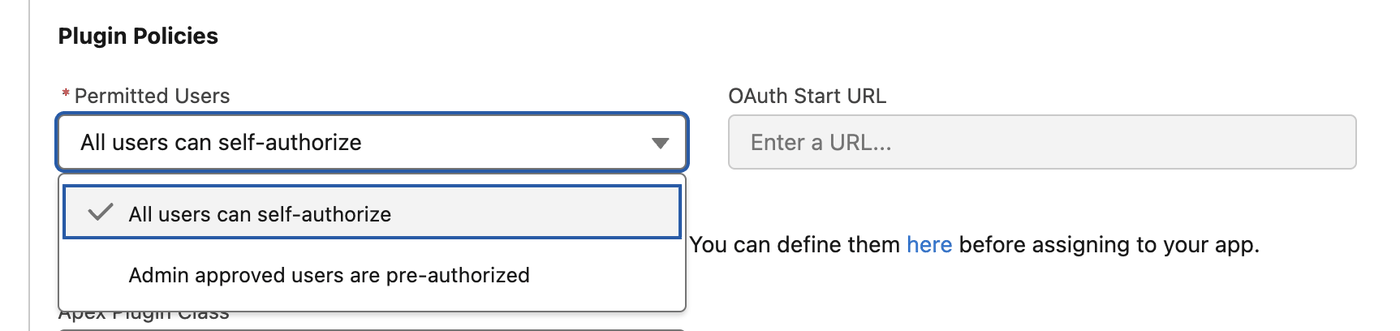
Figura 10 — Opzioni di Permitted Users per l'app Perplexity.
Passaggio 4: condividere la Consumer Key (amministratore Salesforce, circa 2 minuti)
- Nell’app, apri Settings → OAuth Settings → Consumer Key and Secret (mostrato nel passaggio 2.6). Salesforce ti invia un codice di verifica via email.
- Copia la Consumer Key. Se hai attivato Require secret for Web Server Flow o Require secret for Refresh Token Flow nel passaggio 2.7, copia anche la Consumer Secret.
- Sui piani Enterprise, invia la chiave e, se l’hai copiata, la chiave segreta all’amministratore Perplexity della tua organizzazione tramite il tuo gestore di password o un altro canale approvato per la condivisione di segreti. Sui piani Pro o Max senza un’organizzazione Perplexity, inviale allo stesso modo alla persona che completa il passaggio 5, oppure conservale nel tuo gestore di password se sei tu a completarlo.
invalid_client_id.Passaggio 5: aggiungere la Consumer Key a Perplexity (Enterprise: amministratore della tua organizzazione Perplexity, circa 5 minuti)
Queste impostazioni si applicano solo alla tua organizzazione. Le altre organizzazioni utilizzano la propria External Client App e le proprie impostazioni.- In Perplexity, apri Impostazioni dell’organizzazione → Connettori.
- Cerca Salesforce.
- Seleziona il connettore la cui descrizione inizia con “Esegui query, cerca, crea e aggiorna i record CRM di Salesforce.” Se non lo vedi, il nuovo connettore Salesforce non è ancora disponibile per la tua organizzazione.
- Fai clic su Gestisci configurazione. Se non vedi il pulsante, apri il menu Altre opzioni della riga e scegli Gestisci configurazione.
- Scegli Usa una configurazione dell’organizzazione personalizzata. Se compare Metodo di configurazione, seleziona Inserisci le credenziali manualmente.
- Incolla la Consumer Key. Lascia vuoto il campo Consumer Secret, a meno che tu non abbia attivato un requisito di chiave segreta nel passaggio 2.7.
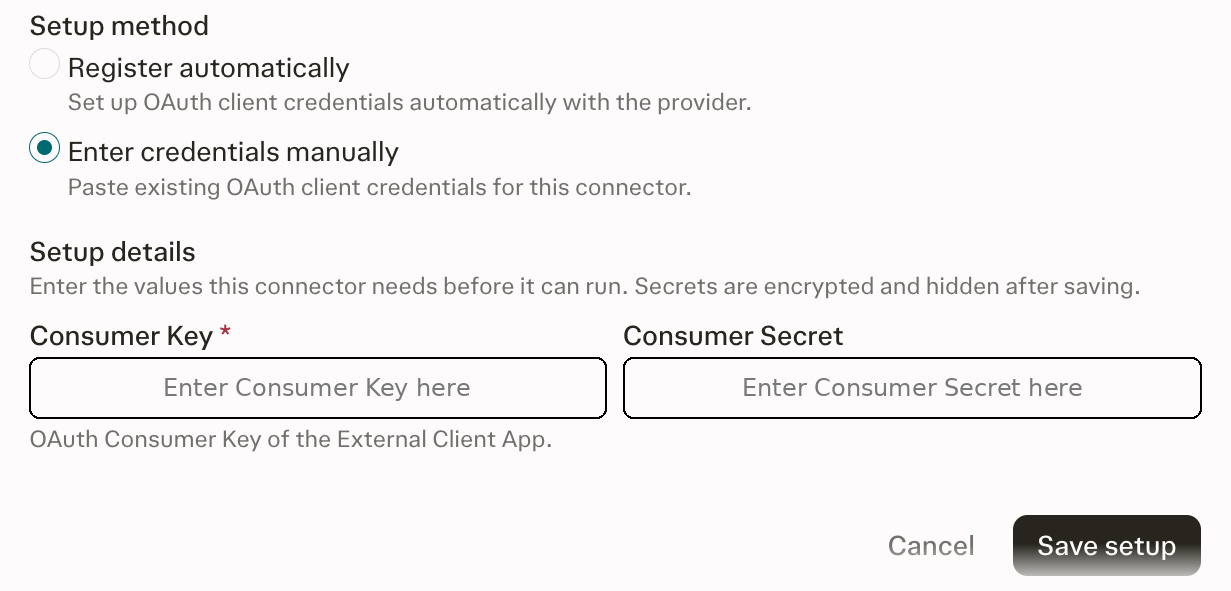
Figura 11 — Il modulo di configurazione di Salesforce in Perplexity.
-
Facoltativo: se la tua organizzazione utilizza il single sign-on, inserisci i tuoi URL My Domain in modo che gli utenti
accedano direttamente alla pagina di accesso della tua azienda invece di fare clic su Use Custom
Domain:
-
Authorization Endpoint:
https://yourcompany.my.salesforce.com/services/oauth2/authorize -
Token Endpoint:
https://yourcompany.my.salesforce.com/services/oauth2/token -
Revocation Endpoint:
https://yourcompany.my.salesforce.com/services/oauth2/revoke
yourcompanycon il nome del tuo My Domain. Puoi trovarlo in Setup di Salesforce, sotto My Domain. Lascia vuoti questi campi per utilizzarelogin.salesforce.com. -
Authorization Endpoint:
- Fai clic su Salva configurazione, quindi su Continua per confermare.
Passaggio 5 (senza un’organizzazione Perplexity): aggiungere la Consumer Key in autonomia (circa 5 minuti)
Se sei sul piano Pro o Max e non fai parte di un’organizzazione Perplexity, aggiungi tu la Consumer Key della tua External Client App. Hai comunque bisogno di un amministratore Salesforce con il profilo System Administrator per completare i passaggi da 1 a 4. Se non hai un’organizzazione Salesforce aziendale, puoi registrarti per ottenere un’organizzazione Salesforce Developer Edition gratuita. Ne sei il System Administrator, quindi puoi completare i passaggi da 1 a 4 in autonomia.- Apri il connettore Salesforce. Il connettore mostra Configurazione personale richiesta.
- Apri la scheda Gestisci configurazione e scegli Usa configurazione personalizzata. Se compare Metodo di configurazione, seleziona Inserisci le credenziali manualmente.
- Incolla la Consumer Key. Lascia vuoto il campo Consumer Secret, a meno che tu non abbia attivato un requisito di chiave segreta nel passaggio 2.7. Se vuoi, aggiungi i tuoi URL My Domain come descritto nel passaggio 5.7.
- Fai clic su Salva configurazione, quindi su Continua per confermare. Prosegui poi con il passaggio 6.
Passaggio 6: collegare il proprio account (ogni utente)
- Apri il connettore Salesforce in Perplexity e fai clic su Aggiungi connettore (o Connetti).
-
Accedi a Salesforce e approva l’accesso. Se sono stati aggiunti gli URL My Domain
nel passaggio 5, accedi direttamente alla pagina di accesso della tua azienda.
Altrimenti, se la tua azienda utilizza il single sign-on, fai clic su Use Custom Domain
nella pagina di accesso di Salesforce, inserisci il dominio della tua azienda, ad esempio
yourcompany, e accedi. Consulta Utilizzare l’URL di accesso corretto.
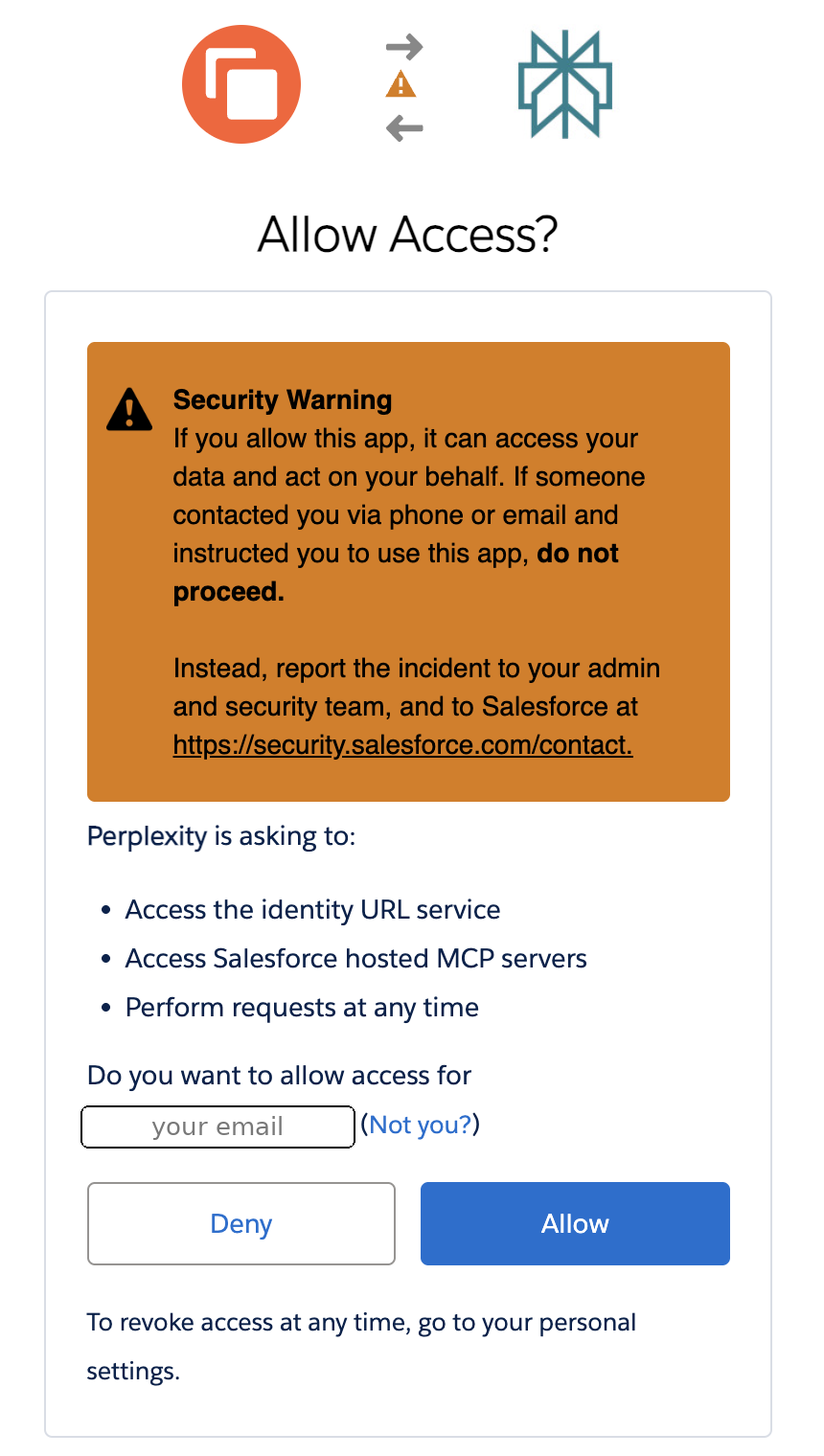
Figura 12 — Salesforce ti chiede di consentire l’accesso la prima volta che ti connetti.
Come verificare che abbia funzionato
- In una nuova sessione, chiedi: “Usando Salesforce, con quale identità ho effettuato l’accesso?” Perplexity dovrebbe rispondere con il tuo nome e il tuo ruolo in Salesforce.
- Chiedi: “Elenca i 5 account che ho visualizzato più di recente.”
-
Facoltativo: chiedi a Perplexity di creare un record Task di prova in Salesforce, poi di
eliminarlo, e verifica che nell’audit trail di Salesforce compaia il tuo nome. Un tentativo di scrittura da parte di un utente Read Only
dovrebbe non riuscire e restituire
INSUFFICIENT_ACCESS_OR_READONLY.
Prova subito
- “Mostra le mie opportunità aperte con chiusura prevista in questo trimestre, ordinate per importo.”
- “Aggiorna la fase dell’opportunità Globex a Negoziazione.”
- “Ogni lunedì, riepiloga le opportunità che hanno cambiato fase la settimana precedente.”
Autorizzazioni e ambiti
Risoluzione dei problemi
Domande frequenti
A quali dati accede il connettore?
Solo ai dati a cui l’utente che ha effettuato l’accesso può già accedere in Salesforce, tramite le azioni elencate in Autorizzazioni e ambiti. Profili, set di autorizzazioni, sicurezza a livello di campo e regole di condivisione continuano ad applicarsi.Perplexity può scrivere in Salesforce?
Sì, se le autorizzazioni Salesforce dell’utente lo consentono. Per limitare questa possibilità, assegna agli utenti un set di autorizzazioni o un profilo più restrittivo.Il mio amministratore può limitare chi utilizza questo connettore?
Sì, su entrambi i sistemi. In Salesforce, utilizza Permitted Users con un set di autorizzazioni. Sui piani Enterprise, l’amministratore Perplexity della tua organizzazione può disattivare il connettore per l’organizzazione. I token di accesso memorizzati degli utenti vengono conservati finché ciascun utente non si disconnette, quindi per revocare l’accesso a tutti contemporaneamente, blocca l’External Client App in Salesforce. Per vedere chi si è collegato o revocare i token, consulta Gestire l’utilizzo OAuth delle External Client App.Per quanto tempo vengono conservati i dati dopo che mi disconnetto o il connettore viene disattivato?
Quando ti disconnetti, Perplexity elimina i tuoi token di accesso Salesforce memorizzati. Se l’amministratore Perplexity della tua organizzazione disattiva il connettore, i token degli utenti vengono conservati finché ciascun utente non si disconnette. Per revocare l’accesso a tutti contemporaneamente, il tuo amministratore Salesforce può bloccare l’External Client App. Le sessioni che includono risultati Salesforce seguono le tue impostazioni di conservazione delle sessioni. Consulta Conservazione dei dati per Enterprise.Ho utilizzato il precedente connettore Salesforce. Cosa cambia?
Ti verrà chiesto di riconnetterti una volta, dopo che la Consumer Key sarà stata aggiunta nel passaggio 5, dall’amministratore Perplexity della tua organizzazione oppure, sui piani Pro o Max senza un’organizzazione, da te. La tua connessione esistente non può essere trasferita automaticamente perché il nuovo connettore utilizza l’app della tua organizzazione Salesforce.I miei dati Salesforce verranno utilizzati per addestrare i modelli di IA?
No. I dati consultati tramite il connettore Salesforce non vengono mai utilizzati per addestrare i modelli di Perplexity né alcun modello di terze parti.Questo connettore è disponibile sul mio piano?
Sì, sui piani Pro, Max, Enterprise Pro ed Enterprise Max. La tua organizzazione Salesforce deve essere Enterprise Edition o superiore, oppure un’organizzazione Developer Edition per i test.Articoli correlati
- Connettori Perplexity per Enterprise: domande frequenti
- Controllo degli accessi basato sui ruoli per i connettori
- Guida alla risoluzione dei problemi di Enterprise Connector
- Collegare Perplexity a Snowflake