

本文将指导 Perplexity 用户把 Microsoft 365 连接到 Perplexity,让您无需离开 Perplexity 即可搜索和处理 SharePoint 站点与 OneDrive 文件。
重要:SharePoint 和 OneDrive 现已并入 Microsoft 365 连接器。请连接 Microsoft 365,以继续在 Perplexity 中搜索这些文件。Microsoft 365 使用新的授权方式,因此您需要重新连接 Microsoft 365,并在首次连接时再次登录 Microsoft。
概述
Microsoft 365 连接器是 Perplexity 自研的 Microsoft 集成。目前支持 SharePoint(站点、文档库、文件、版本、共享、列表和站点页面)、您的 OneDrive 个人驱动器,以及 Excel 工作簿读取。
连接后,您可以:
使用自然语言搜索 SharePoint 和 OneDrive,覆盖您的 Microsoft 账户有权访问的每个站点和文档库。
在 Perplexity 中直接读取和更新文件、列表行和站点页面,沿用您现有的 Microsoft 权限。
管理任何项目的共享——创建共享链接、邀请用户、查看或撤销访问权限。
无需打开 SharePoint 即可浏览 Excel 工作簿、文件版本和文件夹内容。
在 Perplexity Computer 任务(包括定时任务)中将 SharePoint 和 OneDrive 用作来源。
Outlook、Microsoft Teams、Planner 和 Power BI 目前不属于 Microsoft 365 连接器,但 Perplexity 为它们提供了专用连接器。连接 Outlook 可搜索您的邮件和日历;连接 Microsoft Teams 可在您的聊天和频道中搜索并发送消息;Microsoft 365 Planner 和 Microsoft Power BI 可在 Plugins 页面连接。在 Discover 中查找各个连接器,或按名称搜索,打开其页面,然后选择 连接。Word 和 PowerPoint 文件仍可像其他文件一样通过 SharePoint 搜索和下载。
Microsoft 365 连接器面向 Pro、Max、Enterprise Pro 和 Enterprise Max 用户,在桌面浏览器的 Perplexity 网页应用中可用。Perplexity Windows 应用、Mac 应用和移动端暂不支持。
注意:在 Enterprise 方案中,您所在组织的管理员可以为整个组织禁用该连接器。如果已被禁用,Microsoft 365 卡片将不会出现在 Plugins 页面的 Discover 选项卡中。
隐私与数据安全
Microsoft 365 连接器在每一步都遵循您的 Microsoft 权限。Perplexity 只会展示您在 SharePoint 或 OneDrive 中已有权访问的内容。如果您失去某个文件的访问权限,该文件会立即从您的 Perplexity 结果中移除。如果您在 SharePoint 或 OneDrive 中删除文件,它也会从 Perplexity 中删除。
在 Enterprise 方案中,您所在组织的管理员可以为整个组织启用或禁用 Microsoft 365,并控制连接器工具可以执行的操作。通过 Microsoft 365 连接器访问的文件绝不会用于训练 Perplexity 的模型或任何第三方模型。
有关 OAuth 权限范围、工具权限、数据处理、次级处理方和管理员控制的完整说明,请参阅《Microsoft 365 连接器:安全、权限与管理员控制》。
将 Microsoft 365 添加到共享项目后,来源选择以及所有特定于连接器的指令会与项目的每位成员共享——但不会共享您自己的 Microsoft 登录信息。每位希望在该项目中获得 Microsoft 365 结果的成员都必须连接自己的 Microsoft 365 账户,除非您的组织另行配置了组织范围的连接器。要了解项目中的连接器共享机制,请参阅什么是项目?。
如何启用
开始之前
您使用的是 Pro、Max、Enterprise Pro 或 Enterprise Max 方案。
您拥有一个 Microsoft 账户,且该账户有权访问您想使用的 SharePoint 站点或 OneDrive 文件。
对于 Enterprise:您所在组织的管理员未为您的组织禁用 Microsoft 365 连接器。
分步操作
在侧边栏中打开 Plugins(如果您还看不到 Plugins,请使用 Customize → Connectors)。在 Discover 中查找 Microsoft 365 连接器,或按名称搜索,然后打开其页面。
选择 连接。
根据提示登录您的 Microsoft 账户。
如果 Microsoft 请求授权,请查看所请求的权限范围并点击接受。
连接完成后,Microsoft 365 会显示 已连接。
此连接器也可能出现在插件中。在任何位置连接它,都会在您的账户中全局生效。您的连接以及组织的连接器设置适用于每个插件。请参阅什么是插件?
注意:根据您的 Microsoft 租户和浏览器会话的不同,您可能不会看到 Microsoft 权限屏幕。如果您所在组织的管理员已为 Perplexity 授予租户级同意,且您在同一浏览器中已登录 Microsoft,连接可能会静默完成。如果您看到「Needs admin approval」消息,请按照下方故障排除中的指引操作。
如何确认连接成功
打开一个新会话并提及 @Microsoft 365,然后运行类似「总结我在 SharePoint 或 OneDrive 中最近的文档」的查询。您的 SharePoint 和 OneDrive 结果应带有链接回源文件的引用。
管理工具权限
Microsoft 365 连接器提供 55 个工具,分为只读工具和写入/删除工具两组。由于连接器还可以更新 SharePoint 和 OneDrive 内容——包括上传文件、更新列表项、发布站点页面和创建共享链接——请在使用前检查每个工具组被允许的行为。
打开 Plugins 页面(如果您还看不到 Plugins,请使用 Customize → Connectors)上的 Installed 选项卡,然后打开 Microsoft 365 连接器的页面。
在工具下,使用只读工具或写入/删除工具顶部的组级控制,一键将该组中的所有工具设为允许、始终询问或禁用。
在组内可通过各工具自身的控制将其单独设为允许、始终询问或禁用。单个设置优先于组默认值。
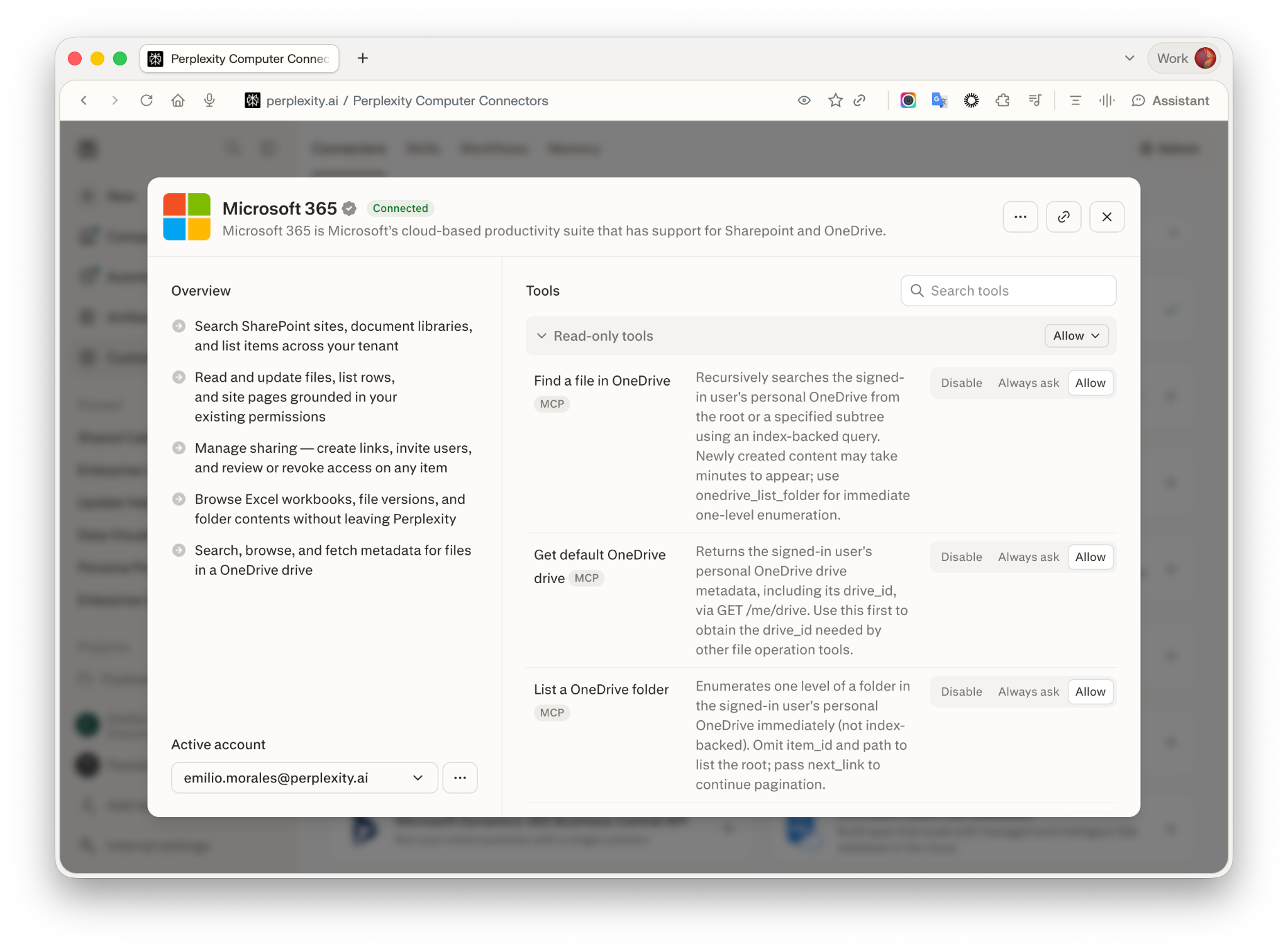
图 1 — 在 Plugins 中的 Microsoft 365 连接器页面上管理工具权限。
注意:在 Enterprise 方案中,您所在组织的管理员可以为这些组设置组织范围的默认值,并锁定单个工具使成员无法更改。请参阅《Microsoft 365 连接器:安全、权限与管理员控制》。
每种状态的作用:
允许 — Perplexity 无需事先询问即可调用该工具。
始终询问 — Perplexity 每次调用前都会请求您的确认。
禁用 — Perplexity 完全无法调用该工具。
试一试
连接 Microsoft 365 后,在新会话中试试以下示例查询:
@Microsoft 365总结市场营销站点「共享文档」库中最新的项目简报@Microsoft 365列出我有权访问的 Excel 工作簿,并显示每个工作簿中的工作表名称@Microsoft 365显示过去 7 天与我共享的所有 SharePoint 文件以及共享者
创建 Perplexity Computer 任务时,您还可以将 Microsoft 365 选为来源,这样任务运行时 Computer 就能搜索和处理您的 SharePoint 或 OneDrive 内容。
注意:只有在 Ask 中才需要提及 @Microsoft 365。在 Perplexity Computer 中,提及是可选的 — 当您的查询提到 SharePoint、OneDrive、Word 或 Excel 文件,或泛指 Microsoft 365 时,Computer 会自动使用该连接器。请按所示方式输入提及——如果查询以紧挨在提及前面的左引号开头,例如 “@Microsoft 365 …,Perplexity 将无法将其识别为连接器提及,查询可能会在未附加 Microsoft 365 作为来源的情况下运行。
权限与权限范围
Microsoft 365 连接器向 Microsoft Entra ID(前称 Azure AD)请求以下委托权限范围。
范围 | Perplexity 请求它的原因 |
| 通过 OpenID Connect 为您登录。 |
| 通过刷新令牌保持连接有效。 |
| 读取您本人的 Microsoft 个人资料,以识别已连接的账户。 |
| 当您邀请其他用户访问文件或列表时,查询其基本个人资料信息。 |
| 读取并更新 OneDrive 和共享驱动器中的文件。 |
| 读取并更新您有权访问的 SharePoint 网站内容。 |
| 创建 SharePoint 项目,并管理您有权访问的项目的共享。 |
Microsoft 的授权同意适用于所请求的整个权限包。无法在保持连接器正常工作的同时移除单个权限范围。
故障排除
您看到的症状 | 最可能的原因 | 解决方法 |
连接时 Microsoft 显示「Needs admin approval」 | 您的 Microsoft Entra ID 管理员尚未为 Perplexity 授予租户级同意。 | 通过屏幕上的提示请求批准。您的管理员可以按照企业版连接器故障排除指南授予同意。 |
登录期间显示「Microsoft is not responding」 | 管理员同意待处理、租户策略问题、身份验证超时或 Microsoft 端故障。 | 尝试使用无痕浏览器窗口或其他浏览器。如果问题仍然存在,请联系支持团队。 |
部分用户可以连接,其他用户无法连接 | Microsoft 端权限差异,或 Microsoft Entra ID 中缺少用户分配。 | 确认已授予租户级管理员同意、受影响的用户已在 Entra ID 中分配给 Perplexity 应用程序,并且他们拥有预期的 SharePoint 或 OneDrive 访问权限。退出并重新登录以刷新权限。 |
某个特定的 SharePoint 网站未出现在结果中 | 该网站已被排除在 Microsoft 搜索结果之外,或您缺少 SharePoint 权限。 | 在 SharePoint 中,转到网站设置 → 搜索,将「允许此网站显示在搜索结果中」设为是。与网站所有者确认您拥有访问权限。 |
连接器显示已连接但不返回任何结果 | 您的会话未将 Microsoft 365 选为来源,或您的刷新令牌在长时间不活动后已过期。 | 将 Microsoft 365 选为来源后重试。如果仍无结果,请按以下方式刷新授权:打开 Plugins 页面(如果您还看不到 Plugins,请使用 Customize → Connectors)上的 Installed 选项卡,然后打开 Microsoft 365 连接器的页面。选择 断开连接。选择 重新连接。 |
Microsoft 365 对共享项目中的一位成员有效,但对另一位成员无效 | 项目共享的是来源选择,而不是登录信息。另一位成员尚未连接自己的 Microsoft 365 账户,或者仍在使用 Microsoft 365 迁移之前的旧版 SharePoint/OneDrive 连接。 | 请该成员在侧边栏中打开 Plugins(如果您还看不到 Plugins,请使用 Customize → Connectors),在 Discover 中或通过搜索找到 Microsoft 365,打开其页面,选择 连接,然后使用自己的 Microsoft 账户登录——新的授权不会沿用旧版 SharePoint/OneDrive 凭据。然后使用 |
尽管 Microsoft 365 显示为已连接,回答却提示无法检索来源 | 匹配的文件在检索过程中被跳过——要么超出了您套餐的附件大小上限,要么是 Microsoft 365 目前无法作为来源检索的格式,例如视频文件、启用宏的 Excel 工作簿 (.xlsm)、Outlook .msg 文件或其他无法识别的文件类型。 | 检查文件大小和格式。尝试使用较小的文件或受支持的格式(PDF、Word、PowerPoint、不含宏的 Excel、CSV、Markdown 或纯文本)。 |
在 | 如果 | 请在输入时从出现的来源选择器中选择 Microsoft 365,而不要将其包含在引号内的文本中。 |
仍然无法使用?
打开 Plugins 页面(如果您还看不到 Plugins,请使用 Customize → Connectors)上的 Installed 选项卡,然后打开 Microsoft 365 连接器的页面。选择 断开连接。选择 重新连接。如果问题仍然存在,请联系支持团队,并提供确切的错误信息、发生时间和您的账户邮箱。
Enterprise 用户还可以查看企业版连接器故障排除指南,了解管理员同意和权限相关问题。
常见问题
我以前是分别连接 SharePoint 或 OneDrive 的。现在该怎么办?
SharePoint 和 OneDrive 现已并入 Microsoft 365 连接器。在侧边栏中打开 Plugins(如果您还看不到 Plugins,请使用 Customize → Connectors)。在 Discover 中查找 Microsoft 365 连接器,或按名称搜索,然后打开其页面。选择 连接。这样您就能继续从 Perplexity 搜索这些文件。请更新已保存的会话或定时的 Perplexity Computer 任务,将其来源改为 Microsoft 365。
如果我之前已经连接了 SharePoint 或 OneDrive,还需要重新连接吗?
需要。Microsoft 365 使用新的授权方式,不会沿用之前的 SharePoint 或 OneDrive 凭据。
我可以搜索哪些文件类型?
Microsoft 365 通过 Microsoft Graph 搜索 SharePoint 和 OneDrive,因此您的 Microsoft 租户已编入索引的任何内容都可以呈现——包括 .docx、.xlsx、.pptx 和 .pdf 文件,以及纯文本格式。Perplexity 不会另行设置文件类型白名单。
是否有文件大小或文件类型限制?
有。当 Microsoft 365 将匹配的文件作为来源检索时,超出您套餐附件大小上限的文件会被跳过——Pro、Max、Enterprise Pro 和 Enterprise Max 默认上限为 50 MiB,免费版为 25 MiB。您的组织可能会设置不同的上限。
此外,Microsoft 365 来源检索目前支持常见的文本、PDF、Word、PowerPoint 和不含宏的 Excel 格式。视频文件、启用宏的 Excel 工作簿 (.xlsm)、Outlook .msg 文件和其他无法识别的格式会被跳过,即使 Microsoft Graph 在搜索结果中返回了它们——如果所有匹配的文件都因此被跳过,回答中会提示无法检索来源。
通过连接器上传到 SharePoint 或 OneDrive 时,从 Perplexity Computer 工作区上传的单个文件上限为 64 MB,内联内容上限为 4 MB。
共享项目中的每个人都需要自己连接 Microsoft 365 吗?
是的。将 Microsoft 365 添加为项目来源时,共享的是来源选择和指令,而不是您的登录信息。每位希望在该项目中获得 Microsoft 365 结果的成员都需要连接自己的账户。有关详细信息,请参阅什么是项目?。
我的文件会被用于训练 Perplexity 的模型吗?
不会。通过 Microsoft 365 连接器访问的文件绝不会用于训练 Perplexity 的模型或任何第三方模型。
管理员可以限制连接器的功能吗?
可以。在 Enterprise 方案中,您所在组织的管理员可以为整个组织启用或禁用 Microsoft 365,设置组织范围的工具权限默认值,并锁定单个工具使成员无法更改。请参阅《Microsoft 365 连接器:安全、权限与管理员控制》。
需要更多帮助?
通过 Help 菜单中的“联系支持团队”联系我们,或点击 Perplexity 右下角的 ? 图标打开帮助中心。Enterprise 用户也可以联系其客户团队。有关安全与合规文档,请访问 Trust Center。