

概述
Salesforce 连接器让 Perplexity 可以读取和更新您的客户关系管理(CRM)数据。它可以查找客户、联系人、潜在客户、 商机和自定义对象,运行 Salesforce Object Query Language(SOQL)查询,搜索记录,以及创建、更新或删除记录。连接器使用 Salesforce 托管的模型上下文协议(MCP)服务器(SObject All),因此每个请求都以已登录的 Salesforce 用户身份运行,并遵循该用户现有的权限。 设置分为两部分:- 您的 Salesforce 管理员启用 MCP 服务器,并在您的 Salesforce 组织中为 Perplexity 创建一个 External Client App。这只需操作一次,约需 20 分钟。新应用创建后可能还需等待最多 30 分钟 才能生效。
- 您的 Perplexity 组织管理员在组织的连接器设置中添加该应用的 Consumer Key。 这也只需操作一次。之后,每个人各自连接自己的 Salesforce 账户。在 Pro 和 Max 方案上, 您可以自行在连接器的管理设置选项卡中添加 Consumer Key。
Salesforce 连接器在 Pro、Max、Enterprise Pro 和 Enterprise Max 方案上提供。
您的 Salesforce 组织必须使用 Enterprise Edition 或更高版本,也可以使用 Developer Edition 组织进行测试。
隐私和数据安全
Perplexity 只会以建立连接的用户身份访问 Salesforce,因此 Salesforce 权限就是 Perplexity 可查看或更改内容的边界。- 访问范围 — 简档、权限集、字段级安全性和共享规则仍然适用。 用户无法通过 Perplexity 查看或更改他们在 Salesforce 中原本无权访问的内容。
-
审计轨迹 — 通过 Perplexity 所做的更改会以该用户的名义记录在 Salesforce 审计轨迹中。
MCP 流量会出现在 Salesforce API 日志中,并带有
API_CLIENT_CATEGORY = SALESFORCE_HOSTED_MCP。 - 直接连接 — Perplexity 使用您的 Salesforce 组织自己的 External Client App 直接连接到 Salesforce, 中间不经过任何第三方集成服务。
- 管理员控制 — 您的 Salesforce 管理员可以随时停用 MCP 服务器或阻止 External Client App, 撤销所有访问权限。在 Enterprise 方案上,您的 Perplexity 组织管理员还可以为整个组织停用此连接器。 停用后将无法使用连接器,但每位用户已存储的登录令牌会保留,直到该用户断开连接。 如需一次性撤销所有人的访问权限,请在 Salesforce 中阻止 External Client App。
- 数据存储位置 — Perplexity 不会单独保留您的 Salesforce 记录副本。 会话中显示的结果会随该会话一同保存,并遵循您的会话保留设置。请参见 企业数据保留。
- 训练用途 — 通过 Salesforce 连接器访问的数据绝不会用于训练 Perplexity 的模型或任何第三方模型。
- 加密 — 连接器凭据在传输中使用 TLS 加密,在静态存储时也会加密。
- 合规 — Perplexity 的控制措施已通过 SOC 2 Type II 审计。安全与合规文档可在 Perplexity Trust Center 查阅。
如何启用
开始之前
- 您使用 Pro、Max、Enterprise Pro 或 Enterprise Max 方案。
- 您要连接的 Salesforce 组织有一位系统管理员。
- 在 Enterprise 方案上,您的 Perplexity 组织有一位可以管理连接器设置的管理员。 在 Pro 和 Max 方案上,您自行添加 Consumer Key。
- 您的组织可以使用 Salesforce 托管的 MCP 服务器。Salesforce 将托管 MCP 服务器面向拥有 Flex Credits 的客户提供,使用服务器可能会产生费用。请向您的 Salesforce 客户经理确认。请参见 Salesforce 托管 MCP 服务器入门指南 和 Flex Credits 计费用量。
Salesforce 托管的 MCP 服务器只接受在您自己的组织中创建的 External Client App。
它不支持 Connected Apps 或自动客户端注册,因此 Perplexity 无法为所有客户提供一个共用的应用。请参见
Salesforce 托管 MCP 服务器安全最佳实践。
步骤 1:激活 SObject All MCP 服务器(Salesforce 管理员,约 2 分钟)
-
通过
login.salesforce.com或您的 My Domain URL (例如https://yourcompany.my.salesforce.com)登录 Salesforce。 - 点击右上角的齿轮图标。
- 选择 Setup。
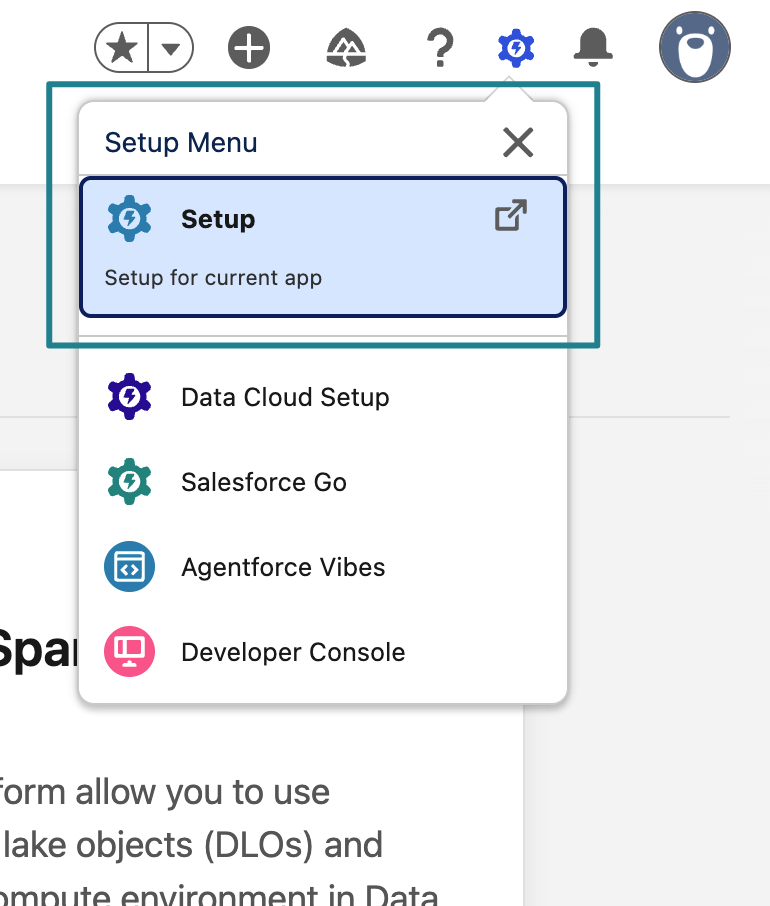
图 1 — 通过齿轮菜单打开 Salesforce Setup。
- 在 Quick Find 中输入 MCP Servers,然后打开 Integrations → API Catalog → MCP Servers。所有标准服务器的初始状态都是 Inactive。 黄色横幅是 Salesforce 的 Flex Credits 计费通知。
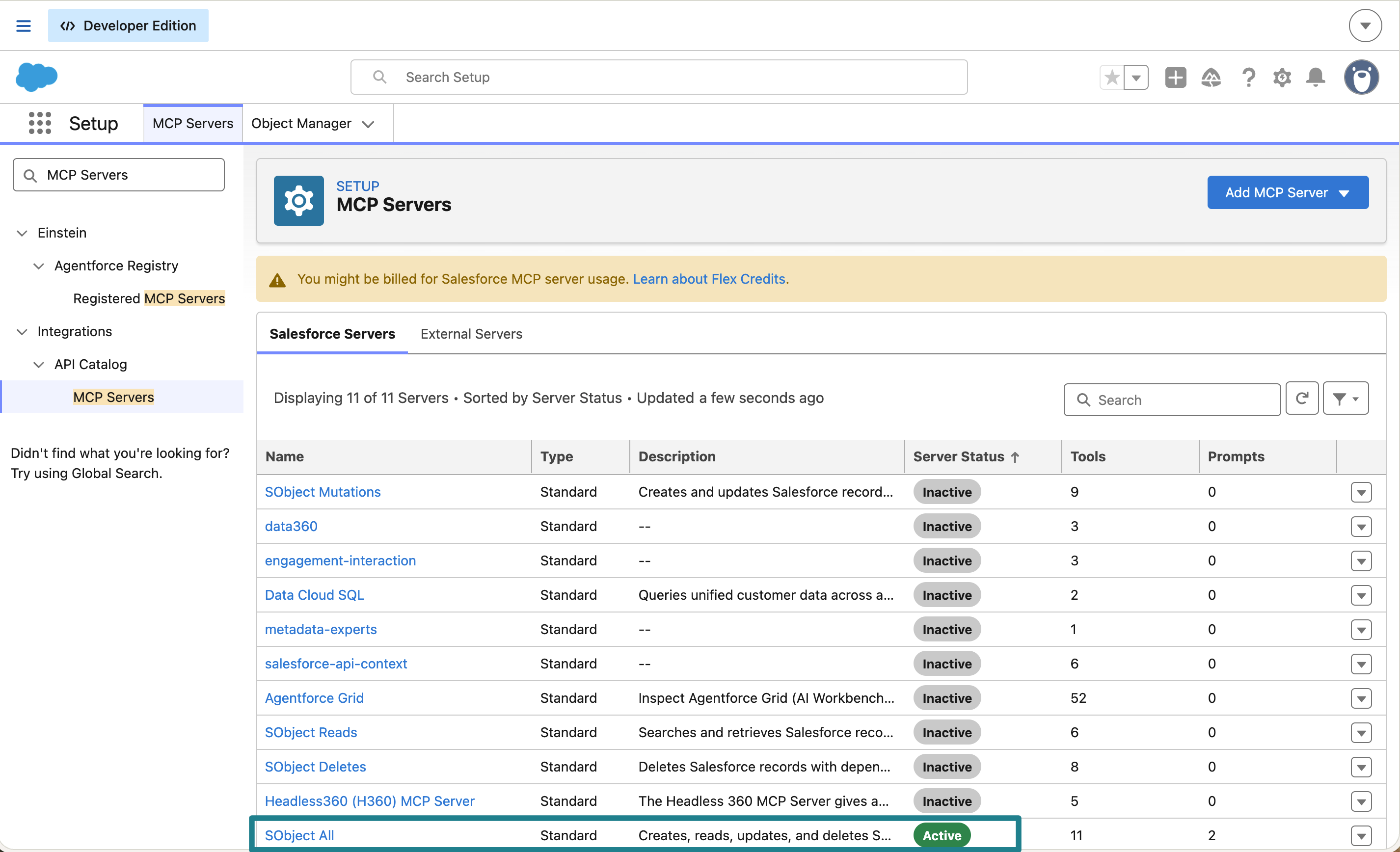
图 2 — MCP Servers 列表,SObject All 已激活,其他标准服务器未激活。
- 打开 SObject All。
- 点击 Activate。完成后,状态显示为 Active, 按钮变为 Deactivate。
- 请保持其他所有服务器关闭。
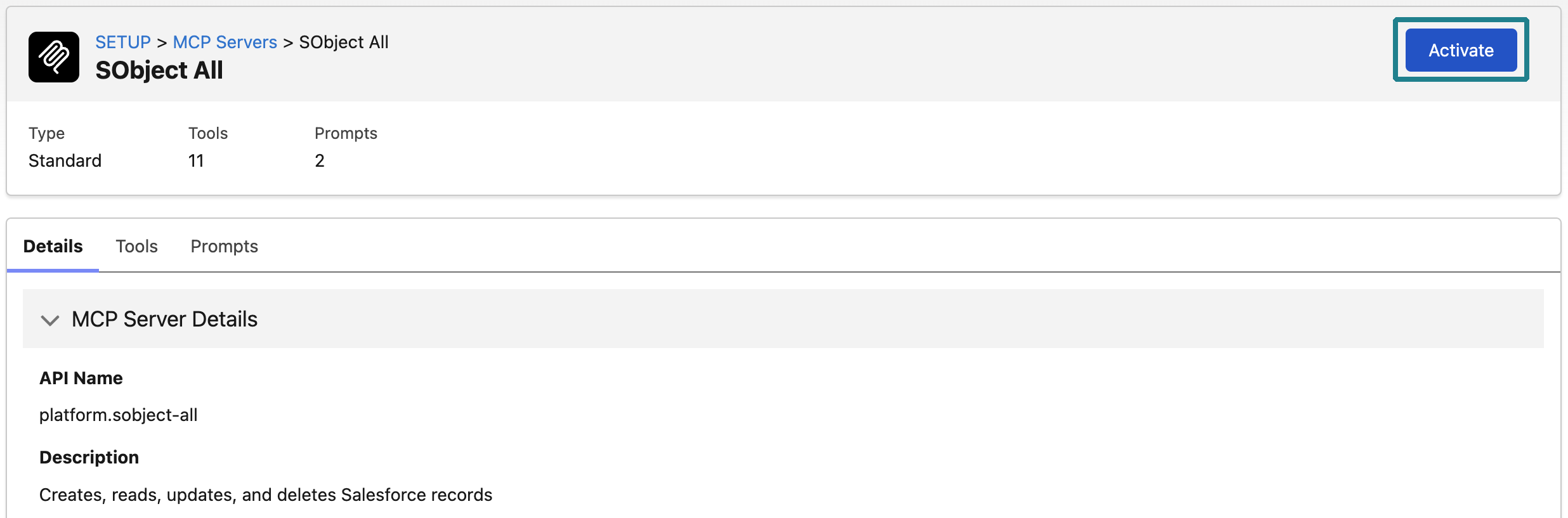
图 3 — 激活前的 SObject All,已突出显示 Activate。
Perplexity 使用 SObject All 而不是 SObject Reads,以便创建和更新记录。
每次调用仍然遵循用户自己的简档、字段级安全性和共享规则。
步骤 2:创建 External Client App(Salesforce 管理员,约 10 分钟)
本步骤和下一步骤中的表格为各项设置标注了以下说明:- 已锁定:Salesforce 的强制要求。如需更改,必须联系 Salesforce 支持团队。
- 必需:缺少此设置,连接器将无法正常工作。
- 自行选择:两种选择都可行。
- 保持关闭:开启后连接器仍可工作,但会增加风险。
- 先测试:可以使用,但请先在沙盒或 Developer Edition 组织中测试。
- 在 Setup 的 Quick Find 中输入 External Client App Manager, 然后将其打开。
- 点击 New External Client App。
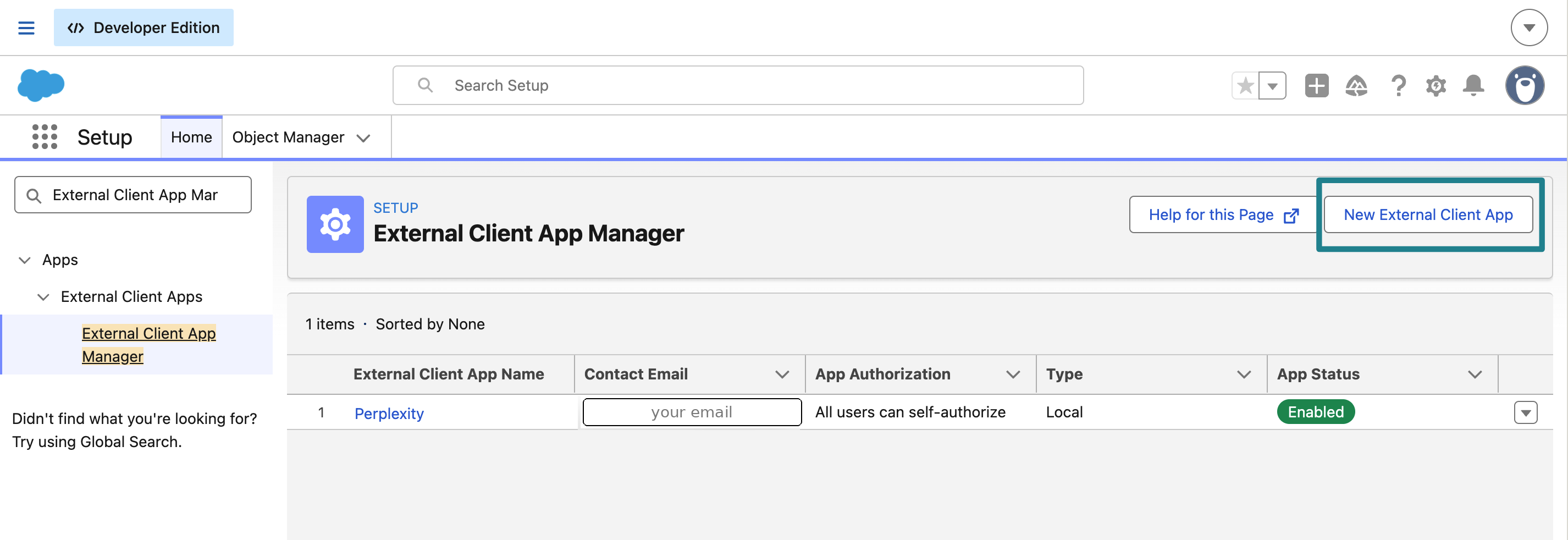
图 4 — 在 External Client App Manager 中创建 Perplexity 应用。
-
填写 Basic Information:
表 1 — Perplexity External Client App 的 Basic Information 设置。
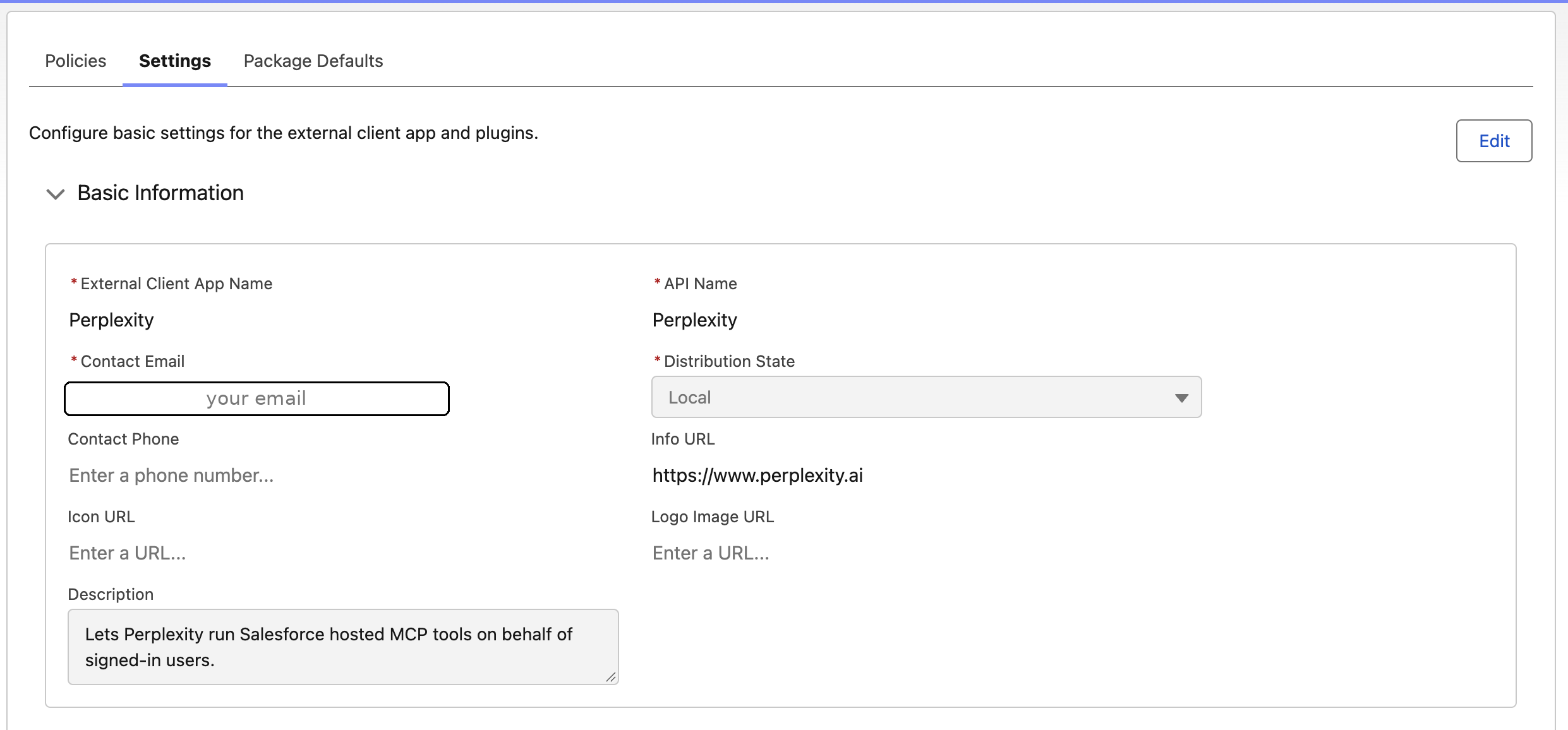
图 5 — Perplexity External Client App 的 Basic Information。
- 展开 API (Enable OAuth Settings) 并勾选 Enable OAuth。
-
Callback URL(必需):原样粘贴以下两个 URL,每行一个。
如果不完全匹配,登录会失败并显示
redirect_uri_mismatch。 -
OAuth Scopes(必需):将以下两个范围移到 Selected OAuth
Scopes,不要添加其他范围:
- Access Salesforce hosted MCP servers (mcp_api)
- Perform requests at any time (refresh_token, offline_access)
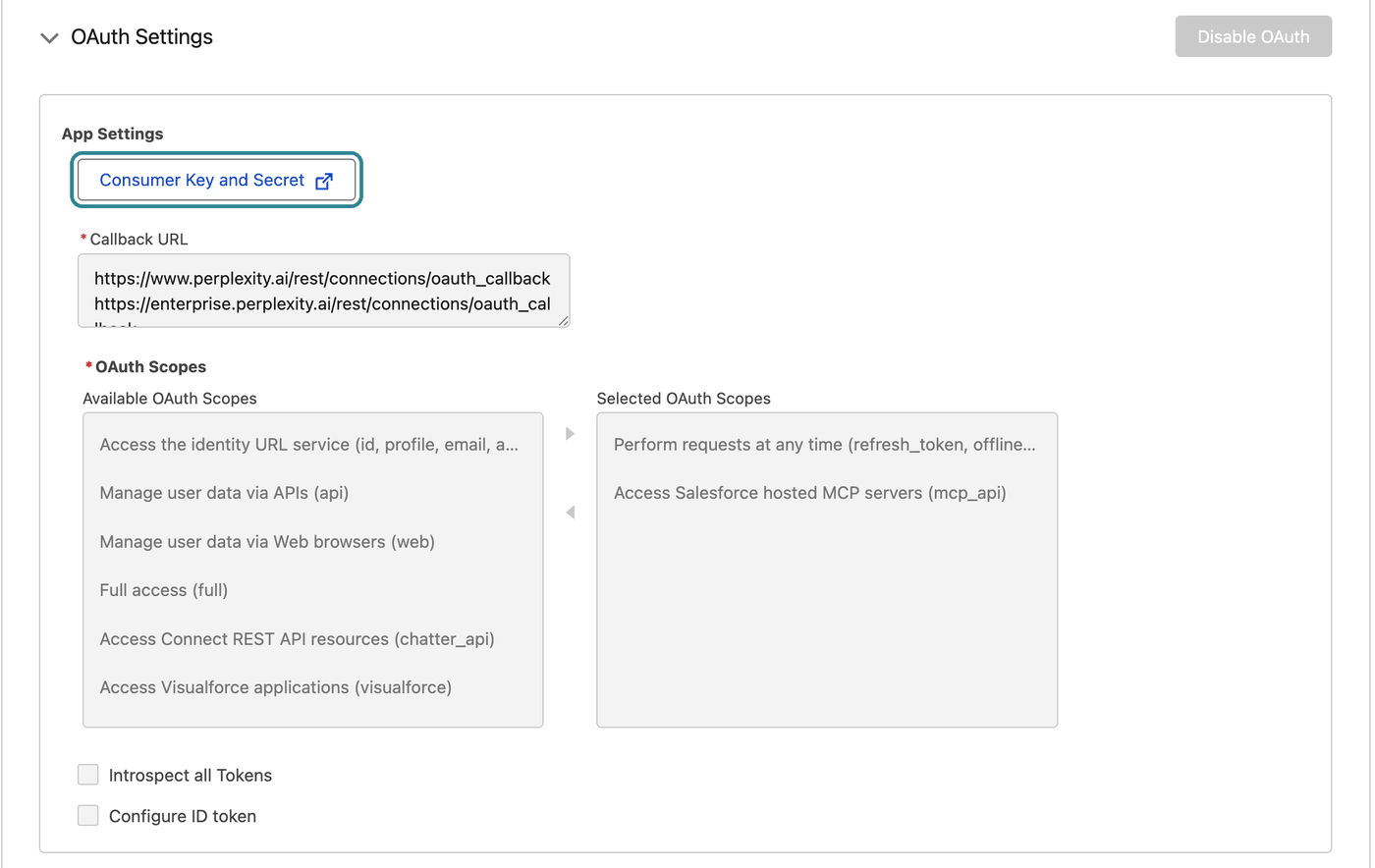
图 6 — OAuth 设置,包含两个回调 URL 和两个必需范围。
-
配置 Flow Enablement 和 Security:
表 2 — Perplexity External Client App 的 Flow Enablement 和 Security 设置。
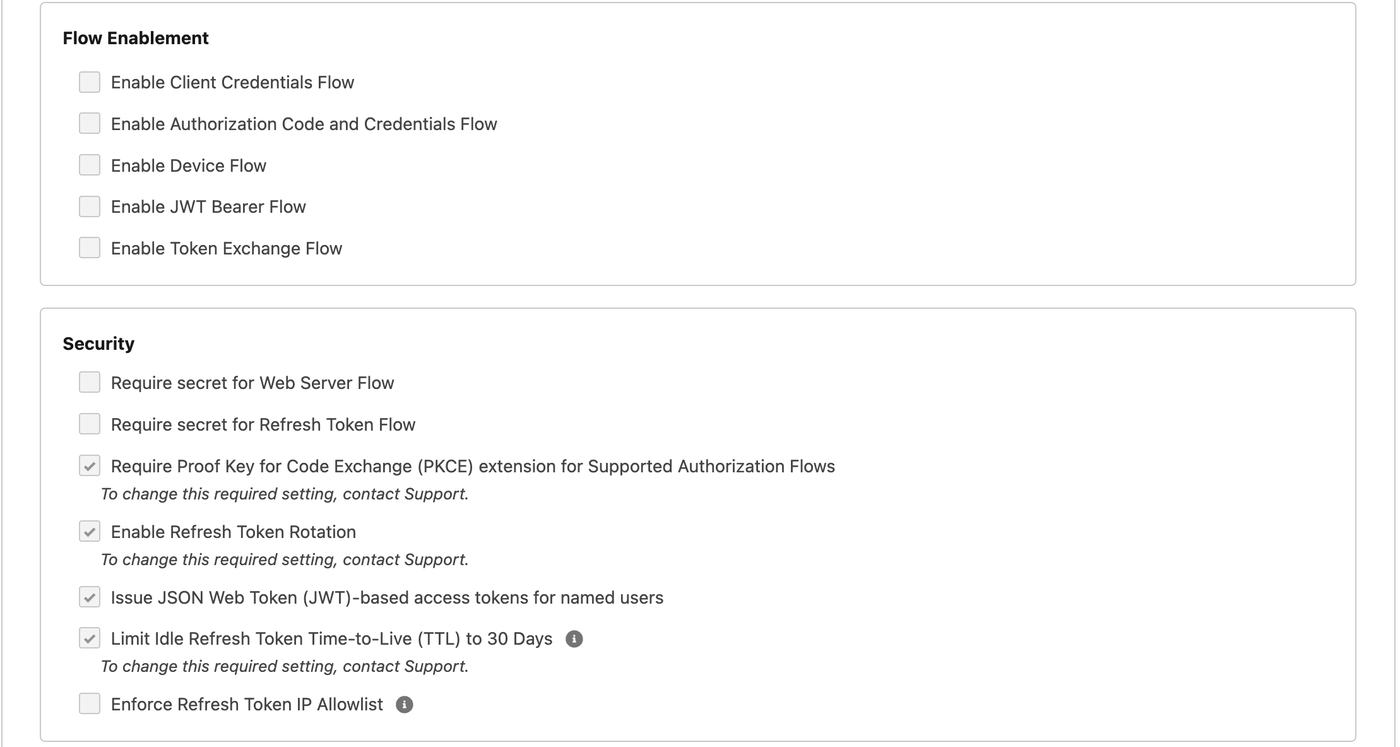
图 7 — Perplexity 应用的 Flow Enablement 和 Security 设置。
- 保持 SAML、Canvas、Mobile 和 Push Notification 设置关闭, 然后点击 Create。
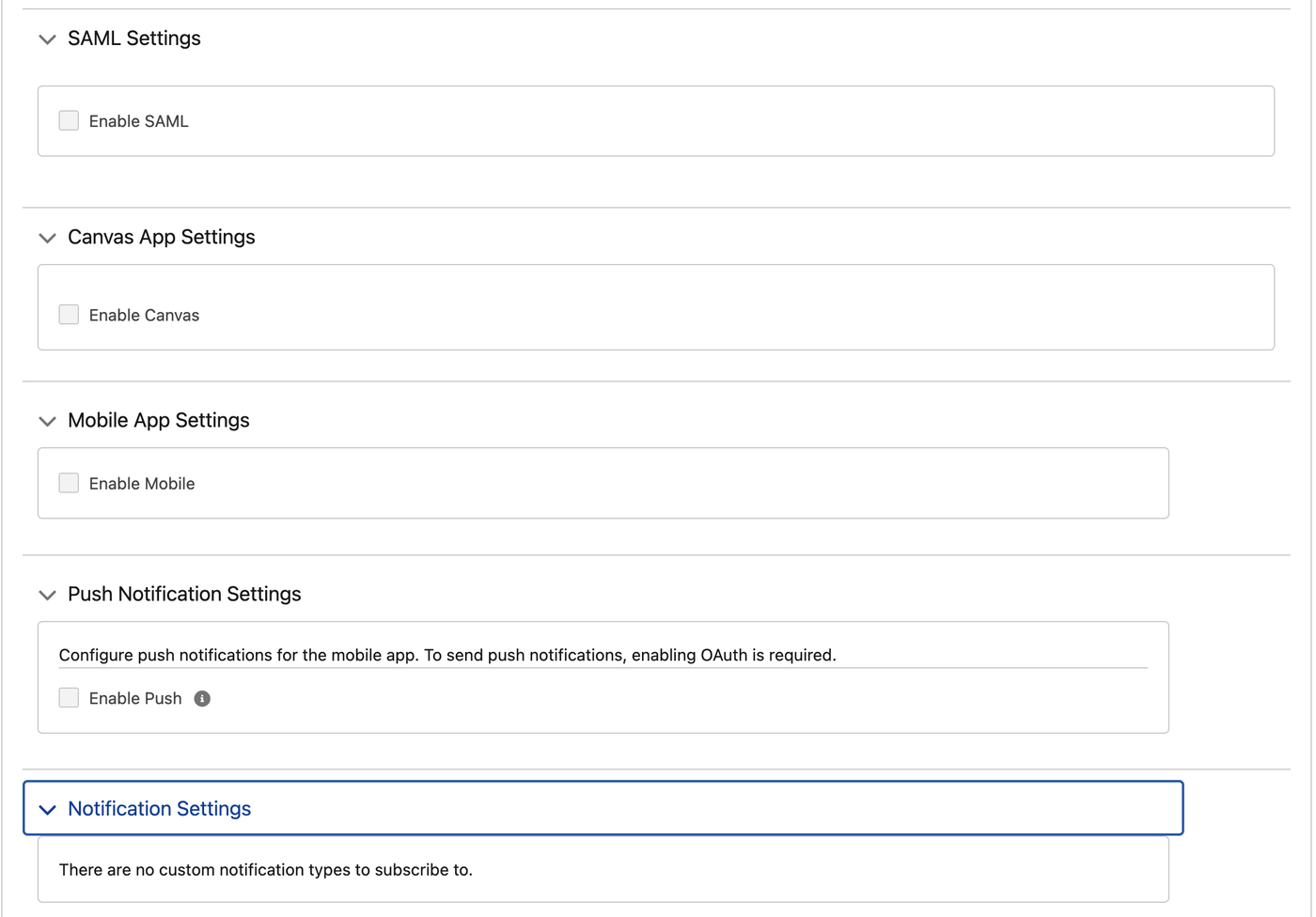
图 8 — SAML、Canvas、Mobile 和 Push Notification 设置均保持关闭。
步骤 3:设置策略(Salesforce 管理员,约 3 分钟)
打开应用,前往 Policies,然后点击 Edit。
表 3 — Perplexity External Client App 的建议策略设置。
Salesforce 建议配合令牌轮换,将刷新令牌策略的有效期设为 30 天或更短。
期限越短,使用 Computer 中的定时任务
的用户就需要越频繁地重新连接。请勿选择 Immediately expire refresh token,
否则定时任务会失败。
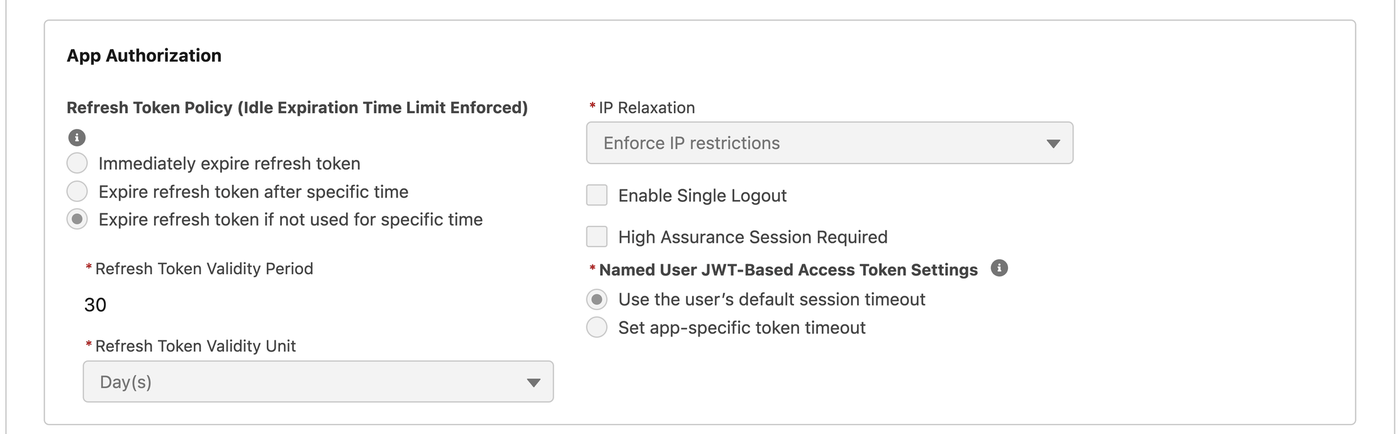
图 9 — App Authorization 策略设置。
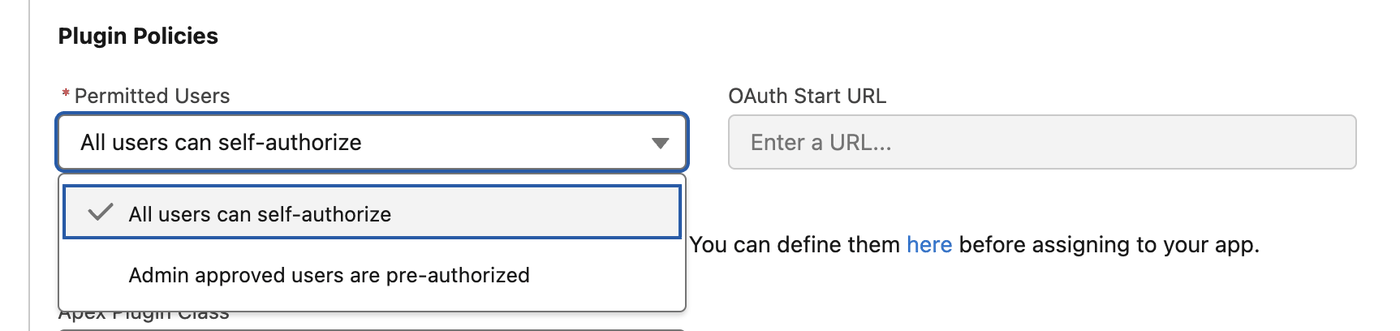
图 10 — Perplexity 应用的 Permitted Users 选项。
步骤 4:分享 Consumer Key(Salesforce 管理员,约 2 分钟)
- 在应用中打开 Settings → OAuth Settings → Consumer Key and Secret (如步骤 2.6 所示)。Salesforce 会通过电子邮件向您发送验证码。
- 复制 Consumer Key。如果您在步骤 2.7 中开启了 Require secret for Web Server Flow 或 Require secret for Refresh Token Flow,请同时复制 Consumer Secret。
- 在 Enterprise 方案上,请通过密码管理器或其他经批准的密钥传递渠道,将 Consumer Key 以及您复制的 Consumer Secret 发送给您的 Perplexity 组织管理员。如果您使用 Pro 或 Max 方案,且未加入 Perplexity 组织, 请通过相同方式将它们发送给负责完成步骤 5 的人;如果由您自己完成步骤 5,请将它们保存在您的密码管理器中。
新建的 External Client App 最多可能需要 30 分钟才能生效。
在此之前,登录会失败并显示
invalid_client_id。步骤 5:将 Consumer Key 添加到 Perplexity(Enterprise:您的 Perplexity 组织管理员,约 5 分钟)
这些设置仅适用于您的组织。其他组织使用他们自己的 External Client App 和设置。- 在 Perplexity 中打开 组织设置 → 连接器。
- 搜索 Salesforce。
- 选择描述以“查询、搜索、创建和更新 Salesforce CRM 记录”开头的连接器。 如果看不到此连接器,说明新的 Salesforce 连接器尚未向您的组织开放。
- 点击管理设置。如果看不到此按钮,请打开该行的更多选项菜单, 然后选择管理设置。
- 选择使用自定义组织设置。如果出现设置方式,请选择手动输入凭据。
- 粘贴 Consumer Key。除非您在步骤 2.7 中开启了密钥要求,否则请将 Consumer Secret 留空。
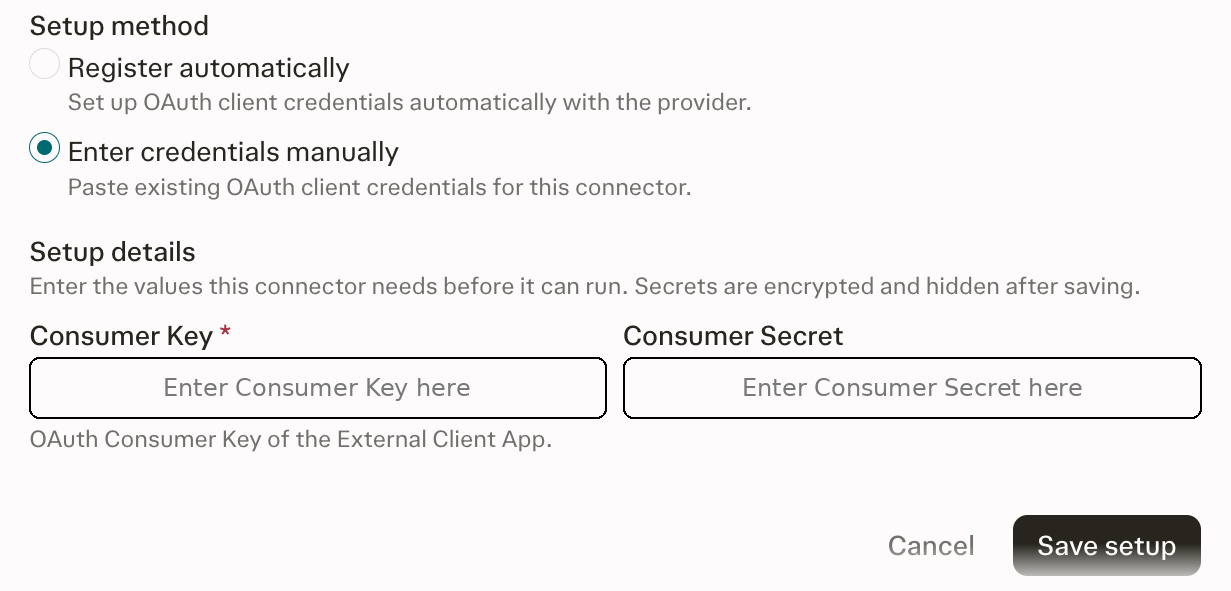
图 11 — Perplexity 中的 Salesforce 设置表单。
-
可选:如果您的组织使用单点登录,请输入 My Domain URL,让用户直接进入公司的登录页面,
无需再点击 Use Custom Domain:
-
Authorization Endpoint:
https://yourcompany.my.salesforce.com/services/oauth2/authorize -
Token Endpoint:
https://yourcompany.my.salesforce.com/services/oauth2/token -
Revocation Endpoint:
https://yourcompany.my.salesforce.com/services/oauth2/revoke
yourcompany替换为您的 My Domain 名称。您可以在 Salesforce Setup 的 My Domain 中找到它。将这些字段留空即可使用login.salesforce.com。 -
Authorization Endpoint:
- 点击保存设置,然后点击继续以确认。
您之后可以通过管理设置更改 Consumer Key 或 My Domain URL。
更改设置会断开已连接成员的连接,因此他们需要在更改后重新连接。
步骤 5(未加入 Perplexity 组织):自行添加 Consumer Key(约 5 分钟)
如果您使用 Pro 或 Max 方案,且未加入 Perplexity 组织,请自行添加您自己的 External Client App 的 Consumer Key。 您仍然需要 Salesforce 系统管理员完成步骤 1 至 4。如果您没有公司的 Salesforce 组织, 可以注册一个免费的 Salesforce Developer Edition 组织。 您就是该组织的系统管理员,因此可以自行完成步骤 1 至 4。- 打开 Salesforce 连接器。 连接器会显示需要进行个人设置。
- 打开管理设置选项卡并选择使用自定义设置。如果出现设置方式, 请选择手动输入凭据。
- 粘贴 Consumer Key。除非您在步骤 2.7 中开启了密钥要求,否则请将 Consumer Secret 留空。 您也可以按照步骤 5.7 中的说明添加 My Domain URL。
- 点击保存设置,然后点击继续以确认。随后继续步骤 6。
步骤 6:连接您的账户(每位用户)
- 在 Perplexity 中打开 Salesforce 连接器, 然后点击添加连接器(或连接)。
-
登录 Salesforce 并批准访问。如果步骤 5 中已添加 My Domain URL,
您将直接进入公司的登录页面。否则,如果公司使用单点登录,请在 Salesforce 登录页面点击
Use Custom Domain,输入公司的域名(例如
yourcompany),然后登录。 请参见使用正确的登录 URL。
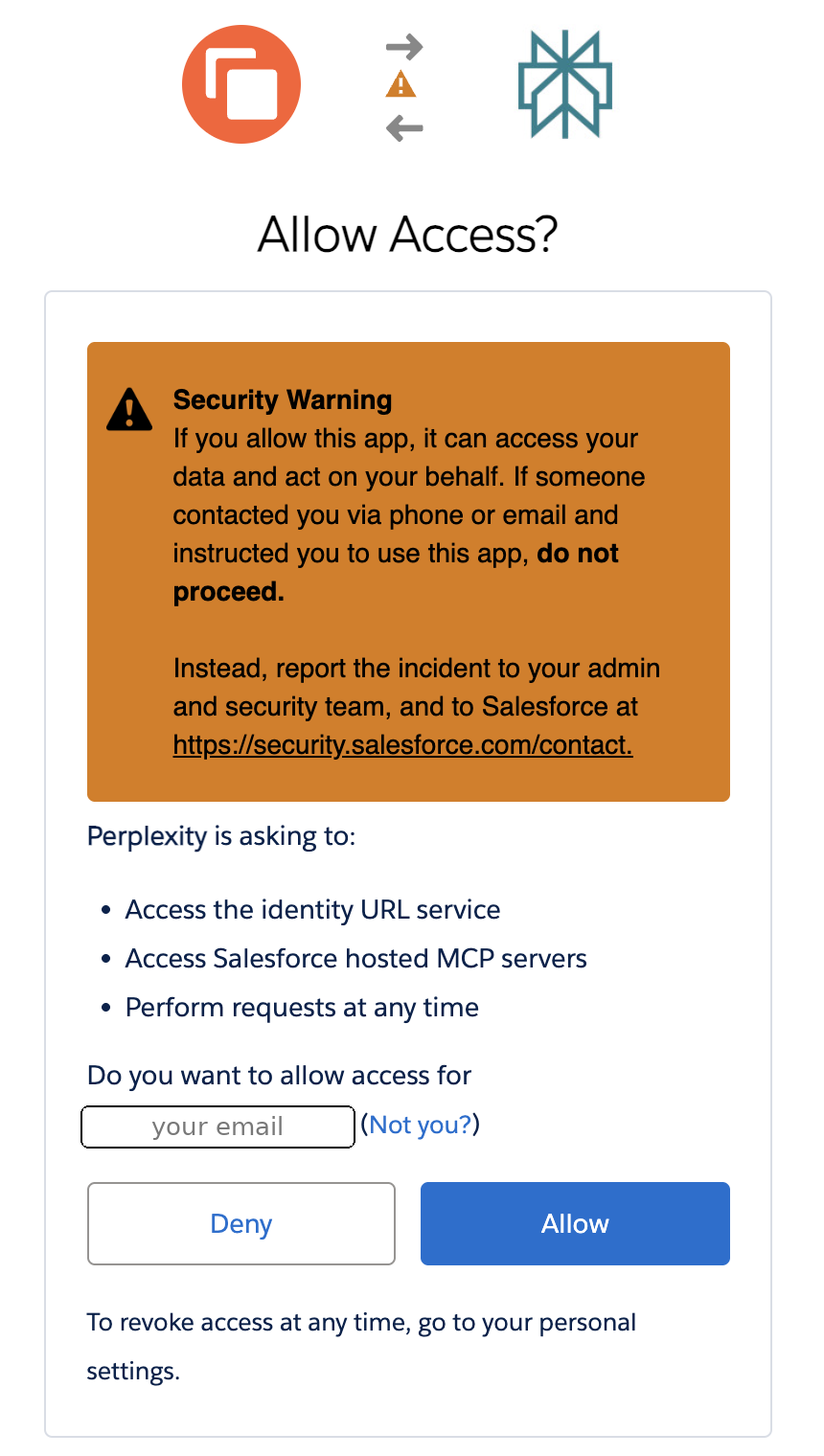
图 12 — 首次连接时,Salesforce 会请求您允许访问。
如何验证是否成功
- 新建一个会话,然后提问:“请通过 Salesforce 告诉我,我当前是以谁的身份登录的?” Perplexity 应回复您在 Salesforce 中的姓名和角色。
- 提问:“列出我最近浏览的 5 个客户。”
-
可选:请 Perplexity 创建一条测试用的 Salesforce Task 记录,然后将其删除,
并检查 Salesforce 审计轨迹中是否显示您的姓名。Read Only 用户尝试写入时应失败,
并显示
INSUFFICIENT_ACCESS_OR_READONLY。
试用一下
- “显示我本季度预计成交但尚未关闭的商机,按金额排序。”
- “将 Globex 商机的阶段更新为谈判。”
- “每周一汇总上周阶段发生变化的商机。”
权限和范围
表 4 — Perplexity 请求的权限及其限制。
支持的操作:获取对象架构、SOQL 查询、搜索(Salesforce Object Search Language,SOSL)、获取用户信息、列出最近的记录、
获取相关记录、创建记录、更新记录或相关记录,以及删除记录或相关记录。请参见
SObject All 参考文档。
不支持的操作:批量或批处理更新、上传文件和附件、转换潜在客户、发送电子邮件以及运行报表。
Salesforce 的标准托管 MCP 服务器不提供这些功能。
故障排除
表 5 — 常见的 Salesforce 连接器错误。
常见问题
此连接器可以访问哪些数据?
仅可通过权限和范围中列出的操作, 访问已登录用户在 Salesforce 中原本就有权访问的数据。 简档、权限集、字段级安全性和共享规则仍然适用。Perplexity 可以向 Salesforce 写入数据吗?
可以,前提是用户的 Salesforce 权限允许。如需限制写入,请为用户分配权限范围更小的权限集或简档。管理员可以限制谁能使用此连接器吗?
可以,两端都可以限制。在 Salesforce 中,请结合权限集使用 Permitted Users。 在 Enterprise 方案上,您的 Perplexity 组织管理员可以为整个组织停用此连接器。 每位用户已存储的登录令牌会保留,直到该用户断开连接,因此如需一次性撤销所有人的访问权限, 请在 Salesforce 中阻止 External Client App。 如需查看谁已连接或撤销令牌,请使用管理 External Client App OAuth 使用情况。我断开连接或连接器被停用后,数据会保留多久?
当您断开连接时,Perplexity 会删除您已存储的 Salesforce 登录令牌。 如果您的 Perplexity 组织管理员停用连接器,每位用户的令牌会保留,直到该用户断开连接。 如需一次性撤销所有人的访问权限,您的 Salesforce 管理员可以阻止 External Client App。 包含 Salesforce 结果的会话会遵循您的会话保留设置。请参见 企业数据保留。我使用过旧版 Salesforce 连接器。有什么变化?
在步骤 5 中添加 Consumer Key 后,系统会要求您重新连接一次。此步骤由您的 Perplexity 组织管理员完成; 如果您使用 Pro 或 Max 方案,且未加入组织,则由您自行完成。现有连接无法自动迁移, 因为新连接器使用的是您的 Salesforce 组织自己的应用。我的 Salesforce 数据会被用于训练 AI 模型吗?
不会。通过 Salesforce 连接器访问的数据绝不会用于训练 Perplexity 的模型或任何第三方模型。我的方案提供此连接器吗?
在 Pro、Max、Enterprise Pro 和 Enterprise Max 方案上提供。您的 Salesforce 组织必须使用 Enterprise Edition 或更高版本,也可以使用 Developer Edition 组织进行测试。相关文章
需要更多帮助?
在联系我们时,请提供连接器名称、完整的错误消息、发生时间,以及本文中未能解决问题的步骤。请联系您的客户团队,或通过Help > 联系支持团队联系我们。
请访问 Trust Center 查阅安全与合规文档。