

本指南向所有使用 Google Chrome 或类似浏览器的用户介绍如何设置 Perplexity 浏览器扩展程序,以便 Perplexity Computer 能够在你自己的浏览器中打开网站、阅读网页、切换标签页并填写表单,包括你已登录的网站。
开始之前
无需 Perplexity Computer,你也可以添加扩展程序、打开侧边栏并针对页面提问。若要让 Computer 控制你的浏览器,则需要具备 Computer 的访问权限。有关包含此功能的订阅方案,请参阅什么是 Computer?。
请在电脑上使用 Google Chrome,或其他可从 Chrome Web Store 安装扩展程序的浏览器,例如 Microsoft Edge、Brave 或 Arc。
在你要添加扩展程序的浏览器和个人资料中登录 Perplexity。
若要在 Mac 或 Windows 版 Perplexity 应用中使用该扩展程序,请将应用更新至最新版本。在网页版中使用扩展程序无需安装该应用。
在 Perplexity 旗下的浏览器 Comet 中无需安装此扩展程序。Comet 已内置相同的浏览器功能。
安装扩展程序
在你希望 Computer 使用的浏览器和个人资料中,打开 Chrome Web Store 上的 Perplexity 扩展程序。
将扩展程序添加到你的浏览器。
在浏览器中运行任务
从网页版 Perplexity 启动
在添加了扩展程序的浏览器中打开网页版 Perplexity。
向 Computer 分配一项需要访问网站的任务。
在 Computer 工作期间,让该任务在浏览器标签页中保持打开状态。Computer 会通过该页面连接你的浏览器。
从侧边栏启动
前往你要处理的页面。
选择浏览器工具栏中的 Perplexity 图标。如果没有看到该图标,请打开浏览器的扩展程序菜单。侧边栏会在页面旁边打开。
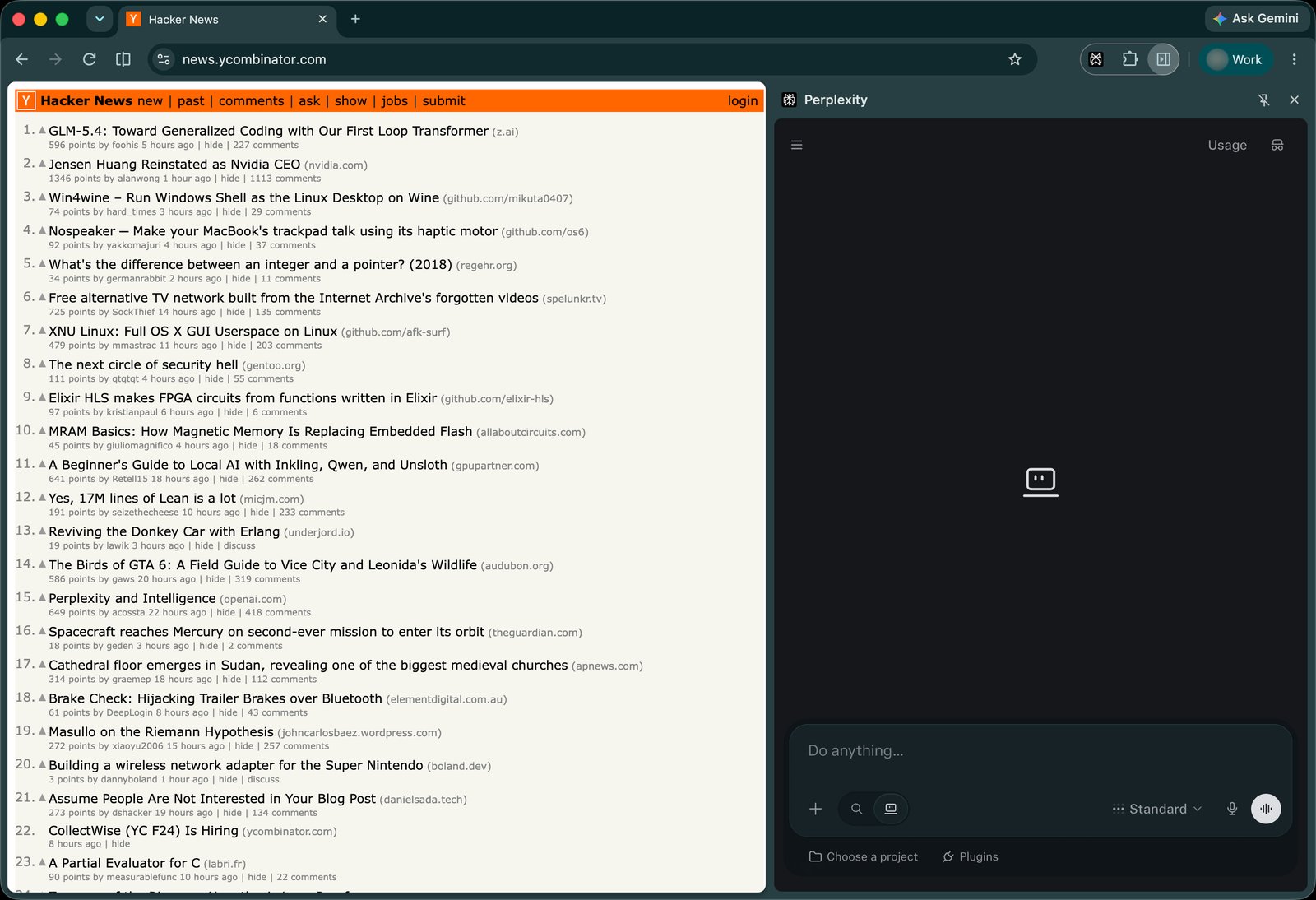
图 1 — 浏览器工具栏中的 Perplexity 图标,以及在页面旁打开的侧边栏。
针对该页面提问,或向 Computer 分配任务。
侧边栏为可选项。对于你在网页版 Perplexity 中启动的任务,无需保持侧边栏打开。
你可以试试这类请求:
“阅读这篇 Google Docs 草稿,指出哪些论点需要补充证据。”
“查看项目看板,针对本周到期的任务起草一份进度报告。”
“帮我为三天的自行车露营旅行配齐装备,放进购物车让我确认。不要结账。”
Computer 会使用你所连接的浏览器个人资料中的登录状态。如果网站要求登录,请先在该浏览器中自行登录,然后让 Computer 继续。
批准或限制浏览器访问权限
Computer 仅在你启动的任务期间使用你的浏览器,扩展程序不会在后台收集浏览数据。
默认情况下,当 Computer 需要访问你尚未允许的网站时,它会在任务中显示一条注明网站名称(例如 example.com)的请求。默认选中在此任务中允许。选择一个选项,然后选择确认。
| 选项 | 作用 |
|---|---|
| 在此任务中允许 | 仅在当前任务中允许访问该网站。 |
| 始终允许此网站 | 允许访问该网站,并将其保存在网站权限下。 |
| 始终允许所有网站 | 允许访问该网站,并将你的设置更改为始终允许。 |
| 拒绝 | 在当前任务中阻止访问该网站。Computer 会在不使用该网站的情况下继续执行任务。 |
表 1 — 浏览器访问请求中的选项。
要为单个网站设置规则:
前往设置 → 浏览器使用。
在网站权限下输入该网站的域名。
选择添加。
为该网站选择始终允许、请求许可或永不允许。
你最多可以添加 200 个网站。单个网站的规则优先于全局设置。如果全局设置为永不允许,Computer 将无法使用你浏览器中的任何网站,且网站权限不会显示。
要在任务中途停止 Computer,请选择任务中的停止按钮。请勿依赖更改设置来停止已在运行的任务。
要移除扩展程序,请使用浏览器的扩展程序页面。
检查或更改浏览器使用设置
添加扩展程序后,无需任何设置,Computer 即可在网页版中使用你的浏览器。如果 Computer 没有使用你的浏览器,或者你要更改它请求访问权限的方式、选择 Mac 或 Windows 应用使用的浏览器,请打开这些设置。
在网页版中
在添加了扩展程序的浏览器中打开网页版 Perplexity。
前往设置 → 浏览器使用。
检查控制此浏览器是否显示已连接。如果你已添加扩展程序,但此处仍显示获取扩展程序,请在此浏览器个人资料中开启该扩展程序,然后重新加载页面。
在允许 Computer 使用您的本地浏览器下,选择始终允许、请求许可或永不允许。
该设置默认为请求许可。除非你已允许某个网站,否则 Computer 首次需要访问该网站时会在任务中向你请求许可。
在 Mac 或 Windows 版 Perplexity 应用中
打开设置 → 浏览器使用。在 Windows 上,设置位于侧边栏的菜单图标下。
开启浏览器使用。
从浏览器列表中选择你的浏览器,例如 Chrome。
如果出现安装扩展程序,请选择它。
如果浏览器打开了 Chrome Web Store,请完成扩展程序的添加。
如何确认设置成功
在添加了扩展程序的浏览器中打开网页版设置 → 浏览器使用,控制此浏览器会显示已连接。
在 Mac 或 Windows 应用中,你在浏览器使用下选择的浏览器会显示已连接。如果显示离线,请打开该浏览器并确认扩展程序已开启。
任务进行期间,Computer 会在你的浏览器中打开并使用你已登录网站的标签页。你可能会看到该任务的标签页组。
常见问题
扩展程序和云桌面是一回事吗?
不是。使用扩展程序时,Computer 会在你自己的浏览器中工作,并直接使用你现有的登录状态。云桌面是运行在安全云端沙盒中的独立桌面,自带独立浏览器,因此不会使用你浏览器中的登录状态。
扩展程序会让 Computer 访问我电脑上的文件或应用吗?
不会。扩展程序仅允许 Computer 在你的浏览器内工作,无法访问浏览器之外电脑上的文件或已安装的应用。要处理 Mac 或 Windows 上的本地文件,或使用 Mac 上已安装的应用,请参阅关于此应用。
我可以在 Safari 或 Firefox 中使用该扩展程序吗?
不可以。该扩展程序适用于 Chrome 以及其他从 Chrome Web Store 安装扩展程序的浏览器。
为什么 Computer 没有使用我的浏览器?
并非每项任务都需要浏览器。Computer 会在你提出要求,或者控制浏览器是完成任务的最佳方式时使用你的浏览器。
如果你预期 Computer 会使用你的浏览器,请确认扩展程序已在你正在使用的浏览器个人资料中开启,并且该浏览器中的设置 → 浏览器使用显示已连接。同时确认允许 Computer 使用您的本地浏览器以及网站权限下该网站的规则均未设为永不允许。保持该浏览器和任务处于打开状态,然后重新发送请求。
为什么我无法添加该扩展程序?
如果你的浏览器由所在组织管理,其策略可能会阻止安装新扩展程序。请联系你的 IT 管理员允许安装 Perplexity 扩展程序(ID pninphncmkphpjgfffammoenglghcjii)。
相关文章
需要更多帮助?
通过帮助 > 联系支持团队联系我们。如果问题涉及某项具体的 Computer 任务,请附上任务链接。